OASIS Web Service Security-Plugin (veraltet) für Jitterbit-Cloud- und private Agentengruppen
Einführung
Das OASIS Web Service Security-Plugin von Jitterbit wird verwendet, um einen OASIS Web Services Security (WSS) Sicherheitsheader zu einer Webservice-Anfrage hinzuzufügen. Der Header enthält ein UserNameToken-Element. Optional kann der Header ein Timestamp-Element enthalten.
Diese Seite beschreibt die Schritte zur Verwendung des OASIS Web Service Security-Plugins:
- Plugin herunterladen und hinzufügen
- Plugin mit einer Agentengruppe verknüpfen
- Plugin zuweisen
Das Plugin kann einem dieser Design Studio Projektobjekte oder Studio Projektkomponenten zugewiesen werden:
- Design Studio Webservice-Aufruf unter Verwendung einer Webservice-Methode
- Design Studio Webservice-Aufruf unter Verwendung eines Workday-Endpunkts
- Studio SOAP-Aktivität
- Globale Variablen für das Plugin festlegen
- Betriebssetup abschließen
Wichtig
Von Jitterbit bereitgestellte Plugins sind veraltet.
Versionen und Upgrade
Es sind drei Versionen dieses Plugins verfügbar:
-
OASIS Web Service Security 1.0.0.0
Diese Version ist veraltet und sollte nicht verwendet werden. -
OASIS Web Service Security 1.2.0.0
Diese Version enthält grundlegende Funktionen, bietet jedoch keine Unterstützung für Web Services Addressing. -
OASIS Web Service Security 1.3.0.0
Diese Version enthält alle Funktionen der Version 1.2.0.0 und bietet zudem teilweise Unterstützung für Web Services Addressing, mit der Hinzufügung dieser globalen Variablen:WSA.Action,WSA.ToundWSA.ToMustUnderstand. Dies ist die derzeit empfohlene Version.
Wenn Sie derzeit eine niedrigere Plugin-Version verwenden und auf eine höhere Version aktualisieren möchten, erfolgt der Upgrade-Prozess manuell. Das bedeutet, dass Sie das ältere Plugin von allen Projektelementen, denen es zugewiesen ist, abmelden und dann das neuere Plugin zuweisen müssen. Jede Plugin-Version ist unabhängig.
Plugin herunterladen und hinzufügen
Das OASIS Web Service Security-Plugin muss über den unten angegebenen Link heruntergeladen und der Organisation hinzugefügt werden.
Plugin mit einer Agentengruppe verknüpfen
Wenn Sie eine Cloud-Agentengruppe verwenden, können Sie diesen Schritt überspringen, da alle Versionen des OASIS Web Service Security-Plugins standardmäßig bereits mit den Cloud-Agentengruppen von Jitterbit verknüpft sind. Wir empfehlen die Verwendung der Version 1.3.0.0.
Wenn Sie eine private Agentengruppe verwenden, müssen Sie dieses von Jitterbit bereitgestellte Plugin mit einer privaten Agentengruppe verknüpfen. Dadurch wird das Plugin auf allen privaten Agenten innerhalb der privaten Agentengruppe verfügbar. Um das Plugin zu verknüpfen:
- Melden Sie sich im Harmony-Portal an und gehen Sie zur Management Console. Verwenden Sie dann das Menü oben links, um zu Customizations > Plug-ins zu navigieren.
- Suchen Sie in der Tabelle die Zeile "OASIS Web Service Security" und achten Sie auf die Versionsnummer. Die höchste Version wird empfohlen. Wählen Sie ganz rechts im Dropdown-Menü Aktion die Option Agentengruppe zuordnen.
- Wählen Sie im Popup eine private Agentengruppe aus und klicken Sie auf Speichern.
Hinweis
Detaillierte Dokumentation zur Zuordnung von Plugins finden Sie unter Customizations > Plug-ins.
Weisen Sie das Plugin zu
Dieses Plugin kann einem der folgenden Design Studio Projektelemente oder Studio Projektkomponenten zugewiesen werden:
- Design Studio Webservice-Aufruf unter Verwendung einer Webservice-Methode
- Design Studio Webservice-Aufruf unter Verwendung eines Workday-Endpunkts
- Studio SOAP-Aktivität
Hinweis
Bei der Verbindung zu Workday ist das OASIS-Plugin erforderlich, das ausschließlich über den Design Studio Workday-Connector verwendet wird. Der Studio Workday-Connector verfügt über eine integrierte Funktionalität für OASIS-Header, die den Benutzernamen und das Passwort verwendet, die während der Konfiguration der Verbindung bereitgestellt wurden.
Um dieses Plugin im Design Studio zuzuweisen:
- Erstellen Sie einen Webservice-Aufruf Vorgang.
- Klicken Sie mit der rechten Maustaste auf den Webservice-Aufruf innerhalb des Vorgangs und wählen Sie Plugin. Wählen Sie im Popup unter Verfügbare Plugins "OASIS Web Service Security" aus und klicken Sie auf Zuweisen. Klicken Sie dann auf OK.
Um dieses Plugin im Studio zuzuweisen:
- Fügen Sie einer Operation eine SOAP-Aktivität hinzu.
- Konfigurieren Sie die SOAP-Aktivität. Klicken Sie im letzten Schritt der Konfiguration unter der Anzeige der Datenschemas auf Plugin(s) hinzufügen, um diesen Abschnitt zu erweitern, und wählen Sie das Kontrollkästchen neben "OASIS Web Service Security" aus. Klicken Sie dann auf Fertig.
Tipp
Detaillierte Dokumentation zur Zuweisung von Plugins ist verfügbar in Anwenden von Pipeline-Plugins (Design Studio) oder Plugins, die einer Aktivität hinzugefügt wurden (Studio).
Globale Variablen für das Plugin festlegen
Damit ein Plugin, das einem Webservice-Aufruf oder einer SOAP-Aktivität zugewiesen ist, funktionsfähig ist, müssen alle globalen Variablen, die vom Plugin benötigt werden, festgelegt werden. Diese Variablen werden in einem Skript festgelegt, das vor dem Webservice-Aufruf oder der SOAP-Aktivität in der Operation platziert werden sollte, damit die Variablen initialisiert werden können.
Tipp
Für weitere Informationen siehe diese Seiten:
- Skript als Projektelement in Ein Skript erstellen (Design Studio)
- Globale Variablen (Design Studio)
- Skript als Projektkomponente in Skripttypen und Erstellung (Studio)
- Globale Variablen (Studio)
Eine Skriptvorlage ist unten angegeben, gefolgt von der Dokumentation zu den Variablen, die mit diesem Plugin verwendet werden können:
<trans>
$WSS.User = "user@example.com";
$WSS.Password = "mypassword";
$WSS.IncludeTimestamp = true;
$WSS.TimeToLive = 10;
$WSS.UsePasswordDigest = true;
$WSS.IncludeNonce = false;
$WSS.IncludeCreated = false;
$WSS.UseMilliSecondPrecision = false;
$WSS.MustUnderstand = false;
$WSA.Action = "http://example.com/examples-apply/ExampleRequest";
$WSA.To = "http://www.example.com/sys2/example-apply-v2-0";
$WSA.ToMustUnderstand = false;
</trans>
| Name | Typ | Erforderlich | Beschreibung |
|---|---|---|---|
WSS.User |
String | Erforderlich | Der Benutzername, der den Zugriff auf den Webservice ermöglicht. |
WSS.Password |
String | Erforderlich | Das Passwort, das mit dem Benutzernamen verknüpft ist und den Zugriff auf den Webservice ermöglicht. |
WSS.IncludeTimestamp |
Boolean | Erforderlich | Wenn auf true gesetzt oder nicht gesetzt, enthält der erstellte Header ein wsu:Timestamp-Element. Wenn auf false gesetzt, wird das Timestamp-Element nicht einbezogen. |
WSS.TimeToLive |
Integer | Erforderlich | Die Lebensdauer der Anfrage in Sekunden. Dieser Wert wird ignoriert, wenn das IncludeTimestamp-Element false ist. |
WSS.UsePasswordDigest |
Boolean | Erforderlich | Wenn auf false gesetzt oder nicht gesetzt, wird #PasswordText standardmäßig als Wert des Type-Attributs im Password-Element verwendet. Auf true setzen, um #PasswordDigest zu verwenden. |
WSS.IncludeNonce |
Boolean | Optional | Wenn auf true gesetzt oder nicht gesetzt, enthält das UserNameToken-Element standardmäßig ein Nonce-Element. Auf false setzen, um das Nonce-Element zu unterdrücken. |
WSS.IncludeCreated |
Boolean | Optional | Wenn auf true gesetzt oder nicht gesetzt, enthält das UserNameToken-Element standardmäßig ein Created-Element. Auf false setzen, um das Created-Element zu unterdrücken. |
WSS.UseMilliSecondPrecision |
Boolean | Optional | Wenn auf false gesetzt oder nicht gesetzt, verwendet der generierte Zeitstempel im Created-Element eine Präzision von 10-2 (0,01) Sekunden. Auf true setzen, um Millisekunden-Präzision zu verwenden (Einige Implementierungen von Webservices akzeptieren dies nicht.). |
WSS.MustUnderstand |
Boolean | Optional | Wenn auf true gesetzt oder nicht gesetzt, wird der Wert des mustUnderstand-Attributs im WSS-Sicherheitsheader, der in das SOAP-Envelope eingefügt wird, auf true gesetzt. Auf false setzen, um dieses Element zu unterdrücken. |
WSA.Action |
String | Optional | Der Wert des wsa:Action-Elements im Header.Hinweis Diese Variable wird nur in der Plugin-Version 1.3.0.0 oder höher unterstützt. |
WSA.To |
String | Optional | Der Wert des wsa:To-Elements im Header.Hinweis Diese Variable wird nur in der Plugin-Version 1.3.0.0 oder höher unterstützt. |
WSA.ToMustUnderstand |
Boolean | Optional | Wenn auf false gesetzt oder nicht gesetzt, wird der Wert des mustUnderstand-Attributs des wsa:To-Elements im Header, der in das SOAP-Envelope eingefügt wird, auf false gesetzt. Auf true setzen, um zu verlangen, dass der Empfänger den wsa:To-Headereintrag verarbeitet.Hinweis Diese Variable wird nur in der Plugin-Version 1.3.0.0 oder höher unterstützt. |
Vollständige Betriebseinrichtung
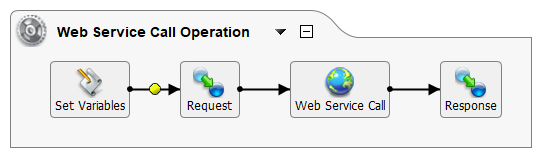
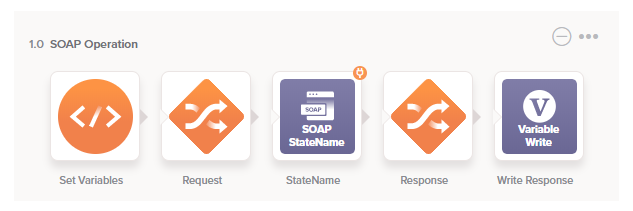
Der Plugin-Teil der Betriebseinrichtung ist abgeschlossen, nachdem Sie (1) das Skript definiert haben, das die Variablen für das Plugin festlegt, und (2) das Plugin einem Webdienstaufruf (Design Studio) oder einer SOAP-Aktivität (Studio) im Betrieb zugewiesen haben.
Um die Betriebseinrichtung abzuschließen, konfigurieren Sie die Transformationen der Webdienstanforderung und -antwort sowie alle zusätzlichen Quellen oder Ziele für den Betrieb.
Ein vollständiger Betrieb im Design Studio:
Ein vollständiger Betrieb im Studio:
Tipp
Für Details zur Vervollständigung des Betriebs siehe Erstellen eines Betriebs (Design Studio) oder Betriebserstellung und -konfiguration (Studio).