Ein Skript in Jitterbit Studio testen
Einführung
Der Testmodus bietet grundlegende Debugging-Funktionen, mit denen man die Ergebnisse eines Skripts testen kann, indem man Testwerte als Eingabe für das Skript eingibt.
Beachten Sie, dass ein Skript je nach Inhalt beim Testen fehlschlagen kann, aber nach der Bereitstellung und Ausführung auf einem Agent erfolgreich ausgeführt wird. Ein Test führt nur das getestete Skript aus, daher benötigt eine Variable, die ihren Wert beim Ausführen erhält, einen Designzeit-Fallback-Wert:
- Eine globale Variable erfordert einen Standardwert, der im Konfigurationsfeld definiert ist, das darauf verweist.
- Eine Projektvariable erfordert einen Wert im Feld Standardwert ihrer Konfiguration.
Dies gilt für Variablen, auf die in den Konfigurationsfeldern eines Endpunkts verwiesen wird, sowie für Variablen, die direkt im Skript verwendet werden.
Wichtig
Dieser Standardwert-Fallback gilt nicht für ein Verbindungsfeld (z. B. das Feld Login, Passwort oder Verbindungszeichenfolge einer Datenbankverbindung), wenn die Verbindung durch eine Funktion wie DBLookup, DBExecute oder SfLookup aufgelöst wird, anstatt durch eine Aktivität. Siehe Eine Funktion schlägt fehl, wenn das Verbindungsfeld des Endpunkts auf eine Variable gesetzt ist im Leitfaden zur Fehlerbehebung bei Operationen.
Das für das Testen verwendete Skript hat eine Größenbeschränkung von 51200 Bytes. Diese Beschränkung gilt nicht über das Testen hinaus.
Haltepunkte verwenden
In Jitterbit Scripts kann man die Funktion DebugBreak verwenden, die als Haltepunkt für die Skriptausführung fungiert. Wenn ein Skript getestet wird, stoppt die Jitterbit Script-Engine die Ausführung, wenn sie einen Aufruf von DebugBreak erreicht. Sie sendet Informationen über den aktuellen Status an den Client zurück, einschließlich der Werte aller Datenelemente, sowohl Quelldatenelemente als auch globale Datenelemente. Dies bietet eine leistungsstarke Möglichkeit, die Logik im Skript zu testen.
Die Funktion DebugBreak akzeptiert optional einen boolean-Wert. Bei „true" wird die Ausführung beim Testen an der Anweisung unterbrochen. Bei „false" wird der Haltepunkt beim Testen ignoriert. Dies ermöglicht es, ausgefeilte Testszenarien einzurichten, die durch Eingabevariablen gesteuert werden, sodass man Teile eines Skripts je nach Einstellungen testen kann. Weitere Informationen zur Verwendung von DebugBreak finden Sie unter Debugging-Funktionen.
In JavaScripts kann man die Werte von Variablen genauso anzeigen und validieren wie bei Jitterbit Scripts. Debugging ist jedoch in JavaScript nicht verfügbar und die Verwendung von Haltepunkten wird nicht unterstützt.
Einen Test ausführen
Verwenden Sie im Skript-Editor den Umschalter Bearbeiten/Testen (oder die Schaltfläche Testen im Skript-Pad), um den Modus Testen auszuwählen:
Klicken Sie dann auf die Schaltfläche Test ausführen, um einen Test auszuführen:
Test ausführen
Überlegungen zur Bereitstellung
Wenn Sie auf die Schaltfläche Test ausführen klicken, wird ein Bereitstellungsdialog angezeigt, wenn ein Skript andere Projektkomponenten aufruft, die nicht bereitgestellt wurden oder sich seit der letzten Bereitstellung geändert haben. Der angezeigte Dialog hängt von der Gültigkeit der referenzierten Komponenten ab.
- Bereitstellung erforderlich: Wenn alle referenzierten Komponenten gültig sind, enthält der Dialog eine Liste der Komponenten, die für das Skript-Testen bereitgestellt werden müssen. Klicken Sie auf Bereitstellen und testen, um die aufgelisteten Komponenten bereitzustellen und den Test auszuführen:
Dialogtext
Bereitstellung erforderlich
Das Testen dieses Skripts erfordert die Bereitstellung dieser Komponenten:
Komponententyp
Komponente 1
Bereitstellen und testenAbbrechen
Klicken Sie auf Abbrechen, um das Dialogfeld zu schließen, ohne die aufgelisteten Komponenten bereitzustellen. Der Test wird nicht ausgeführt.
-
Bereitstellung nicht möglich: Wenn referenzierte Komponenten ungültig sind, enthält das Dialogfeld eine Liste der ungültigen Komponenten und den Grund ihrer Ungültigkeit. Die ungültigen Elemente müssen behoben werden, um den Test erfolgreich auszuführen. Klicken Sie auf Weiter, um das Dialogfeld zu schließen:
Dialogtext
Bereitstellung nicht möglich
Ihr Projekt kann aufgrund der folgenden ungültigen Elemente nicht bereitgestellt werden. Bitte beheben Sie diese Fehler und versuchen Sie es erneut:Komponente 1
Erklärung, warum die Komponente ungültig ist.
Weiter -
Projekt bereitstellen: Wenn nicht bereitgestellte eigenständige Skripts (nicht mit einem Vorgang verknüpft) oder Projektvariablen referenziert werden, enthält das Dialogfeld eine Liste der Elemente, die mit einer Projektbereitstellung bereitgestellt werden müssen, um den Test erfolgreich auszuführen. Klicken Sie auf Weiter, um das Dialogfeld zu schließen:
Dialogtext
Projekt bereitstellen
Diese Elemente wurden seit der letzten Bereitstellung geändert. Bitte stellen Sie das Projekt zuerst bereit.Komponententyp
Komponente 1
Weiter
Weitere Informationen zu Bereitstellungen finden Sie unter Einen Vorgang bereitstellen und ausführen und Ein Projekt bereitstellen. Wenn keine Bereitstellungen erforderlich sind, werden keine Bereitstellungsdialogfelder angezeigt und der Test wird automatisch ausgeführt.
Testoberfläche
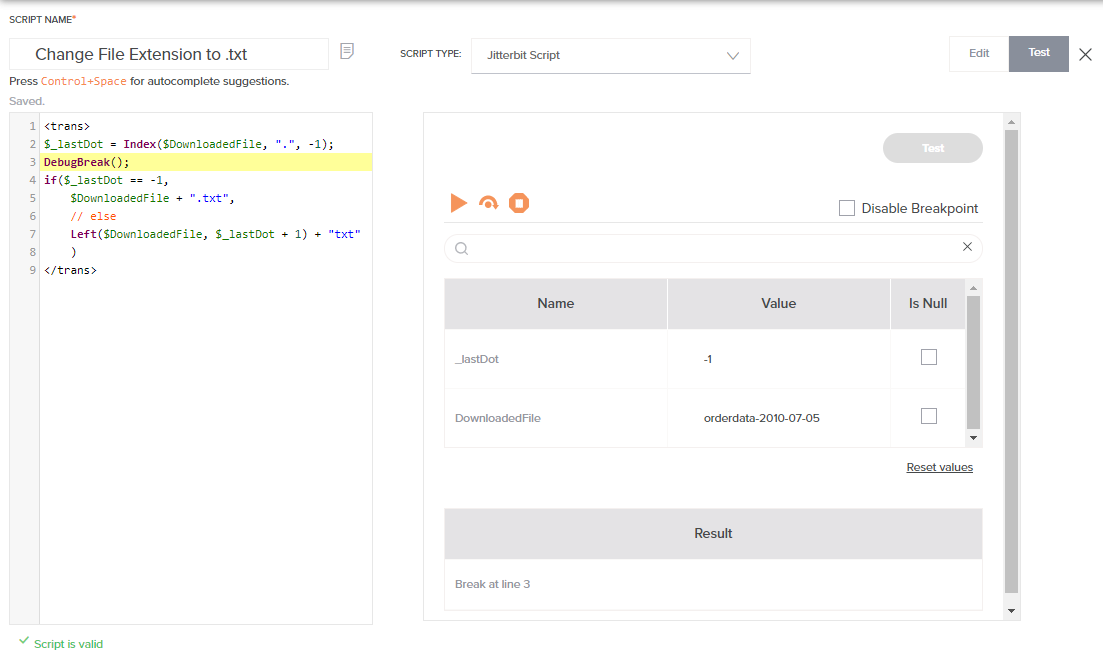
Beim Ausführen eines Tests werden relevante Informationen in einer Tabelle angezeigt, die jede im Skript verwendete Variable mit veränderbaren Spalten enthält:
-
Name: Der Name der Variablen. Wenn der Name größer als die aktuelle Spaltengröße ist, wird er standardmäßig gekürzt und ist beim Hovern als Tooltip sichtbar.
Ein Namen in Zwischenablage kopieren-Button wird beim Hovern auch der Einfachheit halber angezeigt.
-
Wert: Der aktuelle Wert der Variablen. Wählen Sie diese Option, um den Wert der Variablen zu bearbeiten, wenn das Skript nicht ausgeführt wird. Wenn der Wert größer als die aktuelle Spaltengröße ist, wird er standardmäßig gekürzt und ist beim Hovern als Tooltip sichtbar.
Wenn der Wert nicht
nullist, wird beim Hovern auch ein Wert in Zwischenablage kopieren-Button angezeigt. -
Ist Null: Gibt an, ob die Variable
nullist. Wählen Sie diese Option, um den Wert der Variablen aufnullzu setzen, wenn das Skript nicht ausgeführt wird.
Wenn ein Test gestartet oder fortgesetzt wird, werden alle neuen Werte an die Skript-Engine zurückgesendet.
Sie können den Debugging-Prozess mithilfe der Steuerelemente oben in der Tabelle durchlaufen:
| Steuerelement | Beschreibung |
|---|---|
| Fortsetzen: Wenn der Test beendet ist, wird der Test durch Klicken fortgesetzt. Der Test wird ausgeführt, bis er entweder auf einen anderen Breakpoint trifft oder bis er abgeschlossen ist. | |
| Nächste: Wenn der Test beendet ist, wird nur die nächste Anweisung des Skripts ausgeführt. Dies ermöglicht es Ihnen, das Skript Zeile für Zeile durchzugehen. | |
| Beenden: Dies beendet den aktuellen Test. |
Sie haben auch die Möglichkeit, Breakpoints zu deaktivieren. Aktivieren Sie Breakpoint deaktivieren, wenn der Test alle Aufrufe von DebugBreak ignorieren und stattdessen bis zum Abschluss ausgeführt werden soll. Diese Option gilt nur für Jitterbit Scripts.
Um nach einer bestimmten Variablen nach Name zu suchen, verwenden Sie das Suchfeld, um ein Schlüsselwort oder mehrere durch Kommas getrennte Schlüsselwörter einzugeben. Variablen, die einen beliebigen Teil der Schlüsselwörter im Variablennamen enthalten, werden zurückgegeben.
Um alle Werte zurückzusetzen, klicken Sie auf die Schaltfläche Werte zurücksetzen über der Tabelle.
Abschließend wird das Ergebnis in einer zweiten Tabelle angezeigt, die unter der ersten erscheint:
- Jitterbit Script: Die Tabelle Ergebnis zeigt die resultierende Ausgabe der letzten Anweisung des Skripts (falls keine Breakpoints vorhanden sind) oder die resultierende Ausgabe nach jedem Breakpoint.
- JavaScript: Die Tabelle Ergebnis zeigt die Ergebnisse des Skripts, wie sie durch die Funktionen
SetScriptOutputoderSetScriptResultfestgelegt werden.
Darüber hinaus werden auch alle während des Tests aufgetretenen Fehlermeldungen angezeigt.