Benutzerhandbuch zur Navigation in der Benutzeroberfläche von Jitterbit App Builder
Überblick
Dieses Handbuch führt Sie durch die Navigation in der Benutzeroberfläche von App Builder und behandelt die folgenden Themen:
- Panel Layout Service: Die Bausteine, die App Builder zum Gestalten einer Seite verwendet: Panels, Layouts, Slides und Bildschirmgrößen.
- Navigation in App Builder: Wie Seiten und Panels organisiert sind, sowie ein Überblick über alle Panel-Typen.
- Navigation zwischen Seiten: Wie Seiten miteinander verlinkt sind, einschließlich verschachtelter Menüs und Popup-Seiten.
- Panels bearbeiten: Hinzufügen, Bearbeiten und Löschen von Panel-Daten sowie Nachverfolgung von Änderungen mit Audit Lite und Full Audit.
- Fehlerbehebung: Häufige Navigationsprobleme und deren Lösungen.
Hilfe zur erstmaligen Installation und Konfiguration von App Builder finden Sie im Installationshandbuch. Bei weiteren Fragen kontaktieren Sie vinylinfo@jitterbit.com.
App Builder ist eine browserbasierte Entwicklungsplattform, auf der mehrere Benutzer Webanwendungen für beliebig viele Datenquellen erstellen können. Die Anwendungsfälle reichen von der Anzeige von Kundeninformationen und Bestandslisten bis zur Automatisierung von Gehaltsabrechnung und zum Aufbau benutzerdefinierter Kundenportale. App Builder ist plattformunabhängig: Es wird in jedem modernen Browser ausgeführt, verbindet sich mit Datenquellen von praktisch allen großen Datenbankanbietern, und sein responsives Design passt sich automatisch an jede Bildschirmgröße an, einschließlich mobiler Geräte.
Panel Layout Service
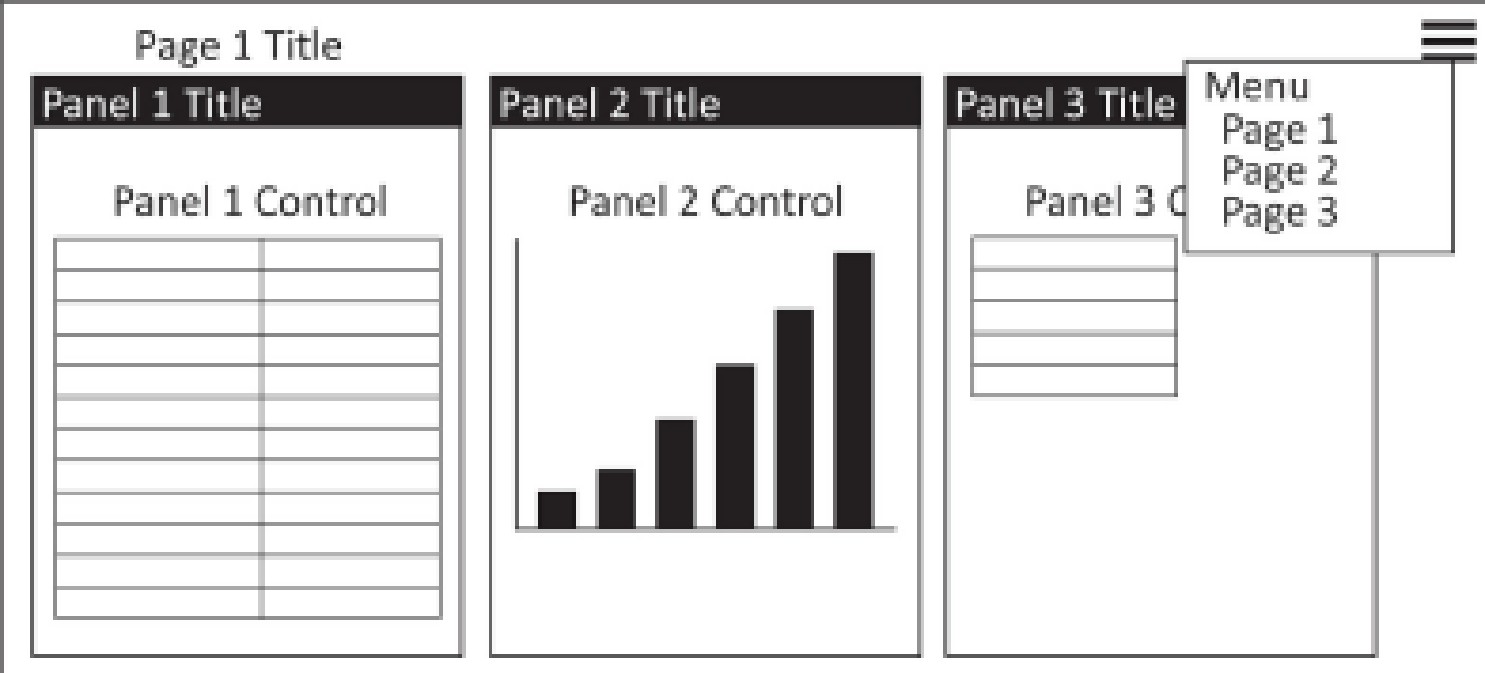
Der Panel Layout Service ist das proprietäre responsive Design-System von App Builder: Sie können eine Seite einmal gestalten, und App Builder rendert sie unabhängig von der Bildschirmgröße korrekt. Eine App Builder-Anwendung wird aus den folgenden grundlegenden Komponenten erstellt, die der Panel Layout Service anordnet (siehe auch Panel, Seite, Layout und Control im Glossar):
-
Panel: Der grundlegende Baustein einer Seite. App Builder zeigt immer mindestens ein Panel an, auch auf dem kleinsten Bildschirm. Ein Panel präsentiert dem Benutzer Informationen, ob eine Sammlung von Datenzeilen oder ein einzelner Datensatz, formatiert in strukturierter (horizontaler oder vertikaler tabellarischer) oder unstrukturierter, benutzerdefinierter Weise.
-
Seite: Eine Sammlung von Panels. Eine Seite kann nur ein Panel oder mehrere Panels haben.
-
Layout: Definiert, wie Panels angezeigt werden, wenn sie alle gleichzeitig auf dem Bildschirm sichtbar sind. Beispielsweise können Panels vertikal gestapelt sein (Panel A über Panel B) oder horizontal (Panel A links von Panel B). App Builder unterstützt auch das Gruppieren von Panels, sodass Panel A und Panel B nebeneinander sein können und gleichzeitig über Panel C sitzen, wobei A und B ihre eigene Gruppe bilden.
-
Slide: Eine Teilmenge von Panels, die gleichzeitig auf einem Bildschirm angezeigt werden. Wenn nicht alle Panels auf den Bildschirm passen, rendert App Builder die entsprechende Teilmenge als Slide und ermöglicht dem Benutzer, zwischen Slides zu wischen, um den Rest zu sehen.
-
Bildschirmgröße: Gemessen in Pixelhöhe und -breite und von App Builder in eine Anzahl verfügbarer Panels umgerechnet. Beispielsweise ist ein Bildschirm, auf den ein Panel passt, 1x1 (ein Panel hoch, ein Panel breit); ein breiterer Bildschirm, auf den zwei Panels nebeneinander passen, aber immer noch nur ein Panel in der Höhe, ist 1x2. Die Bildschirmgröße hilft App Builder bei der Bestimmung des besten Layouts für Panels und Gruppen.
-
Control: Das, was ein Panel anzeigt: ein vollständiges Datenraster, ein einzelner Eintrag, eine Schaltfläche oder eine Vielzahl anderer Optionen. Mit Controls können Benutzer wählen, welche Informationen die Anwendung anzeigt und wie sie verwendet werden.
App Builder verwendet das Layout einer Seite, um zu bestimmen, welche Panels angezeigt werden sollen und wo. Je nach Bildschirmgröße kann App Builder die Anzahl der angezeigten Panels reduzieren und das Layout trotzdem einhalten; der Panel Layout Service entscheidet, welche Panels ausgelassen werden sollen und wie die verbleibenden angeordnet werden.
Wenn der Panel Layout Service Panels auslässt, erstellt er eine Sammlung von Slides, die jeweils eine Teilmenge von Panels enthält, die nach dem Layout der Seite angeordnet sind. Der Benutzer sieht zunächst die erste Slide und kann zu beliebigen zusätzlichen Slides navigieren, um die restlichen Inhalte zu sehen.
Navigation in App Builder
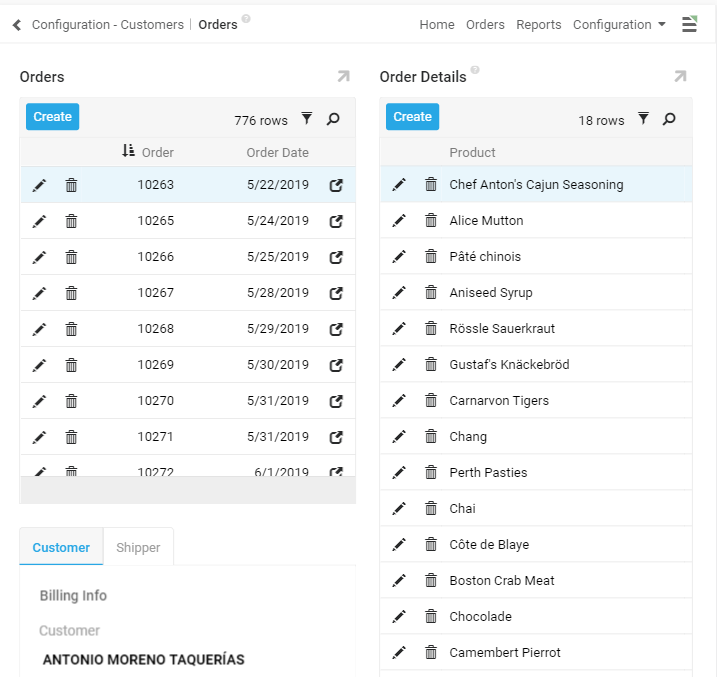
Das responsive Layout von App Builder verwendet flexible, proportionsbasierte Raster (relative Prozentsätze statt fixer Pixeleinheiten), um Anwendungen ein konsistentes Anzeigeformat über alle Geräte hinweg zu bieten. Panels werden nach ihrer Reihenfolge gruppiert und angezeigt – ein Wert, den der Anwendungsdesigner festlegt –, wobei niedrigere Nummern Vorrang haben. Auf einem Mobilgerät zeigt App Builder nur die Panels mit höchster Priorität an; die restlichen erreicht man durch Scrollen mit den Pfeilen in der oberen rechten Ecke oder über die Aktionsleiste. Auf kleineren Bildschirmen kann zusätzliches Scrollen erforderlich sein, um jedes Panel in der Anwendung zu erreichen.
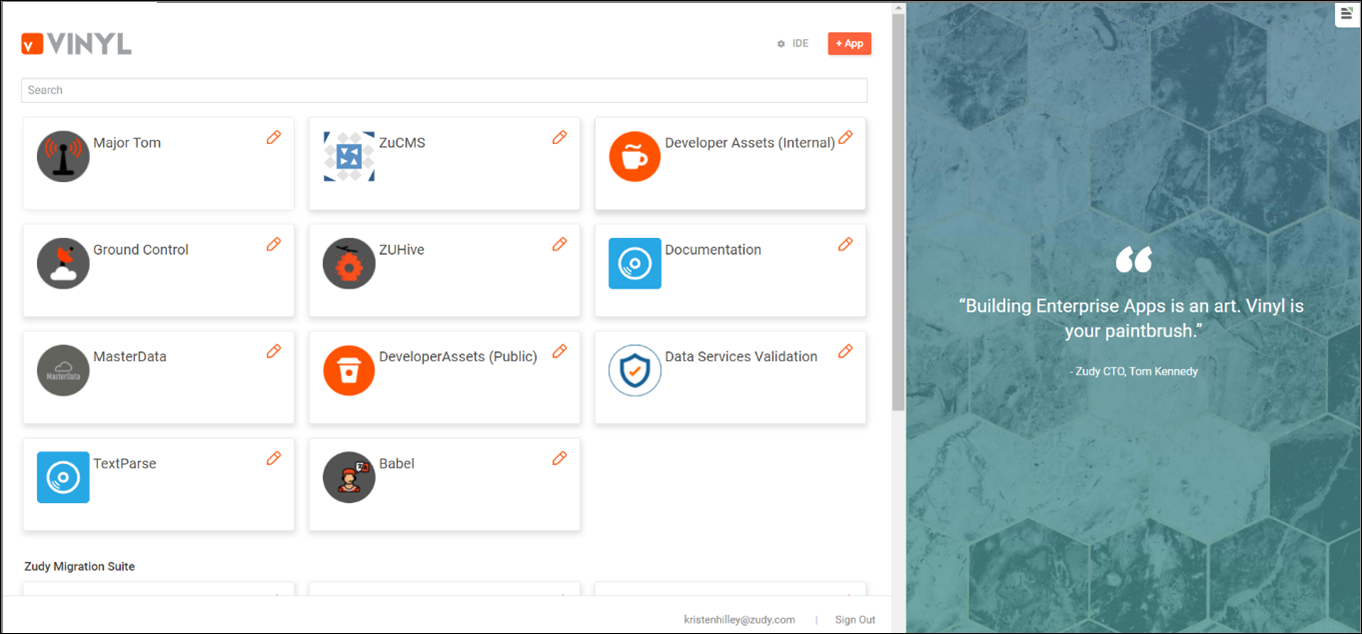
Um App Builder zu verwenden, melden Sie sich mit Benutzername und Passwort auf dem Anmeldebildschirm an (kontaktieren Sie einen Administrator, wenn Sie keine Anmeldedaten haben). Die Site-Menü-Seite zeigt dann jede Anwendung, auf die Sie Zugriff haben, sortiert nach Menüpriorität.
Seiten
Eine App-Builder-Anwendung ist die Gesamtheit der Panels und Anzeigeelemente, die einen spezifischen Bedarf mit den verfügbaren Daten erfüllen. Jede Anwendung enthält mindestens eine Seite, auf der die Daten selbst angezeigt werden. Jede Seite ist über das Navigationsmenü oder als Link auf einer anderen Seite erreichbar, und Seiten können sich gegenseitig über Textlinks und Popup-Seiten referenzieren.
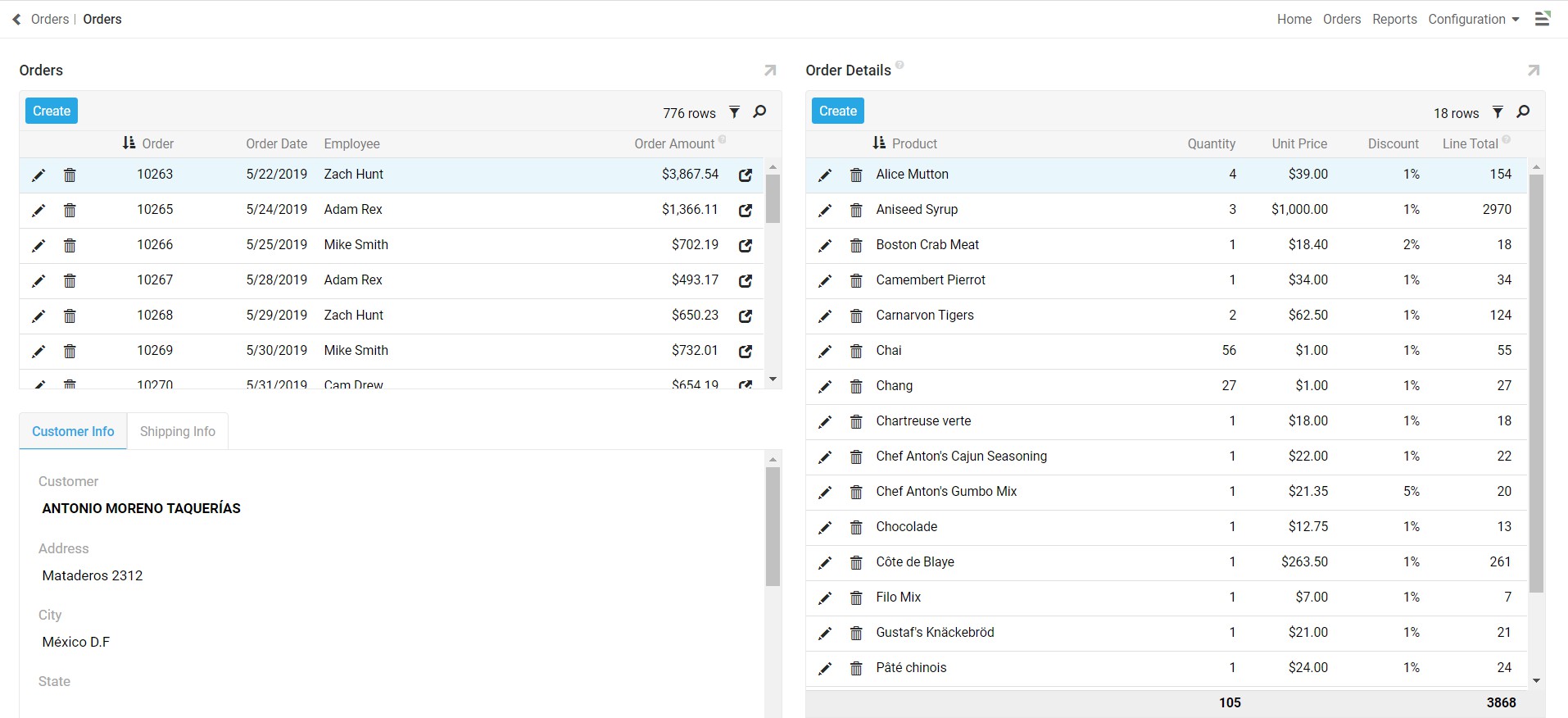
Jede Seite besteht aus einem oder mehreren Panels – entweder aus einem großen Panel oder aus mehreren kleineren Panels, die zusammengefasst sind. Aufgrund des responsiven Designs von App Builder variiert die Anzahl der gleichzeitig angezeigten Panels je nach Gerät, basierend auf Bildschirmgröße und Auflösung. Wenn ein Bildschirm zu klein ist, um alle Panels gleichzeitig anzuzeigen, skaliert und repositioniert App Builder die Panels der Seite automatisch für das beste Ergebnis.
Assistent-Seiten
App-Builder-Anwendungsseiten unterstützen drei Layout-Optionen:
- Nebeneinander: App Builder zeigt Panels von links nach rechts an, basierend auf der Reihenfolge.
- Gestapelt: App Builder zeigt Panels von oben nach unten an, basierend auf der Reihenfolge.
- Assistent: App Builder zeigt Panels einzeln an, mit Schaltflächen zur Navigation zwischen ihnen.
Nebeneinander und Gestapelt sind unkompliziert: Sie beeinflussen die Anordnung von Panels auf der Seite. Assistent-Layouts beeinflussen stattdessen die Präsentation der gesamten Seite, indem Panels einzeln mit Schaltflächen Zurück, Weiter und/oder Fertig angezeigt werden.
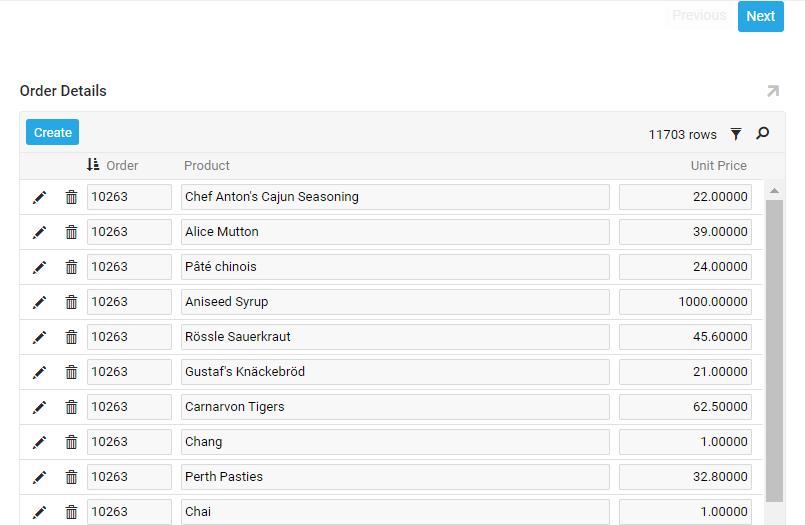
Klicken Sie auf den meisten Anwendungsseiten auf eine Bearbeiten-Schaltfläche oder das Stift-Bearbeitungssymbol, um die Felder einer Datentabelle zu bearbeiten. Klicken Sie auf Assistent-Seiten stattdessen auf ein beliebiges Feld, um jedes Feld auf diesem Panel bearbeitbar zu machen. Navigieren Sie zur letzten Seite und klicken Sie auf Fertig, um Ihre Änderungen zu speichern, oder klicken Sie auf das X in der oberen rechten Ecke, um die Seite ohne Speicherung zu schließen.
Panels
Jedes Panel besteht aus Steuerelementen. Ein Steuerelement ist ein definierter Datensatz, der in einem Panel angezeigt wird – von einer Teilmenge der Spalten einer Datenbanktabelle bis hin zu den Werten einer Schaltfläche oder eines Diagramms. Der verwendete Panel-Typ bestimmt, wie ein Steuerelement angezeigt wird.
Wenn ein Panel mehr Steuerelemente enthält, als auf den Bildschirm passen, klicken Sie auf das Pfeilsymbol Nach oben in der oberen rechten Ecke des Panels, um das Panel zu maximieren und auf jedes Steuerelement zuzugreifen. Klicken Sie erneut, um das Panel auf seine Standardgröße zurückzusetzen.
App Builder gruppiert seine Panel-Typen in die gleichen drei Kategorien, die im Dialog Panel erstellen angezeigt werden: Dynamisch, Bericht und Grenzfall. Unter Panels finden Sie die vollständige Referenz. Die folgenden Abschnitte behandeln die gleichen Panel-Typen im Kontext der alltäglichen Navigation.
Grid
Grid ist der grundlegende Panel-Typ zur Anzeige mehrerer Datenzeilen gleichzeitig. Dieser Panel-Typ zeigt bestimmte Spalten aus der ausgewählten Datenquellentabelle oder dem ausgewählten Objekt an. Klicke auf den Titel einer Spalte, um ihre Zeilen in aufsteigender oder absteigender Reihenfolge zu sortieren.
Die Gesamtzahl der Zeilen auf einem Grid-Panel wird in der oberen rechten Ecke über den Spaltentiteln angezeigt. Je nach Gesamtzahl der Datensätze zeigt App Builder möglicherweise immer nur eine Teilmenge der Zeilen an. Klicke auf Weitere Zeilen laden am unteren Rand des Panels, um weitere zu laden.
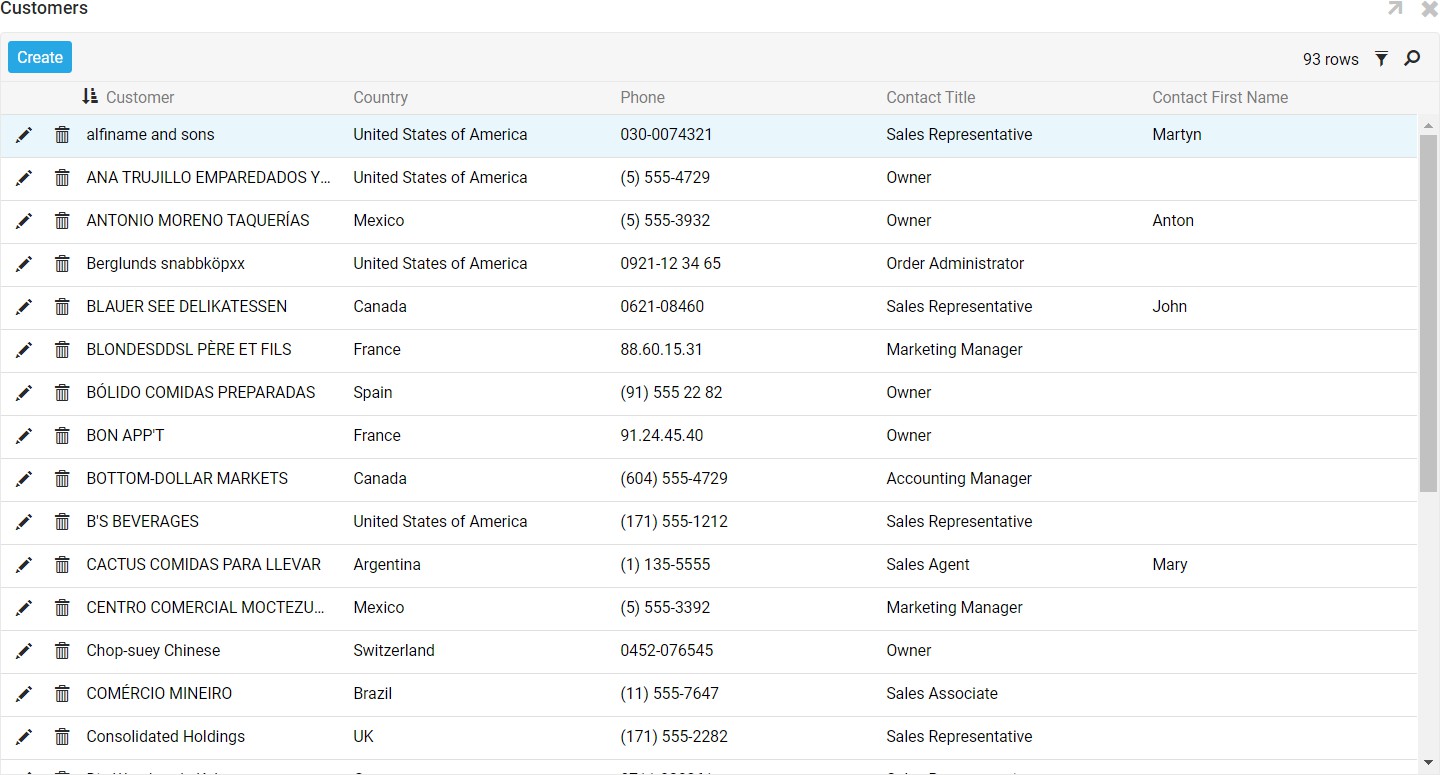
Grid-Panels ermöglichen das Speichern, Durchsuchen und Filtern ihrer Datentabellen, was die Arbeit mit bestimmten Zeilen vereinfacht. Klicke auf das Symbol Speichern in der oberen rechten Ecke des Panels, um die Datentabelle zu speichern. Ein Speicherdialog ermöglicht dir, den Speicherort der Datei zu wählen. App Builder speichert Datentabellen als CSV-Dateien (Comma Separated Value), ein textbasiertes, tabellenstrukturiertes Format, das sich in nahezu jedem Tabellenkalkulations- oder Datenbankverwaltungsprogramm öffnen lässt.
Klicke auf das Symbol Suchen, um einen Suchbalken oben im Panel zu öffnen, gib dann ein Stichwort ein und drücke Enter, um zu suchen.
Klicke auf das Symbol Filter in der oberen rechten Ecke des Panels, um eine Datentabelle so zu filtern, dass nur die Zeilen angezeigt werden, die bestimmte Kriterien erfüllen. Dies öffnet ein Popup, in dem die Spaltentitel aufgelistet sind:
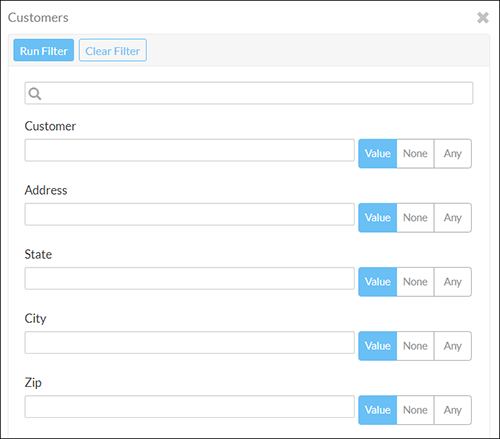
Gib deine Filterkriterien in das Textfeld ein und klicke auf Filter ausführen. Du kannst gleichzeitig nach mehreren Werten oder Kriterien filtern.
Hinweis
Die verfügbaren Platzhalterzeichen hängen von der zugrunde liegenden Datenquelle ab. Beispielsweise verwendet SQL Server-Filterung % (Prozentzeichen) als Platzhalter, während andere Datenquellen * (Sternchen) verwenden.
App Builder zeigt dann eine Überschrift mit den angewendeten Filterkriterien an, und es werden nur die Zeilen angezeigt, die sie erfüllen. Klicke auf das X in der rechten Ecke des Kriterienheaders, um den Filter zu entfernen.
Form
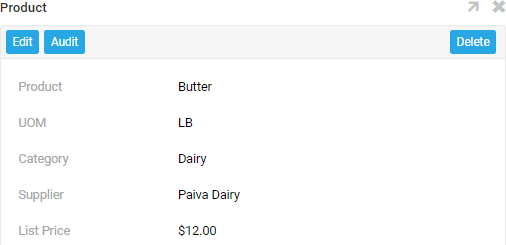
Form-Panels zeigen eine einzelne Datenzeile aus der ausgewählten Datenquelle an. Dieser Panel-Typ ist besonders als Popup-Fenster oder Detailseite nützlich. Wenn ein Form-Panel mehrere Steuerelemente hat, wird jedes einzeln angezeigt.
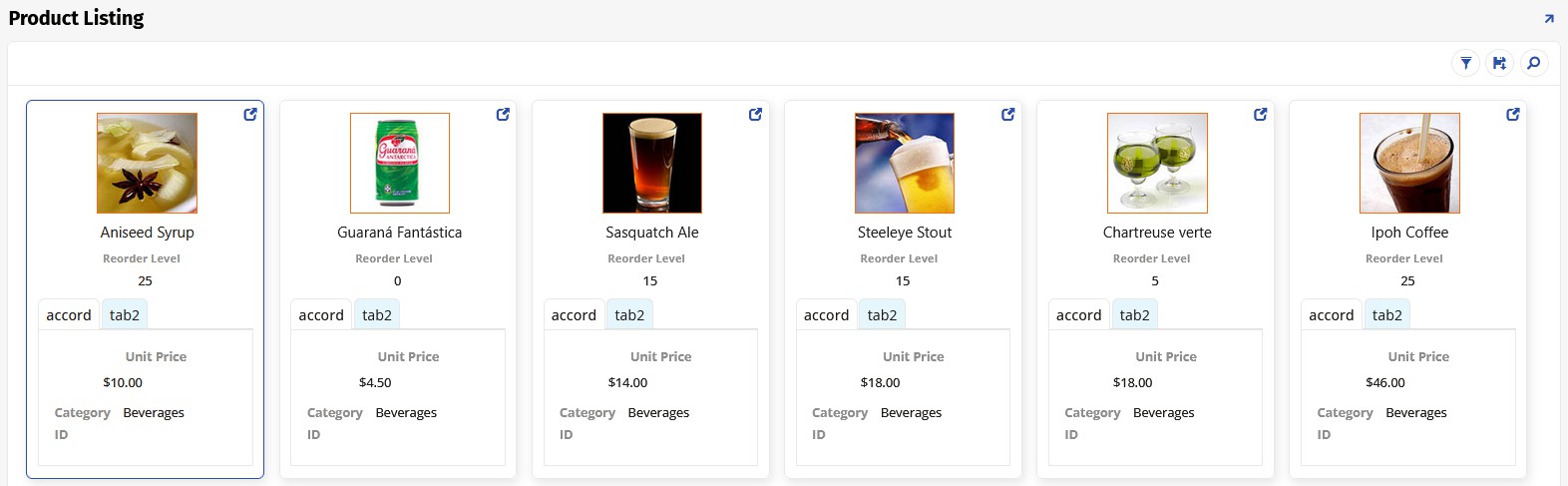
Tile
Tile-Panels kombinieren das Verhalten von Grid- und Form-Panels: Wie Grid-Panels zeigen sie mehrere Informationssätze gleichzeitig an, ordnen Daten aus den Quelltabellen oder Objekten aber in Blöcken von links nach rechts an statt in Spalten. Wie bei Form-Panels werden Steuerelemente mit anderen Steuerelementen an der gleichen Position in der Datentabelle gruppiert.
File Browser
File Browser-Panels verknüpfen sich mit einem lokalen oder Netzwerk-Dateisystem und ähneln einem Dateivezeichnis. Dieser Panel-Typ ermöglicht es Benutzern, Dateien auf einen Server hochzuladen und auf ein Gerät herunterzuladen, und unterstützt die Navigation in Unterverzeichnissen, die durch ein Ordnersymbol angezeigt werden.
Custom HTML
Custom HTML-Panels verwenden HTML/CSS-Vorlagen zur Anzeige von Daten und Bildern. Sie bieten ein hohes Maß an Kontrolle über die Anzeigeausgabe und ähneln eng einer Standard-Webseite.
Charts
Chart-Panels zeigen Daten in einer grafischen Darstellung an. App Builder unterstützt viele Chart-Typen, darunter Bar, Column, Line und Area. Charts können mit ihren zugrunde liegenden Daten verknüpft werden, sodass ein Benutzer durchklicken kann, um die unterstützenden Datensätze anzuzeigen.
Erforderliche Steuerelementtypen
- Kategorie: Stellt die X-Achse (horizontal) im Diagramm dar.
- Wert: Stellt die Y-Achse (vertikal) im Diagramm dar.
Optionale Steuerelementtypen
- Farbe: Farbwert, der vom Diagramm verwendet wird.
- Sortieren: Ermöglicht es dir, eine Sortierung auf den ausgewählten Wert anzuwenden.
- Flagge: Wird verwendet, um ein Ereignis oder einen Interessenspunkt zu markieren.
- JSON-Optionsobjekt: JSON-Objekt, das Diagrammoptionen überschreibt.
Zu den Optionen des Typs Diagramm gehören 3D-Balken, 3D-Säule, 3D-Donut, 3D-Torte, Bereich, Gestapelter Bereich, Balken, Blase, Säule, Trichter, Linie, Marimekko, Gemischt, Prozentbereich, Torte, Pyramide, Halbkreis-Donut, Spline, Gestapelte Balken und Gestapelte Säule.
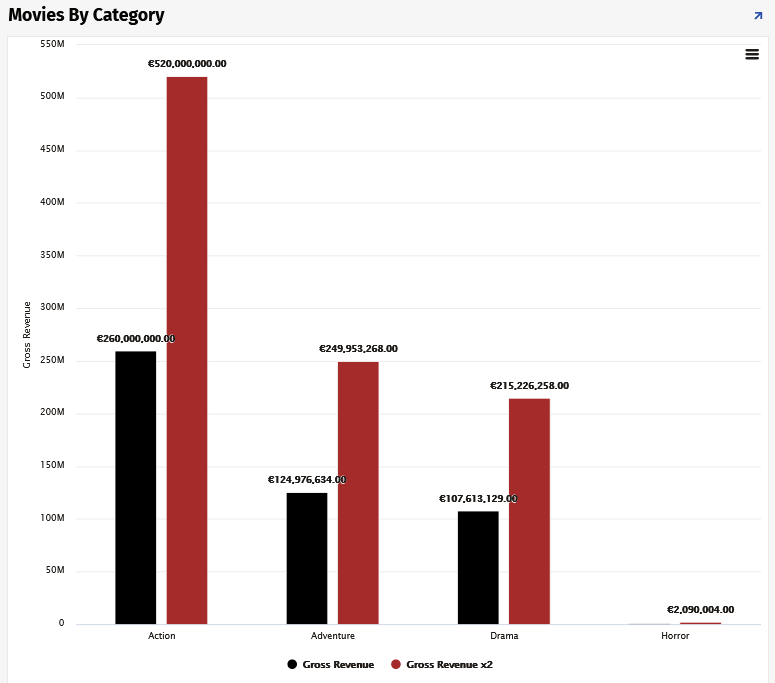
Um ein Diagramm-Panel zu drucken, klicke auf das Menü Aktionsschublade in der rechten Ecke des Panels und wähle Diagramm drucken. Du kannst das Diagramm als .PNG-, .JPEG-, .PDF- oder .SVG-Vektorgrafik herunterladen.
Gantt
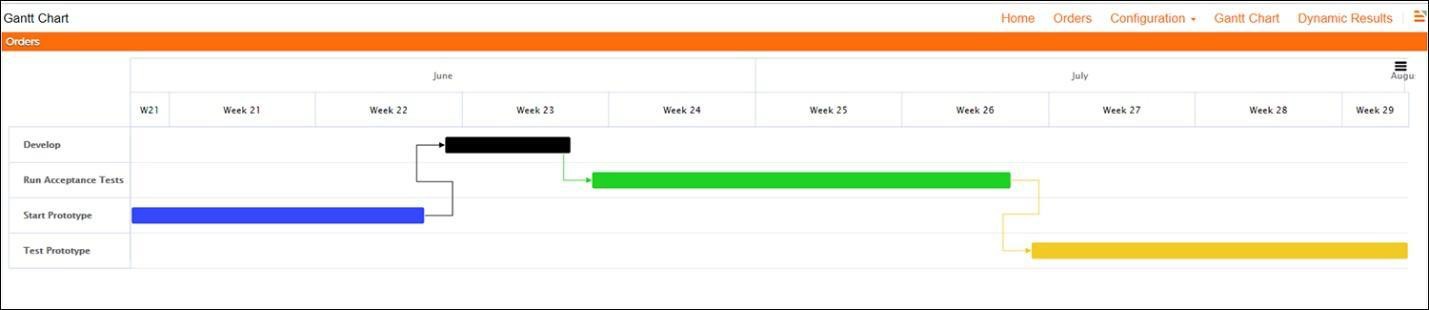
Gantt ist ein Panel-Typ, der ein Gantt-Diagramm anzeigt. Dieses ist hilfreich für die Planung und Zeitplanung von Projekten: Es hilft dir, zu beurteilen, wie lange ein Projekt dauern sollte, welche Ressourcen es benötigt, und in welcher Reihenfolge du seine Aufgaben abschließen wirst. Gantt-Diagramme sind auch nützlich für die Verwaltung von Abhängigkeiten zwischen Aufgaben.
Um ein Gantt-Diagramm in einem Gantt-Panel zu verwenden, benötigst du ein Geschäftsobjekt, das Informationen für die erforderlichen Steuerelemente enthält. Gantt-Diagramme können auch Aufgabenabhängigkeiten und Aufgabengruppen darstellen, sofern diese Informationen im Geschäftsobjekt konfiguriert sind.
Erforderliche Steuerelementtypen
- Aufgabe: Stellt eine einzelne zu verfolgerende Projektaufgabe dar.
- Startdatum: Stellt das Startdatum der Aufgabe dar.
Optionale Steuerelementtypen
- Enddatum: Stellt das Enddatum der Aufgabe dar.
- Farbe: Farbwert für die Aufgabe im Diagramm.
- Abhängigkeit: Bestimmt die Beziehung von der Aufgabe zu den anderen Aufgaben, von denen sie abhängt.
- Übergeordnete Aufgabe: Ein Verweis auf eine andere Aufgabe aus dem Geschäftsobjekt, der für die hierarchische Anordnung verwendet wird.
- Sortieren: Ermöglicht es dir, eine Sortierung auf den ausgewählten Wert anzuwenden.
- Aufgabengruppe: Wird zum Gruppieren oder Platzieren mehrerer Aufgaben in der gleichen Zeile verwendet.
Frame
Frame-Panels reservieren einen Platz auf dem Bildschirm, in den alle angeklickten Seitenlinks geladen werden. Der Frame-Panel-Typ hat keinen eigenen Inhalt – wenn ein Frame-Panel auf einem Bildschirm vorhanden ist, wird die Seitennavigation stattdessen darin geleitet, anstatt den gesamten Bildschirm zu ersetzen. Dieser Panel-Typ wird am häufigsten verwendet, um ein persistentes Seitenmenü sichtbar zu halten, wobei der Container des Frame-Panels die Seite darin rendert. Weitere Details, einschließlich wie man aus einem Frame-Panel verlinkt, findest du unter Frame-Panel.
Kalender
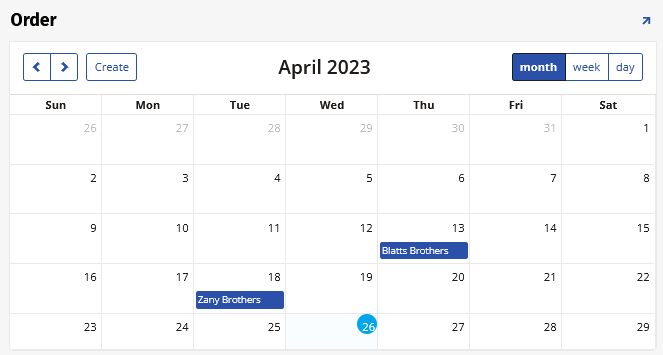
Kalender-Panels werden mit Informationen aus der ausgewählten Datenquelle gefüllt. Wie Diagramm-Panels können Kalender-Panels mit einem anderen Panel verknüpft werden, um größere Details über ein Ereignis im Kalender anzuzeigen.
Erforderliche Steuerelementtypen
- Beschreibung: Bestimmt, was im Kalender angezeigt wird; normalerweise der Name eines Ereignisses.
- Ereignisstart: Bestimmt, an welchem Tag das Ereignis beginnt; kann Zeitstempel enthalten, die neben der Ereignisbeschreibung angezeigt werden.
- Ereignisende: Bestimmt, an welchem Tag das Ereignis endet; kann Zeitstempel enthalten, die neben der Ereignisbeschreibung angezeigt werden.
Optionale Steuerelementtypen
- Farbe: Farbwert, der vom Kalender verwendet wird, um Ereignisse anzuzeigen.
- Sortieren: Ermöglicht es dir, eine Sortierung auf die ausgewählten Werte anzuwenden.
So änderst du Datum und Uhrzeit eines Ereignisses:
- Wähle das Ereignis aus.
- Im Panel, das die Informationen des Ereignisses anzeigt, klicke auf das Symbol Stift.
- Passe Datum und Uhrzeit nach Bedarf an, klicke dann auf das Symbol Häkchen, um zu speichern.
Um ein neues Ereignis zum Kalender hinzuzufügen:
- Wählen Sie ein vorhandenes Ereignis aus und klicken Sie auf die Schaltfläche Hinzufügen.
- Geben Sie einen Titel für das Ereignis ein und wählen Sie dann ein Datum aus dem Kalender-Dropdown-Menü aus.
- Aktivieren Sie bei Steuerelementen mit Uhrzeit und Datum die Schaltfläche Uhrzeit, um eine Uhr anzuzeigen.
- Klicken Sie auf das Symbol Häkchen, um zu speichern.
- Aktualisieren Sie die Seite, um Ihre Änderungen angezeigt zu sehen.
Pivot
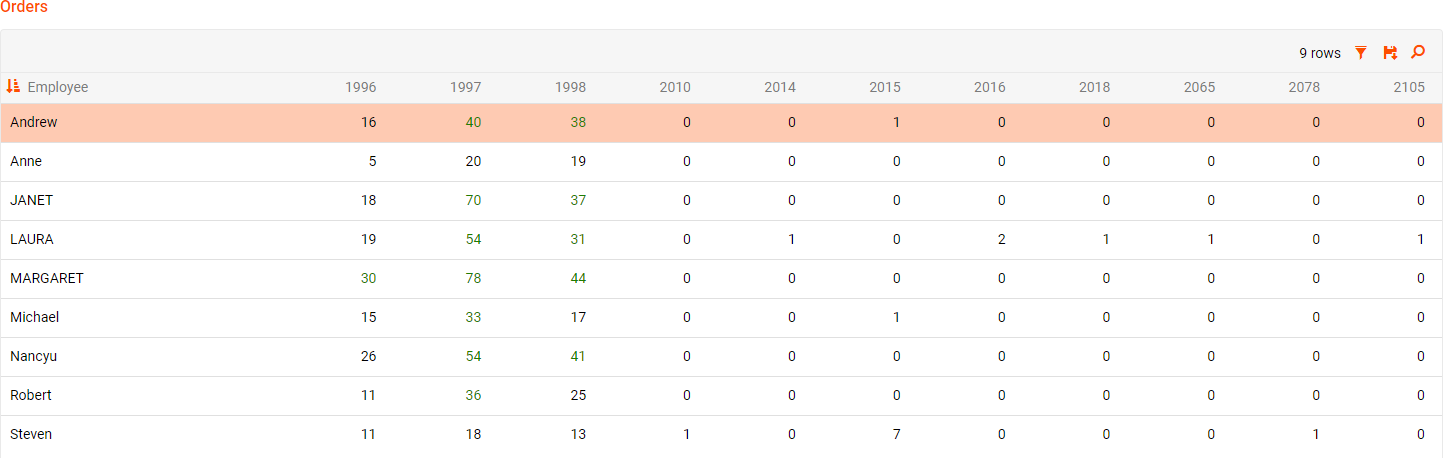
Pivot-Panels zeigen eine Pivot-Tabelle mit Informationen aus einer Datenquelle an.
Erforderliche Steuerelementtypen
- Spalte: Füllt die Spaltenüberschriften aus.
- Zeile: Füllt die Zeilenüberschriften aus.
- Wert: Zeigt die relevanten Daten aus der Quelle an.
Netzwerkgraph
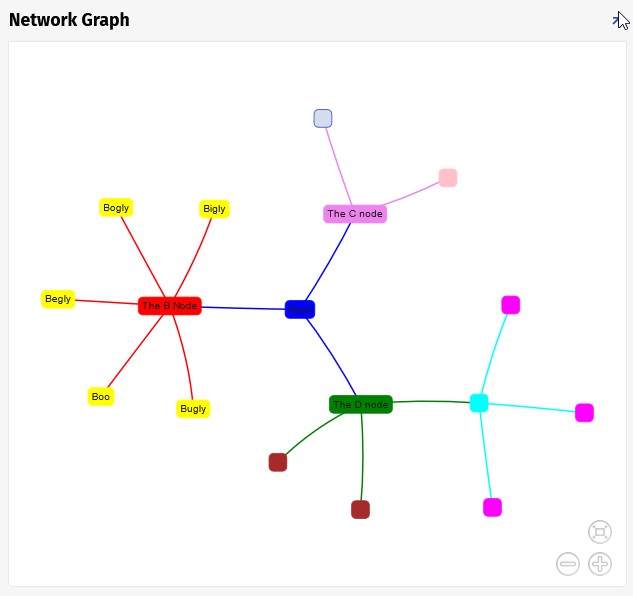
Netzwerkgraph-Panels zeigen Verbindungen zwischen einer Reihe von Entitäten an. Jede Entität wird durch einen Knoten dargestellt, und Verbindungen zwischen Knoten werden durch Links dargestellt.
Erforderliche Steuerelementtypen
- Von: Der Knoten, von dem dieser Link stammt.
- Knoten: Der Netzwerkgraph-Knoten selbst.
- Knotenbeschriftung: Die Beschriftung des Netzwerkgraph-Knotens.
Optionale Steuerelementtypen
- JSON-Optionsobjekt: JSON-Objekt, das Diagrammoptionen überschreibt.
- Link-Farbe: Die Netzwerkgraph-Link-Farbe.
- Farbe: Farbwert für ein Ereignis oder eine Aufgabe.
Spuren
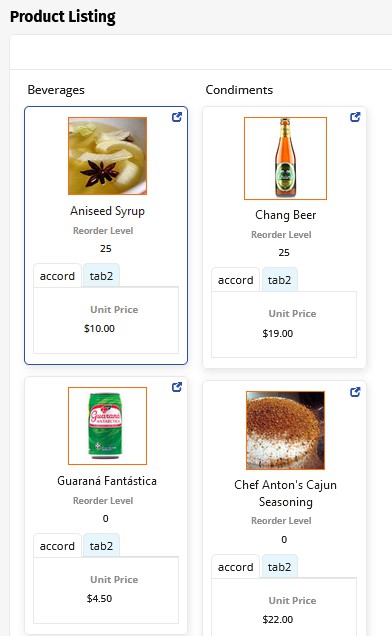
Spuren-Panels zeigen gruppierte Informationen an. Sie ähneln Kachel-Panels darin, dass sie Daten gruppiert im Formular-Panel-Format anzeigen, können aber vertikal oder horizontal konfiguriert werden.
Karte
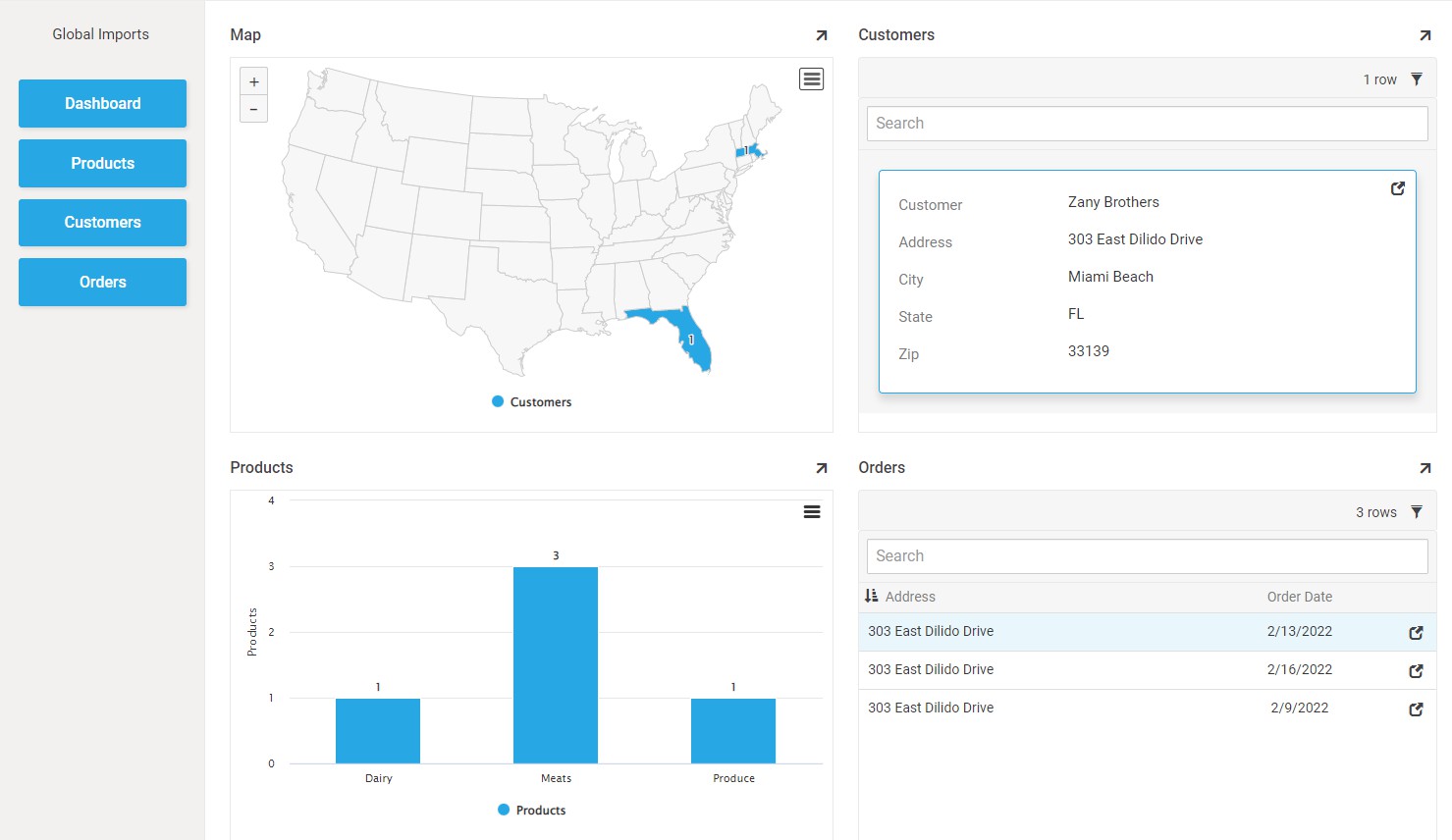
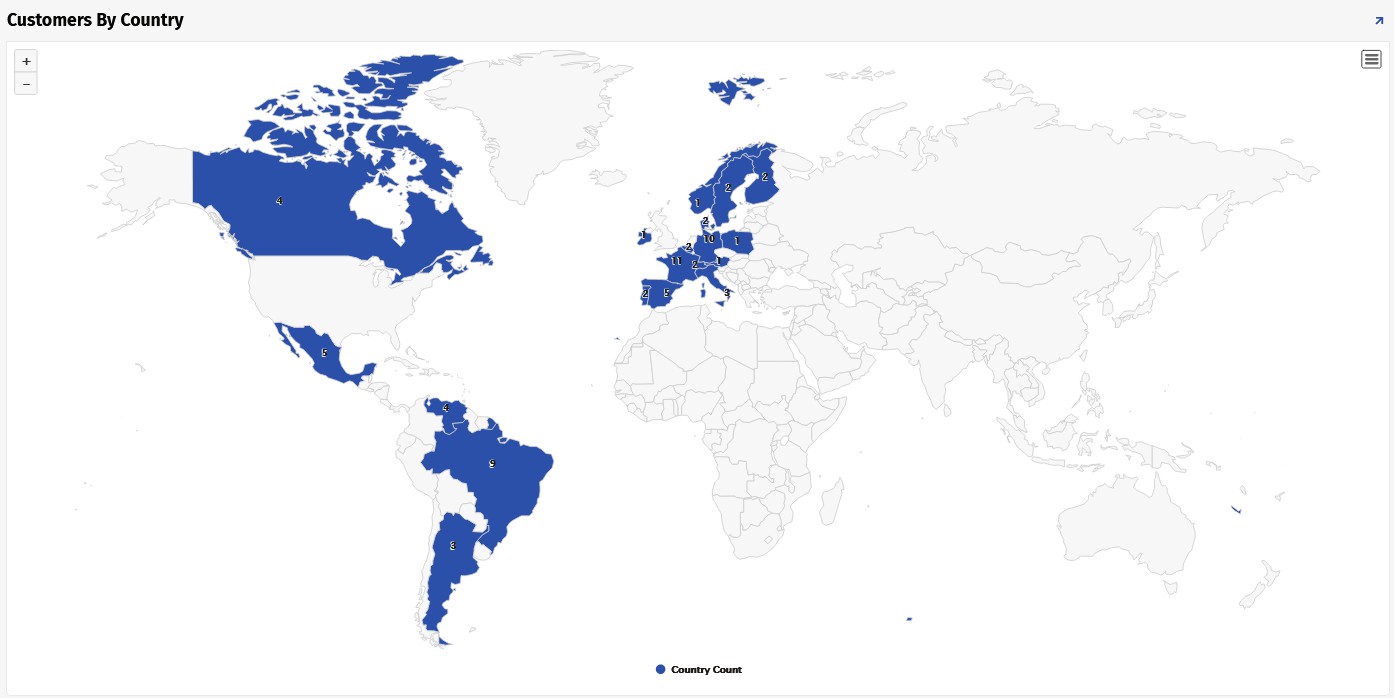
Karten-Panels zeigen eine Karte an, auf der Steuerelemente nach geografischem Standort visualisiert werden können. Verschiedene Karten, bereitgestellt über die Highmaps-API, können basierend auf den Daten ausgewählt werden, die Sie anzeigen möchten.
Hinweis
Die Namen von Kartenbereichen in Ihrem zugrunde liegenden Geschäftsobjekt müssen den Kennungen aus den Highmaps-Quellkarten entsprechen. Wenn Ihr Geschäftsobjekt beispielsweise US-Bezirksnamen hat, sind diese Namen möglicherweise nicht eindeutig, daher benötigen Sie eine Spalte, die stattdessen dem Schlüssel von Highmaps entspricht.
Erforderliche Steuerelementtypen
- Kategorie: Land, Bundesstaat usw.
- Wert: Wert verknüpft mit der Kategorie.
Optionale Steuerelementtypen
- JSON-Optionsobjekt: JSON-Objekt, das Diagrammoptionen überschreibt.
- Farbe: Farbwert für ein Ereignis oder eine Aufgabe.
Weitere Informationen zu Karten-Panels finden Sie im Artikel Kartenpanel. Dokumentation zu den im Kartenpanel bereitgestellten Quellkarten finden Sie unter Highcharts Maps.
Zwischen Seiten navigieren
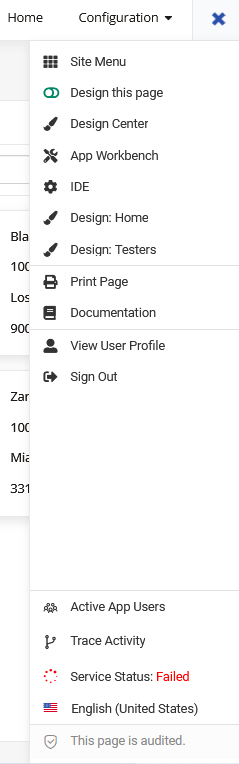
Es gibt zwei Hauptmöglichkeiten, zwischen Seiten in Anwendungen zu navigieren. Auf einem großen Bildschirm werden Seiten als Textlinks in der oberen rechten Ecke des Bildschirms aufgelistet, wobei die Anzahl je nach verfügbarer Bildschirmbreite angezeigt wird. Während dies die schnellste und einfachste Möglichkeit ist, zwischen Seiten zu wechseln, ist dies auf kleineren Geräten wie Smartphones oder Tablets nicht praktisch.
Sie können jedoch jederzeit auf alle Seiten zugreifen, indem Sie die Aktionsleiste öffnen. Wenn Sie darauf klicken, wird das Symbol der Aktionsleiste zu einem X, das Sie dann anklicken können, um es zu schließen. Eine Überschrift mit der aktuell geöffneten Anwendung wird angezeigt, zusammen mit allen Seiten der Anwendung. Klicken Sie einfach auf die gewünschte Seite, um dorthin zu gelangen.
Seiten können so konfiguriert werden, dass sie direkt miteinander verlinkt sind. Dieser Link kann als Schaltfläche, Bild oder Textlink hinzugefügt werden, als Chevron-Symbol () auf der rechten Seite der Seite oder als Panel. Wenn ein Panel verwendet wird, um auf eine andere Seite zu verlinken, kontrollieren die Einstellungen Link Target und Replace Page In History, wie sich dieser Link verhält; siehe Konfigurieren, wie verlinkte Seiten geöffnet werden unten.
Konfigurieren, wie verlinkte Seiten geöffnet werden
Ein Panel, das zum Verlinken auf eine andere Seite verwendet wird, hat zwei zugehörige Einstellungen im Reiter Edge Case im Bereich Navigation:
- Link Target: Kontrolliert, wo die verlinkte Seite geöffnet wird, etwa im aktuellen Fenster oder in einem neuen Browser-Tab.
- Replace Page In History: Kontrolliert, wohin die Schaltfläche < Back nach dem Laden der verlinkten Seite zurückführt. Normalerweise wird beim Navigieren zu einer neuen Seite ein neuer Eintrag zur Seitenhistorie hinzugefügt, sodass ein Klick auf < Back zur Seite zurückführt, von der der Benutzer gerade kam. Wenn Replace Page In History aktiviert wird, überspringt man diesen Schritt: Statt einen neuen Eintrag hinzuzufügen, nutzt die verlinkte Seite das < Back-Ziel des vorherigen Eintrags erneut, sodass ein Klick auf < Back die Seite überspringt, die der Benutzer gerade verlassen hat, und eine Seite weiter zurückgeht. Wenn beispielsweise ein Popup-Panel auf eine andere Seite mit dieser aktivierten Einstellung verlinkt, führt < Back den Benutzer zur Seite zurück, von der aus das Popup selbst geöffnet wurde, anstatt zurück zum Popup. Dies hält < Back auf einer konsistenten Seite für die verlinkte Seite, unabhängig davon, von welcher Seite ein Benutzer kam, um sie zu erreichen.
Nicht alle Panel-Typen unterstützen Link To Page und Link Target.
Falls sich das Ziel eines Links in ein Ziel ändert, das Replace Page In History nicht unterstützt (beispielsweise wenn Link Target so geändert wird, dass es sich in einem neuen Browser-Tab statt im aktuellen öffnet), deaktiviert App Builder automatisch Replace Page In History, anstatt es aktiviert zu lassen und ohne Wirkung zu belassen.
Link Target erscheint auch auf Steuerelement-Ebene in den External Link-Einstellungen eines Steuerelements statt in seinen eigenen Einstellungen; siehe Externe Links auf einem Steuerelement konfigurieren. Um den Wert eines Steuerelements stattdessen direkt auf eine Seite zu verlinken, siehe Ein Steuerelement als Navigationslink konfigurieren. Zum Verlinken außerhalb eines Frame-Panels siehe Das Frame-Panel verlassen.
Verschachtelte Menüs
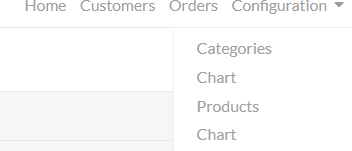
Navigations-Textlinks oben auf einer Seite können verschachtelte Menüs enthalten. Diese verschachtelten Menüs sind eine erweiterte Liste von Links, die unter einer Überschrift gespeichert sind und durch Klicken auf den Dropdown-Pfeil neben der Überschrift zugänglich sind.
Popup-Seiten
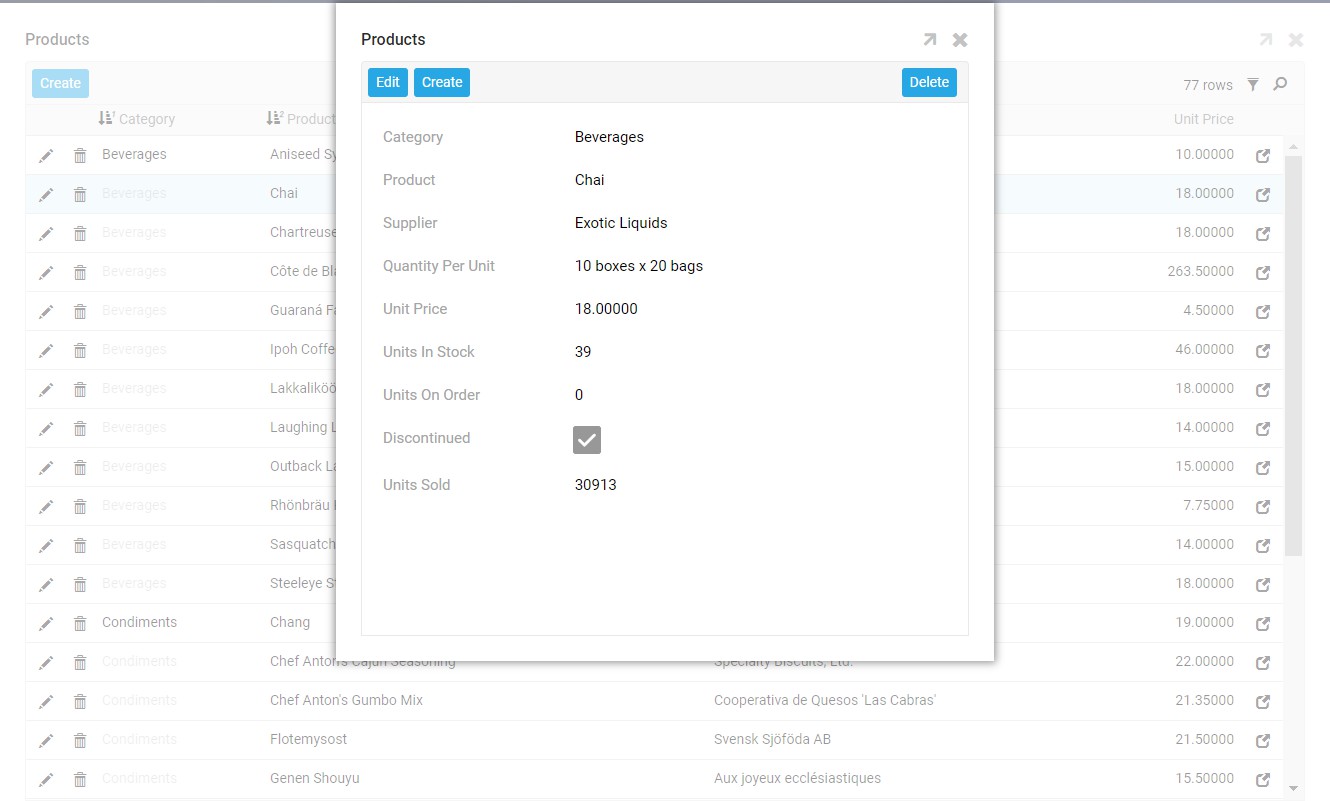
Manchmal erfordert eine Seite keine vollständige Umleitung (wie die Bearbeitungs- oder Detailansicht-Seite), sondern kann stattdessen in einem Popup angezeigt werden, das sich über einer Basisseite öffnet. Auf diese Seiten wird normalerweise durch Klicken auf einen Link oder durch Klicken auf das Popup-Symbol zugegriffen. Sie können mehrere Seiten oder Panels enthalten, die man ähnlich wie auf einer standardmäßigen Seite durchblättern kann. Um zum Hauptbildschirm zurückzukehren, klickt man auf das X in der oberen rechten Ecke.
Bearbeitungs-Panels
Hinzufügen, Bearbeiten und Löschen von Panel-Daten
App Builder-Entwickler haben vollständige Kontrolle darüber, ob die Optionen Insert, Edit und Delete in einem Panel verfügbar sind, je nach dem Business-Use-Case. Falls beim Bearbeiten eines Panels eine Validierungsmeldung angezeigt wird, klicken auf Proceed, um fortzufahren, oder auf Cancel, um zu stoppen.
Um Informationen zu einem Panel hinzuzufügen, klickt man auf die Schaltfläche Create in der oberen linken Ecke des Panels. Ein Textfeld wird für jede Spalte angezeigt, oben oder unten im Panel je nachdem, wie es konfiguriert ist; man füllt sie aus und klickt auf das Checkmark-Symbol zum Speichern, oder klickt auf das X, um abzubrechen.
Um Informationen aus einem Panel zu löschen, klicken Sie auf das Symbol Papierkorb oder die Schaltfläche Löschen, und klicken Sie dann auf Fortfahren, falls eine Validierungsmeldung angezeigt wird.
Um Informationen in einem Panel zu bearbeiten, klicken Sie auf das Symbol Stift oder die Schaltfläche Bearbeiten. In jeder bearbeitbaren Spalte wird ein Textfeld angezeigt. Füllen Sie die Felder aus und klicken Sie auf das Symbol Häkchen, um zu speichern, oder klicken Sie auf das X, um abzubrechen. Ein Panel kann auch so konfiguriert werden, dass es immer bearbeitbar ist. In diesem Fall können Sie direkt in ein Feld klicken, die Änderung vornehmen und dann außerhalb des Feldes klicken, um es zu speichern.
Audit Lite
App Builder bietet zwei Möglichkeiten zum Nachverfolgen von Audit-Informationen innerhalb einer App: Audit Lite, das in diesem Abschnitt beschrieben wird, und Full Audit, das weiter unten unter Full Audit beschrieben wird und eine zusätzliche Konfiguration zum Aktivieren erfordert.
Panels, bei denen Änderungen nachverfolgt werden müssen, besonders bei zeitkritischen Projekten oder Updates, können eine Schaltfläche Audit Lite enthalten, die die folgenden Informationen für eine Tabelle nachverfolgt:
- AddedBy: Der Benutzername der Person, die den Datensatz hinzugefügt hat.
- AddedOn: Das Datum, an dem der Datensatz hinzugefügt wurde.
- ChangedBy: Der Benutzername der Person, die den Datensatz zuletzt geändert hat.
- ChangedOn: Das Datum, an dem der Datensatz geändert wurde.
Wenn Audit Lite aktiviert ist, zeigen Grid- und Form-Panels in einer Anwendung diese Nachverfolgungsdaten an. Benutzer mit Berechtigung zum Lesen der Audit-Informationen einer Tabelle können diese anzeigen, indem sie in der laufenden Anwendung auf die Schaltfläche Audit klicken.
Full Audit
Full Audit ist standardmäßig für neu erstellte Datenquellen und Tabellen aktiviert. Diese Audit-Funktion ergänzt Audit Lite, indem geschäftliche Änderungen an Ihren Daten aufgezeichnet werden, damit Sie diese später überprüfen können. Wenn Sie Full Audit aktivieren, erstellt App Builder eine spezielle Audit-Log-Tabelle namens App BuilderAuditLog in Ihrer Datenquelle und erfasst dort Änderungen für jede Tabelle mit aktiviertem Full Audit.
Standardmäßig bereinigt oder löscht App Builder Datensätze in der Tabelle Full Audit nicht automatisch. Um dieses Verhalten zu ändern, siehe die Funktion Audit Config, mit der ein Administrator einen Aufbewahrungszeitraum konfigurieren kann, nach dem App Builder ältere Audit-Datensätze löscht. Weitere Informationen finden Sie unter Full Audit.
Fehlerbehebung
Eine Menüauswahl, Anwendungsseite oder ein Panel kann nicht gefunden werden, obwohl es am richtigen Ort hinzugefügt wurde
Beachten Sie bei der Navigation in einer Anwendung die Bildschirmgröße. Aufgrund des responsiven Designs von App Builder kann sich das Format einer Seite auf kleineren Bildschirmen leicht ändern: gestapelte Panels können stattdessen in einem navigierbaren Menü angezeigt werden, oder eine Spalte kann ausgeblendet werden, um die wichtigsten Daten sichtbar zu halten. Die Seitennavigation kann auch von der oberen Leiste in die Aktionsschublade verschoben werden.
Eine neue Anwendung fehlt in der Anwendungsliste, oder Änderungen an Menüelementen, Seiten, Panels oder Steuerelementen werden beim Testen einer Anwendung nicht angezeigt
Aktualisieren Sie den Browser (F5 in den meisten Browsern), um Änderungen an den Seiten, Panels oder Steuerelementen einer aktualisierten Anwendung anzuzeigen. Wenn das Aktualisieren die Änderungen nicht anzeigt, führen Sie die Bearbeitung erneut durch und klicken Sie auf Speichern oder Fortfahren.
Eine Anwendung ist offen und wird ausgeführt, aber es gibt keine Möglichkeit, sie zu bearbeiten
Die Möglichkeit, die Daten einer Anwendung zu bearbeiten, hängt vom Benutzer ab und basiert auf den Berechtigungen, die ein Administrator gewährt hat. Einige Benutzer haben möglicherweise keine Berechtigung zum Bearbeiten von Seiten. Wenden Sie sich an einen Administrator, um sicherzustellen, dass die Bearbeitungsberechtigung erteilt wurde.