Azure OpenAI-Connector in Jitterbit Studio
Zusammenfassung
Der Azure OpenAI-Connector stellt Zugriff auf Azure OpenAI bereit.
Der Azure OpenAI-Connector bietet eine Schnittstelle zum Erstellen einer Azure OpenAI-Verbindung, die Grundlage für die Generierung von Azure OpenAI-Aktivitätsinstanzen. Diese Aktivitäten interagieren nach der Konfiguration über die Verbindung mit Azure OpenAI.
Der Azure OpenAI-Connector wird über die Registerkarte Project endpoints and connectors (Projektendpunkte und Connectoren) der Design-Komponentenpalette aufgerufen (siehe Design-Komponentenpalette).
Connector-Übersicht
Dieser Connector wird zunächst zum Konfigurieren einer Azure OpenAI-Verbindung verwendet. Die mit dieser Verbindung verknüpften Aktivitätstypen werden dann zum Erstellen von Aktivitätsinstanzen verwendet, die als Quellen (zum Bereitstellen von Daten in einem Vorgang) oder Ziele (zum Verarbeiten von Daten in einem Vorgang) dienen sollen.
Zusammen werden eine bestimmte Azure OpenAI-Verbindung und ihre Aktivitäten als Azure OpenAI-Endpunkt bezeichnet:
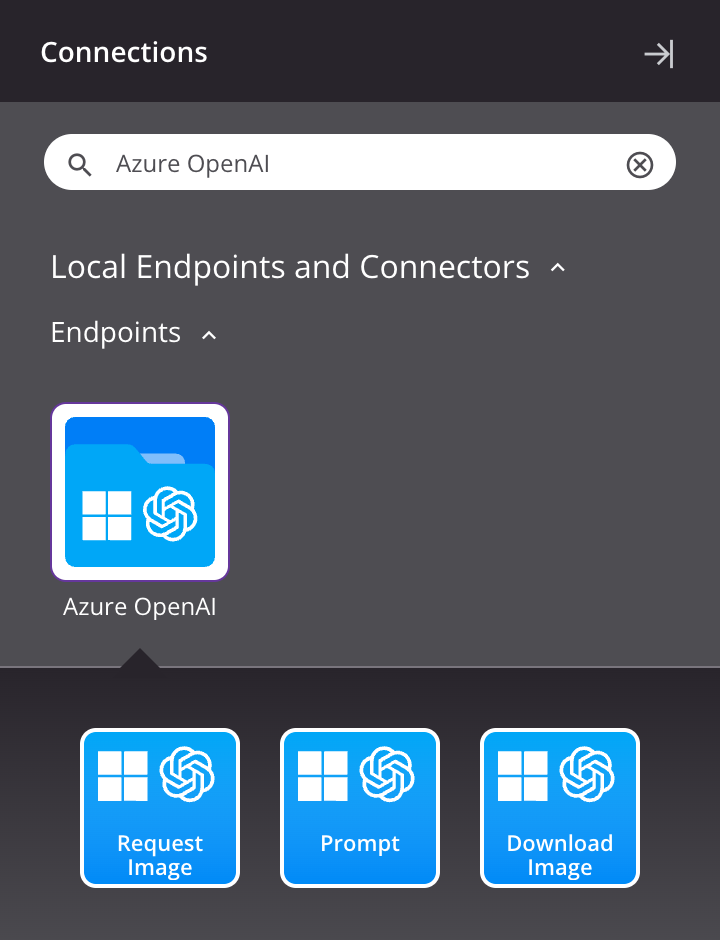
-
Register Tools: Fügt Tools zu einem Assistenten in Azure OpenAI hinzu und ist als Ziel in einem Vorgang vorgesehen.
-
Request Image: Generiert ein Bild basierend auf einer angegebenen Eingabeaufforderung in Azure OpenAI und ist als Ziel in einem Vorgang vorgesehen.
-
Prompt: Erstellt eine Textvervollständigung für die bereitgestellte Eingabeaufforderung in Azure OpenAI und ist als Ziel in einem Vorgang vorgesehen.
-
Download Image (deprecated): Ruft die URL eines zuvor generierten Bildes aus Azure OpenAI ab und ist als Quelle in einem Vorgang vorgesehen.
Mit diesem Connector erstellte Endpunkte sind in der Endpunktnutzungsberichterstellung enthalten und werden auf die Lizenz angerechnet.
Voraussetzungen und unterstützte API-Versionen
Dieser Connector kann mit Cloud-Agenten und privaten Agenten verwendet werden.
Agenten laden automatisch die neueste Version dieses Connectors herunter, wenn erforderlich. Bei privaten Agenten können diese Updates mit der Organisationsrichtlinie Disable Auto Connector Update (Automatische Connector-Aktualisierung deaktivieren) ausgesetzt werden.
Hinweis
Der Connector verwendet die Chat Completion API für alle Modelle außer gpt-35-turbo-instruct, das die ältere Completions API verwendet. Diese Änderung spiegelt die laufenden Modellabschaltungen von Microsoft wider. Weitere Informationen finden Sie unter Azure OpenAI-Modellabschaltungen.
Tipp
Befolgen Sie diese Richtlinien zum Verwalten des Chat-Verlaufs über Vorgänge hinweg:
-
Cloud-Agentgruppen: Aktivieren Sie die Option Store chat context across operations (Chat-Kontext über Vorgänge hinweg speichern) in der Verbindungskonfiguration. Der Connector behält den Gesprächskontext zwischen Vorgängen in derselben Umgebung mit derselben
chatIdbei (konfiguriert in der Register Tools-Aktivität). -
Private Agenten: Der Chat-Kontext wird im lokalen Speicher für Vorgänge innerhalb derselben Vorgangskette beibehalten, die dieselbe
chatIdgemeinsam nutzen.
Der Azure OpenAI-Connector verwendet die Azure OpenAI Service REST API. Weitere Informationen zu den Schemaknoten und Feldern finden Sie in der API-Dokumentation.
Der Connector ruft die Liste der verfügbaren Modelle aus Ihrer Azure OpenAI-Ressource ab, wenn Sie eine Aktivität konfigurieren. In Ihrer Azure OpenAI-Ressource bereitgestellte Modelle werden im Auswahlmenü Model ID angezeigt. Informationen zur Bereitstellung von Modellen finden Sie in der Microsoft-Dokumentation.
Fehlerbehebung
Bei Problemen mit dem Azure OpenAI-Connector werden folgende Schritte zur Fehlerbehebung empfohlen:
-
Klicken Sie auf die Schaltfläche Test in der Verbindungskonfiguration, um sicherzustellen, dass die Verbindung erfolgreich ist und die neueste Version des Connectors auf den Agent heruntergeladen wird (sofern nicht die Organisationsrichtlinie Disable Auto Connector Update verwendet wird).
-
Überprüfen Sie die Vorgangsprotokolle auf Informationen, die während der Ausführung des Vorgangs geschrieben wurden.
-
Aktivieren Sie das Debug-Protokollieren von Vorgängen (für Cloud-Agents oder für private Agents), um zusätzliche Protokolldateien und Daten zu generieren.
-
Bei Verwendung von privaten Agents können Sie die ausführliche Connector-Protokollierung für diesen Connector aktivieren, indem Sie diesen Logger-Konfigurationseintrag in die
logback.xml-Datei Ihres privaten Agents einfügen:<logger name="org.jitterbit.connector.microsoft.azure.openai" level="DEBUG"/>Weitere Informationen zur ausführlichen Connector-Protokollierung finden Sie unter Ausführliche Protokollierung für Connectors mit privaten Jitterbit-Agents.
-
Bei Verwendung von privaten Agents können Sie die Agent-Protokolle auf weitere Informationen überprüfen.
-
Weitere Überlegungen zur Fehlerbehebung finden Sie unter Fehlerbehebung bei Vorgängen.