Betrieb Debug-Protokollierung für Jitterbit private Agenten
Einführung
Die Betrieb Debug-Protokollierung erzeugt zusätzliche diagnostische Informationen zur Unterstützung bei der Fehlersuche. Diese Funktion produziert zwei Arten von Protokollen:
-
Betrieb Debug-Protokolldateien: Debug-Nachrichten für jede Betriebsaktivität, einschließlich Informationen, die vor und nach der Ausführung jeder Transformation protokolliert werden. Die Dateien werden auf dem privaten Agenten gespeichert und unterliegen der Aufbewahrungsrichtlinie, die in den Bereinigungsregeln des Agenten konfiguriert ist (standardmäßig 1 Tag).
-
Komponenten-Eingangs- und Ausgangsdaten: Die Anforderungs- und Antwortdaten, die von jeder Aktivität und Transformation in einem Betrieb verarbeitet werden. Diese Daten sind für Operationen verfügbar, die auf privaten Agenten der Version 10.48 oder höher ausgeführt werden. Harmony speichert diese Daten 30 Tage lang.
Warnung
Wenn Komponenten-Eingangs- und Ausgangsdaten generiert werden, werden alle Anforderungs- und Antwortdaten für diesen Betrieb in der Harmony-Cloud protokolliert und bleiben dort 30 Tage lang. Personenbezogene Daten (PII) und sensible Daten wie Anmeldeinformationen, die in einer Anforderungsnutzlast bereitgestellt werden, sind im Klartext in den Eingangs- und Ausgangsdaten innerhalb der Harmony-Cloud-Protokolle sichtbar.
Aufgrund dieser Sicherheitsimplikationen sollte die Betrieb Debug-Protokollierung nur zur Fehlersuche bei Problemen während der Tests verwendet werden. Aktivieren Sie diese Funktion nicht in einer Produktionsumgebung. Generierte Debug-Protokolldateien können in Menge und/oder Größe groß sein.
Hinweis
Die Schritte zur Aktivierung der Protokollierung aller API-Operationen für den gesamten Agenten unterscheiden sich von den in Gesamter privater Agent weiter unten auf dieser Seite beschriebenen Schritten. Informationen zur Aktivierung der API-Betriebsprotokollierung für den gesamten Agenten finden Sie unter API Operation.
Aktivieren der Betrieb Debug-Protokollierung
Die Betrieb Debug-Protokollierung kann für eine einzelne Operation oder für einen gesamten privaten Agenten aktiviert werden. Komponenten-Eingangs- und Ausgangsdaten werden standardmäßig auf privaten Agenten der Version 10.48 oder höher generiert, können jedoch mithilfe von zusätzlichen Einstellungen in der Konfigurationsdatei des privaten Agenten deaktiviert werden.
Einzelne Operation
Das Debug-Logging auf Operationsebene kann hilfreich sein, wenn Sie Probleme mit einer einzelnen Operation haben und das Debug-Logging auf Agentenebene nicht aktivieren möchten, da dies möglicherweise eine große Anzahl und/oder Größe von Dateien erzeugt.
Sie können das Debug-Logging für eine einzelne Operation entweder über die Studio-Operationsoptionen oder die Design Studio-Operationsoptionen aktivieren:
-
Studio: Verwenden Sie das Aktionsmenü einer Operation, um Einstellungen auszuwählen. Im Tab Optionen wählen Sie Debug-Logging aktivieren bis und setzen ein Datum, an dem das Debug-Logging deaktiviert werden soll. Die Option, die Debug-Modus-Einstellungen auf alle untergeordneten Operationen zu übertragen, ist ebenfalls verfügbar.
-
Design Studio: Klicken Sie mit der rechten Maustaste auf den Hintergrund einer beliebigen Operation und wählen Sie Optionen. Im Fenster Operationsoptionen wählen Sie Debug-Modus aktivieren bis und setzen ein Datum, an dem das Debug-Logging deaktiviert werden soll.
Dieses Datum ist auf 2 Wochen ab dem aktuellen Datum begrenzt. Das Debug-Logging für die Operation wird zu Beginn dieses Datums (d.h. um 00:00 Uhr) unter Verwendung der Zeitzone des Agenten deaktiviert.
Gesamter privater Agent
Das Debug-Logging auf Agentenebene kann über die Konfigurationsdatei des privaten Agenten für alle Operationen, die auf einem privaten Agenten ausgeführt werden, aktiviert werden.
Vorsicht
Das Aktivieren des Debug-Loggings auf Agentenebene kann sehr große Dateien im Verzeichnis jedes privaten Agenten innerhalb der Gruppe privater Agenten erstellen. Wenn Sie Probleme mit einer einzelnen Operation haben, ziehen Sie in Betracht, das Debug-Logging für eine einzelne Operation stattdessen zu aktivieren.
Um das Debug-Logging zu aktivieren, bearbeiten Sie die Konfigurationsdatei des privaten Agenten wie folgt und starten Sie dann die Jitterbit-Dienste neu.
-
Unter dem Abschnitt
[TransformationEngine]setzen SieWriteLog=true. -
Unter dem Abschnitt
[OperationEngine]setzen SieDebug=true.
Die in diesem Verzeichnis erstellten Dateien können sehr groß werden. Deaktivieren Sie das Debug-Logging, sobald Sie können, und löschen Sie die Dateien, wenn sie nicht mehr benötigt werden.
Zusätzliche Einstellungen
Private Agenten, die Version 10.48 und höher sind, haben den Abschnitt [VerboseLogging] in ihrer Konfigurationsdatei für private Agenten mit der Einstellung verbose.logging.enable=true, was die Generierung von Eingabe- und Ausgabedaten der Komponenten aktiviert:
[VerboseLogging]
verbose.logging.enable=true
Beim Upgrade einer früheren Version des privaten Agenten auf 10.48 oder höher wird die Generierung von Eingabe- und Ausgabedaten standardmäßig automatisch aktiviert, selbst wenn der Abschnitt [VerboseLogging] und die Einstellung verbose.logging.enable nicht in der Konfigurationsdatei vorhanden sind.
Um die Generierung von Eingabe- und Ausgabedaten der Komponenten zu deaktivieren, müssen Sie den Abschnitt [VerboseLogging] hinzufügen und verbose.logging.enable=false setzen, um zu verhindern, dass Eingabe- und Ausgabedaten der Komponenten in die Harmony-Cloud protokolliert werden.
Zusätzliche Einstellungen im Abschnitt [VerboseLogging] sollten nicht geändert werden, es sei denn, dies wird von Jitterbit-Support angeordnet.
Protokolle der Operation anzeigen
Der Ort, an dem Sie die Protokolle der Operation anzeigen, hängt von der Art des generierten Protokolls ab:
-
Protokolldateien für die Fehlersuche bei Operationen: Zugriff über das Agentenprotokolle herunterladen-Symbol auf der Management Console Agenten-Seite, den Tab Debug-Dateien der Management Console Runtime-Seite oder direkt auf dem Agenten-Host. Für Details siehe Zugriff auf Protokolldateien für die Fehlersuche.
-
Eingabe- und Ausgabedaten der Komponenten: Ansicht in den Protokollen der Studio-Operationen über das Menü Protokolle anzeigen der Operation oder auf der Management Console Runtime-Seite.
Protokolldateien für die Fehlersuche bei Operationen
Sobald die Protokollierung für die Fehlersuche bei Operationen in einer Studio-Operation, einer Design Studio-Operation oder einem gesamten privaten Agenten aktiviert ist, werden Protokolldateien für die Fehlersuche bei den entsprechenden Operationen generiert, wenn diese Operationen ausgeführt werden.
Debugprotokolldateizugriff
Betriebs-Debugprotokolldateien können über das Agentenprotokolle herunterladen-Symbol auf der Management Console Agenten-Seite, den Tab Debug-Dateien der Management Console Laufzeit oder direkt auf dem Agenten-Host an den folgenden Orten zugegriffen werden:
C:\Program Files\Jitterbit Agent\DataInterchange\Temp\Debug
/usr/local/jitterbit/DataInterchange/Temp/Debug
Um das Verzeichnis für die Betriebs-Debugprotokolldateien zu ändern, bearbeiten Sie die private Agentenkonfigurationsdatei wie folgt und starten Sie dann die Jitterbit-Dienste neu:
- Unter dem Abschnitt
[TransformationEngine]setzen SieWriteLogDirauf den gewünschten Verzeichnisstandort.
Aufbewahrungsrichtlinie für Debugprotokolldateien
Standardmäßig werden Betriebs-Debugprotokolldateien automatisch nach 1 Tag gelöscht.
Dieser Zeitraum ist in CleanupRules.xml konfigurierbar, die auf privaten Agenten an diesen Standardstandorten zugänglich ist:
C:\Program Files\Jitterbit Agent
/usr/local/jitterbit/
Innerhalb der Datei CleanupRules.xml können Sie diese Bereinigungsregel bearbeiten, um die Aufbewahrungsrichtlinie für Betriebs-Debugprotokolldateien zu ändern:
  <CleanupRule>
      <DirectoryPath SearchSubDirectory = "YES" >DataInterchange/Temp/Debug</DirectoryPath>
      <Pattern>*</Pattern>
      <FileAge NumDays = "1" Comparator = "GE"/>
      <FileSize Size = "0" Comparator = "GE"/>
  </CleanupRule>
Inhalte der Debugprotokolldateien
Betriebs-Debugprotokolldateien enthalten Debugnachrichten für jede Betriebsaktivität und beinhalten Informationen, die vor und nach der Ausführung jeder Transformation protokolliert werden. Informationen über andere Aktionen wie das Lesen von und Schreiben in den Harmony-Cache sind ebenfalls enthalten.
Diese Dateien werden typischerweise von Jitterbit-Support angefordert, wenn während der Fehlersuche weitere Informationen benötigt werden.
Eingabe- und Ausgabedaten der Komponenten
Voraussetzungen
Eingabe- und Ausgabedaten der Komponenten werden generiert, wenn alle folgenden Bedingungen erfüllt sind:
-
Eine Studio-Operation hat Betriebs-Debugprotokollierung aktiviert auf der Betriebsebene.
-
Die Operation wird auf einem privaten Agenten der Version 10.48 oder höher ausgeführt.
-
Der private Agent hat die Standardkonfigurationseinstellungen.
-
Der private Agent kommuniziert nicht über einen Proxy-Server.
-
AlwaysDeleteTempDirim Abschnitt[OperationEngine]der Konfigurationsdatei des privaten Agenten ist auffalse(der Standard) gesetzt. Wenn es auftruegesetzt ist, werden temporäre Betriebsdateien gelöscht, bevor sie erfasst werden können, und es stehen keine Eingabe- oder Ausgabedaten in den Betriebsprotokollen zur Verfügung.
Vorsicht
Die Generierung von Eingabe- und Ausgabedaten für Komponenten wird nicht durch die Einstellung der Agentengruppe Cloud-Logging aktiviert beeinflusst. Eingabe- und Ausgabedaten für Komponenten werden in der Harmony-Cloud protokolliert, auch wenn das Cloud-Logging deaktiviert ist.
Um die Generierung von Eingabe- und Ausgabedaten für Komponenten in einer Agentengruppe zu deaktivieren, setzen Sie in der Konfigurationsdatei des privaten Agenten im Abschnitt [VerboseLogging] verbose.logging.enable=false.
Eingabe- und Ausgabedaten
Eingabe- und Ausgabedaten sind nur für Aktivitäten und Transformationen verfügbar, die als Operation Schritte verwendet werden.
Eingabe- und Ausgabedaten für Komponenten werden über den Studio Betriebsprotokollbildschirm oder die Seite Laufzeit der Management-Konsole in zusätzlichen Tabellenzeilen angezeigt, die für jeden Operation Schritt mit Eingabe- und Ausgabedaten angezeigt werden. Im linken Bereich werden Symbole für Aktivitäten und Transformationen angezeigt, die als Operation Schritte verwendet werden. Sie können auf einen Operation Schritt klicken, um die Eingabe- und Ausgabedaten für diesen einzelnen Operation Schritt anzuzeigen oder auszublenden. Jeder Eintrag im Eingabe- und Ausgabenprotokoll ist auf 100 MB begrenzt. Wenn die Daten für einen einzelnen Eingabe- oder Ausgabedatensatz 100 MB überschreiten, werden keine Daten angezeigt.
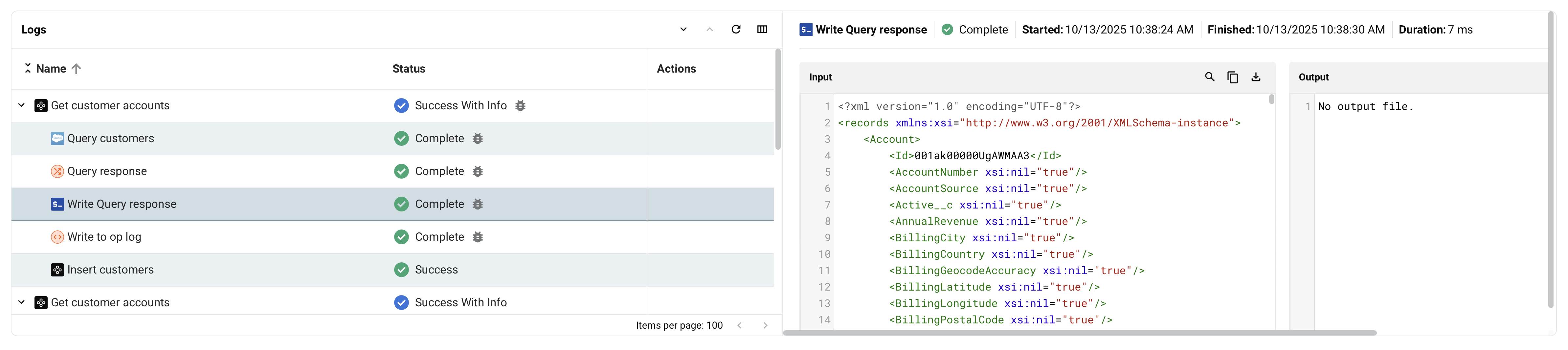
- Suchen: Suchen Sie die Daten nach dem eingegebenen Text.
- Kopieren: Kopiert die Protokolldaten in Ihre Zwischenablage.
- Herunterladen: Lädt die Eingabe- oder Ausgabedaten herunter. Die Datei wird mit dem Namen des Operation Schrittes gefolgt von
_inputoder_outputbenannt, je nach Bedarf.
Richtlinie zur Aufbewahrung von Eingabe- und Ausgabedaten
Die Eingabe- und Ausgabedaten der Komponenten werden von Harmony für 30 Tage aufbewahrt.
Inhalte der Eingabe- und Ausgabedaten
Die Eingabe- und Ausgabedaten der Komponenten werden für bestimmte Schritte eines Vorgangs generiert. Die Daten sind entsprechend der Funktion eines Schrittes. Die Eingabe ist die Struktur, die die Komponente konsumiert, während die Ausgabe die Struktur ist, die die Komponente produziert.
Eingabe- und Ausgabedaten werden für diese Komponenten generiert, die als operationale Schritte verwendet werden:
-
Aktivitäten: Eingabe- und Ausgabedaten sowie alle damit verbundenen Informationen für die Ausführung der Aktivität. Einige Aktivitäten können mehrere Eingabe- und Ausgabedateien haben.
-
Transformationen: Eingabe- und Ausgabedaten für die Ausführung der Transformation.
Eingabe- und Ausgabedaten sind nicht anwendbar auf Skripte, wenn Sie diese als operationale Schritte verwenden. Der Skriptinhalt, wie er durch die Funktion WritetoOperationLog erzeugt wird, wird in den Protokollnachrichten eines Vorgangsprotokolls angezeigt.
Fehlersuche bei Eingabe- und Ausgabedaten
Agentenprotokolle, die mit den Eingabe- und Ausgabedaten zusammenhängen, sollten normalerweise nicht aufgerufen werden müssen. Wenn Sie denken, dass es ein Problem mit der Generierung der Eingabe- und Ausgabedaten geben könnte, können Sie die Protokolldateien des Verbose Log Shipper-Dienstes auf einem privaten Agenten überprüfen:
<JITTERBIT_HOME>/VerboseLogShipper/verbose-log-shipper.out.log
Der Verbose Log Shipper-Dienst kann durch Neustarten eines privaten Agenten neu gestartet werden.
Bei Linux-privaten Agenten können Sie diesen Dienst auch deaktivieren und wieder aktivieren, indem Sie diese Jitterbit-Befehlszeilenoptionen verwenden:
jitterbit start verboselogshipper
jitterbit stop verboselogshipper
Diese Optionen können auch mit jitterbit --help angezeigt werden.