Seite "Access Tokens" in der Jitterbit Management Console
Übersicht
| Zweck | Access Tokens verwalten |
| Speicherort | Harmony-Portalmenü > Management Console > Access Tokens |
| Seitenzugriff | Benutzer mit der Berechtigung Admin Rolle |
Einführung
Tokens können für die folgenden Zwecke verwendet werden (bekannt als Scope eines Tokens):
- Generieren von Private-Agent-Metriken (native Observability) auf automatisch registrierten Private Agents.
- Authentifizierung automatisch registrierter Private Agents (statt Authentifizierung mit Benutzername und Passwort).
- Verbindung zu einem Cloud Datastore-Endpunkt.
- Verbindung zu einem EDI for Cloud v2-Endpunkt.
Access Token erstellen
Verwenden Sie die Schaltfläche Add token, um ein neues Access Token zu erstellen:
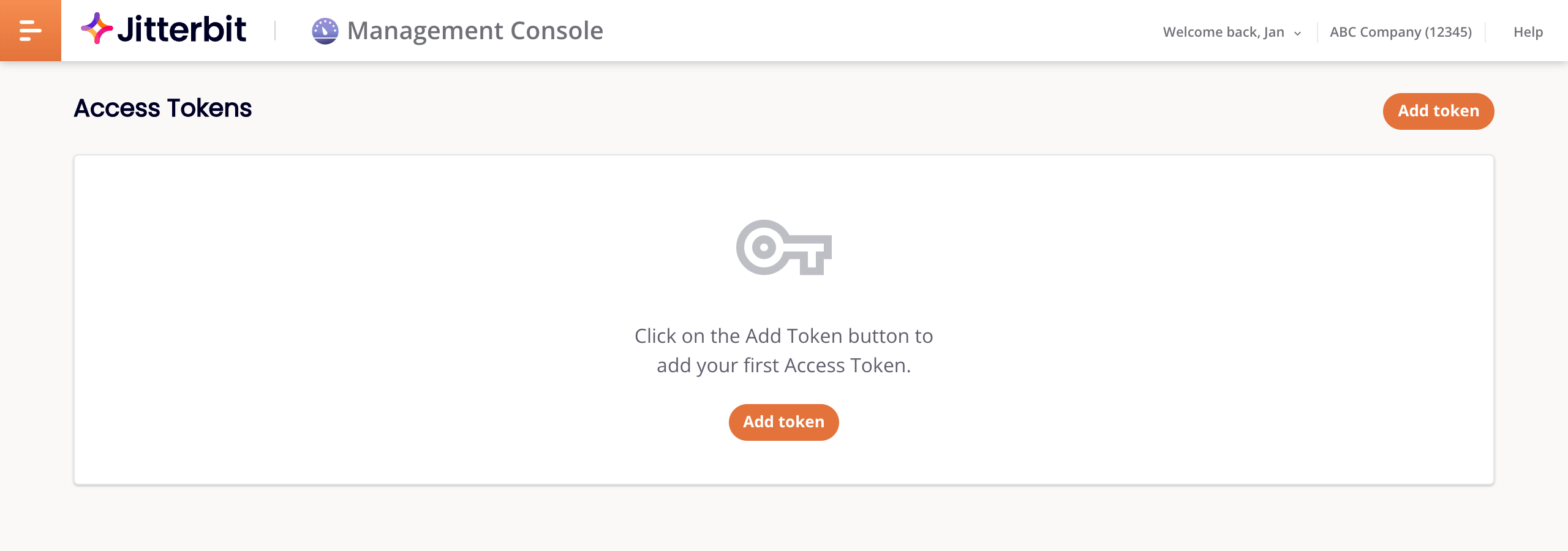
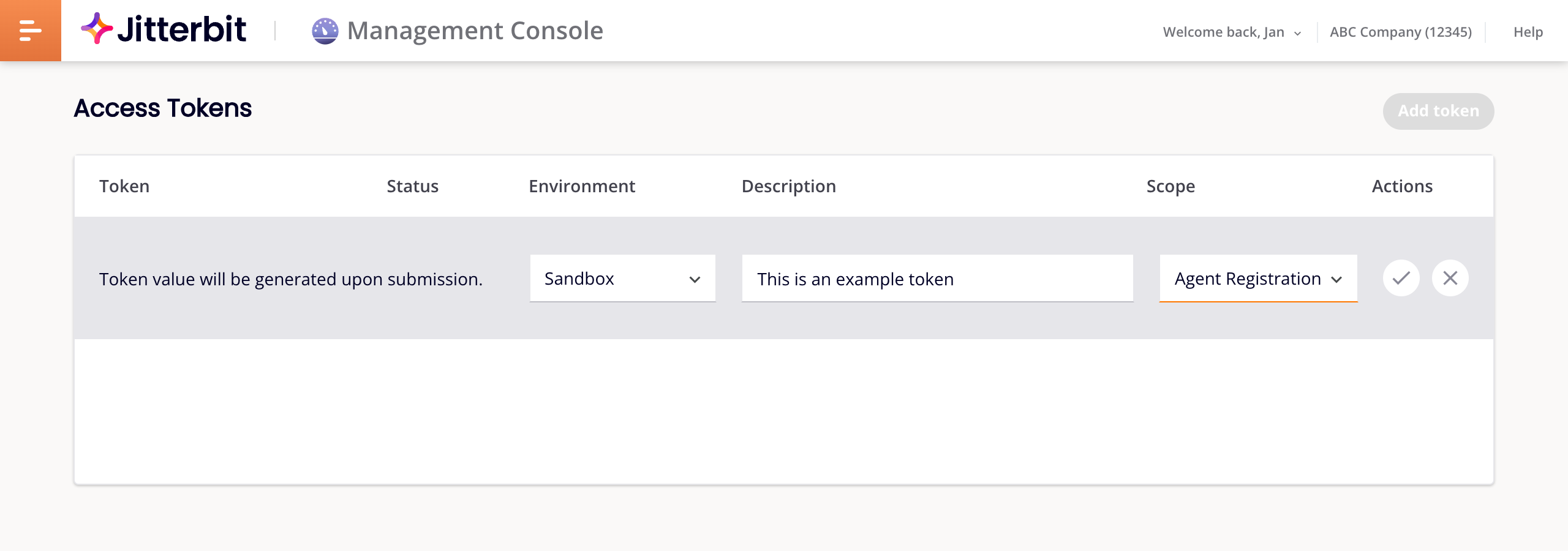
Nach dem Klicken auf Add token werden diese Konfigurationsoptionen verfügbar:
-
Environment: Wählen Sie aus dem Menü die Umgebung für das Access Token aus. Wenn Scope auf Agent Registration eingestellt ist, erstellt die Auswahl von All Environments ein Token für alle Umgebungen.
-
Description: Geben Sie optional eine Beschreibung für das Access Token ein.
-
Scope: Wählen Sie eine der folgenden Optionen:
-
Agent Metric: Generieren Sie ein Token, um Native-Observability-Metriken auf automatisch registrierten Private Agents zu aktivieren. (Alle Harmony-Organisationen haben ein Standard-Token Agent Metrics, das für sie erstellt wird.)
-
Agent Registration: Generieren Sie ein Token für automatisch registrierte Private-Agent-Anmeldedaten. Durch Festlegen des Felds
tokender Dateiregister.jsonkönnen Sie die Felderusernameundpasswordweglassen. (Wenn diese Option ausgewählt ist, enthält das Menü Environment eine zusätzliche Option, All Environments.) -
Cloud Datastore: Generieren Sie ein Token für den Cloud Datastore-Connector.
-
EDI: Generieren Sie ein Token für den EDI for Cloud v2-Connector.
Hinweis
Sie können ein Access Token für EDI erstellen, es wird jedoch nicht verbunden, wenn Sie kein Abonnement für die Jitterbit EDI-Anwendung haben. Wenden Sie sich an Ihren Customer Success Manager (CSM), um weitere Informationen zu erhalten.
-
-
Actions: Diese Aktionen sind während der Erstellung des Access Tokens verfügbar:
-
Submit: Erstellen Sie das Access Token.
-
Cancel: Schließen Sie die Access-Token-Konfiguration ohne zu speichern.
-
Tabelle "Access Tokens"
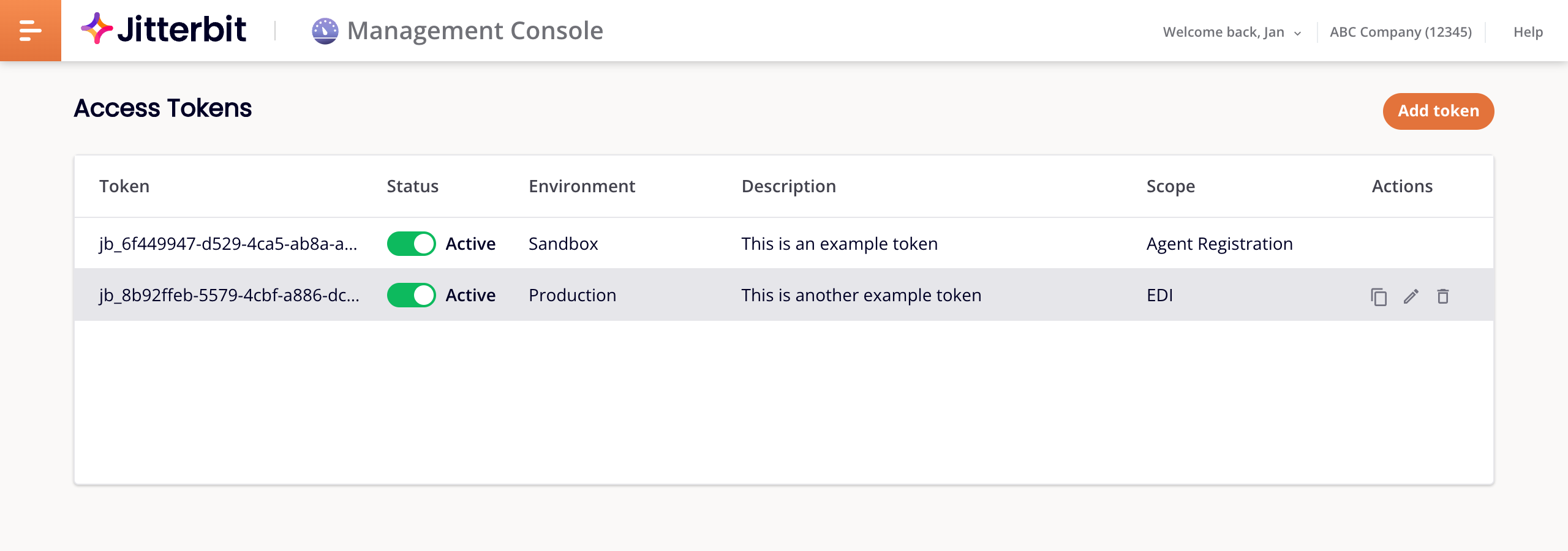
Jede Zeile in der Tabelle "Access Tokens" zeigt die innerhalb der Organisation erstellten Access Tokens an:
-
Token: Der Wert des Access Tokens.
-
Status: Der Status des Access Tokens, umgeschaltet auf entweder Active oder Inactive. Standardmäßig sind alle Access Tokens auf Active eingestellt. Wenn der Status auf Inactive eingestellt ist und Scope auf EDI festgelegt ist, wird das Access Token ungültig und verursacht einen EDI for Cloud v2-Verbindungsfehler:
Error opening connection. Exception is: Error code: INVALID_TOKEN -
Environment: Die Umgebung, zu der das Access Token innerhalb der Organisation gehört. Das Löschen einer Umgebung löscht auch ihre Access Tokens.
-
Beschreibung: Die Beschreibung des Zugriffstokens.
-
Bereich: Der Bereich des Zugriffstokens.
-
Aktionen: Diese Aktionen stehen zur Verfügung, wenn man über die Spalte Aktionen fährt:
-
Kopieren: Kopiert den Wert des Zugriffstokens in die Zwischenablage.
-
Bearbeiten: Bearbeitet die Beschreibung des Zugriffstokens.
-
Löschen: Löscht das Zugriffstoken. Eine Meldung fordert dich auf zu bestätigen, dass du das Zugriffstoken löschen möchtest.
Wenn die Umgebung eines Zugriffstokens gelöscht wurde, ohne das Token zu entfernen (ein verwaistes Token), löscht die Management Console das verwaiste Token automatisch und meldet die Anzahl der gelöschten Tokens.
-