NetSuite-Verbindungsleitfaden für Jitterbit App Builder
Übersicht
Dieser Leitfaden beschreibt die Systemanforderungen und enthält Anweisungen zum Verbinden von App Builder mit einem Oracle NetSuite Cloud-Datenbankserver.
Systemanforderungen
Dies sind die minimal erforderlichen Browserversionen:
-
Chrome: 84+
-
Firefox: 73+
-
Safari: 13.0.1+
-
Edge: 84+
-
Internet Explorer: 11+
Verbindungsanweisungen
Um App Builder mit NetSuite zu verbinden, müssen Sie eine Integration in NetSuite konfigurieren und Token von dieser abrufen, die Sie zum Herstellen der Verbindung verwenden. Die folgenden Abschnitte beschreiben, wie Sie dies durchführen.
Neue NetSuite-Integration konfigurieren
Führen Sie diese Schritte aus, um eine neue Integration in NetSuite zu erstellen, mit der sich App Builder verbinden kann. Sie benötigen Administratorzugriff auf NetSuite.
-
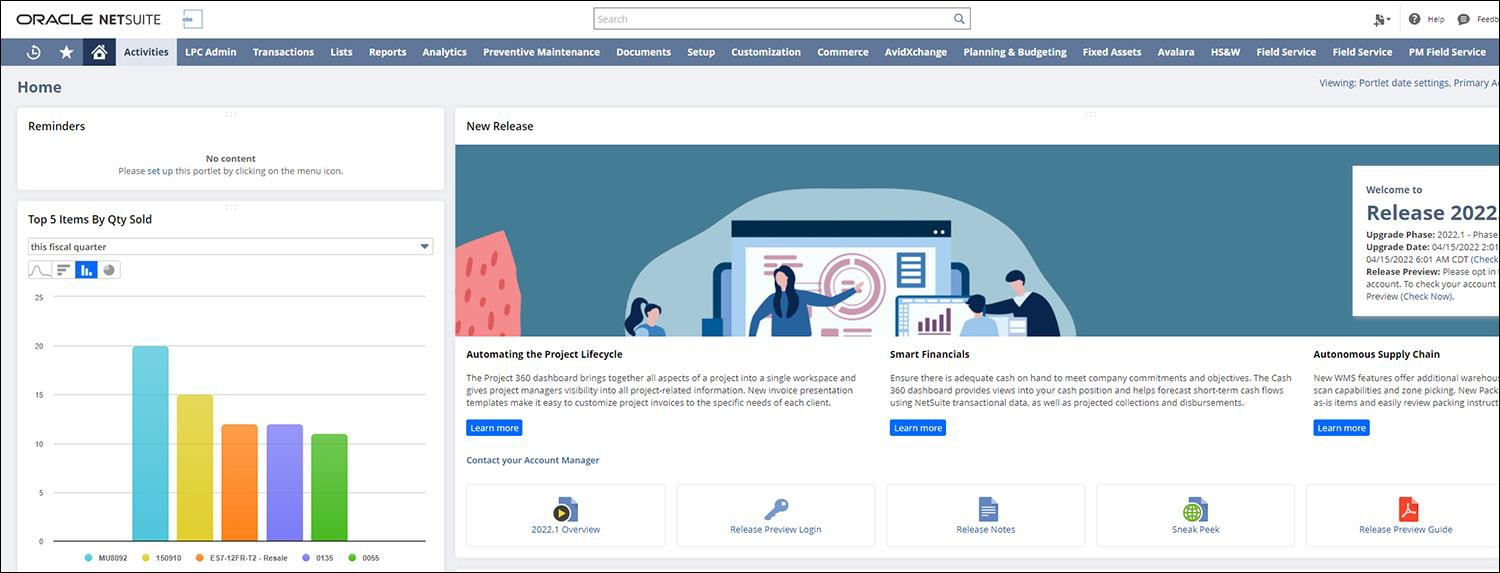
Melden Sie sich als Administrator bei NetSuite an.
-
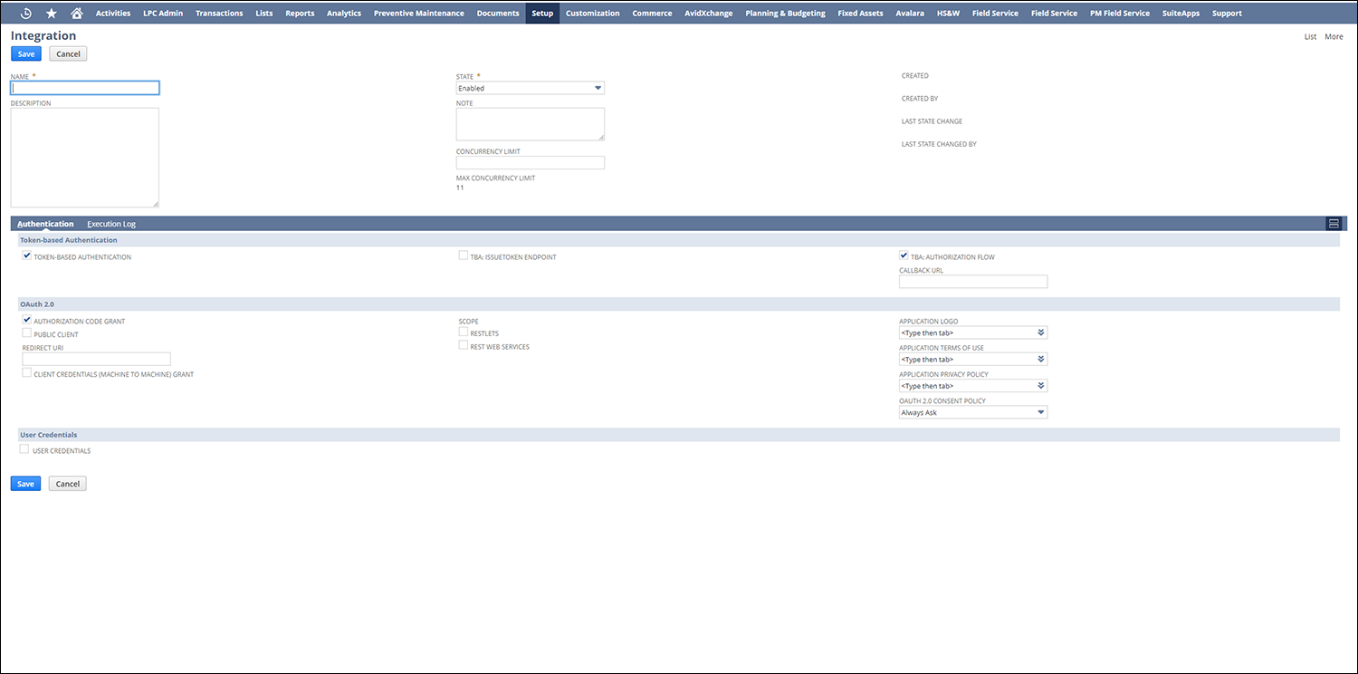
Navigieren Sie zu Setup > Integration > Manage Integration > New.
-
Geben Sie die erforderlichen Informationen ein und klicken Sie auf die Schaltfläche Save. Wenn die Integration konfiguriert ist, generiert NetSuite eine eindeutige Client ID und ein Secret. Notieren Sie sich diese Werte. Sie werden diese zum Einrichten der App Builder-Verbindung verwenden.
Wichtig
Die Client ID und das Secret werden nur einmal angezeigt. Kopieren Sie diese Werte unbedingt, bevor Sie fortfahren.
Zugriffstokens generieren
Nachdem Sie die NetSuite-Integration konfiguriert haben, müssen Sie Zugriffstokens generieren, um App Builder die Verbindung zu ermöglichen.
Führen Sie die Schritte in der NetSuite-Dokumentation aus, um Tokens zu generieren. Sie benötigen sowohl die Token ID als auch das Token Secret.
Datenbankserver hinzufügen
Nachdem Sie eine NetSuite-Integration konfiguriert und deren Zugriffstokens erhalten haben, können Sie App Builder damit verbinden. Öffnen Sie App Builder und führen Sie diese Schritte aus:
-
Wählen Sie IDE > Data Servers.
-
Klicken Sie auf die Schaltfläche + Server.
-
Die folgenden Felder werden angezeigt:
-
Im Abschnitt Server Settings:
-
Server Name: Geben Sie einen Namen für diesen Server ein.
-
Type: Klicken Sie, um das Menü zu öffnen, suchen Sie dann NetSuite und wählen Sie es aus.
-
Instance Name: Geben Sie die ID ein, die in Ihrer eindeutigen NetSuite-URL enthalten ist. Wenn Ihre URL beispielsweise
https://1234567.app.netsuite.com/ist, ist Ihr Instanzname1234567.
-
-
Im Abschnitt Security Settings:
- Security Provider: (Optional) Wählen Sie einen Sicherheitsanbieter aus dem Menü aus.
-
Im Abschnitt Testing:
-
Test Connection: Klicken Sie, um Ihre Verbindungsanmeldedaten zu überprüfen. Beachten Sie, dass der Test fehlschlägt, wenn Sie die Advanced Settings unten noch nicht abgeschlossen haben. Schließen Sie die Konfiguration zuerst ab, kehren Sie dann zu diesem Dialogfeld zurück und testen Sie die Verbindung.
-
Allow Challenge: Aktivieren Sie dieses Kontrollkästchen, um App Builder den Browser umzuleiten, wenn es eine OAuth-Abfrage erhält.
-
-
-
Klicken Sie auf die Schaltfläche Save.
-
Klicken Sie auf die Schaltfläche Advanced Settings im Abschnitt Server Settings. Das Dialogfeld Server (Advanced Settings) wird geöffnet.
-
Klicken Sie auf die Schaltfläche Edit. Die folgenden Felder werden angezeigt:
-
Advanced: Geben Sie in diesem Feld die folgenden Informationen ein:
Schema={{ Schema }};
OAuthClientId={{ OauthClientID }};
OAuthClientSecret={{ OauthClientSecret }};
OAuthAccessToken={{ AccessToken }};
OAuthAccessTokenSecret={{ AccessSecret }};
IncludeChildTables=true;
Nehmen Sie die folgenden Ersetzungen vor:
-
Ersetzen Sie
Schemadurch entweder SuiteQL oder SuiteTalk. Siehe SuiteQL und SuiteTalk für Hilfe bei der Auswahl. -
Ersetzen Sie
OauthClientIDdurch die Client ID, die Sie während der Integrationskonfiguration notiert haben (siehe Neue NetSuite-Integration konfigurieren).
-
-
-
Ersetzen Sie
OauthClientSecretdurch das Secret, das Sie während der Integrationskonfiguration notiert haben (siehe Neue NetSuite-Integration konfigurieren).4. Ersetzen Sie `AccessToken` durch die **Token-ID**, die Sie zuvor generiert haben (siehe [Zugriffstoken generieren](#generate-access-tokens)). 5. Ersetzen Sie `AccessSecret` durch das **Token-Secret**, das Sie zuvor generiert haben (siehe [Zugriffstoken generieren](#generate-access-tokens)). 6. Der Parameter `IncludeChildTables` ist nur erforderlich, wenn Sie `SuiteTalk` als Schema gewählt haben und in Tabellen mit Beziehungen schreiben müssen, um die Untertabellen anzuzeigen. !!! note "Hinweis" Weitere Parameter werden unterstützt, falls Sie diese benötigen. Weitere Informationen finden Sie in der [NetSuite-Dokumentation](https://cdn.cdata.com/help/DNG/ado/pg_suiteql.htm).-
Ping-Timeout: Die Zeit in Sekunden, die App Builder auf eine Ping-Antwort vom Server wartet, bevor ein Timeout auftritt. Der Standardwert ist 10.
-
Abfrageparametername mit Escape-Zeichen: Wählen Sie diese Option, um Parameter mit reservierten Namenswerten zu verwenden. Dieses Kontrollkästchen ist standardmäßig aktiviert.
-
-
Klicken Sie auf Speichern, um alle Einstellungen zu bestätigen und zu speichern.
Datenquelle hinzufügen
Nachdem der Server hinzugefügt wurde, muss er in App Builder als Datenquelle hinzugefügt werden. Gehen Sie dazu wie folgt vor:
-
Navigieren Sie zu IDE > Datenserver.
-
Suchen Sie in der Tabelle Datenserver den hinzugefügten Server (siehe Datenserver hinzufügen oben) und wählen Sie seine Zeile aus. Das Fenster Datenquellen auf der rechten Seite zeigt die neue Datenquelle an, die automatisch hinzugefügt wurde. Klicken Sie auf Details.
Hinweis
Wenn Sie auf die Schaltfläche Details in der Zeile des Servers in der Tabelle Datenserver klicken, werden nicht die gleichen Optionen angezeigt.
-
Im oberen Bereich wird der Name angezeigt, den Sie unter Servername eingegeben haben, als Sie den Server hinzugefügt haben. Klicken Sie auf die Schaltfläche Bearbeiten, wenn Sie den Datenquellennamen ändern und einen eindeutigen Anzeigenamen verwenden möchten. (Standardmäßig hat er denselben Namen wie der Server.)
-
Klicken Sie im Bereich Datenspeicherschicht auf Importieren. Das Dialogfeld Schema importieren wird geöffnet.
-
Geben Sie im Feld Aus Muster importieren die Teilmenge der Tabellen ein, die Sie aus der Datenbank mit mvSQL-Syntax importieren möchten. Wenn dieses Feld leer gelassen wird, werden alle Tabellen importiert.
-
Klicken Sie auf Importieren und dann auf Fortfahren. Der Import wird im Hintergrund ausgeführt. Sobald Sie eine erfolgreiche Bestätigungsmeldung erhalten, werden die importierten Tabellen unten angezeigt.
NetSuite SuiteQL vs. SuiteTalk Web Services
Wenn Sie NetSuite als Datenserver in App Builder hinzufügen, müssen Sie wählen, ob Sie SuiteQL oder SuiteTalk Web Services als Schema verwenden möchten. Die folgenden Informationen können Ihnen bei der Entscheidung helfen, welche Option am besten zu Ihren Anforderungen passt.
SuiteQL ist eine Abfragesprache, die auf der SQL-Datenbankabfragesprache basiert und zum Abfragen von Daten aus NetSuite verwendet wird. Der in SuiteTalk unterstützte Standarddienst ist mit einer Reihe von SOAP-Anfragen konzipiert, um Daten in einem Format abzurufen, das stärker mit der gespeicherten Suche in NetSuite verknüpft ist. Das bedeutet, dass SuiteQL verwendet werden kann, um viel komplexere Abfragen als SuiteTalk zu verarbeiten. Beispielsweise können Joins, Aggregationen, Group By, Order By und Formeln alle serverseitig mit SuiteQL verarbeitet werden. Innerhalb von App Builder selbst ermöglicht SuiteQL die Anzeige von Objekten als Ansichten.
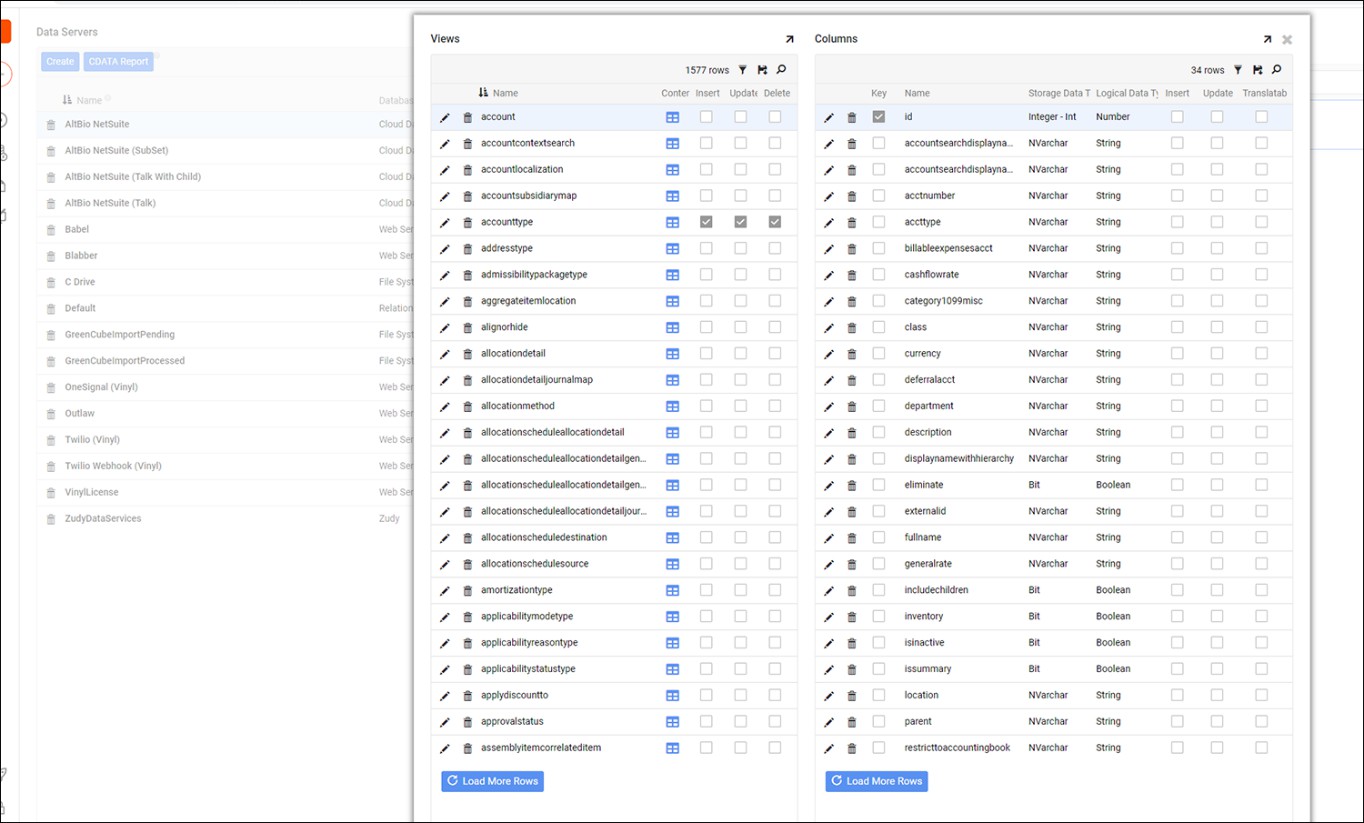
SuiteTalk Web Services ist ein SOAP-basierter Webdienst, der für die Integration mit externen Systemen, in diesem Fall App Builder, verwendet wird. SuiteTalk unterstützt von Natur aus nur einige Joins und Prädikate. SuiteTalk stellt Ihnen Tabellenendpunkte basierend auf SOAP-Endpunkten in NetSuite zur Verfügung.
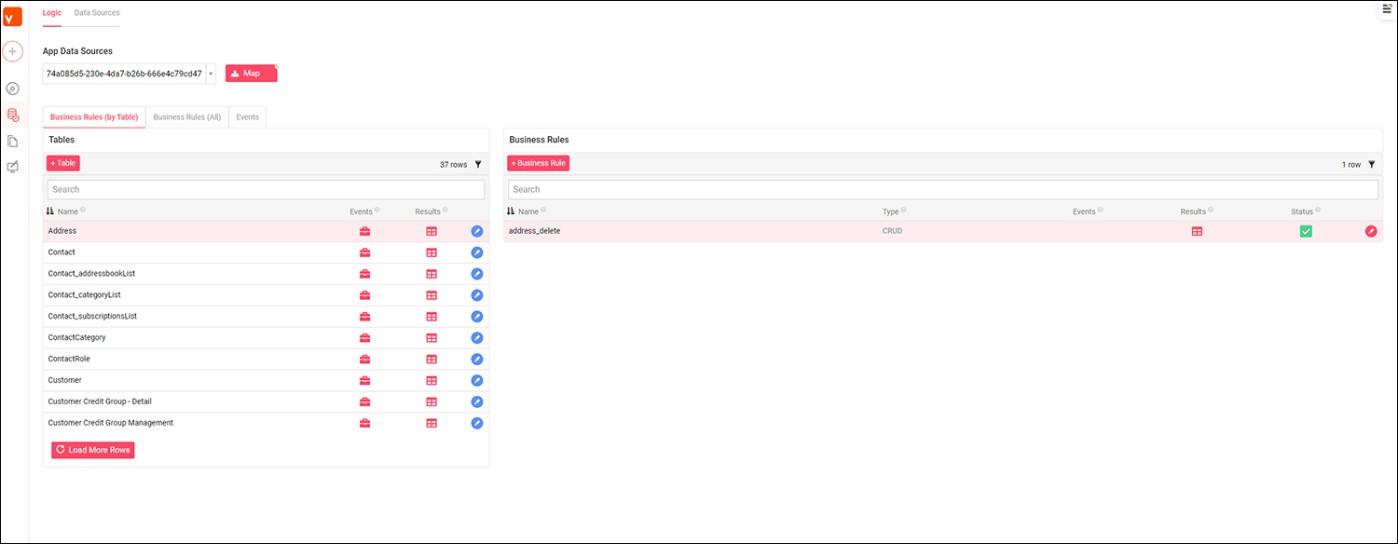
Generell ist SuiteQL eine leistungsstärkere Option für schnellere Abfragen gegen NetSuite aufgrund seiner erweiterten Unterstützung für SQL-Verarbeitung. Unsere Empfehlung ist, SuiteQL zum Lesen und Erstellen von Objekten und SuiteTalk zum Schreiben und Aktualisieren von Daten zu verwenden.
Technische Informationen
Ab App Builder 4.65 verwendet die NetSuite-Verbindung Version 26.0.9655.0 des CData ADO.NET Provider für NetSuite. In früheren Versionen von App Builder wird eine frühere Version dieses Treibers verwendet.
Einschränkungen
-
NetSuite begrenzt die Parallelität von Abfragen, die dagegen ausgeführt werden, nach Verbindung und Lizenzen nach Verbindungspool, was die Leseleistung beeinträchtigt.
-
NetSuite hat einige benutzerdefinierte Regeln für Filter, die man manipulieren muss, um die Datenformat richtig filtern zu können.
-
NetSuite unterstützt die Verwendung von Klammern in Objektnamen nicht.
Fehlerbehebung
Bei Problemen mit dem Oracle NetSuite-Server werden diese Schritte zur Fehlerbehebung empfohlen:
-
Aktivieren Sie Datenprotokollierung, um Protokolldateien und Daten zu generieren, die man herunterladen und überprüfen kann.
-
Weitere Informationen finden Sie in der CData ADO.NET Provider für NetSuite-Dokumentation.