Benutzeroberfläche im Jitterbit Marketplace
Einführung
Die Marketplace-Benutzeroberfläche ist eine einzelne Seite, auf der man Integrations-Rezepte, Prozessvorlagen, KI-Agenten und Apps durchsucht und auswählt. Rezepte, Vorlagen und Agenten werden mithilfe von Konfigurationsassistenten eingerichtet; Apps werden heruntergeladen und in einer eigenen App Builder-Instanz installiert. Die Seite verfügt über Steuerelemente (in der Abbildung unten nummeriert), mit denen man Folgendes tun kann:
-
Die Ansicht, Sortierung und Suche von Vorlagen ändern.
-
Die verfügbaren Vorlagen filtern.
-
Die Anzahl der Assets pro Seite und die Seite ändern.
Ansichten
Um die Ansicht der Assets zu ändern, klicke auf die Symbole Karte oder Liste.
In der Kartenansicht werden Assets als Karten angezeigt:
Jede Karte zeigt die folgenden Informationen:
- Den Asset-Titel.
- In der oberen rechten Ecke ein Jitterbit-Symbol, falls das Asset Jitterbit-zertifiziert ist.
- Die Namen der Endpoint-Anbieter (für Integrations-Rezepte, Prozessvorlagen und KI-Agenten).
- Symbole, die die Endpoint-Anbieter darstellen.
- Für eine App ein App Builder-Versionsbadge, das die App Builder-Version anzeigt, für die die App entwickelt wurde (z. B. App Builder 4.63).
- Den Asset-Typ, entweder Integrations-Rezept, Prozessvorlage, KI-Agent oder App.
- Autor: Der Autor des Assets.
- Eine Schaltfläche Projekt starten, einen Link Vorlage abrufen oder Agent abrufen oder für eine App eine Schaltfläche App herunterladen oder App abrufen, je nach Asset und Zugriff. Die nächsten Schritte werden unter Erste Schritte beschrieben.
- Falls Dokumentation vorhanden ist, ein -Linksymbol Zur Dokumentation, um diese zu öffnen.
Eine App-Karte sieht folgendermaßen aus:
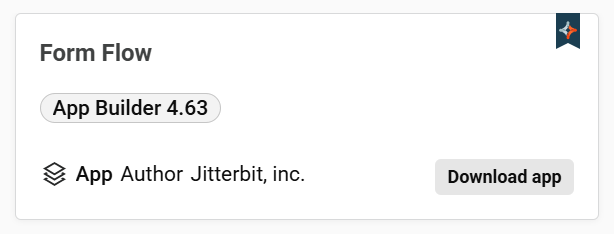
Klicke auf eine Karte, um das Detailpanel auf der rechten Seite der Seite zu öffnen.
In der Listenansicht werden Assets als Zeilen angezeigt:
Jede Zeile zeigt die folgenden Informationen:
- Typ: Der Asset-Typ, entweder Integrations-Rezept, Prozessvorlage, KI-Agent oder App.
- Endpoints: Die Namen der Endpoint-Anbieter (für Integrations-Rezepte, Prozessvorlagen und KI-Agenten).
- Titel: Der Asset-Titel. Ein Jitterbit-Symbol zeigt an, ob das Asset Jitterbit-zertifiziert ist.
- Beschreibung: Fahre mit der Maus über den Link Ansicht, um eine Beschreibung des Assets anzuzeigen.
- Autor: Der Autor des Assets.
- Aktionen: Eine Schaltfläche Projekt starten, einen Link Vorlage abrufen oder Agent abrufen oder für eine App eine Schaltfläche App herunterladen oder App abrufen, je nach Asset und Zugriff. Die nächsten Schritte werden unter Erste Schritte beschrieben.
- Dokumentation: Klicke, um auf die Dokumentation für das Asset zuzugreifen, entweder als PDF oder als Link zu einer Jitterbit-Dokumentationsseite.
Detailpanel
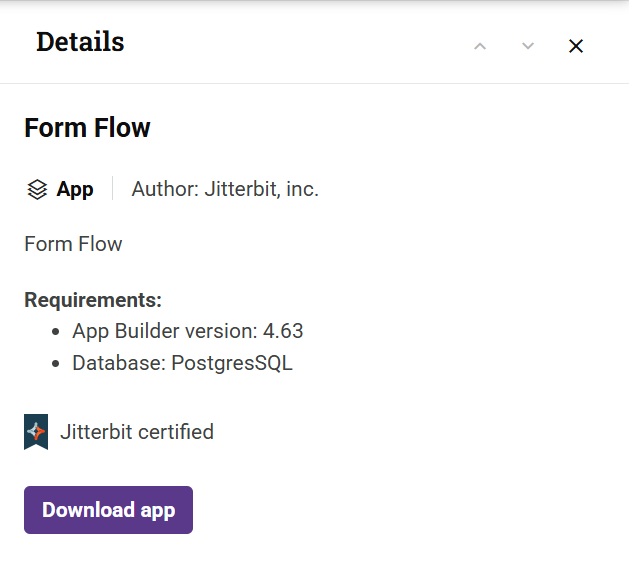
Klicke in der Kartenansicht auf eine beliebige Asset-Karte, um das Panel Details auf der rechten Seite der Seite zu öffnen. Das Panel Details zeigt Folgendes:
- Den Asset-Titel.
- Symbole, die die Endpoint-Anbieter darstellen.
- Den Asset-Typ, entweder Integrations-Rezept, Prozessvorlage, KI-Agent oder App.
- Autor: Der Autor des Assets.
- Eine Beschreibung des Assets.
- Eine Schaltfläche Projekt starten oder einen Link Vorlage abrufen oder Agent abrufen, je nach Asset. Die nächsten Schritte werden unter Erste Schritte beschrieben.
- Ein -Link Zur Dokumentation, um die Dokumentation für das Asset zu öffnen.
Für eine App zeigt das Panel Details auch eine Liste Anforderungen mit der App Builder-Version, für die die App entwickelt wurde, und der Datenbank, die sie verwendet, sowie ggf. einen Indikator Jitterbit-zertifiziert, falls die App zertifiziert ist. Eine App zeigt je nachdem, ob bereits Zugriff auf die App vorhanden ist, eines der folgenden Elemente an:
-
App herunterladen: Wenn Ihre Organisation über eine App Builder-Lizenz verfügt, klicken Sie, um das
.LP-Releasepaket der App herunterzuladen. -
Absenden: Wenn Sie noch keinen Zugriff auf die App haben, klicken Sie auf Absenden, um Zugriff anzufordern. Wenn Ihre Organisation nicht über eine App Builder-Lizenz verfügt, zeigt das Fenster die Meldung „Eine App Builder-Lizenz ist erforderlich, um diese App zu nutzen. Klicken Sie auf Absenden und ein Vertreter wird sich mit Ihnen in Verbindung setzen, um eine App Builder-Lizenz zu erhalten."
Weitere Informationen finden Sie unter App herunterladen und App abrufen.
Sortieren
Um Assets nach Titel, Typ oder Endpunkten in aufsteigender oder absteigender Reihenfolge zu sortieren, verwenden Sie die folgenden Steuerelemente:
-
Klicken Sie auf Sortieren nach: und wählen Sie Titel, Typ oder Endpunkte.
-
Die Symbole Sortierreihenfolge und Sortierreihenfolge geben die Sortierreihenfolge an. Klicken Sie, um zwischen den beiden zu wechseln.
Filter
Um Assets nach einer beliebigen Kombination von Werten für Typ, Endpunkt oder Kategorie zu filtern, verwenden Sie den Filterbereich:
- Typ: Wählen Sie eines der Filterelemente Integration Recipe, Process Template, AI Agent oder App. Wenn Sie App auswählen, wird darunter ein Dropdown-Menü App Builder-Version auswählen angezeigt, mit dem Sie nur Apps anzeigen können, die für eine bestimmte App Builder-Version erstellt wurden.
- Endpunkt: Wählen Sie einen der verfügbaren Endpunkte. Wenn Sie einen auswählen, wird die Liste auf die verbleibenden Optionen für die verbleibenden Endpunkte reduziert.
- Kategorie: Wählen Sie eine der Endpunktkategorien. Assets können sich in mehreren Kategorien befinden.
Wenn Sie App unter Typ auswählen, wird das Dropdown-Menü App Builder-Version auswählen angezeigt:
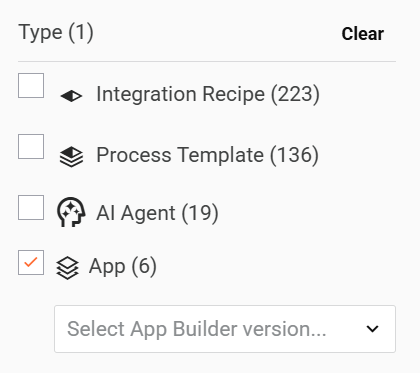
Klicken Sie auf Löschen, um einzelne Filter zu löschen, oder auf Alle löschen, um alle zu löschen.
Die Anzahl der angewendeten Filter wird in Klammern nach der Bezeichnung Filter angezeigt, und die Anzahl der verfügbaren Elemente, die jedem Filter entsprechen, wird in Klammern nach dem Filterelement angezeigt.
Suche
Um Assets anzuzeigen, die einem Suchausdruck entsprechen, geben Sie einen oder mehrere Suchbegriffe ein, optional getrennt durch Such-Operatoren, und drücken Sie die Eingabetaste.
Suchbegriffe sind Schlüsselwörter oder Feld-Schlüsselwort-Paare.
Verwenden Sie die Operatoren AND, OR und NOT zwischen Suchbegriffen, um Ihre Suchergebnisse weiter zu verfeinern.
Um die Ansicht zurückzusetzen, löschen Sie den gesamten Suchtext und drücken Sie die Eingabetaste.
Seitennummerierung
Um festzulegen, wie viele Vorlagen auf einer Seite angezeigt werden, und um von einer Seite zur nächsten zu wechseln, verwenden Sie diese Steuerelemente:
- Klicken Sie auf Elemente pro Seite und wählen Sie 5, 10, 15 oder 25.
- Klicken Sie auf die Schaltflächen Nächste Seite oder Vorherige Seite , um zur nächsten oder vorherigen Seite zu wechseln.