Flow Monitor in Wevo iPaaS
Auf der Seite Flow Monitor können Sie Ihre Flows überwachen, um zu sehen, wie sie abschneiden und ob Fehler auftreten.
Zugriff auf den Flow Monitor
Um auf die Seite Flow Monitor zuzugreifen, verwenden Sie das Wevo iPaaS-Menü und wählen Sie Manager > Flow Monitor.
Seitenlayout
Der Bildschirm Flow Monitor bietet zwei Layout-Optionen. Verwenden Sie das Symbol in der Symbolleiste oben, um zwischen ihnen zu wechseln:
| Kartenansicht | Listenansicht |
|---|---|
Ausführungsdiagramm
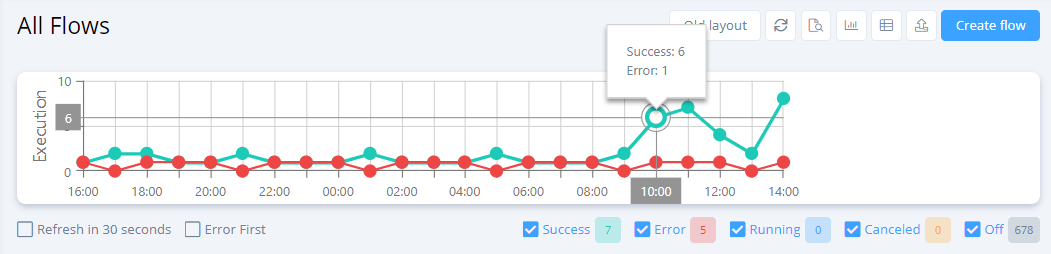
Die Schaltfläche Monitoring in der Symbolleiste öffnet das Ausführungsdiagramm, ein Diagramm, das die durchschnittliche Gesundheit aller Ausführungen Ihrer Flows zeigt. Fahren Sie mit der Maus über bestimmte Punkte im Diagramm, um zu sehen, wie viele erfolgreiche Ausführungen und wie viele Fehler in einem bestimmten Zeitraum aufgetreten sind:
Statusmenü
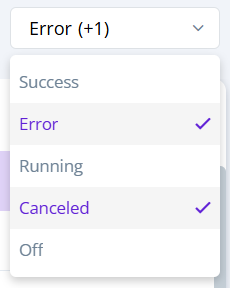
Verwenden Sie das Menü All status in der oberen rechten Ecke, um die Flows nach Status zu filtern. Mehrere Status können ausgewählt werden:
Seitenpanel
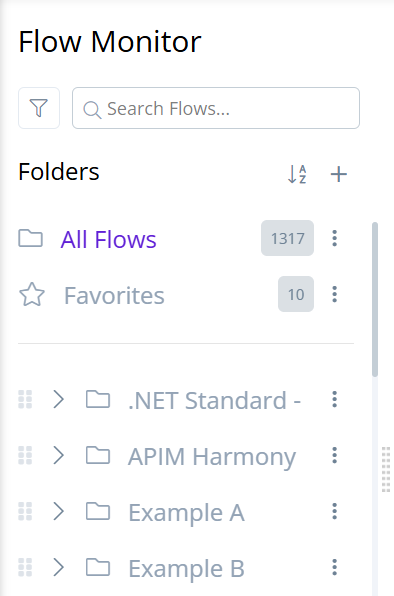
Das linke Seitenpanel enthält ein Menü mit Ordnern und gespeicherten Flows:
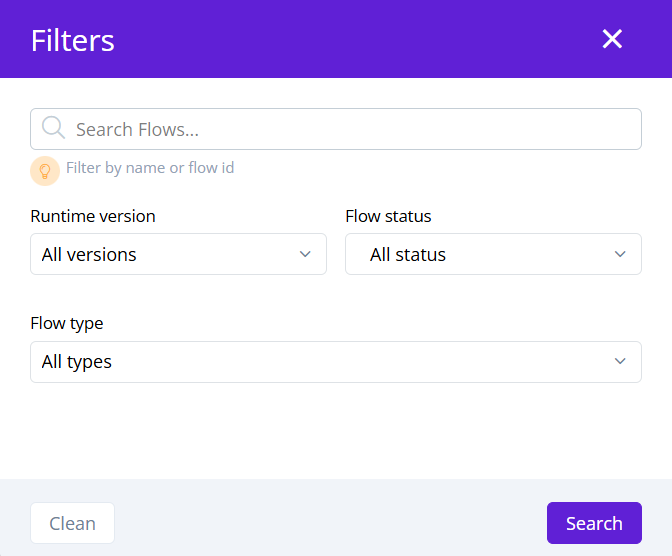
Klicken Sie auf das Filters-Symbol, um ein Drawer zu öffnen, in dem Sie Filterauswahlen angeben können:
-
Flows suchen: Geben Sie ein Schlüsselwort ein, nach dem gesucht werden soll. Dies kann der Name oder die ID eines Flows oder ein Endpunktpfad in der Spalte Trigger sein, wenn er in Kombination mit dem unten beschriebenen Flusstyp Flows by Webhook path verwendet wird.
-
Laufzeitversion: Verwenden Sie das Menü, um eine der Alle Versionen, v1, v2 oder v3 auszuwählen.
-
Flow-Status: Verwenden Sie das Menü, um Alle Status oder einen oder mehrere Status auszuwählen.
-
Flow-Typ: Verwenden Sie das Menü, um Alle Typen oder eine der folgenden Optionen auszuwählen:
-
Flows ohne einen Link mit einer Vorlage: Zeigen Sie Flows an, die keinen Link mit einer Vorlage haben.
-
Flows, die mit einer Vorlage verknüpft sind: Zeigen Sie Flows an, die mit einer Vorlage verknüpft sind.
-
Vorlagen: Zeigen Sie Vorlagen an.
-
Flows nach Webhook-Pfad: Zeigen Sie Flows an, die durch eine API unter Verwendung des Endpunkt-Pfads ausgelöst werden. In Kombination mit dem Flows suchen-Feld oben wird die Schlüsselwortsuche Ergebnisse aus der Trigger-Spalte abgleichen.
-
-
Klicken Sie auf Bereinigen, um die Filterauswahlen zu löschen, oder auf Suchen, um sie anzuwenden.
Ordner verwalten
Flows können in Ordnern organisiert werden, die im Abschnitt Ordner des linken Seitenpanels aufgelistet sind. Klicken Sie auf einen Ordnernamen, um die Flowliste auf die Inhalte dieses Ordners zu filtern.
Klicken Sie auf das Hinzufügen-Symbol oben im Abschnitt Ordner, um einen neuen Ordner auf der obersten Ebene zu erstellen. Ein Dialogfeld Neuer Ordner öffnet sich, in dem Sie den Ordnernamen eingeben und auf Speichern klicken, um den Ordner zu erstellen.
Um auf Optionen für einen vorhandenen Ordner zuzugreifen, klicken Sie auf das -Symbol:
- Umbenennen: Benennen Sie den Ordner um.
- Ordner hinzufügen: Erstellen Sie einen Unterordner in diesem Ordner.
- Aufsteigend sortieren: Sortieren Sie die Flows in diesem Ordner in aufsteigender alphabetischer Reihenfolge.
- Absteigend sortieren: Sortieren Sie die Flows in diesem Ordner in absteigender alphabetischer Reihenfolge.
- Flow importieren: Importieren Sie eine Flow-Datei in diesen Ordner. Siehe einen Flow importieren.
- Entfernen: Löschen Sie den Ordner. Erfordert die Flow Monitor - Ordner löschen Benutzerberechtigung.
Einen Ordner löschen
Um einen Ordner zu löschen, muss die Flow Monitor - Ordner löschen Benutzerberechtigung für Ihr Profil aktiviert sein. Ohne diese Berechtigung führt die Auswahl von Entfernen zu einem Fehler.
-
Klicken Sie auf das -Symbol im Ordner, den Sie löschen möchten, und wählen Sie Entfernen.
-
Klicken Sie im Dialogfeld Ordner entfernen? auf Ja, entfernen.
Der Ordner und alle seine Unterordner werden dauerhaft gelöscht. Flows im gelöschten Ordner werden nicht gelöscht, verlieren jedoch ihre Verbindung zum Ordner.
Fluss als Lesezeichen hinzufügen
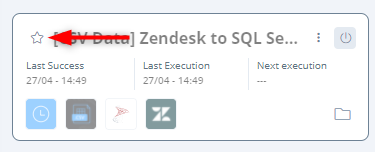
Um einen Fluss zu Ihrer Favoritenliste hinzuzufügen (ihn als Lesezeichen zu setzen), klicken Sie auf das Sternsymbol: