Checkbox (Steuertyp) in Jitterbit App Builder
Ein Checkbox-Steuerelement zeigt einen booleschen Wert aus einer Bit-Spalte als Kontrollkästchen in der Benutzeroberfläche an und bearbeitet ihn: Ein aktiviertes Kästchen stellt 1 (True) dar, und ein leeres Kästchen stellt 0 (False) dar. Beispielsweise könnte ein Products-Panel ein Checkbox-Steuerelement verwenden, um anzuzeigen und umzuschalten, ob ein Produkt eingestellt wurde.
Damit eine Spalte mit dem Checkbox-Steuertyp verwendbar ist, muss der physische Datentyp auf Bit gesetzt werden. Siehe Boolean in Appendix A der Tutorialreihe Einführung in App Builder, um zu erfahren, wie man den physischen Datentyp einer Spalte setzt.
Checkbox-Steuerelement hinzufügen
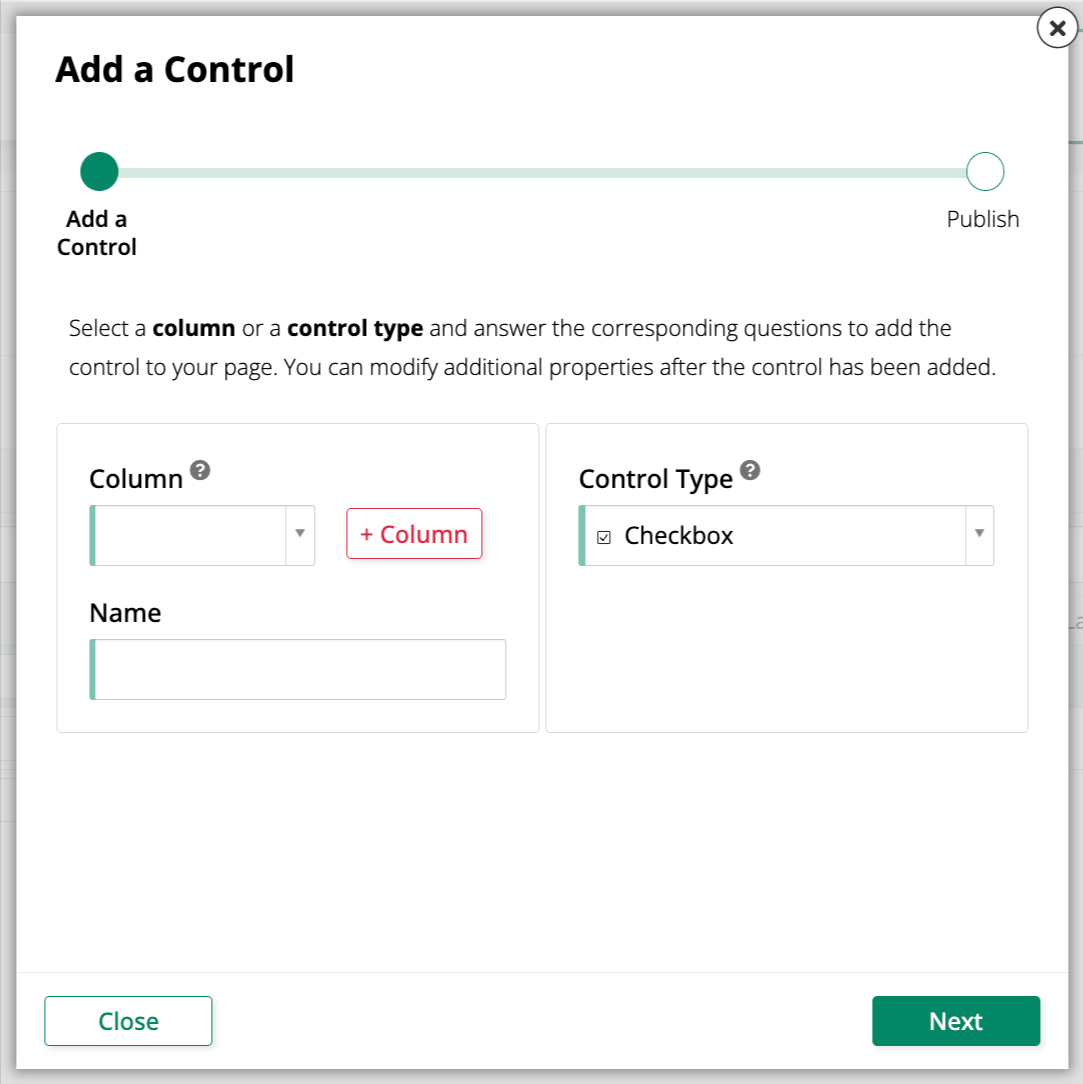
Um ein neues Checkbox-Steuerelement zu einem Panel hinzuzufügen, verwenden Sie den Dialog „Steuerelement hinzufügen" und wählen Sie Checkbox als Steuertyp:
Vorhandenes Steuerelement in Checkbox-Steuerelement konvertieren
Um ein vorhandenes Steuerelement in den Checkbox-Steuertyp zu ändern:
-
Navigieren Sie zum Steuerelement, indem Sie entweder den Live Designer oder die App Workbench verwenden:
-
Öffnen Sie in der App-Vorschau die Seite, die das Steuerelement enthält, und wählen Sie Action Drawer > Live Designer.
-
Öffnen Sie in der App Workbench die Registerkarte „Pages", dann suchen Sie in der Pages-Leiste die Seite, die das Steuerelement enthält, und doppelklicken Sie entweder auf die Zeile oder klicken Sie auf das Symbol Open record. Im Panel Page Panel Layout finden Sie das Panel, das das Steuerelement enthält, und klicken auf Controls.
-
-
Wenn Sie im Live Designer sind, klicken Sie auf das Steuerelement in der Seitenansicht. Dadurch wird der Live Designer mit Bearbeitungsoptionen für dieses Steuerelement gefüllt. Wenn Sie in der App Workbench sind, finden Sie in der Controls-Leiste das Steuerelement und doppelklicken Sie entweder auf die Zeile oder klicken Sie am Ende der Zeile auf das Symbol Open record. App Builder öffnet einen Dialog, der dem des Live Designers ähnelt.
-
Legen Sie auf der Registerkarte Control Properties das Feld Control Type auf Checkbox fest.
-
(Optional) Legen Sie On Image und/oder Off Image fest, um das Standard-Häkchen oder die Standard-Leerzeichenfüllung durch ein ausgewähltes Bild zu ersetzen, wenn sich das Steuerelement im aktivierten (
True) oder deaktivierten (False) Zustand befindet. Ab App Builder 4.68 können Sie auch Symbole in diesen Feldern auswählen. -
(Optional) Aktivieren Sie das Kontrollkästchen Invert, um umzukehren, welcher Wert jeden Zustand darstellt: Das Kästchen wird aktiviert angezeigt, wenn der Spaltenwert
False(0) ist, und leer, wenn esTrue(1) ist. -
Klicken Sie auf Save.
Aktualisieren Sie die Anwendungsansicht, um die Änderung zu bestätigen. Das Steuerelement wird jetzt als Kontrollkästchen angezeigt: aktiviert für True-Werte und leer für False-Werte.