Ereignis-Aktionstypen im Jitterbit App Builder
Der App Builder unterstützt viele verschiedene Ereignis-Aktionstypen, die für Aktionen definiert werden können, die mit Ereignissen verbunden sind, abhängig von der beabsichtigten Verwendung der Aktion. Diese Seite beschreibt die verschiedenen Aktionstypen und wie Sie mit ihnen arbeiten können.
Um auf die verschiedenen Ereignis-Aktionstypen zuzugreifen:
-
Wählen Sie App Workbench > Regeln.
-
Suchen Sie die Tabelle (oder Regel), in der Sie eine Aktion definieren möchten, und klicken Sie auf das entsprechende Ereignisse-Symbol. Der Dialog Alle Ereignisse öffnet sich.
-
Wählen Sie das intrinsische oder angepasste Ereignis aus, das die Aktion auslösen soll, indem Sie auf die entsprechende Zeile doppelklicken. Ein Dialog öffnet sich.
-
Wählen Sie im Panel Aktionen Registrieren und konfigurieren Sie den Aktionstyp im sich öffnenden Aktions-Dialog (siehe Abbildung).
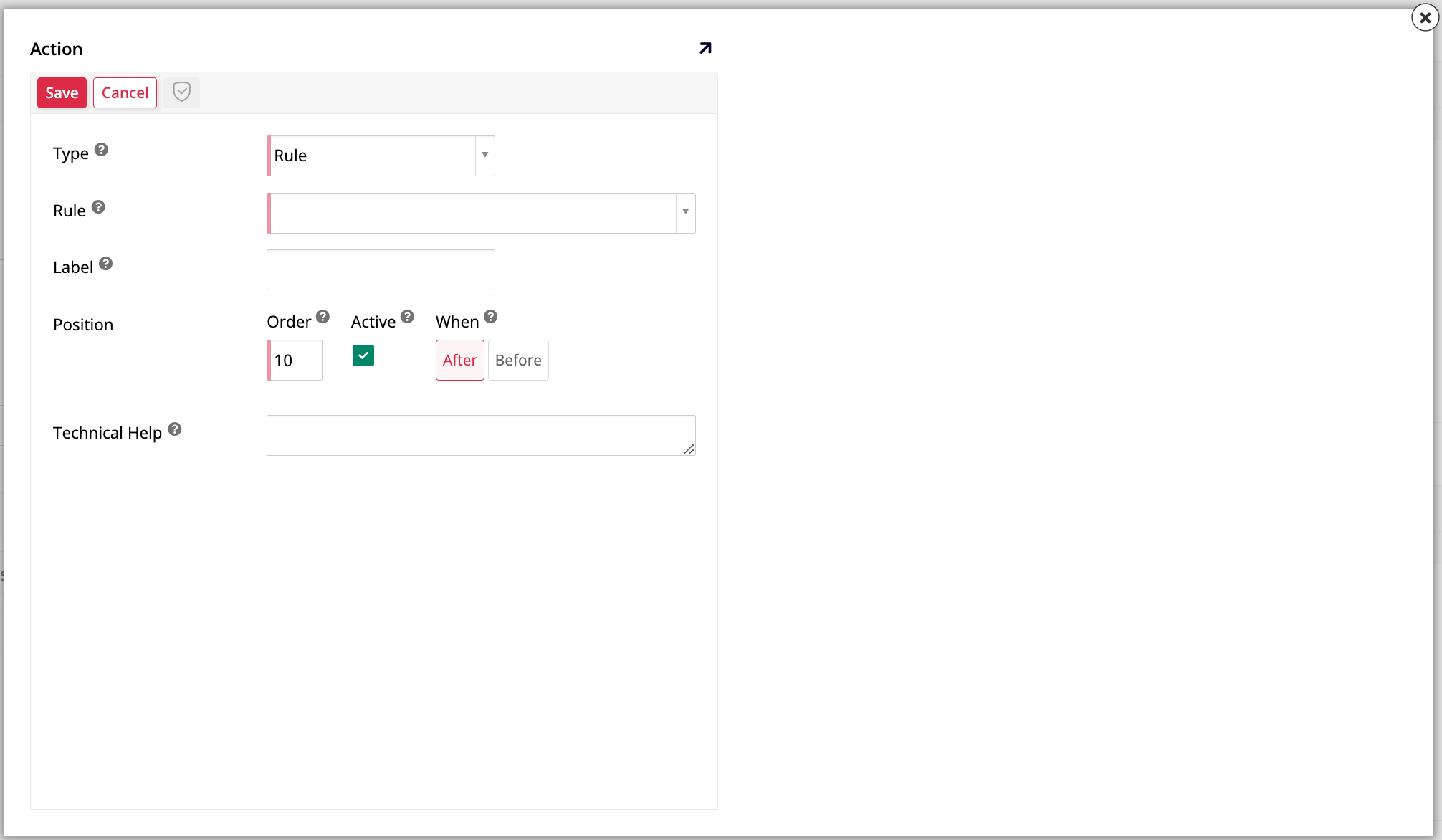
Es stehen neun Aktionstypen zur Verfügung, die in Basis und Randfälle unterteilt sind. Der Standardaktionstyp ist Regel, da er am häufigsten verwendet wird. Die grundlegenden Aktionstypen, Regeln und Benachrichtigungen, sind separat dokumentiert, während diese Seite die verbleibenden Typen dokumentiert.
Aktionstypen:
-
Basis
-
Randfälle
API-Aufruf
Verwenden Sie den Aktionstyp API-Aufruf, um einen API-Manager oder REST-Endpunkt als Aktion aufzurufen. Um eine API-Aufruf-Aktion zu konfigurieren, greifen Sie auf den Aktions-Dialog zu, wie oben beschrieben, und konfigurieren Sie diese Felder:
-
Typ: Auf API-Aufruf setzen.
-
Endpunkt: Wählen Sie den benannten Endpunkt aus, der mit der Aktion aufgerufen werden soll.
-
Bezeichnung: (Optional) Geben Sie eine Bezeichnung (max. 30 Zeichen) ein, die im Ereignisdiagramm angezeigt werden soll. Wenn keine Bezeichnung angegeben wird, wird der Endpunktname verwendet.
-
Position
-
Order: Geben Sie einen Wert ein, um die Reihenfolge der Ausführung bei der Ausführung eines Ereignisses zu steuern.
-
Active: Standardmäßig aktiviert, bestimmt diese Option, ob die Aktion ausgeführt wird.
-
When: Stellen Sie auf Before oder After ein, um zu bestimmen, wann die Aktion ausgeführt werden soll.
-
-
Technical Help: (Optional) Geben Sie eine Beschreibung der Verantwortlichkeiten und des Verhaltens der Aktion ein, um anderen Entwicklern zu helfen.
Um die Erstellung der Aktion abzuschließen, klicken Sie auf Save.
Hinweis
Aus der REST-Perspektive unterstützt der App Builder eingehende und ausgehende Bindungen. Eingehende Spalten werden an den Endpunkt gesendet, und ausgehende stammen aus der Antwort des Endpunkts und aktualisieren den im Speicher befindlichen Datensatz mit dem Wert aus dem REST. Die Verwendung von ausgehenden Bindungen kann zu einer Fehlermeldung führen, wenn die Antwort mehrere Datensätze enthält, da der App Builder in diesem Szenario nicht weiß, welchen Datensatz er verwenden soll.
Event
Verwenden Sie den Aktionstyp Event, um ein anderes benanntes Ereignis auszuführen. Um eine Event-Aktion zu konfigurieren, greifen Sie auf den Action-Dialog zu, wie oben beschrieben, und konfigurieren Sie diese Felder:
-
Type: Stellen Sie auf Event ein.
-
Rule: Wählen Sie die Regel aus, die die Aktion ausführen wird.
-
Event: Wählen Sie das Ereignis aus, das die Aktion auslösen wird.
-
Treat Validation Warnings As Errors: Standardmäßig aktiviert. Deaktivieren Sie diese Option, wenn Sie dem aufgerufenen Ereignis erlauben möchten, Warnvalidierungen zu erhalten, auf die der Benutzer entschieden hat, fortzufahren, aber alle Aktionen vor dieser werden erneut ausgeführt. Um dies zu verhindern, ziehen Sie in Betracht, die gleiche Validierung im aktuellen (aufrufenden) Ereignis hinzuzufügen.
-
Label: (Optional) Geben Sie ein Label (max. 30 Zeichen) ein, das im Ereignisdiagramm angezeigt werden soll. Wenn kein Label angegeben ist, wird der Zielereignisname verwendet.
-
Position
-
Order: Geben Sie einen Wert ein, um die Reihenfolge der Ausführung bei der Ausführung eines Ereignisses zu steuern.
-
Active: Standardmäßig aktiviert, bestimmt diese Option, ob die Aktion ausgeführt wird.
-
When: Stellen Sie auf Before oder After ein, um zu bestimmen, wann die Aktion ausgeführt werden soll.
-
-
Technische Hilfe: (Optional) Geben Sie eine Beschreibung der Verantwortlichkeiten und des Verhaltens der Aktion ein, um anderen Entwicklern zu helfen.
Um die Erstellung der Aktion abzuschließen, klicken Sie auf Speichern.
Export
Verwenden Sie den Aktionstyp Export, um einen Bericht in eine Datei zu exportieren. Diese Aktion exportiert eine Datei, schreibt sie mit Kommas, Pipes oder Tabs als Trennzeichen und speichert sie dann am gewünschten Ort. Um eine Export-Aktion zu konfigurieren, greifen Sie auf den Aktions-Dialog zu, wie oben beschrieben, und konfigurieren Sie diese Felder:
-
Typ: Auf Export setzen.
-
Regel: Wählen Sie die Regel aus, die die Aktion ausführen wird.
-
Dateisystem: Wählen Sie aus, wo die exportierten Informationen gespeichert werden sollen. Dies kann ein lokales oder ein Netzwerk-Dateisystem sein.
-
Trennzeichen: Wählen Sie aus, welches Trennzeichen (Kommas, Pipes oder Tabs) für die Datei verwendet werden soll.
-
Ausgabe-Header: Aktivieren Sie diese Option, wenn die exportierte Datei eine Kopfzeile enthält. Standardmäßig deaktiviert.
-
Dateiname-Spalte: Wählen Sie die Dateiname-Spalte aus der referenzierten Geschäftsregel oder Tabelle aus.
-
Bezeichnung: (Optional) Geben Sie eine Bezeichnung (maximal 30 Zeichen) ein, die im Ereignisdiagramm angezeigt werden soll. Wenn keine Bezeichnung angegeben ist, wird der Regelname verwendet.
-
Position
-
Reihenfolge: Geben Sie einen Wert ein, um die Reihenfolge der Ausführung bei der Ausführung eines Ereignisses zu steuern.
-
Aktiv: Standardmäßig aktiviert, bestimmt diese Option, ob die Aktion ausgeführt wird.
-
Wann: Auf Vor oder Nach setzen, um zu bestimmen, wann die Aktion ausgeführt werden soll.
-
-
Technische Hilfe: (Optional) Geben Sie eine Beschreibung der Verantwortlichkeiten und des Verhaltens der Aktion ein, um anderen Entwicklern zu helfen.
Um die Erstellung der Aktion abzuschließen, klicken Sie auf Speichern.
Import
Verwenden Sie den Aktionstyp Import, um Daten von einem Dateisystem in eine oder mehrere Tabellen zu importieren. Sie können CSV-, Excel- oder HL7-Dateien importieren. Um eine Import-Aktion zu konfigurieren, greifen Sie auf den Aktions-Dialog zu, wie oben beschrieben, und konfigurieren Sie diese Felder (verfügbare Felder variieren je nach Auswahl des Importtyps):
-
Typ: Auf Import setzen.
-
Importtyp: Wählen Sie den Typ der zu importierenden Datei aus, entweder CSV oder Excel oder HL7. Die restlichen Felder ändern sich je nach Auswahl in diesem Feld.
-
Truncate: (Optional) Aktivieren Sie diese Option, wenn Sie möchten, dass der App Builder den Inhalt der Zieltabelle beim Import löschen soll. Standardmäßig deaktiviert.
-
File System: Wählen Sie aus, wo die importierten Informationen gespeichert werden sollen. Dies kann ein lokales oder ein Netzwerk-Dateisystem sein.
-
Diese Felder sind nur sichtbar, wenn Import Type CSV oder Excel ist:
-
Target Table: Wählen Sie die benannte Tabelle aus, in der die importierte Datei gespeichert wird.
-
Delimiter: Wählen Sie aus, welches Trennzeichen (Kommas, Pipes oder Tabs) für die Datei verwendet werden soll.
-
Unquoted: (App Builder 4.64 und später; optional) Aktivieren Sie dieses Kontrollkästchen, wenn die Werte in der Datei nicht in Anführungszeichen eingeschlossen sind, aber eingebettete doppelte Anführungszeichen enthalten können. Standardmäßig deaktiviert.
Hinweis
Wenn Unquoted deaktiviert ist und ein Wert in der Datei nicht in Anführungszeichen eingeschlossen ist, aber eingebettete doppelte Anführungszeichen enthält (zum Beispiel
My name is "Mud"), schlägt der Import fehl. Aktivieren Sie Unquoted, um diese Werte erfolgreich zu importieren.
-
-
Completed Data Source: Wählen Sie den Dateispeicherort aus, an den die Importdatei verschoben wird. Lassen Sie dieses Feld leer, wenn es dasselbe wie das File System ist.
-
Diese Felder sind nur sichtbar, wenn Import Type HL7 ist:
-
Import File: Klicken Sie auf Durchsuchen, um die zu importierende Datei auszuwählen.
-
Table Prefix: Geben Sie ein Präfix ein, das auf die aus der importierten Datei generierten Tabellen angewendet werden soll.
-
Create Tables: Klicken Sie, um die benötigten Tabellen zum Speichern der importierten Daten zu erstellen. Diese Schaltfläche ist deaktiviert, bis eine Datei im Import File ausgewählt ist.
-
-
Label: (Optional) Geben Sie ein Label (maximal 30 Zeichen) ein, das im Ereignisdiagramm angezeigt werden soll. Wenn kein Label angegeben ist, wird der Tabellenname verwendet.
-
Position
-
Order: Geben Sie einen Wert ein, um die Reihenfolge der Ausführung beim Ausführen eines Ereignisses zu steuern.
-
Active: Standardmäßig aktiviert, bestimmt diese Option, ob die Aktion ausgeführt wird.
-
When: Stellen Sie auf Before oder After ein, um zu bestimmen, wann die Aktion ausgeführt werden soll.
-
-
Technical Help: (Optional) Geben Sie eine Beschreibung der Verantwortlichkeiten und des Verhaltens der Aktion ein, um anderen Entwicklern zu helfen.
Um die Aktions Erstellung abzuschließen, klicken Sie auf Speichern.
Hinweis
Explizite Bindungen haben keinen Einfluss auf den Import.
Hinweis
Die Import-Aktion importiert große Dateien in sequenziellen Chargen von 1.000 Datensätzen. Da jede Charge unabhängig verarbeitet wird, führt ein Fehler in einer Charge nicht dazu, dass zuvor erfolgreiche Chargen zurückgerollt werden. Um Daten Duplikate beim erneuten Ausführen eines fehlgeschlagenen Imports zu vermeiden, entfernen Sie die Datensätze, die bereits importiert wurden, aus Ihrer Datei, anstatt von vorne zu beginnen.
Plugin
Verwenden Sie den Aktionstyp Plugin, um ein Aktions-Plugin im App Builder aufzurufen. Um eine Plugin-Aktion zu konfigurieren, greifen Sie auf den Aktion-Dialog zu, wie oben beschrieben, und konfigurieren Sie diese Felder:
-
Typ: Auf Plugin setzen.
-
Plugin: Wählen Sie das Plugin aus, das die Aktion ausführen wird. Die verfügbaren Plugins sind:
-
Endpoint-Cache leeren: Löscht den Endpoint-Cache, der aus vorherigen Aktionen generiert wurde.
-
Ereignistransaktionen festschreiben: Schreibt alle offenen Transaktionen des übergeordneten Ereignisses fest (direkt im Ereignis oder in einem seiner übergeordneten Ereignisse).
-
Zeile in leerer Tabelle erstellen: Erstellt eine neue Zeile, wenn das Filter-Ereignis keine Zeilen zurückgibt.
-
Http Retriever: Ruft Inhalte aus der URL-Spalte ab und speichert sie in der Ergebnis-Spalte.
-
JWT Generator: Generiert ein JSON Web Token (JWT).
-
Persistierbar – Zeile aktualisieren: Aktualisiert eine Zeile.
-
Persistierbar Salesforce – Zeile aktualisieren: Aktualisiert eine Zeile.
-
Namen pluralisieren: Pluralisiert und humanisiert ein Name-Feld.
-
Hintergrundereignis ausführen: Führt das Hintergrund-Ereignis für das Datenobjekt (im Hintergrund) aus.
-
Bericht speichern: Speichert den Bericht im PDF-Verzeichnis.
-
Sicherheitsanbieter Passwort hashen: Hasht den Wert der Passwort-Spalte mit einem bestimmten Sicherheitsanbieter.
-
Sicherheitsanbieter Passwort-Hash-Überprüfer: Überprüft ein gehashtes Passwort mit einem bestimmten Sicherheitsanbieter.
-
Schlafen: Pausiert entweder für eine Sekunde oder einen benutzerdefinierten Timeout-Zeitraum (in Millisekunden).
-
SMTP-Mailer: Sendet E-Mails unter Verwendung von E-Mail, Betreff und optionalen Feldern Text und Von. Die Substitution mit
{{ field }}ist innerhalb des Text und Betreff verfügbar. -
Ausnahme auslösen: Löst eine Ausnahme aus.
-
Truncate: (App Builder 4.64 oder später.) Löscht alle Zeilen aus der Zieltabelle. Dieses Plugin kann nicht gegen Tabellen in der App Builder-Systemdatenbank ausgeführt werden.
-
-
Bezeichnung: (Optional) Geben Sie eine Bezeichnung (max. 30 Zeichen) ein, die im Ereignisdiagramm angezeigt werden soll. Wenn keine Bezeichnung angegeben wird, wird der Plugin-Name verwendet.
-
Position
-
Reihenfolge: Geben Sie einen Wert ein, um die Reihenfolge der Ausführung bei der Ausführung eines Ereignisses zu steuern.
-
Aktiv: Standardmäßig aktiviert, bestimmt diese Option, ob die Aktion ausgeführt wird.
-
Wann: Stellen Sie auf Vor oder Nach ein, um zu bestimmen, wann die Aktion ausgeführt werden soll.
-
-
Technische Hilfe: (Optional) Geben Sie eine Beschreibung der Verantwortlichkeiten und des Verhaltens der Aktion ein, um anderen Entwicklern zu helfen.
Um die Aktionserstellung abzuschließen, klicken Sie auf Speichern.
Verfahren
Verwenden Sie den Aktionstyp Verfahren, um ein gespeichertes Verfahren auszuführen. Ein gespeichertes Verfahren ist eine Unterroutine, die in einem relationalen Datenbankmanagementsystem (RDBMS) wie SQL Server oder Oracle gespeichert ist. Ab App Builder 4.64 können gespeicherte Verfahren auch aus Datenquellen mit dem Datendiensttyp Microsoft SQL Server Parallel Data Warehouse importiert werden. Um eine Verfahren-Aktion zu konfigurieren, greifen Sie auf das Aktions-Dialogfeld zu, wie oben beschrieben, und konfigurieren Sie diese Felder:
-
Typ: Auf Plugin einstellen.
-
Verfahren: Wählen Sie das gespeicherte Verfahren aus, das ausgeführt werden soll.
-
Bezeichnung: (Optional) Geben Sie eine Bezeichnung (max. 30 Zeichen) ein, die im Ereignisdiagramm angezeigt werden soll.
-
Position
-
Reihenfolge: Geben Sie einen Wert ein, um die Reihenfolge der Ausführung bei der Ausführung eines Ereignisses zu steuern.
-
Aktiv: Standardmäßig aktiviert, bestimmt diese Option, ob die Aktion ausgeführt wird.
-
Wann: Stellen Sie auf Vor oder Nach ein, um zu bestimmen, wann die Aktion ausgeführt werden soll.
-
-
Technische Hilfe: (Optional) Geben Sie eine Beschreibung der Verantwortlichkeiten und des Verhaltens der Aktion ein, um anderen Entwicklern zu helfen.
Um die Aktionserstellung abzuschließen, klicken Sie auf Speichern.
RFC (Remote Function Call)
Verwenden Sie den RFC-Aktionstyp, um einen Remote-Funktionsaufruf auszuführen. RFCs werden hauptsächlich verwendet, wenn extern mit SAP gearbeitet wird und um RFC BABI-Aufrufe und RFC-Tabellenlesungen zu konfigurieren. Um eine RFC-Aktion zu konfigurieren, greifen Sie auf den Aktion-Dialog zu, wie oben beschrieben, und konfigurieren Sie diese Felder:
-
Typ: Auf RFC setzen.
-
RFC: Wählen Sie die Funktion aus, die aufgerufen werden soll.
-
Bezeichnung: (Optional) Geben Sie eine Bezeichnung (max. 30 Zeichen) ein, die im Ereignisdiagramm angezeigt werden soll.
-
Position
-
Reihenfolge: Geben Sie einen Wert ein, um die Reihenfolge der Ausführung beim Ausführen eines Ereignisses zu steuern.
-
Aktiv: Standardmäßig aktiviert, bestimmt diese Option, ob die Aktion ausgeführt wird.
-
Wann: Auf Vor oder Nach setzen, um zu bestimmen, wann die Aktion ausgeführt werden soll.
-
-
Technische Hilfe: (Optional) Geben Sie eine Beschreibung der Verantwortlichkeiten und des Verhaltens der Aktion ein, um anderen Entwicklern zu helfen.
Um die Aktionserstellung abzuschließen, klicken Sie auf Speichern.