Steuerelemente in Jitterbit App Builder
Ein Steuerelement zeigt ein einzelnes Datenelement an, z. B. Text, ein Bild oder ein Datum. Steuerelemente sind die Bausteine einer App-Builder-Anwendung: Ein oder mehrere Steuerelemente bilden ein Panel, und ein oder mehrere Panels bilden eine Seite. Die spezifischen Steuerelemente, die man wählt, bestimmen daher, was die Benutzer sehen und bearbeiten können. Steuerelemente können verschiedene Typen haben, die bestimmen, wie die angezeigten Daten aussehen (siehe Steuerelementtypen für eine Liste aller verfügbaren Typen).
Diese Seite erklärt, wie man Steuerelemente zu einem Panel hinzufügt und wie man sie löscht.
Steuerelemente zu einem Panel hinzufügen
Führe diese Schritte aus, um ein oder mehrere Steuerelemente zu einem Panel hinzuzufügen.
-
Navigiere zum Panel, indem du entweder den Live Designer oder die App Workbench verwendest:
-
Öffne in der App-Vorschau die Seite mit dem Panel, wähle Action Drawer > Live Designer und wähle dann das Panel in der Seitenansicht aus.
-
Öffne in der App Workbench die Registerkarte „Pages", suche dann im Panel Pages die Seite mit dem Panel und doppelklicke entweder auf die Zeile oder klicke auf das Symbol Open record. Suche im Panel Page Panel Layout das Panel und klicke auf Controls.
-
-
Wenn du dich im Live Designer befindest, klicke auf die Registerkarte All Controls. Wenn du dich in der App Workbench befindest, siehst du bereits die Liste der Steuerelemente des Panels.
-
Wähle, wie viele Steuerelemente hinzugefügt werden sollen:
-
Um ein einzelnes Steuerelement hinzuzufügen, klicke auf + Control. Wähle im Dialog Add a Control eine Column oder direkt einen Control Type, wenn das Steuerelement nicht einer Spalte zugeordnet ist:
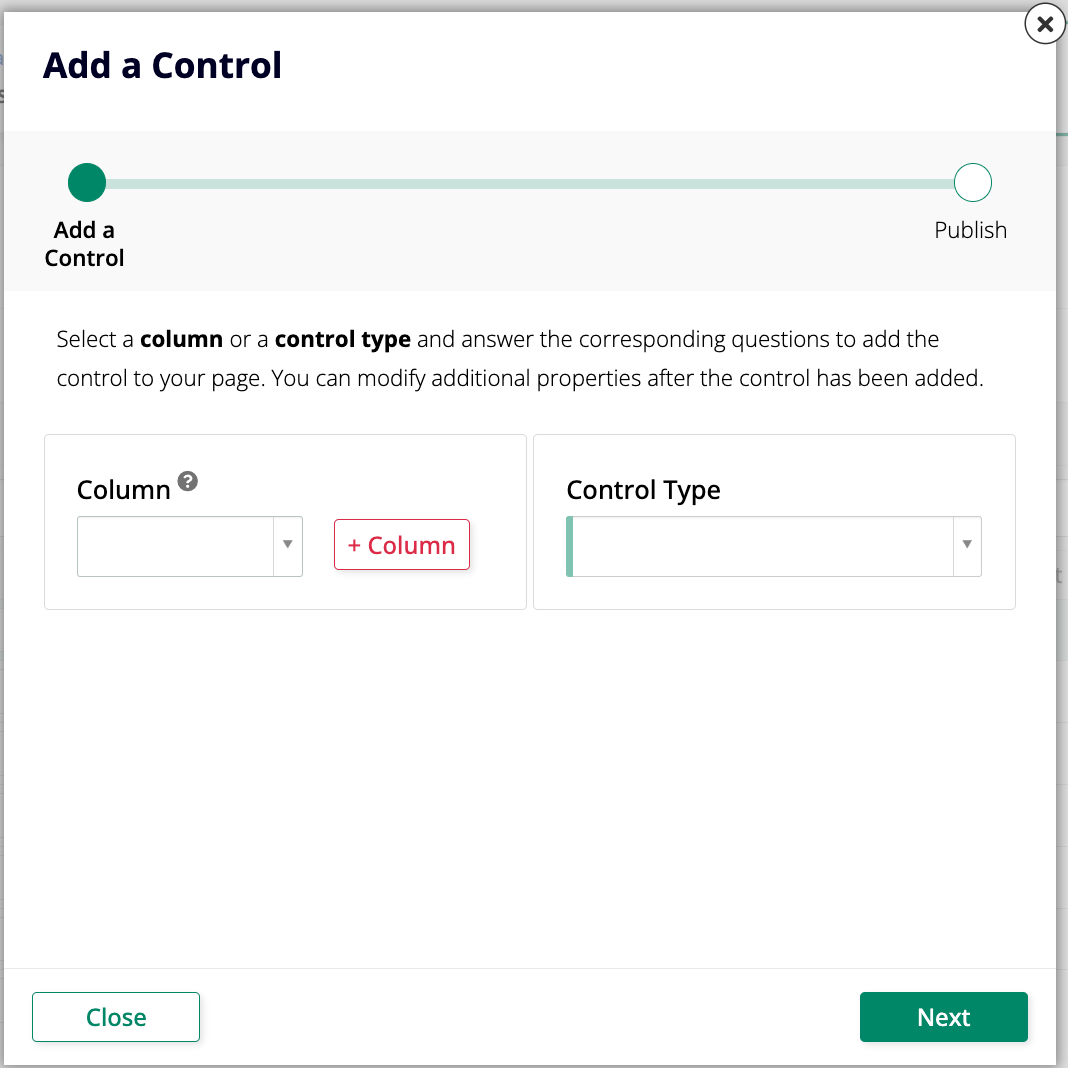
Klicke auf Next, überprüfe die vorgeschlagene Änderung und klicke auf Finish.
-
Um mehrere Steuerelemente auf einmal hinzuzufügen, klicke auf + Controls. Der Dialog Add Controls listet die verbleibenden Spalten des Business-Objekts des Panels auf, die noch kein Steuerelement haben, jeweils mit einem vorgeschlagenen Control Type:
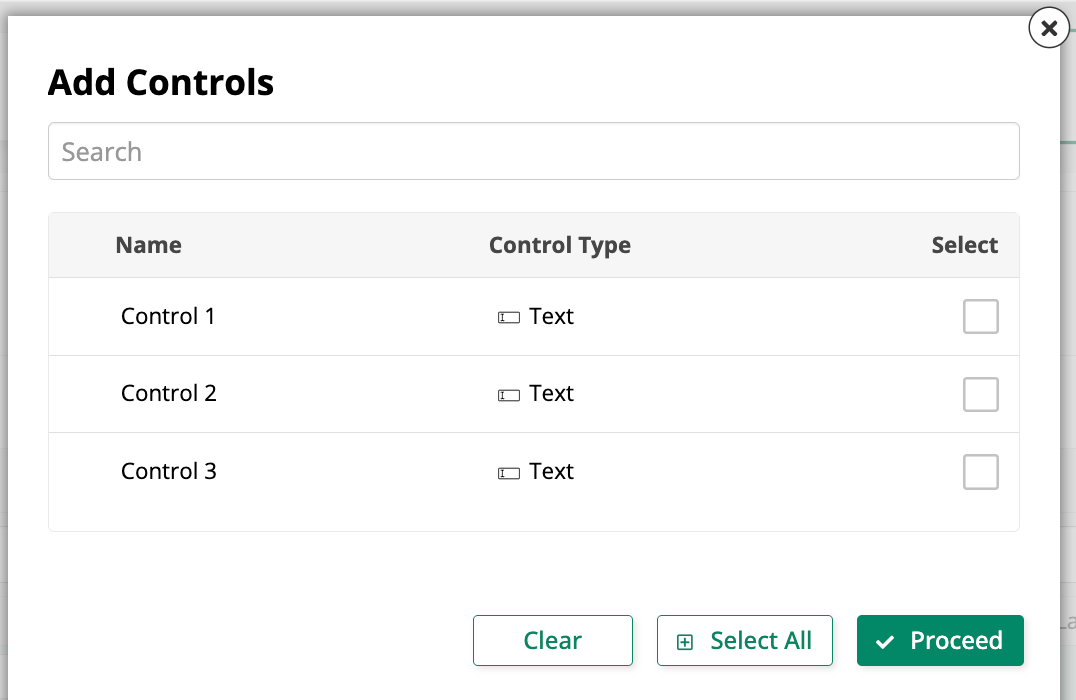
Wähle die gewünschten aus oder klicke auf Select All und klicke dann auf Proceed.
-
Tipp
Wenn ein Panel viele Steuerelemente enthält, sollte man sie in Steuerelementgruppen organisieren, um ein sauberes Layout zu erhalten.
Um ein Steuerelement nach dem Hinzufügen weiter zu konfigurieren, z. B. um ihm einen Navigationslink zu geben, doppelklicke auf die entsprechende Zeile in dieser Liste, um die Einstellungen zu öffnen. Siehe Configure a control as a navigation link für ein Beispiel.
Ein Steuerelement löschen
Um ein Steuerelement aus einem Panel zu löschen, führe diese Schritte aus:
-
Suche das Panel, das das Steuerelement enthält. Wiederhole Schritte 1 und 2 der Anleitung zum Hinzufügen eines Steuerelements.
-
Suche das Steuerelement, das gelöscht werden soll, in der Liste der Steuerelemente und klicke auf das Symbol Papierkorb.
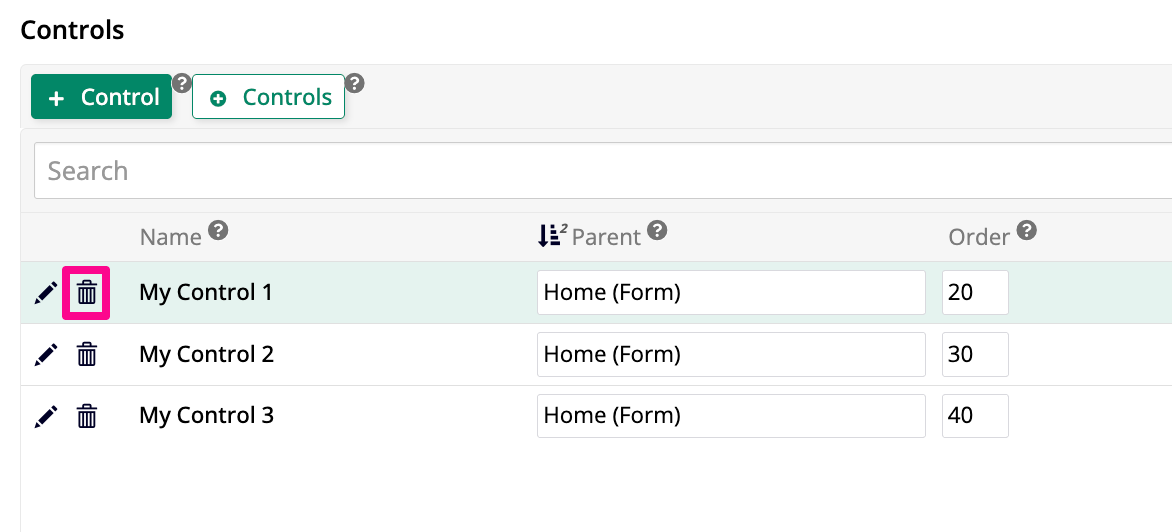
-
App Builder fordert eine Bestätigung an. Klicke auf Proceed.