FTP-Site-Quelle in Jitterbit Design Studio erstellen
Einführung
Eine FTP-Site-Quelle kann von einem FTP-Server mit Optionen wie Erfolgs-/Fehlerordnern und einer Triggerdatei lesen.
Hinweis
Endpunkte, die mit einer FTP-Site-Quelle/-ziel erstellt werden, sind in der Endpunkt-Nutzungsberichterstellung enthalten und werden auf Ihre Lizenz angerechnet.
Voraussetzung
Bevor Sie die Funktion für Erfolgs-/Fehlerordner und Triggerdatei einer FTP-Site-Quelle nutzen können (siehe Optionen unten), müssen Sie die lokale Dateispeicherung auf Ihrem privaten Jitterbit-Agent aktiviert haben. Weitere Informationen finden Sie unter Aktivieren der lokalen Dateispeicherung.
Wichtig
SSH-Client-Schlüssel werden zur Authentifizierung bei externen Ressourcen wie SFTP-Servern verwendet. Öffentliche und private Schlüsseldateien für SFTP können im SSH-Bereich der Konfigurationsdatei des privaten Agents konfiguriert werden, wie unter Mit SSH-Schlüsseln zu SFTP verbinden beschrieben. Private Agents unterstützen OpenSSL-Cipher-Suites für ein- und ausgehende SFTP-Operationen.
FTP-Site-Quelle erstellen
Sie können eine neue FTP-Site-Quelle eigenständig oder innerhalb einer bestehenden Operation erstellen. Weitere Informationen zur Funktionsweise von Quellen in Operationen finden Sie unter Operation erstellen.
Neue FTP-Site-Quelle als eigenständige Quelle erstellen
Innerhalb Ihres Projekts in Jitterbit Design Studio erstellen Sie eine neue FTP-Site-Quelle auf eine der folgenden Arten:
-
Gehen Sie zu Datei > Neu > Neue Quelle; oder
-
Klicken Sie in der Baumstruktur auf der linken Seite mit der rechten Maustaste auf Quellen und wählen Sie Neue Quelle; oder
-
Klicken Sie in der oberen Symbolleiste auf das grüne Quellensymbol
 .
.
Wählen Sie im Popup FTP-Site als Typ:
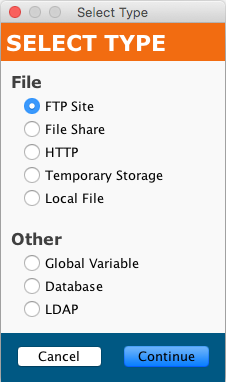
Ihre neue Quelle wird in einer eigenen Registerkarte Neue Quelle im rechten Bereich des Fensters angezeigt.
Hinweis
Wenn Sie eine eigenständige Quelle mit einer dieser Methoden erstellen, beachten Sie, dass sie nicht mit einer Operation verbunden ist. Siehe Vorhandene FTP-Site-Quelle in einer bestehenden Operation verwenden unten, um die neue Quelle zu verwenden.
Neue FTP-Site-Quelle in einer bestehenden Operation erstellen
Eine Quelle wird normalerweise standardmäßig erstellt, wenn Sie eine neue Operation erstellen. (Die Ausnahme ist eine Operation, die nur aus einem Skript besteht.) Bei einer bestehenden Operation können Sie den Typ ihrer Quelle wie folgt angeben:
-
Doppelklicken Sie auf das Quellensymbol; wählen Sie im Popup Neue Quelle erstellen; oder
-
Klicken Sie mit der rechten Maustaste auf das Quellensymbol und wählen Sie Neue Quelle erstellen.
Verwenden Sie im angezeigten Konfigurationsbildschirm das Dropdown-Menü Typ, um FTP-Site auszuwählen, wie oben gezeigt.
Vorhandene FTP-Site-Quelle in einer bestehenden Operation verwenden
Um eine vorhandene FTP-Site-Quelle in einer bestehenden Operation mit einer Quelle zu verwenden, können Sie diese auf eine der folgenden Arten festlegen:
-
Doppelklicken Sie innerhalb der Operation auf das Quellensymbol und wählen Sie im angezeigten Popup die gewünschte FTP-Site-Quelle aus der Liste; oder
-
Klicken Sie innerhalb der Operation mit der rechten Maustaste auf das Quellensymbol, wählen Sie Vorhandene Quelle auswählen und wählen Sie im angezeigten Popup die gewünschte FTP-Site-Quelle aus der Liste; oder
-
Ziehen Sie die gewünschte FTP-Site-Quelle aus der Baumstruktur auf der linken Seite und legen Sie sie auf dem vorhandenen Quellensymbol der Operation ab.
FTP-Site-Quelle konfigurieren
Nach der Erstellung einer FTP-Site-Quelle wird der Konfigurationsbildschirm in der Hauptansicht von Design Studio geöffnet. Sie können jederzeit zum Konfigurationsbildschirm zurückkehren, indem Sie auf das Quellensymbol in der Operation doppelklicken oder auf die Quelle in der Baumstruktur auf der linken Seite doppelklicken.
Grundkonfiguration
Der Konfigurationsbildschirm wird ähnlich wie in diesem Beispiel angezeigt:
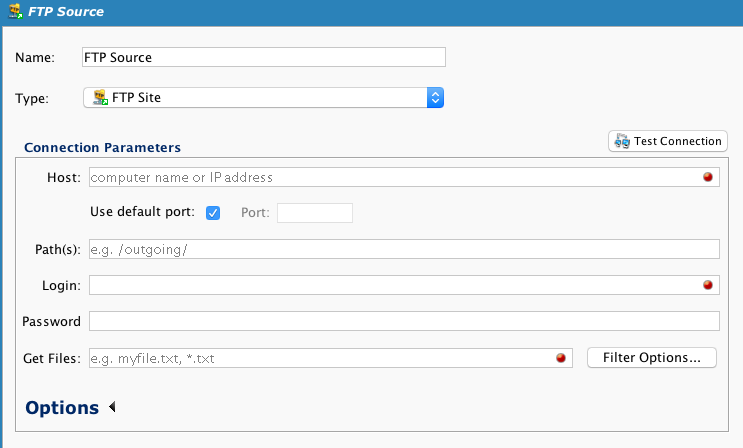
- Name: Geben Sie einen geeigneten, eindeutigen Namen für die Quelle ein.
- Type: Verwenden Sie das Dropdown-Menü, um FTP Site auszuwählen, falls nicht bereits angegeben.
-
Connection Parameters: Geben Sie die Details für Ihre FTP-Verbindung an:
- Host: Geben Sie einen gültigen FTP-Serverspeicherort für Ihre Quelle ein, z. B.
ftp.example.com. (Erforderlich.) - Use default port: Die Standardports sind 21 für FTP/FTPS und 22 für SFTP/SCP. Für andere Ports deaktivieren Sie das Kontrollkästchen Use default port und geben Sie einen Port im Feld Port ein.
-
Path(s): Geben Sie einen oder mehrere gültige Pfade ein. Ein Pfad sollte auf ein vorhandenes Verzeichnis auf dem FTP-Server verweisen, z. B.
/inbound/.Vorsicht
Globale Variablen mit Standardwerten werden in diesem Feld bei Agent-Versionen 11.38 und früher nicht ersetzt.
-
Login und Password: Geben Sie einen Benutzernamen (erforderlich) und ein Passwort (falls zutreffend) ein, die den Zugriff auf den FTP-Server ermöglichen. Lassen Sie das Passwortfeld leer, wenn kein Passwort erforderlich ist.
-
Get Files: Geben Sie den Namen der Quelldatei(en) ein, die Sie aus dem im Feld Path angegebenen Verzeichnis lesen möchten. Dieses Feld kann auch ein Sternchen
*als Platzhalter enthalten (z. B.*.txtoder*.*) oder ein Fragezeichen?, um genau ein Zeichen zu entsprechen (z. B.file?.txt). Variablen können auch in diesem Feld verwendet werden. Wenn eine komprimierte Datei (ZIP) angegeben wird, siehe den Abschnitt „Compression" der zusätzlichen Verbindungsparameter unter Options unten. Die komprimierte Datei kann automatisch dekomprimiert und gelesen werden. (Erforderlich.)Tipp
Wenn bekannte Dateien fehlen oder die Namen von Dateien nach dem Abrufen vom Endpunkt zusätzliche Informationen enthalten, setzen Sie
jitterbit.source.ftp.enable_regex_parserauftruevor dem Lesen von Dateien vom Endpunkt. -
Filter Options: Ermöglicht die Angabe, ob die Dateinamengroßschreibung ignoriert werden soll oder ob die Informationen unter Get Files als regulärer Ausdruck behandelt werden sollen
- Host: Geben Sie einen gültigen FTP-Serverspeicherort für Ihre Quelle ein, z. B.
-
Test Connection: Klicken Sie auf die Schaltfläche
 , um die FTP Site-Quelle zu testen. Der Test schlägt fehl, wenn keine Verbindung zum Host hergestellt werden kann oder der Pfad kein gültiger Pfad ist, der Dateien findet. Eine Liste der Dateien, die dem im Feld Get Files angegebenen Muster entsprechen, wird zurückgegeben.
 -
Klicken Sie auf die Schaltfläche Save in der Hauptsymbolleiste oder der Symbolleiste des Ziels, um die Konfiguration zu speichern.
Options
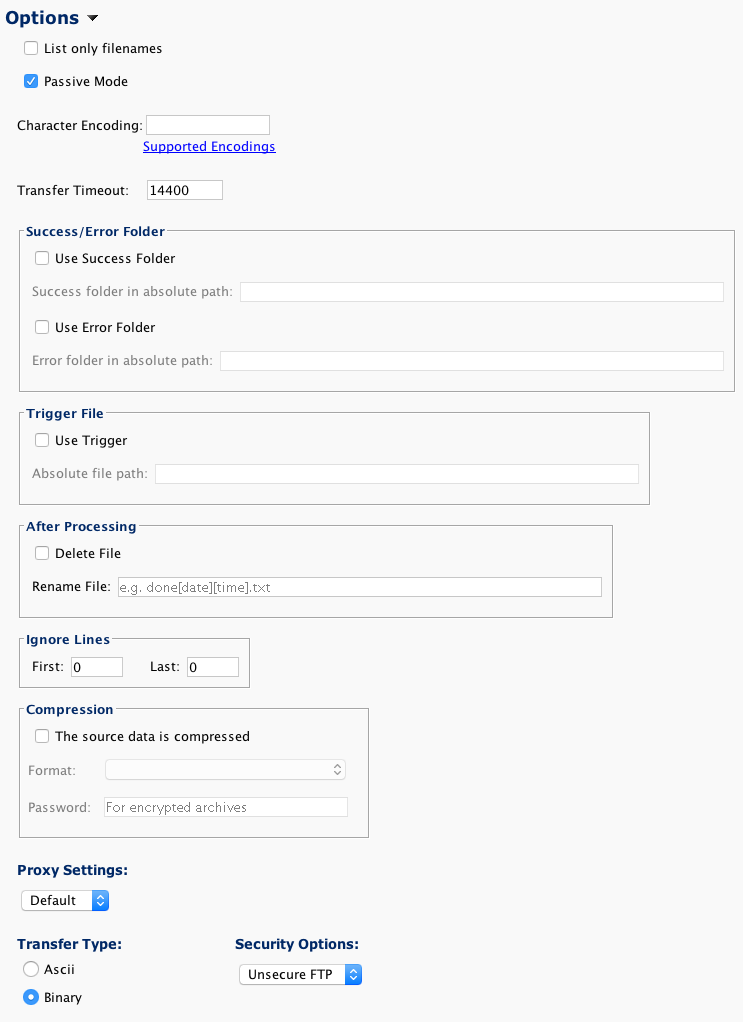
Zusätzliche Verbindungsparameter können angegeben werden, indem Sie auf Options am unteren Ende des Abschnitts Connection Parameters klicken:
-
List only filenames: Aktivieren Sie dieses Kontrollkästchen, um nur Dateinamen aufzulisten (es verwendet den FTP-Befehl NLST statt LIST). Versuchen Sie dies, wenn Jitterbit die vom FTP-Server zurückgesendete FTP-Verzeichnisliste nicht analysieren kann.
Tipp
Wenn bekannte Dateien fehlen oder die Namen von Dateien nach dem Abrufen vom Endpunkt zusätzliche Informationen enthalten, setzen Sie
jitterbit.source.ftp.enable_regex_parserauftruevor dem Lesen von Dateien vom Endpunkt. -
Passive Mode: Lassen Sie dieses Kontrollkästchen aktiviert, um die Methode „PASV" des FTP-Servers zum Abrufen von Dateien zu verwenden. Wenn diese Option aktiviert ist, öffnet der Agent eine Steuerverbindung zum FTP-Server, teilt dem FTP-Server mit, dass eine zweite Verbindung erwartet wird, und öffnet dann die Datenverbindung zum FTP-Server selbst auf einem zufällig gewählten Port mit hoher Nummer. Dies funktioniert mit den meisten Firewalls, es sei denn, die Firewall beschränkt ausgehende Verbindungen auf Ports mit hohen Nummern.
- Character Encoding: Wird verwendet, um eine Zeichenkodierung für die Quelldatei(en) anzugeben. Wenn leer gelassen, versucht Jitterbit, die Kodierung zu erkennen. Um eine andere Kodierung als die Standardkodierung anzugeben, fügen Sie eine der unterstützten Kodierungen ein, die unter Character encoding beschrieben sind.
- Transfer Timeout: Geben Sie die Anzahl der Sekunden an, nach denen eine FTP-Übertragung abläuft. Standardmäßig beträgt diese Zahl 14.400 Sekunden oder 4 Stunden.
-
Success/Error Folder: Gibt an, ob Erfolgs- und/oder Fehlerordner verwendet werden, um eine Kopie aller verarbeiteten Dateien zu archivieren.
-
Wenn ein Erfolgreichordner angegeben ist, wird nach erfolgreicher Verarbeitung der Quelle eine Kopie der Datei in diesem Ordner geschrieben.
- Die Datei erhält denselben Namen wie im Feld Get Files oben angegeben, jedoch mit einem nachgestellten Unterstrich und einem Zeitstempel. Sollte bereits eine Datei mit demselben Namen in diesem Ordner vorhanden sein, wird ein zusätzlicher Unterstrich und ein Zähler hinzugefügt.
- Beispiel: Wenn eine Datei namens
data.csverfolgreich verarbeitet wird, könnte eine Kopie namensdata.csv_2018-01-01_12-00-00-000in den als Success Folder angegebenen Ordner auf dem privaten Agent-Computer geschrieben werden. Sollte eine solche Datei bereits aus einem vorherigen Durchlauf vorhanden sein, würde eine neue Dateidata.csv_2018-01-01_12-00-00-000_1hinzugefügt. -
Auf ähnliche Weise werden bei Angabe eines Fehlerordners alle fehlgeschlagenen Dateien in den Error Folder auf dem privaten Agent-Computer geschrieben.
Wichtig
Absolute Pfade für die Erfolgs- und Fehlerordner befinden sich auf dem privaten Agent, nicht auf dem FTP-Server.
Bei Verwendung von Dateinamen-Schlüsselwörtern in diesen Feldern werden die Schlüsselwörter nicht aufgelöst. Eine Problemumgehung finden Sie unter Einschränkung und Problemumgehung unter Dateinamen-Schlüsselwörter. Die Verwendung von Asterisken (
*) und anderen typischerweise nicht unterstützten Dateinamenzeichen führt zum Fehlschlag des Vorgangs. -
Trigger File: Gibt an, ob eine Trigger-Datei die Verarbeitung der Quelldatei(en) einleitet. Die Trigger-Datei wird gelöscht, wenn die Verarbeitung beginnt.
- Nach Aktivierung des Kontrollkästchens Use Trigger wird ein Absolute file path zu einer Datei angegeben, deren Vorhandensein die Verarbeitung auslöst.
- Variablen (jedoch keine Platzhalter) können in diesem Feld verwendet werden.
- Da die Trigger-Datei beim Start der Verarbeitung gelöscht wird, kann die Trigger-Datei nicht dieselbe Datei sein wie eine zu verarbeitende Quelldatei.
- Der Vorgang führt eine Abfrage durch und sucht nach der Trigger-Datei. Das Abfrageintervall ist auf eine Sekunde festgelegt.
- Die Trigger-Datei wird gelöscht, wenn die Verarbeitung beginnt.
- Wenn die Trigger-Datei nicht gefunden wird, versucht der Vorgang weiterhin, die Trigger-Datei zu finden, bis der Vorgang abläuft.
- Das Festlegen einer Trigger-Datei blockiert jeden Vorgang oder jedes Skript, das die Quelle verwendet, bis entweder die Trigger-Datei-Bedingung erfüllt ist oder der Vorgang abläuft.
-
After Processing:
- Wenn das Kontrollkästchen Delete File aktiviert ist, werden die Quelldatei(en) nach der Verarbeitung gelöscht.
- Wenn ein Wert im Feld Rename File angegeben ist, wird die Datei anhand des bereitgestellten Musters umbenannt. Variablen können in diesem Feld verwendet werden.
- Es wird nur eines von Löschen oder Umbenennen akzeptiert. Wenn das Kontrollkästchen Delete File aktiviert ist, wird Rename File deaktiviert und ignoriert. Wenn Rename File leer ist, wird es ignoriert. Wenn die Standardeinstellung beibehalten wird, findet keine Nachbearbeitung der Quelldateien statt.
-
Ignore Lines: Die angegebenen Nummern der ersten und letzten Zeilen, die für jede Datei ignoriert werden sollen. Wenn Header oder Footer ignoriert werden sollen, geben Sie die Anzahl der Zeilen in die Felder First und Last ein.
-
Compression: Wenn das Kontrollkästchen The source data is compressed aktiviert ist, werden Quelldateien im ZIP-Format dekomprimiert. Ein Password (für verschlüsselte Archive) kann angegeben werden. Es wird nur das Lesen aus dem Stammverzeichnis des Archivs unterstützt.
-
Proxy Settings: Verwenden Sie die Dropdown-Liste, um eine dieser Optionen für einen benutzerdefinierten Proxy für den FTP-Host auszuwählen:
- Disable: Proxy-Einstellungen sind für diese spezifische Quelle deaktiviert und umgehen die Agent-Proxy-Konfiguration, falls vorhanden.
- Default: Proxy-Einstellungen sind aktiviert und verwenden die Agent-Proxy-Konfiguration, falls vorhanden. Wenn Proxy-Einstellungen nicht in der Agent-Konfiguration angegeben sind, hat die Einstellung Default dasselbe Ergebnis wie die Einstellung Disable.
- Custom: Proxy-Einstellungen sind für diese spezifische Quelle aktiviert und verwenden hier bereitgestellte benutzerdefinierte Informationen. Diese Option umgeht die Agent-Proxy-Konfiguration, falls vorhanden. Wenn Custom ausgewählt ist, werden diese Felder verfügbar:
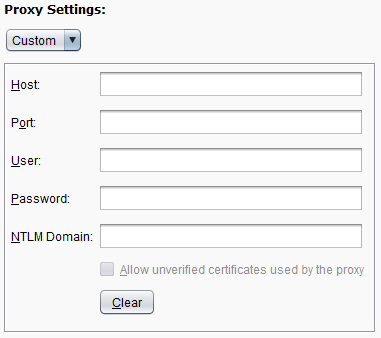
Weitere Informationen finden Sie unter Proxy für private Agenten aktivieren.
- Übertragungstyp: Wählen Sie den Übertragungstyp ASCII für ASCII-basierte Dateien und Binary für alle anderen Dateitypen. Binary ist die Standardeinstellung und funktioniert in der Regel am besten.
- Sicherheitsoptionen: Folgende Optionen sind verfügbar:
-
Unsicheres FTP: Dies verwendet normales unverschlüsseltes FTP und ist nicht sicher, da Passwörter unverschlüsselt über das Netzwerk übertragen werden. Nur in einer sicheren Umgebung verwenden. (Standard.)
-
Explicit FTPS: Diese Option verwendet explizites FTP mit SSL und erfordert, dass der FTP-Client Sicherheitsinformationen anfordert, bevor eine Dateiübertragung beginnt. Wenn diese Option ausgewählt ist, können Sie den bevorzugten Authentifizierungsmodus (entweder TLS oder SSL) und diese SSL-Optionen festlegen:
- SSL versuchen: Dies versucht, eine TLS/SSL-verschlüsselte Übertragung zu initiieren. Falls dies fehlschlägt, wird unverschlüsseltes FTP verwendet.
- TLS/SSL für Steuerverbindung erforderlich: Mit dieser Option wird die anfängliche FTP-Steuerverbindung mit TLS/SSL verschlüsselt, um sicherzustellen, dass der Passwortaustausch verschlüsselt ist. Die Übertragung selbst wird nicht verschlüsselt, aber das Passwort wird zumindest nicht unverschlüsselt übertragen. Falls die Daten selbst nicht sensibel sind oder bereits verschlüsselt sind, können Sie diese Option verwenden. Falls der Server FTPS nicht unterstützt, schlägt die Übertragung fehl.
- TLS/SSL für alle Datenübertragungen erforderlich: Diese Option erfordert, dass sowohl die Steuerverbindung als auch die Datenverbindung mit TLS/SSL verschlüsselt werden. Falls der Server SSL nicht unterstützt, schlägt die Übertragung fehl.
-
Implicit FTPS: Diese Option verwendet implizites FTPS (implizites FTP mit TLS/SSL) und erfordert eine TLS/SSL-Verbindung vor der Dateiübertragung.
- SFTP: Diese Option verwendet das SFTP-Protokoll anstelle von FTP. Diese Option kann nur verwendet werden, wenn eine Verbindung zu einem SFTP-Server hergestellt wird. Öffentliche und private Schlüsseldateien für SFTP können im SSH-Bereich der Agent-Konfigurationsdatei konfiguriert werden, wie unter Mit SSH-Schlüsseln zu SFTP verbinden beschrieben. Beachten Sie, dass SFTP und FTP/FTPS unterschiedliche Protokolle sind und unterschiedliche Standardports verwenden.
-
Fehlerbehebung
Weitere Informationen zur Fehlerbehebung finden Sie in den folgenden Abschnitten im Leitfaden zur Fehlerbehebung in Design Studio: