API-Gruppen-Seite im Jitterbit API Manager
Einführung
Die Seite API-Gruppen im API Manager ermöglicht einem Harmony-Organisationsadministrator das Erstellen und Verwalten einer Gruppe von APIs, auf die externe Benutzer zugreifen können.
Alternativ können Sie API-Gruppen mit dem APIM AI Assistant erstellen und verwalten.
Hinweis
Um den APIM AI Assistant zu verwenden, muss Ihre Harmony-Lizenz die Option APIM AI Assistant enthalten. Wenden Sie sich an Ihren Customer Success Manager (CSM), um diese Option zu Ihrer Lizenz hinzuzufügen.
Um Aktionen auszuführen oder Änderungen auf der Seite API-Gruppen vorzunehmen, ist eine Rolle mit der Berechtigung Admin erforderlich. Benutzer in Rollen mit Write-Umgebungszugriff können die Seite öffnen, aber den Inhalt nicht anzeigen.
Zugriff auf die API-Gruppen-Seite
Um auf die Seite API-Gruppen zuzugreifen, verwenden Sie das Harmony-Portalmenü, um API Manager > API-Gruppen auszuwählen.
Kopfzeile der API-Gruppen-Seite
Die Kopfzeile oben auf der Seite API-Gruppen enthält ein Suchfeld und eine Schaltfläche zum Erstellen einer neuen API-Gruppe:

-
Suche: Geben Sie einen beliebigen Teil des Namens einer API-Gruppe in das Suchfeld ein, um API-Gruppen nach Name zu filtern. Die Suche ist nicht case-sensitiv, und der übereinstimmende Textteil wird hervorgehoben.
-
Neu: Klicken Sie, um eine der folgenden Optionen auszuwählen:
-
Mit KI erstellen: Öffnet den APIM Assistant, um eine API-Gruppe mithilfe von Eingabeaufforderungen in natürlicher Sprache zu erstellen. Weitere Informationen finden Sie unter AI Assistant verwenden.
Hinweis
Um den APIM AI Assistant zu verwenden, muss Ihre Harmony-Lizenz die Option APIM AI Assistant enthalten. Wenden Sie sich an Ihren Customer Success Manager (CSM), um diese Option zu Ihrer Lizenz hinzuzufügen.
-
API-Gruppe: Öffnet die API-Gruppenkonfiguration, um manuell eine neue API-Gruppe zu erstellen.
-
API-Gruppe erstellen
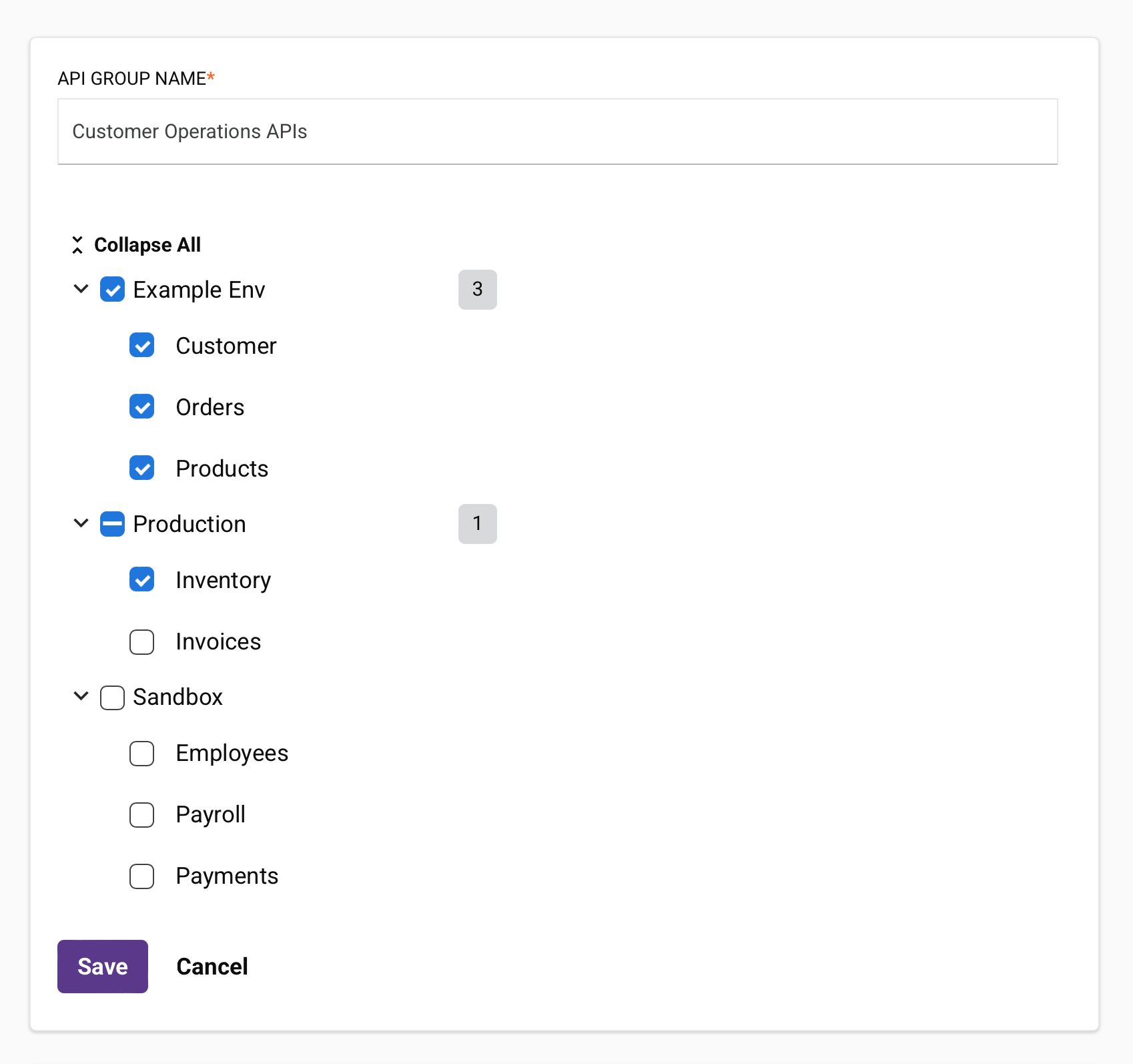
Wenn Sie API-Gruppe aus dem Menü Neu in der Kopfzeile der Seite auswählen, wird diese Benutzeroberfläche geöffnet:
-
Name der API-Gruppe: Geben Sie einen Namen ein, um die API-Gruppe zu identifizieren.
-
Umgebung: Wählen Sie die Umgebung aus, um alle APIs in dieser Umgebung in die API-Gruppe aufzunehmen.
-
API: Wählen Sie nacheinander eine API aus, um sie in die API-Gruppe aufzunehmen. Wenn Sie auf den Namen einer einzelnen API klicken, werden zusätzliche Informationen zur API im rechten Bereich angezeigt, z. B. die Version der API, die Service-URL und die der API zugewiesenen Operationen.
-
Speichern: Klicken Sie, um die API-Gruppe zu speichern und die Konfiguration zu schließen.
-
Abbrechen: Klicken Sie, um die API-Gruppe zu verwerfen und die Konfiguration zu schließen.
API-Gruppen
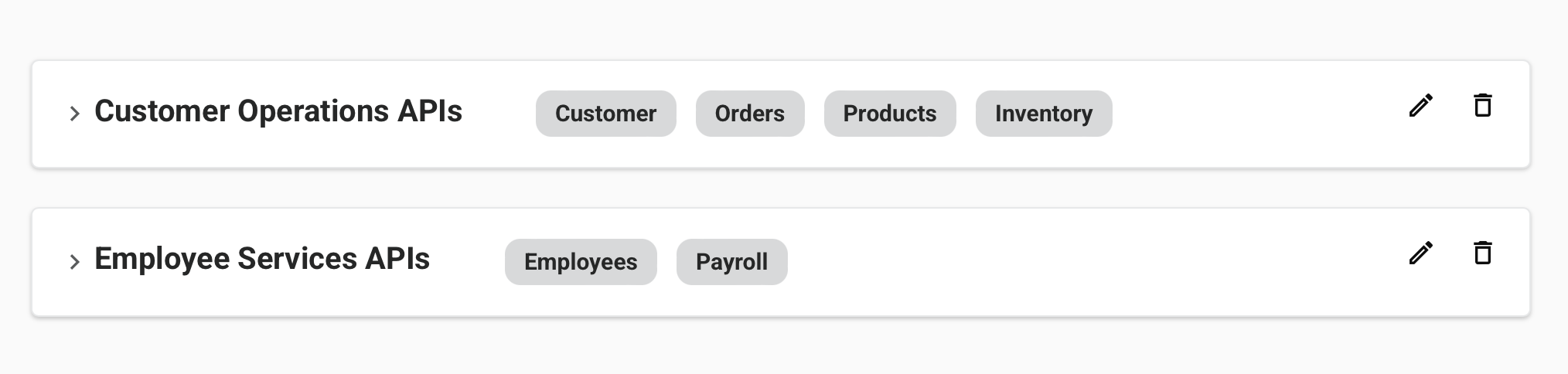
Vorhandene API-Gruppen werden wie folgt angezeigt und haben diese Optionen:
-
Anzeigen: Klicken Sie, um zusätzliche Details zur API-Gruppe anzuzeigen.
-
Bearbeiten: Klicken Sie, um die APIs in der API-Gruppe hinzuzufügen oder zu entfernen.
-
Löschen: Klicken Sie, um die API-Gruppe zu löschen.
API-Gruppe anzeigen
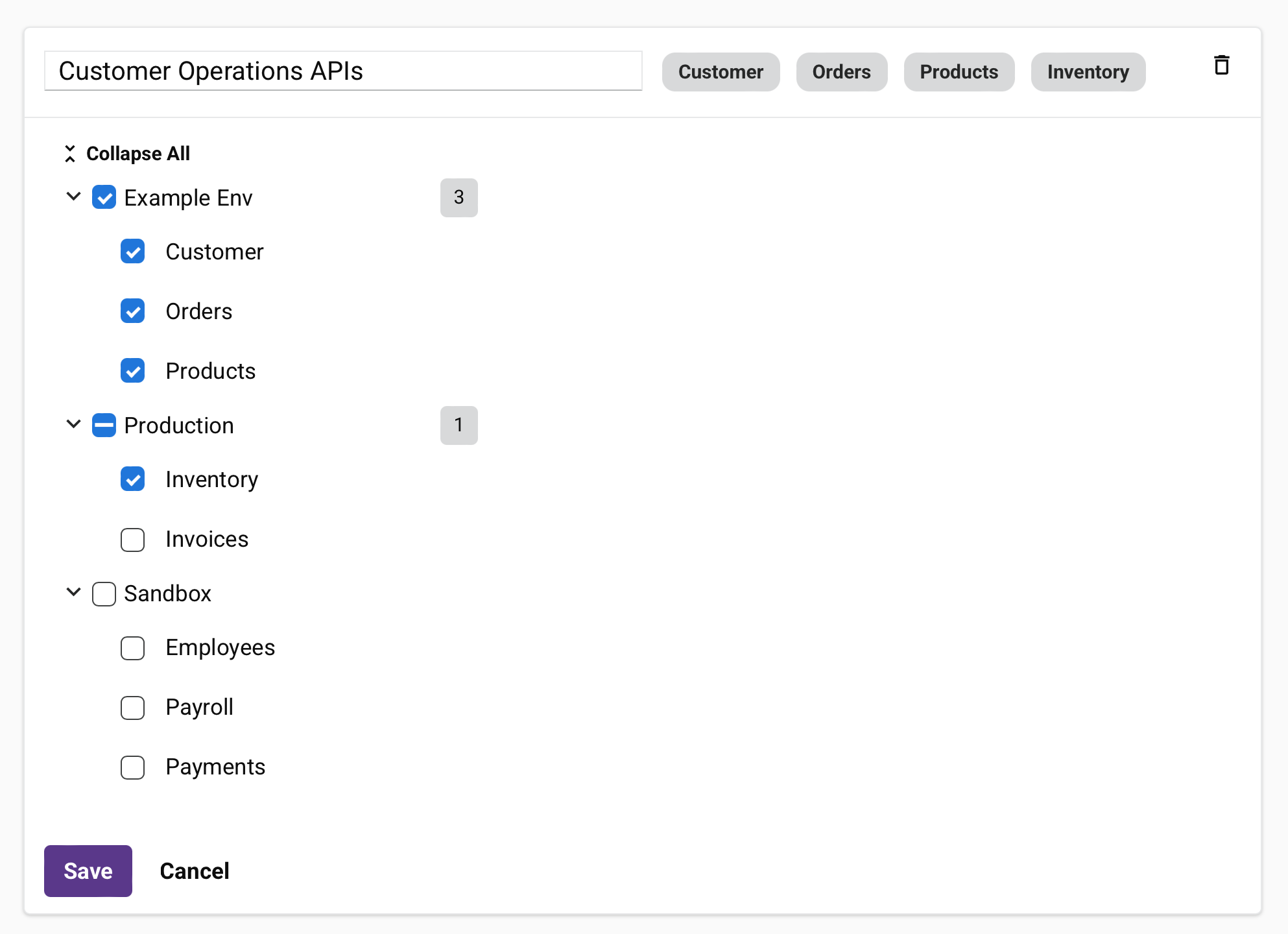
Beim Anzeigen einer API-Gruppe wird diese Benutzeroberfläche angezeigt:
-
API: Der Name der API.
-
Version: Die Version der API.
-
Umgebung: Die Umgebung der API.
-
Pfad: Das URL-Präfix, die API-Version und der Service-Root der API-Service-URL.
-
Kopieren: Klicken Sie, um den Pfad in die Zwischenablage zu kopieren.