Seite „Security Profiles" im Jitterbit API Manager
Einführung
Verwenden Sie die Seite Security Profiles im API Manager, um Sicherheitsprofile zu konfigurieren und zu verwalten. Sicherheitsprofile steuern den Benutzerzugriff auf API Manager APIs.
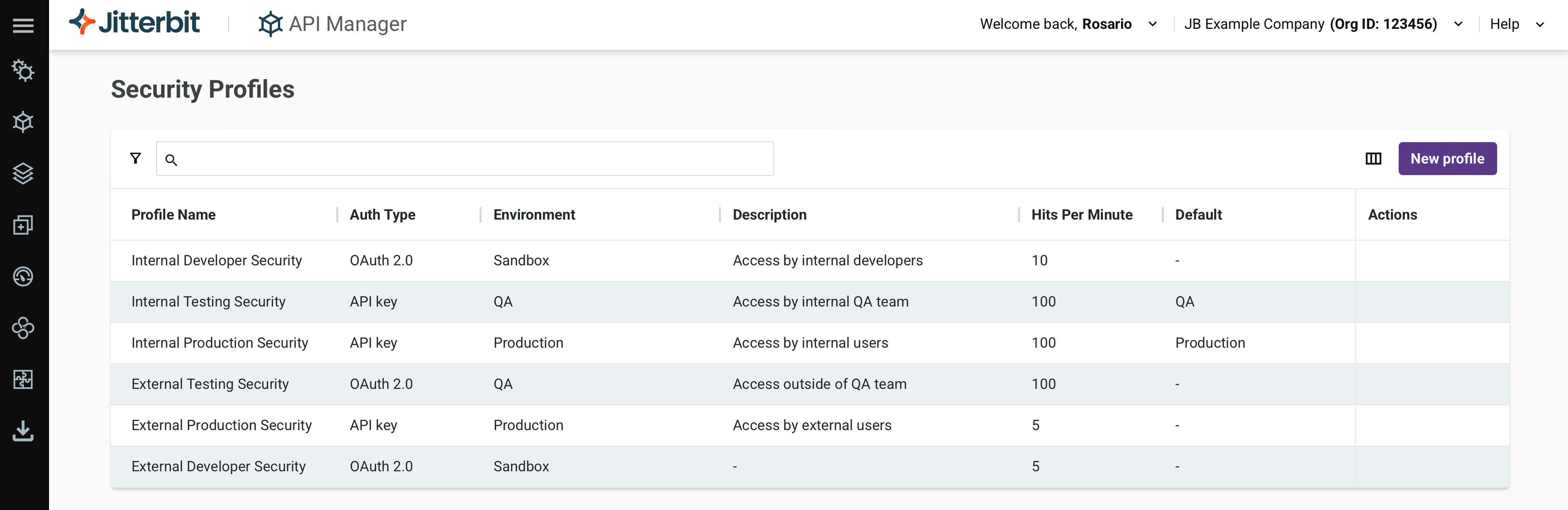
Alternativ können Sie Sicherheitsprofile auch über den APIM AI Assistant erstellen und verwalten.
Hinweis
Um den APIM AI Assistant zu verwenden, muss Ihre Harmony-Lizenz die Option APIM AI Assistant enthalten. Kontaktieren Sie Ihren Customer Success Manager (CSM), um diese Option zu Ihrer Lizenz hinzuzufügen.
Um Aktionen auszuführen oder Bearbeitungen auf der Seite Security Profiles vorzunehmen, ist eine Rolle mit der Berechtigung Admin erforderlich. Benutzer in Nicht-Admin-Rollen mit Lese- oder höherem Umgebungszugriff haben Lesezugriff.
Weitere Informationen zu Sicherheitsprofilen finden Sie unter Sicherheitsprofile in Schlüsselkonzepte.
Zugriff auf die Seite „Security Profiles"
Um auf die Seite Security Profiles zuzugreifen, verwenden Sie das Harmony-Portalmenü, um API Manager > Security Profiles auszuwählen.
Kopfzeile der Seite „Security Profiles"
Die Kopfzeile oben auf der Seite Security Profiles enthält ein Suchfeld, Filter und eine Schaltfläche zum Erstellen eines neuen Sicherheitsprofils:

-
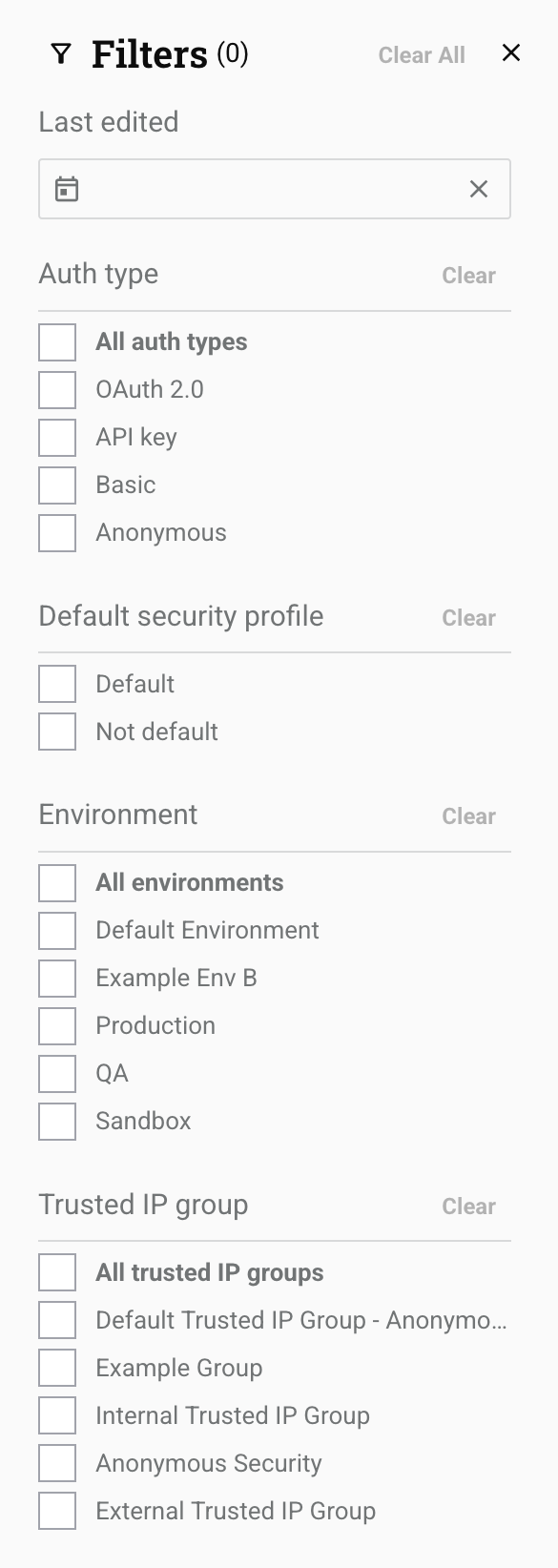
Filter: Sie können Sicherheitsprofile nach einer der folgenden Optionen filtern:
-
Auth type: Wählen Sie die Authentifizierungstypen für die Sicherheitsprofile. Zu den Optionen gehören Anonymous, API Key, Basic, Custom oder OAuth 2.0. Wenn alle Filter deaktiviert sind, werden Sicherheitsprofile mit beliebigen Authentifizierungstypen angezeigt.
-
Default security profile: Wählen Sie aus, ob Standard- oder Nicht-Standardprofile angezeigt werden sollen.
-
Environment: Wählen Sie Umgebungen aus, in denen sich die Sicherheitsprofile befinden. Wenn alle Filter deaktiviert sind, werden Sicherheitsprofile für alle Umgebungen in Ihrer Organisation angezeigt (begrenzt auf Umgebungen, auf die Sie zugreifen können).
-
Expiry status: Wählen Sie einen API-Schlüssel-Ablaufstatus (Active, Expiring soon oder Expired) aus, um Sicherheitsprofile zu filtern, die die API-Schlüssel-Authentifizierung verwenden. Wenn kein Status ausgewählt ist, werden Sicherheitsprofile mit beliebigen Ablaufstatus angezeigt.
-
Trusted IP group: Wählen Sie die in den Sicherheitsprofilen enthaltenen Gruppen vertrauenswürdiger IPs aus.
-
-
Suche: Geben Sie einen beliebigen Teil des Namens eines Sicherheitsprofils ein, um Sicherheitsprofile nach Name zu filtern. Bei der Suche wird die Groß-/Kleinschreibung nicht beachtet.
-
Spalten filtern: Klicken Sie, um die Anordnung und Sichtbarkeit von Spalten zu ändern. Die Schublade Columns wird geöffnet:
Die Schublade enthält folgende Steuerelemente:
- Show All: Alle Spalten sichtbar machen.
- Move: Ziehen Sie Elemente per Drag-and-Drop, um die Spaltenposition relativ zu anderen zu ändern.
- Hide: Die Spalte ist sichtbar. Klicken Sie, um sie auszublenden.
- Show: Die Spalte ist ausgeblendet. Klicken Sie, um sie anzuzeigen.
- Save: Speichern Sie die Spaltenänderungen.
- Cancel: Schließen Sie die Spaltenschublade, ohne Änderungen zu speichern.
-
New: Klicken Sie, um eine der folgenden Optionen auszuwählen:
-
Build with AI: Öffnet den APIM Assistant, um ein Sicherheitsprofil mithilfe von Eingabeaufforderungen in natürlicher Sprache zu erstellen. Weitere Informationen finden Sie unter Using the AI Assistant.
Hinweis
Um den APIM AI Assistant zu verwenden, muss Ihre Harmony-Lizenz die Option APIM AI Assistant enthalten. Kontaktieren Sie Ihren Customer Success Manager (CSM), um diese Option zu Ihrer Lizenz hinzuzufügen.
-
Security Profile: Öffnet die Schublade zur Konfiguration des Sicherheitsprofils, um manuell ein neues Sicherheitsprofil zu erstellen.
-
Sicherheitsprofil konfigurieren
Die Konfigurationsschublade für das Sicherheitsprofil ist in ausklappbare Abschnitte für Profil, Authentifizierung, Protokollierung und Vertrauenswürdige IP-Adressen unterteilt. Konfigurieren Sie die Felder in jedem Abschnitt wie unten beschrieben, und klicken Sie dann auf Speichern, um die Konfiguration zu speichern und zu schließen, oder auf Abbrechen, um sie ohne Speichern zu schließen.
Profil
-
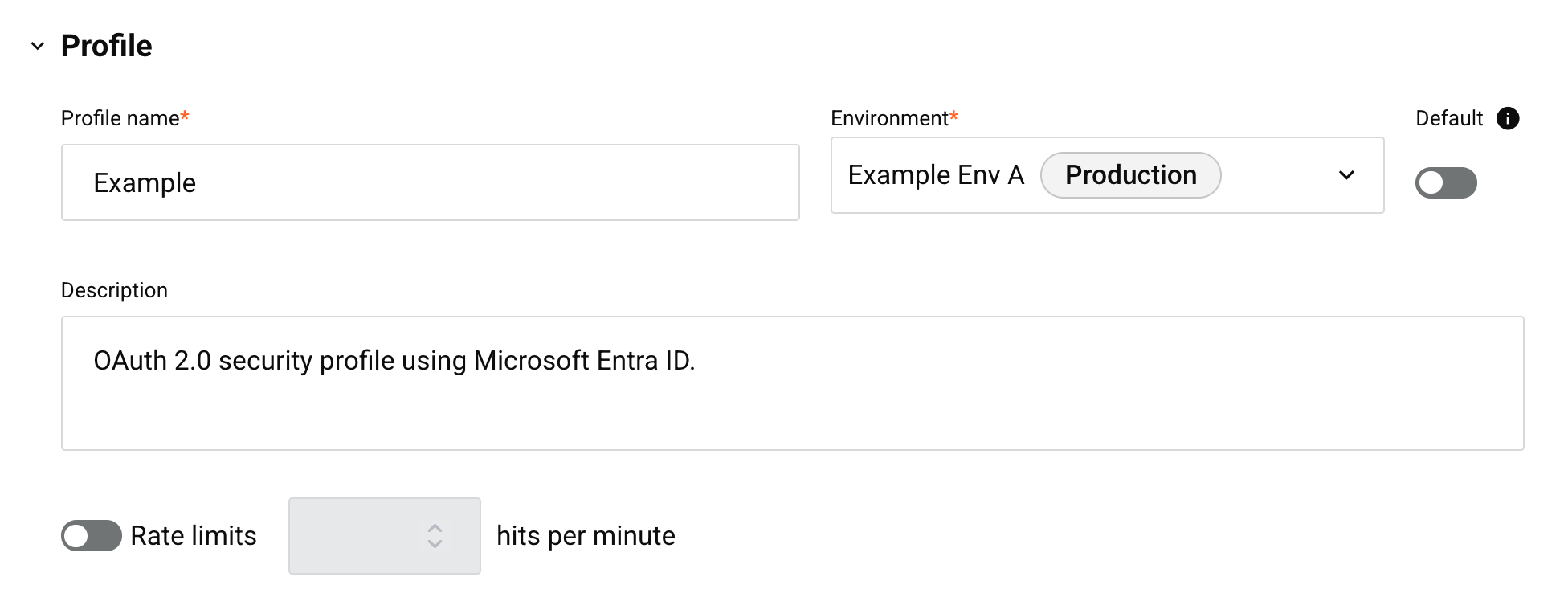
Profilname: Geben Sie einen Namen ein, um das Sicherheitsprofil zu identifizieren. Der Name darf nicht mit einem Leerzeichen beginnen oder enden. Maximum 50 Zeichen sind zulässig.
Warnung
Wenn Sie das Sicherheitsprofil mit OAuth 2.0 konfigurieren und Microsoft Entra ID oder Google als OAuth 2.0-Identitätsanbieter verwenden (konfiguriert weiter unten), darf der Profilname keine Leerzeichen enthalten. Wenn der Profilname Leerzeichen enthält, erhalten Sie eine Fehlermeldung, wenn Sie versuchen, auf eine API zuzugreifen, der das Sicherheitsprofil zugewiesen ist.
-
Umgebung: Verwenden Sie das Dropdown-Menü, um eine vorhandene Umgebung auszuwählen, der das Sicherheitsprofil zugewiesen werden kann. Sie können einen beliebigen Teil des Umgebungsnamens in das Menü eingeben, um die Liste der Umgebungen zu filtern. Die Menüergebnisse werden bei jedem Tastendruck in Echtzeit gefiltert. Weitere Informationen zur Beziehung zwischen Umgebungen und Sicherheitsprofilen finden Sie unter Mehrere Sicherheitsprofile in Wichtige Konzepte.
-
Standard: Wählen Sie diese Option aus, um dieses Sicherheitsprofil zum Standard für die ausgewählte Umgebung zu machen. Das Standard-Sicherheitsprofil wird vorausgewählt, wenn eine neue API erstellt wird. Pro Umgebung kann nur ein Standard-Sicherheitsprofil ausgewählt werden. Nachdem ein Standard-Sicherheitsprofil für eine Umgebung festgelegt wurde, wird durch die Auswahl eines anderen Sicherheitsprofils als Standard die vorhandene Auswahl des Standard-Sicherheitsprofils ersetzt. Die Auswahl oder Änderung des Standard-Sicherheitsprofils hat keine Auswirkungen auf das Sicherheitsprofil, das vorhandenen APIs zugewiesen ist.
-
Beschreibung: Geben Sie eine optionale Beschreibung des Sicherheitsprofils ein.
-
Ratenlimits und Treffer pro Minute: Aktivieren Sie Ratenlimits, um eine gemeinsame maximale Anzahl von API-Aufrufen pro Minute durchzusetzen, die über alle APIs hinweg erfolgen können, denen dieses Sicherheitsprofil zugewiesen ist. Wenn diese Option ausgewählt ist, müssen Sie eine maximale Anzahl von Treffern pro Minute eingeben.
Wenn diese Option aktiviert ist, werden Aufrufe über das festgelegte Maximum hinaus abgelehnt. Daher können Aufrufe zu APIs, denen dieses Sicherheitsprofil zugewiesen ist, eine erhöhte Anzahl von Ablehnungen erfahren. Weitere Informationen finden Sie unter Ratenlimits in Wichtige Konzepte.
Authentifizierung
Verwenden Sie das Menü Authentifizierungstyp, um einen Authentifizierungstyp für das Sicherheitsprofil auszuwählen. Nach der Auswahl des Typs werden zusätzliche Felder zur Konfiguration verfügbar. In diesem Abschnitt werden die Felder für jeden Typ beschrieben:
Anonym
Wählen Sie den Authentifizierungstyp Anonym, wenn keine Authentifizierung erforderlich ist.
Hinweis
Wenn Sie einer API kein Sicherheitsprofil zuweisen, wird auch die anonyme Authentifizierung verwendet. Sie könnten jedoch ein anonymes Sicherheitsprofil verwenden (anstelle von keinem Sicherheitsprofil), um zusätzliche Sicherheitsoptionen für Protokollierung, Vertrauenswürdige IP-Bereiche oder Ratenlimits festlegen zu können, wie unter Sicherheitsprofil konfigurieren beschrieben.
API-Schlüssel
Wählen Sie den Authentifizierungstyp API-Schlüssel, um ein API-Schlüssel- und Wertepaar für den Zugriff auf eine API zu verwenden, der dieses Sicherheitsprofil zugewiesen ist. Wenn dieser Typ ausgewählt ist, werden diese Felder verwendet, um die erforderlichen Anmeldedaten zu erstellen:
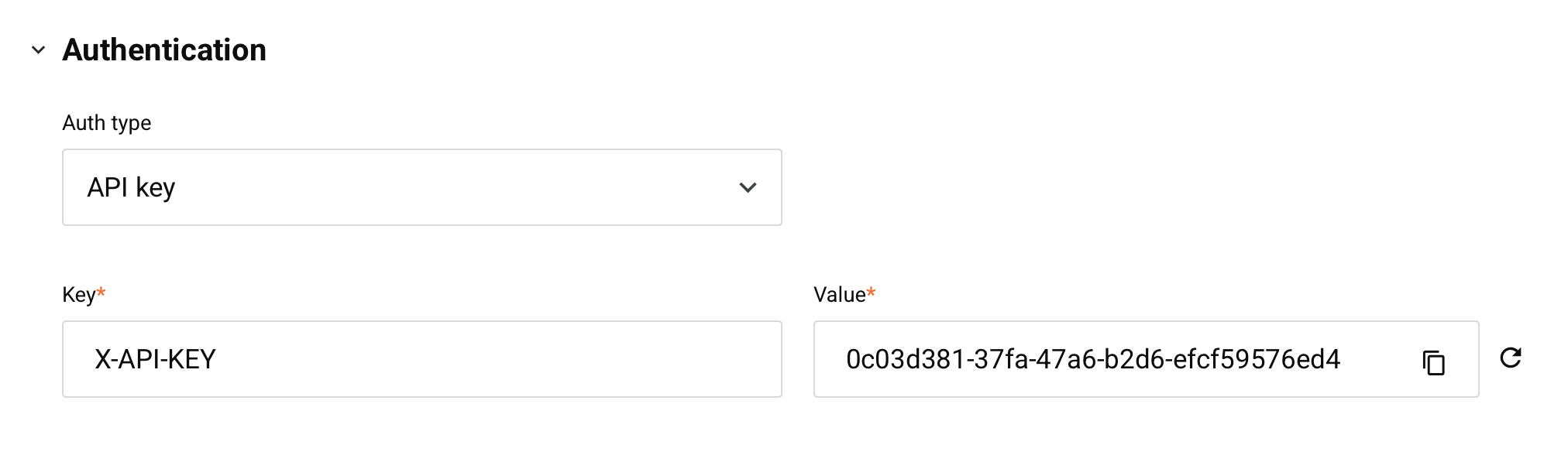
- Schlüssel: Geben Sie den Namen des Headers ein, den Sie verwenden möchten, z. B. Authorization oder X-API-KEY. Maximum 256 Zeichen sind zulässig.
- Wert: Ein Wert wird automatisch zur Verwendung mit dem Schlüssel-Headernamen generiert. Sie können den Wert bearbeiten oder das -Symbol verwenden, um einen neuen Wert zu generieren. Maximum 256 Zeichen sind zulässig.
- Kopieren: Kopiert den Wert in die Zwischenablage.
- API-Schlüssel-Ablauf und Ablaufdauer (Tage): Dieser Schalter ist standardmäßig aus. In diesem Fall läuft der API-Schlüsselwert nie ab. Aktivieren Sie API-Schlüssel-Ablauf, um stattdessen einen Ablaufzeitraum für den API-Schlüsselwert festzulegen. Wenn diese Option aktiviert ist, geben Sie die Anzahl der Tage ein, nach denen der API-Schlüssel im Feld Ablaufdauer (Tage) abläuft. Der Standardwert ist 180.
Bevor ein API-Schlüssel abläuft, sendet Jitterbit eine Erinnerungs-E-Mail an die Administratoren Ihrer Organisation. Nach Ablauf eines API-Schlüssels werden API-Anfragen mit diesem Schlüssel mit einem HTTP 401 Unauthorized-Fehler abgelehnt.
Vorsicht
Bei privaten API-Gateways wird der Ablauf von API-Schlüsseln nur durchgesetzt, wenn auf die API über Gateway-Version 12.9 oder höher zugegriffen wird. Frühere Gateway-Versionen akzeptieren abgelaufene Schlüssel. Das Cloud-API-Gateway setzt den Ablauf von API-Schlüsseln immer durch.
Hinweis
Das eingegebene Schlüssel-Wert-Paar wird sowohl als Header als auch als Query-Parameter akzeptiert. Beispielsweise wird ein Schlüssel von X-API-KEY mit einem Wert von abc123 in einem Header als X-API-KEY:abc123 und in einem Query-Parameter als ?X-API-KEY=abc123 übergeben.
Basic
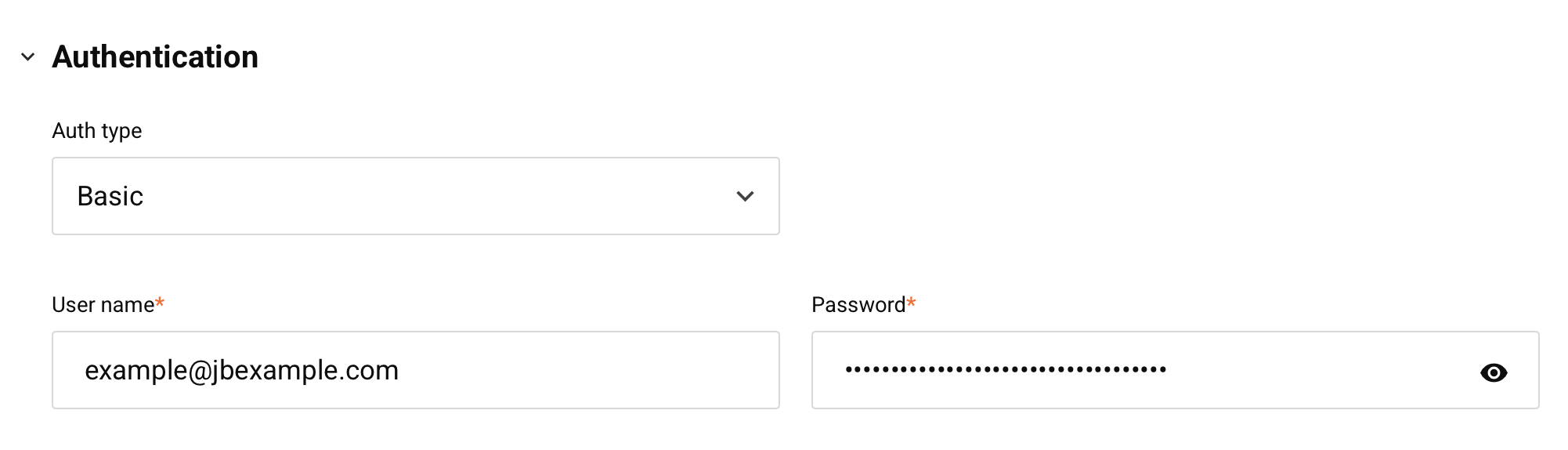
Wählen Sie den Authentifizierungstyp Basic aus, um die HTTP-Authentifizierung zu verwenden und auf eine API mit diesem Sicherheitsprofil zuzugreifen. Bei Auswahl dieses Typs werden diese Felder verwendet, um die erforderlichen Anmeldedaten zu erstellen:
-
Benutzername: Geben Sie den Benutzernamen ein, den API-Nutzer bereitstellen müssen, um auf eine API mit diesem Sicherheitsprofil zuzugreifen. Der Benutzername beachtet die Groß-/Kleinschreibung und darf nicht
<,>,',",;,\,%, ein Backtick (`),(,),{,}, eine---Sequenz, einen/* */-Kommentar oder eine Wagenrücklauf-/Zeilenvorschub-Sequenz (CRLF) enthalten. Wenn der Benutzername eines dieser Zeichen enthält, wird ein Validierungsfehler angezeigt, und Sie müssen sie entfernen, bevor Sie das Sicherheitsprofil speichern können. Wenn Sie die Anmeldedaten in einem HTTP-Header beim Aufrufen der API verwenden möchten, sollte der Benutzername auch keinen Doppelpunkt (:) enthalten. -
Passwort: Geben Sie das Passwort ein, das API-Nutzer zusammen mit dem Benutzernamen bereitstellen.
Vorsicht
Ein vor dem Release 12.12 Harmony gespeichertes Sicherheitsprofil kann einen Benutzernamen enthalten, der Zeichen oder Sequenzen enthält, die nicht mehr zulässig sind (siehe Beschreibung des Feldes Benutzername). Wenn die Einstellung Protokollierung dieses Sicherheitsprofils die Standard-ID verwendet, schlägt eine API-Anfrage unter Verwendung des Sicherheitsprofils mit einem INVALID_TRIGGER_USER-Fehler fehl. Um dies zu beheben, bearbeiten Sie den Benutzernamen, um diese zu entfernen, und aktualisieren Sie dann die Anmeldedaten in jeder aufrufenden Anwendung, die auf den vorherigen Benutzernamen verweist.
Das Feld Benutzername akzeptiert mehr als 256 Zeichen. Wenn die Einstellung Protokollierung dieses Sicherheitsprofils jedoch die Standard-ID verwendet, schlägt eine API-Anfrage unter Verwendung des Sicherheitsprofils mit einem TRIGGER_USER_TOO_LONG-Fehler fehl, wenn der Benutzername 256 Zeichen überschreitet.
Tipp
Um die Anmeldedaten in einem HTTP-Header beim Aufrufen einer API mit diesem Sicherheitsprofil zu verwenden, geben Sie eine Base64-codierte Zeichenkette des Benutzernamens und des Passworts an, die durch einen einzelnen Doppelpunkt kombiniert sind. Beispielsweise mit der Jitterbit-Funktion Base64Encode:
Base64Encode("exampleuser"+":"+"examplepassword")
Custom
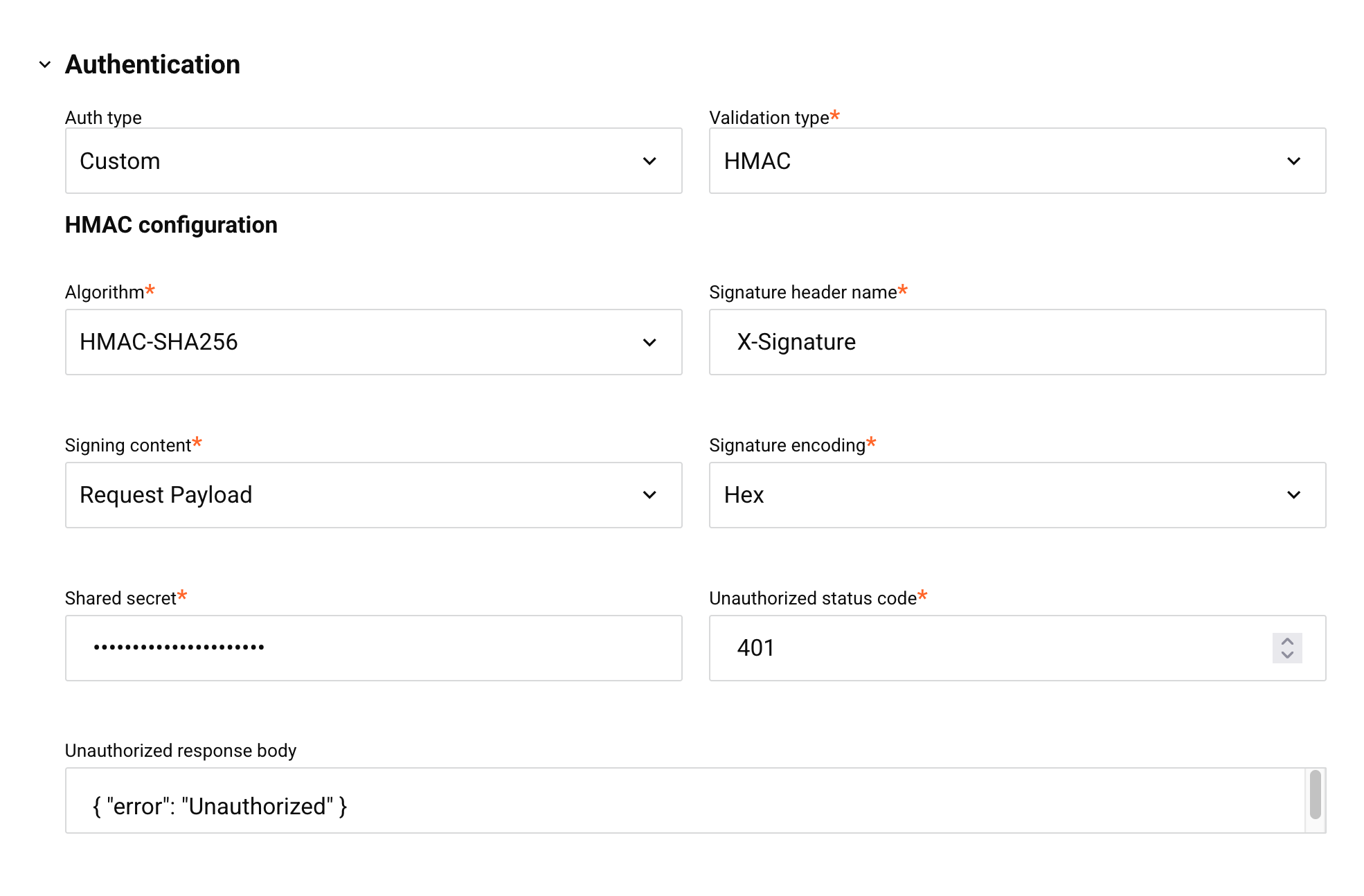
Wählen Sie den Authentifizierungstyp Custom aus, um eine Signatur zu validieren, die die aufrufende Anwendung bei jeder Anfrage an eine API mit diesem Sicherheitsprofil einbezieht. Bei Auswahl dieses Typs werden diese Felder verwendet, um die erforderlichen Anmeldedaten zu erstellen:
-
Validierungstyp: Verwenden Sie das Dropdown-Menü, um das zu validierende Signaturschema auszuwählen. Die einzige unterstützte Option ist HMAC. Wenn HMAC ausgewählt ist, werden die folgenden Felder der HMAC-Konfiguration verfügbar.
-
Algorithmus: Verwenden Sie das Dropdown-Menü, um den Hashalgorithmus auszuwählen, der zum Generieren der Signatur verwendet wird. Wählen Sie HMAC-SHA256 oder HMAC-SHA512.
-
Signatur-Header-Name: Geben Sie den Namen des HTTP-Headers ein, in dem die aufrufende Anwendung die Signatur einbezieht, z. B. X-Signature. Dieses Feld ist erforderlich und darf keine Leerzeichen, Tabulatoren oder Zeilenumbrüche enthalten.
-
Signierinhalte: Verwenden Sie das Dropdown-Menü, um den Inhalt auszuwählen, der zum Generieren der Signatur verwendet wird. Die einzige unterstützte Option ist Request Payload, was bedeutet, dass der vollständige Raw-Request-Body signiert wird.
-
Signaturcodierung: Verwenden Sie das Dropdown-Menü, um die Codierung des Signaturwerts auszuwählen. Die einzige unterstützte Option ist Hex.
-
Gemeinsamer Secret: Geben Sie den Secret Key ein, den die aufrufende Anwendung zum Generieren der Signatur verwendet. Dieses Feld ist erforderlich.
Vorsicht
Nach dem Speichern des Sicherheitsprofils kann der Wert von Gemeinsamer Secret nicht mehr angezeigt werden. Um ihn zu ändern, geben Sie einen neuen Wert ein. Um den vorhandenen Secret beim Bearbeiten des Sicherheitsprofils unverändert zu lassen, lassen Sie dieses Feld leer.
-
Status-Code bei Autorisierungsfehler: Geben Sie den HTTP-Status-Code ein, der an die aufrufende Anwendung zurückgegeben wird, wenn die Signaturvalidierung fehlschlägt. Der Standardwert ist
401. -
Response Body bei Autorisierungsfehler: Geben Sie optional einen Response Body ein, der an die aufrufende Anwendung zurückgegeben wird, wenn die Signaturvalidierung fehlschlägt. Der Standardwert ist
{"error": "Unauthorized"}.
Wenn HMAC-SHA256 als Algorithmus ausgewählt ist, finden Sie unter Generieren einer HMAC-SHA256-Signatur in Jitterbit Studio die Schritte, die die aufrufende Anwendung zum Generieren einer entsprechenden Signatur verwenden kann.
OAuth 2.0
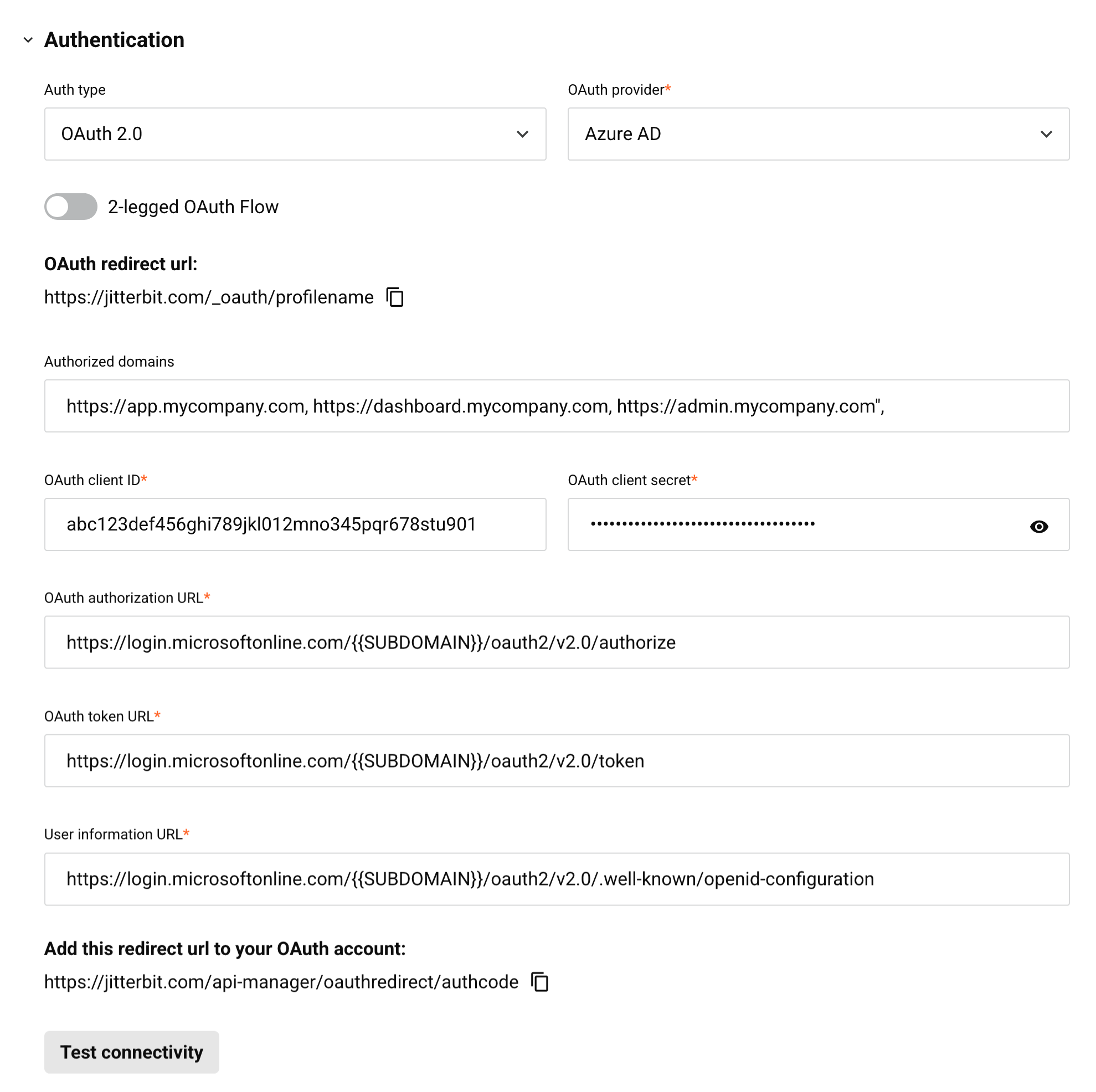
Wählen Sie den Authentifizierungstyp OAuth 2.0 aus, um ein OAuth 2.0-Autorisierungstoken für den Zugriff auf eine API mit diesem Sicherheitsprofil zu verwenden. OAuth 2.0 ist ein offener Standard für die Zugriffsdelegierung. Wenn dieser Typ ausgewählt ist, werden diese Felder zum Erstellen der erforderlichen Anmeldedaten verwendet:
-
OAuth-Provider: Verwenden Sie das Dropdown-Menü, um einen unterstützten Identitätsanbieter auszuwählen. Wählen Sie Azure AD (Microsoft Entra ID), Google, Okta oder Salesforce.
-
2-Leg OAuth Flow: Standardmäßig wird 3-Leg OAuth für alle Identitätsanbieter verwendet. Dieser Prozess erfordert eine manuelle Interaktion zur Authentifizierung beim Zugriff auf eine API mit diesem Sicherheitsprofil. Die Option 2-Leg OAuth Flow ist nur für Microsoft Entra ID (Microsoft Entra ID) und Okta verfügbar. Mit dieser Option können Sie einen Scope und eine Audience konfigurieren, um den manuellen Schritt zu entfernen.
Hinweis
Wenn Sie ein Private API Gateway verwenden, müssen Sie Gateway-Version 10.48 oder später für diese Option verwenden. Wenn das Gateway nicht Version 10.48 oder später ist, wird 3-Leg OAuth verwendet, auch wenn 2-Leg OAuth konfiguriert ist. Wenn Sie kein Private API Gateway verwenden, hat diese Option keine Versionsanforderungen.
-
Autorisierte Domains: Geben Sie Domainnamen durch Kommas getrennt ein, um den Zugriff auf zulässige Domains zu beschränken. Lassen Sie das Feld leer für unbeschränkten Zugriff.
-
Client-Anmeldedaten: Fügen Sie Client-Anmeldedatenpaare (Client-ID und Client-Secret) für das Sicherheitsprofil hinzu, damit Consumer sich bei der API authentifizieren können. Wenn 2-Leg OAuth Flow aktiviert ist, können Sie mehrere Client-Anmeldedaten hinzufügen, damit unterschiedliche Consumer sich mit eindeutigen Anmeldedaten bei derselben API authentifizieren können. Wenn 2-Leg OAuth Flow deaktiviert ist (3-Leg), können Sie eine einzelne Client-Anmeldedaten hinzufügen. Die folgenden Steuerelemente sind verfügbar:
-
Suchen: Geben Sie einen beliebigen Teil eines Consumer-Namens ein, um die Liste der Client-Anmeldedaten zu filtern.
-
Client-Anmeldedaten hinzufügen: Klicken Sie, um eine bearbeitbare Zeile zur Tabelle hinzuzufügen. Füllen Sie diese Felder aus (alle sind erforderlich), und klicken Sie dann auf das Häkchen in der Spalte Aktionen, um die Anmeldedaten zu speichern, oder auf das Schließen-Symbol, um sie zu verwerfen:
-
Consumer-Name: Geben Sie einen Namen ein, um den Consumer zu identifizieren, der dieses Anmeldedatenpaar verwendet.
-
Client-ID: Geben Sie die Client-ID ein, die Sie vom Identitätsanbieter erhalten haben.
-
Client-Secret: Geben Sie das Client-Secret ein, das Sie vom Identitätsanbieter erhalten haben. Verwenden Sie das Symbol zum Anzeigen, um den Wert anzuzeigen.
-
Status: Legen Sie die Anmeldedaten auf Aktiv oder Inaktiv fest. Nur Aktive Anmeldedaten können zur Authentifizierung bei der API verwendet werden.
-
Jede gespeicherte Client-Anmeldedaten werden als Zeile in der Tabelle angezeigt und zeigen Consumer-Name, Client-ID, Client-Secret und Status. Zeigen Sie auf eine Zeile, um diese Aktionen in der Spalte Aktionen anzuzeigen:
-
-
Bearbeiten: Klicken Sie, um die Clientanmeldedaten in einer bearbeitbaren Zeile zu bearbeiten.
-
Löschen: Klicken Sie, um die Clientanmeldedaten zu löschen.
Anweisungen zum Abrufen der Client-ID und des Clientgeheimnisses finden Sie unter Microsoft Entra ID, Google, Okta oder Salesforce.
-
Die verbleibenden OAuth 2.0-Felder (OAuth-Umleitungs-URL, OAuth-Scope, OpenID Discovery URL, Audience, OAuth-Autorisierungs-URL, OAuth Token URL, Benutzerinformations-URL und Diese Umleitungs-URL zu Ihrem OAuth-Konto hinzufügen) sind mit Standardwerten vorausgefüllt und enthalten identitätsanbieterspezifische Einstellungen. Einige dieser Felder werden nur angezeigt, wenn 2-legged OAuth Flow aktiviert ist. Konfigurieren Sie sie nach den Anweisungen für Ihren Identitätsanbieter: Microsoft Entra ID (2-legged, 3-legged), Google, Okta (2-legged, 3-legged) oder Salesforce.
-
Konnektivität testen: Klicken Sie, um die Verbindung mit dem Identitätsanbieter anhand der bereitgestellten Konfiguration zu überprüfen. Das resultierende Verhalten hängt davon ab, ob die Option 2-legged OAuth Flow verwendet wird:
-
2-legged OAuth: Für Microsoft Entra ID und Okta, wenn 2-legged OAuth Flow verwendet wird, ruft das API-Gateway das Zugriffstoken ab und die Authentifizierung erfolgt automatisch. Sie werden dann zu API Manager weitergeleitet, wo eine Meldung mit den Testergebnissen angezeigt wird.
-
3-legged OAuth: Für Google und Salesforce sowie für Microsoft Entra ID und Okta, wenn 2-legged OAuth Flow nicht verwendet wird, wird die native Anmeldeschnittstelle des Identitätsanbieters in einem neuen Browser-Tab angezeigt. Nach der Eingabe Ihrer Anmeldedaten für den Identitätsanbieter werden Sie zu API Manager weitergeleitet, wo eine Meldung mit den Testergebnissen angezeigt wird.
-
Protokollierung
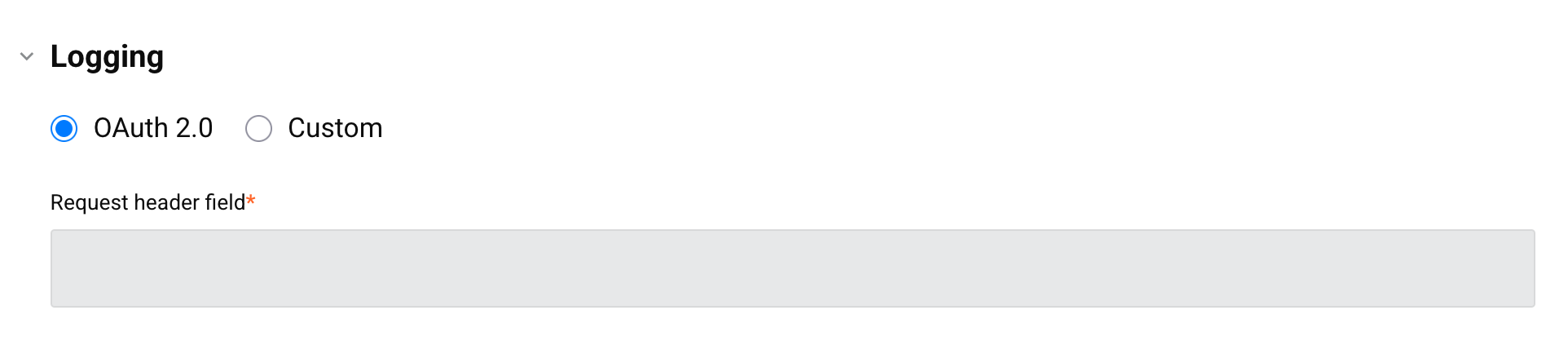
Wählen Sie die Kennung aus, die in API-Anforderungsheadern enthalten sein soll, um nachzuverfolgen, welche Autorisierungsmethode für den Zugriff auf dieses Sicherheitsprofil verwendet wurde. Dieser Wert wird im Feld Benutzer festgelegt auf in den API-Protokollen für jede API-Anforderung angezeigt, sodass Sie verschiedene Zugriffsmethoden überwachen und prüfen können.
Das Label der ersten Optionsschaltfläche entspricht dem für das Sicherheitsprofil konfigurierten Authentifizierungstyp (Type):
-
Anonym: Sendet den Wert Anonymous.
-
Basis: Sendet den Wert des Felds Benutzername (wie in Basic-Authentifizierung definiert).
-
OAuth: Sendet den Wert OAuth2.0.
-
API-Schlüssel: Sendet den Wert APIKEY.
Wenn das Sicherheitsprofil die benutzerdefinierte Authentifizierung (HMAC-SHA256 oder HMAC-SHA512) verwendet, wird diese Optionsschaltfläche als Anonym bezeichnet und sendet den Wert Anonymous.
Wenn für Protokollierung die Option Benutzerdefiniert ausgewählt ist, wird dieses Feld verfügbar:
- Anforderungs-Header-Feld: Sendet den im Textfeld eingegebenen Wert, z. B.
X-API-Key.
Vorsicht
Der Wert, den die aufrufende Anwendung in diesem Header sendet, darf nicht <, >, ', ", ;, \, %, einen Backtick (`), (, ), {, }, eine ---Sequenz, einen /* */-Kommentar oder eine Carriage-Return/Line-Feed-Sequenz (CRLF) enthalten. Eine API-Anforderung schlägt mit einem Fehler INVALID_TRIGGER_USER fehl, wenn der Wert dieses Headers eines dieser Zeichen enthält. Dieser Wert ist auch auf 256 Zeichen begrenzt. Eine API-Anforderung schlägt mit einem Fehler TRIGGER_USER_TOO_LONG fehl, wenn die Länge überschritten wird.
Vertrauenswürdige IP-Adressen
Du kannst festlegen, ob der Zugriff auf die APIs innerhalb des Sicherheitsprofils auf Consumer von einer einzelnen IP-Adresse oder einem IP-Adressbereich beschränkt werden soll:
-
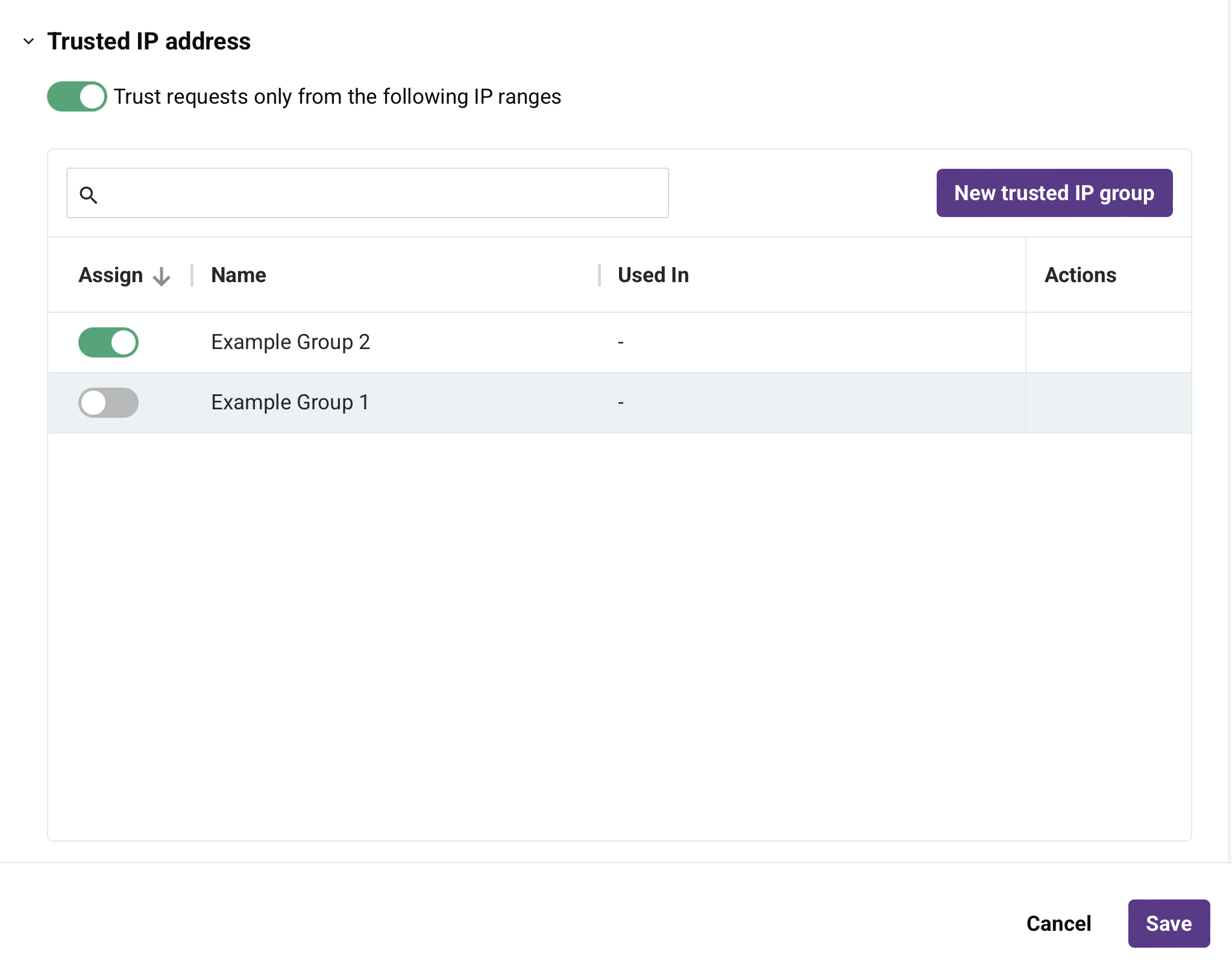
Anfragen nur aus den folgenden IP-Bereichen vertrauen: Aktiviere diese Option, um den Zugriff auf die APIs innerhalb eines Sicherheitsprofils auf Consumer aus bestimmten IP-Adressen zu beschränken. Nur IP-Adressen, die in den angegebenen Bereichen enthalten sind, können mithilfe dieses Sicherheitsprofils auf die APIs zugreifen. Wenn diese Option aktiviert ist, wird eine Tabelle mit vorhandenen vertrauenswürdigen IP-Gruppen angezeigt:
-
Suche: Gib den Namen einer vorhandenen vertrauenswürdigen IP-Gruppe ein. Wenn du auf das Suchfeld klickst, wird eine Liste mit vorhandenen vertrauenswürdigen IP-Gruppen angezeigt. Die Liste wird in Echtzeit mit jedem Tastenanschlag im Suchfeld gefiltert. Klicke auf den Namen der vertrauenswürdigen IP-Gruppe, um sie zum Sicherheitsprofil hinzuzufügen.
-
Zuweisen: Aktiviere diese Option, um die vertrauenswürdige IP-Gruppe dem Sicherheitsprofil zuzuweisen.
-
Name: Der Name der vertrauenswürdigen IP-Gruppe.
-
Verwendet in: Die Namen der Sicherheitsprofile, in denen die vertrauenswürdige IP-Gruppe derzeit verwendet wird.
-
Aktionen: Fahre mit der Maus über eine Zeile der vertrauenswürdigen IP-Gruppe, um eine zusätzliche Aktion anzuzeigen:
- Bearbeiten: Klicke, um die IP-Bereiche für die Zeile der vertrauenswürdigen IP-Gruppe zu bearbeiten.
-
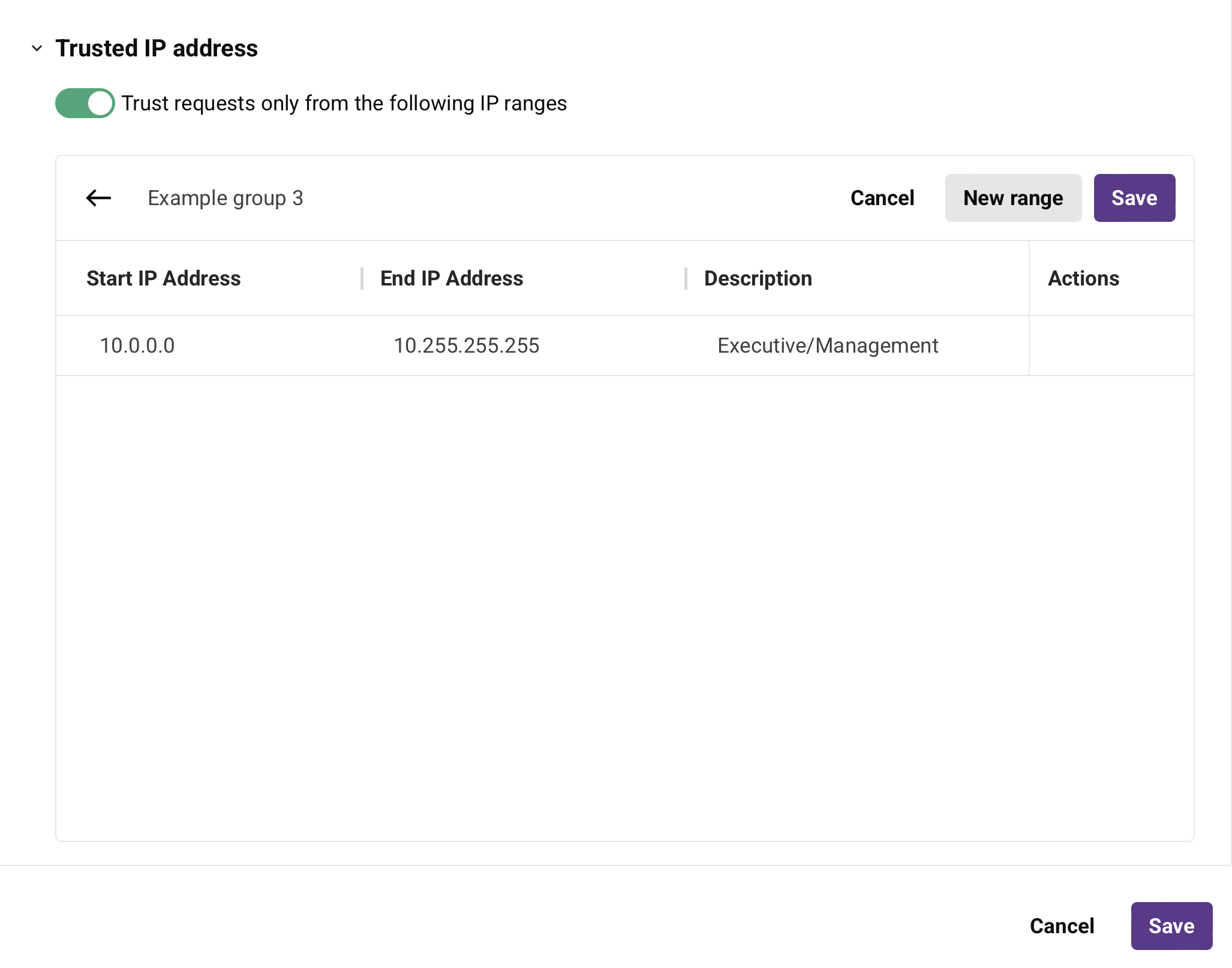
Neue vertrauenswürdige IP-Gruppe: Klicke, um eine neue vertrauenswürdige IP-Gruppe hinzuzufügen. Wenn du darauf klickst, wird dieser Konfigurationsbildschirm angezeigt:
-
Name: Gib einen Namen ein, um die vertrauenswürdige IP-Gruppe zu identifizieren. Klicke für vorhandene vertrauenswürdige IP-Gruppen auf den Namen einer vertrauenswürdigen IP-Gruppe, um sie umzubenennen.
-
Neuer Bereich: Klicke, um einen IP-Adressbereich hinzuzufügen.
-
Start-IP-Adresse: Gib die erste IP-Adresse ein, die in den Bereich aufgenommen werden soll. Es werden nur IP-Adressen im IPv4-Format unterstützt.
-
End-IP-Adresse: Gib die letzte IP-Adresse ein, die in den Bereich aufgenommen werden soll. Es werden nur IP-Adressen im IPv4-Format unterstützt.
-
Beschreibung: Gib eine Beschreibung des IP-Adressbereichs ein (optional).
-
Aktionen: Fahre mit der Maus über einen IP-Adressbereich, um eine zusätzliche Aktion anzuzeigen:
- Löschen: Löscht die Zeile des IP-Adressbereichs aus dem Sicherheitsprofil.
-
Abbrechen: Klicke, um die vertrauenswürdige IP-Gruppe zu verwerfen und zur Sicherheitsprofilkonfiguration zurückzukehren.
-
Speichern: Klicke, um die vertrauenswürdige IP-Gruppe zu speichern. Nach dem Speichern des Sicherheitsprofils steht diese vertrauenswürdige IP-Gruppe bei Bedarf zur Verwendung in anderen Sicherheitsprofilen zur Verfügung.
-
-
Vorhandene Sicherheitsprofile anzeigen
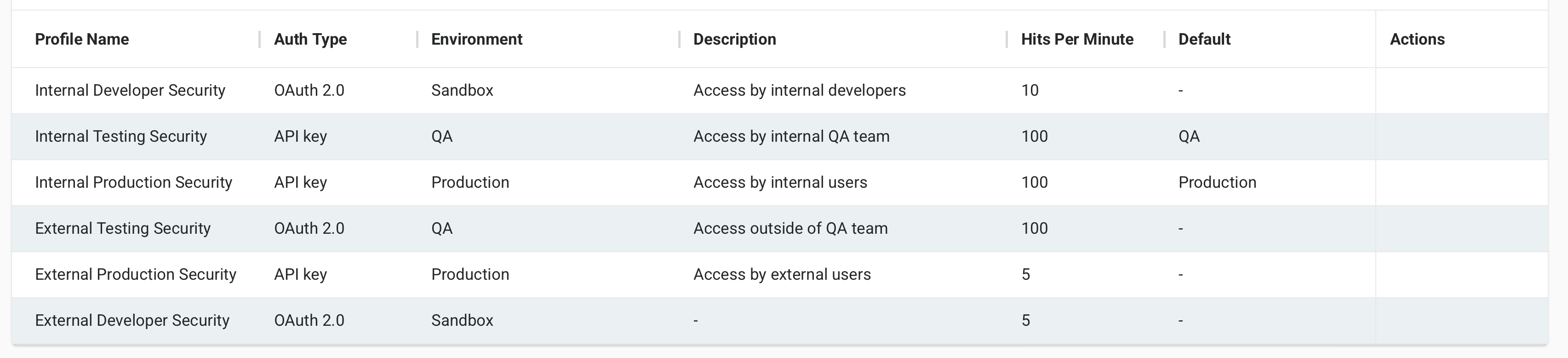
Die Seite Sicherheitsprofile zeigt alle vorhandenen Sicherheitsprofile in der ausgewählten Harmony-Organisation an, gruppiert nach Umgebung. Jede Tabellenspalte wird nachfolgend beschrieben:
-
Profilname: Der Name des Sicherheitsprofils. Klicke auf den Pfeil nach oben oder nach unten, um die Sortierreihenfolge jeder Tabelle zwischen absteigender und aufsteigender alphabetischer Reihenfolge umzuschalten.
-
Ablauf: Für Sicherheitsprofile, die den Authentifizierungstyp API-Schlüssel mit API-Schlüssel-Ablauf verwenden, das Datum, an dem der API-Schlüssel abläuft, zusammen mit einer Statusanzeige, die Läuft bald ab anzeigt, wenn sich der Schlüssel seinem Ablaufdatum nähert. Diese Spalte ist leer für Sicherheitsprofile, für die der API-Schlüssel-Ablauf nicht aktiviert ist.
-
Authentifizierungstyp: Der Authentifizierungstyp, der für die Authentifizierung mit den APIs verwendet wird und auf die diesem Sicherheitsprofil zugewiesenen APIs zugegriffen wird.
-
Beschreibung: Eine Beschreibung des Sicherheitsprofils, falls vorhanden.
-
APIs, die verwendet werden: Die APIs, denen das Sicherheitsprofil zugewiesen ist.
-
Hits pro Minute: Die maximale Anzahl von API-Anfragen pro Minute, die mit diesem Profil zulässig sind, falls konfiguriert.
-
Umgebung: Die Umgebung, auf die sich das Sicherheitsprofil auswirkt.
-
Umgebungsklasse: Die Klasse der Umgebung. Diese Informationen werden nur für Berichtszwecke verwendet.
-
Standard: Der Name der Standardumgebung des Sicherheitsprofils, falls konfiguriert.
-
Erstellt: Das Datum und die lokale Browserzeit, zu der das Sicherheitsprofil erstellt wurde.
-
Erstellt von: Die E-Mail-Adresse des Benutzers, der das Sicherheitsprofil erstellt hat.
-
Zuletzt bearbeitet: Das Datum und die lokale Browserzeit, zu der das Sicherheitsprofil zuletzt geändert wurde.
-
Bearbeitet von: Die E-Mail-Adresse des Benutzers, der das Sicherheitsprofil zuletzt bearbeitet hat.
-
Vertrauenswürdige IP-Gruppen: Alle vertrauenswürdigen IP-Gruppen, die dem Sicherheitsprofil zugewiesen sind. Weitere Informationen finden Sie unter Vertrauenswürdige IP-Adressen.
-
Aktionen: Bewegen Sie den Mauszeiger über ein Sicherheitsprofil, um diese Aktionssymbole anzuzeigen:
-
Bearbeiten: Klicken Sie auf diese Schaltfläche, um den Konfigurationsbildschirm des Sicherheitsprofils zu öffnen.
-
Löschen: Klicken Sie hier, um das Sicherheitsprofil dauerhaft zu löschen. Eine Meldung fordert Sie auf, das Löschen zu bestätigen. Wenn das Sicherheitsprofil einer beliebigen API zugewiesen ist, muss es zuerst entfernt oder ersetzt werden, bevor es gelöscht werden kann.
Wichtig
Nachdem Sie ein Sicherheitsprofil von einer API entfernt haben, müssen Sie die API speichern und veröffentlichen, damit die Änderung wirksam wird. Bis die API veröffentlicht wird, wird das Sicherheitsprofil noch als „in Gebrauch" betrachtet und kann nicht gelöscht werden, bis alle APIs, die es zuvor verwendet haben, mit der aktualisierten Konfiguration veröffentlicht wurden. Dies gilt auch, wenn sich die API im Entwurfsstatus mit dem nicht zugewiesenen Profil befindet.
-
OAuth-Anzeige-URL: Wenn ein 2-teiliges OAuth-Sicherheitsprofil konfiguriert ist, klicken Sie auf diese Schaltfläche, um die URL zu kopieren, die zum Generieren eines OAuth-Tokens erforderlich ist. Anweisungen finden Sie unter 2-teilige Microsoft Entra ID oder 2-teilige Okta.
-
Nächste Schritte
Weitere Informationen zum Zuweisen von Sicherheitsprofilen zu einer API finden Sie in diesen Ressourcen:
Problembehandlung
Weitere Informationen zur Problembehandlung finden Sie in folgendem Abschnitt des API Manager-Handbuchs zur Problembehandlung:
-
Microsoft Entra ID OAuth: Der Name des Sicherheitsprofils darf keine Leerzeichen enthalten
-
Microsoft Entra ID 2-teilige OAuth:
OAUTH_INVALID_TOKEN_CODE-Fehler -
Google oder Salesforce Identity Provider: 2-teilige OAuth wird nicht unterstützt
-
Microsoft Copilot Studio: Standardauthentifizierung wird nicht unterstützt
-
CORS aktiviert:
OPTIONS-Anfragen werden ohne Authentifizierung ausgeführt -
Sicherheitsprofiländerungen dauern mehrere Minuten, bis sie wirksam werden