Projekte in Jitterbit Studio
Einführung
Die Seite Projekte enthält ein Repository aller zugänglichen Studio-Projekte. Von dieser Seite aus können Sie ein neues Projekt erstellen, ein vorhandenes Projekt importieren oder ein vorhandenes Projekt zum Entwerfen auswählen.
Nach dem Öffnen eines Projekts entwerfen Sie es mit den im Projekt-Designer bereitgestellten Tools:
Darüber hinaus können die Konfigurationsbildschirme einzelner Komponenten wie Transformationen, Skripte, Verbindungen und Aktivitäten zum Bearbeiten geöffnet werden.
Während Sie an Projekten arbeiten, merkt sich Studio die Anzeigestatus, die Sie beim nächsten Öffnen eines bestimmten Projekts zuletzt verwendet haben.
Auf die Seite „Projekte" zugreifen
Die Seite Projekte ist die Startseite für Studio und wird direkt über das Harmony-Portal aufgerufen. Von anderen Seiten des Harmony-Portals aus verwenden Sie das Harmony-Portal-Menü, um Studio > Projekte auszuwählen.
Projekte
Die Seite Projekte zeigt die Projekte einer Organisation, Filtersteuerelemente und mehrere Aktionen an:
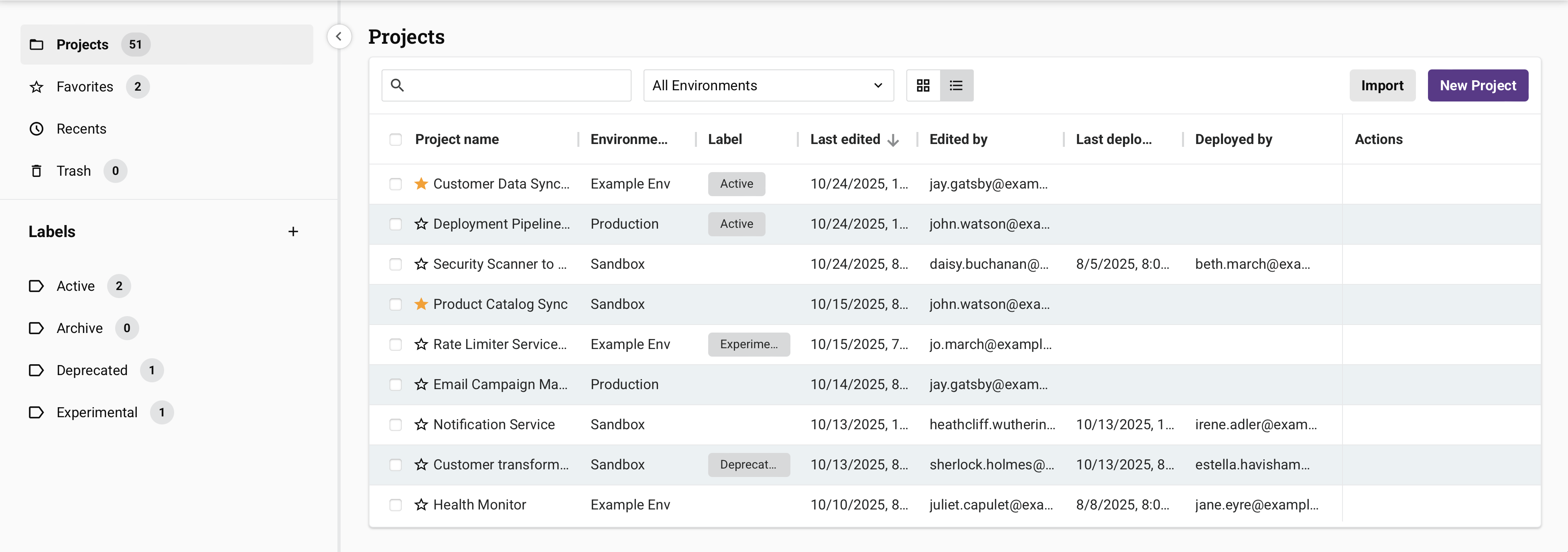
- Suche: Geben Sie einen beliebigen Teil eines Projektnamens in das Suchfeld ein, um Projekte nach Name zu filtern. Bei der Suche wird die Groß-/Kleinschreibung nicht beachtet. Ihr Suchbegriff wird beibehalten, wenn Sie zur Seite Projekte zurückkehren, auch nach dem Aktualisieren der Seite.
- Alle Umgebungen: Verwenden Sie das Menü, um die Projekte nach Umgebung zu filtern. Standardmäßig werden Projekte aus allen Umgebungen angezeigt und nach Projektname sortiert. Beim nächsten Laden der Seite Projekte ist Ihr zuletzt ausgewählter Filter vorausgewählt.
-
Labels: Klicken Sie, um eine Kontrollkästchenliste aller benutzerdefinierten Labels und eine Option Keine Labels zu erweitern:
- Wählen Sie Keine Labels, um nur Projekte anzuzeigen, denen keine Labels zugewiesen sind.
- Wählen Sie ein oder mehrere Labels aus, um die Projektliste nach Projekten zu filtern, denen mindestens eines der ausgewählten Labels zugewiesen ist.
-
Ansicht: Klicken Sie auf das Symbol Kartenansicht oder Listenansicht , um das Anzeigeformat für Projekte auf dieser Seite umzuschalten. Die Kartenansicht ist die Standardansicht. Beim nächsten Laden der Seite Projekte ist Ihre zuletzt ausgewählte Ansicht vorausgewählt.
Tipp
Sie können die Standardansicht für diese Seite im Abschnitt Projektindexseite Ihrer Studio-Kontoeinstellungen festlegen.
-
Importieren: Klicken Sie, um den Projektimportbildschirm zu öffnen, auf dem Sie Studio-Projekte im JSON-Format importieren können (siehe Projektexporte und -importe).
- Neues Projekt: Klicken Sie, um den Projektkonfigurationsbildschirm zu öffnen, auf dem Sie ein neues Projekt erstellen können (siehe Neues Projekt erstellen in Projekterstellung und -konfiguration).
- Favorit: Klicken Sie, um das Projekt zum Ordner Favoriten folder hinzuzufügen. Wenn Sie ein Projekt als Favorit markieren, wird es mit einem gelben Stern angezeigt.
- Schublade: Klicken Sie auf die Pfeile, um Projektordner und Labels anzuzeigen oder auszublenden (die Schublade ist standardmäßig offen). Um die Breite der Schublade anzupassen, positionieren Sie den Cursor über der Trennlinie zwischen der Schublade und der Projektliste und ziehen Sie, um die Breite anzupassen. Studio merkt sich die Breite, wenn Sie die Seite Projekte verlassen oder sich abmelden.
Projektordner und Bezeichnungen
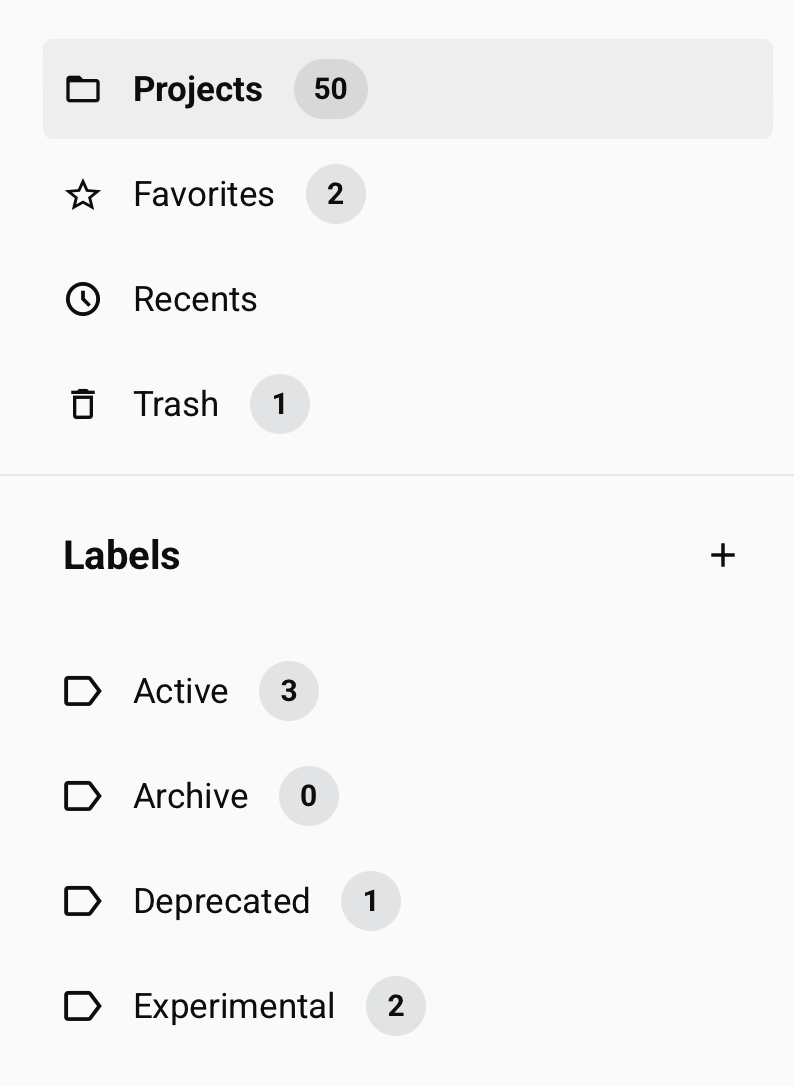
Wenn die Projektschublade offen ist, werden die folgenden Ordner angezeigt:
-
Projekte: Zeigt zugängliche Projekte an (solche, die sich nicht im Papierkorb oder dauerhaft gelöschten befinden). Die Anzahl der zugänglichen Projekte für die ausgewählte Organisation wird unter Berücksichtigung aller angewendeten Filter und Suchkriterien neben dem Ordner angezeigt.
-
Favoriten: Zeigt Projekte an, die Benutzer in Ihrer Organisation als Favoriten markiert haben. Ihre Auswahl wird beibehalten, wenn Sie zur Seite Projekte zurückkehren, auch nach dem Aktualisieren der Seite.
-
Zuletzt verwendet: Öffnet die Ansicht Zuletzt aufgerufen, die Projekte anzeigt, auf die Benutzer in Ihrer Organisation kürzlich zugegriffen haben, sortiert nach dem letzten Zugriff.
-
Papierkorb: Zeigt Projekte an, die sich im Papierkorb befinden. Projekte, die in den Papierkorb verschoben wurden, werden dort 90 Tage lang aufbewahrt, bevor sie dauerhaft gelöscht werden, es sei denn, sie werden manuell gelöscht. Die Anzahl der Projekte im Papierkorb für die ausgewählte Organisation wird unter Berücksichtigung aller angewendeten Filter und Suchkriterien neben dem Ordner angezeigt. Ihre Auswahl wird beibehalten, wenn Sie zur Seite Projekte zurückkehren, auch nach dem Aktualisieren der Seite.
-
Bezeichnungen: Zeigt alle benutzerdefinierten Bezeichnungen an. Klicken Sie auf einen Bezeichnungsnamen, um Projekte anzuzeigen, die dazu gehören. Ihre ausgewählte Bezeichnung wird beibehalten, wenn Sie zur Seite Projekte zurückkehren, auch nach dem Aktualisieren der Seite. Weisen Sie Projekte Bezeichnungen zu, indem Sie die Aktion Bezeichnung in der Listenansicht oder Kartenansicht verwenden.
-
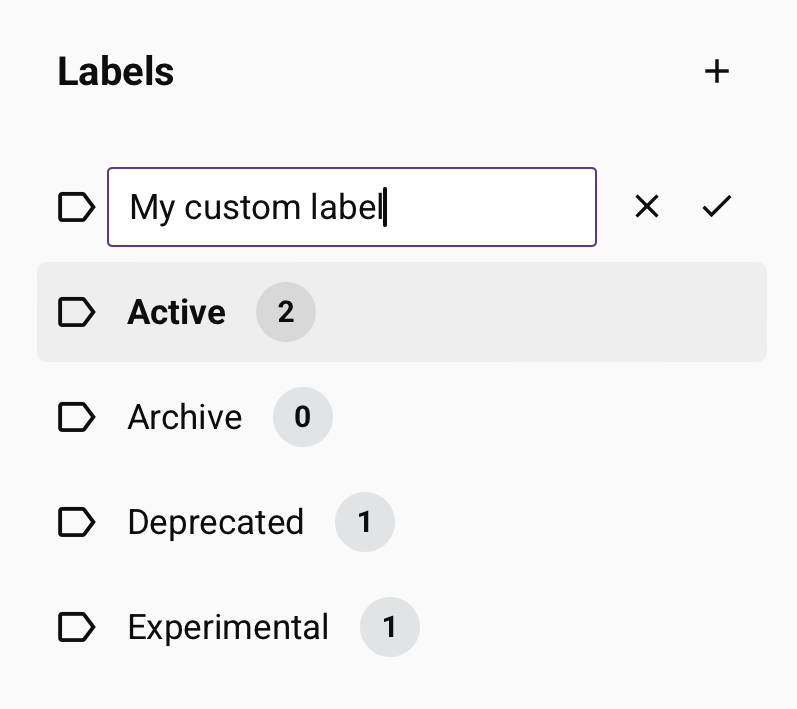
Neue Bezeichnung: Klicken Sie, um ein Textfeld zur Erstellung einer Bezeichnung zu öffnen. Geben Sie einen Namen ein und klicken Sie auf , um die Bezeichnung zu erstellen, oder klicken Sie auf , um abzubrechen:
-
Bezeichnungsaktionen: Bewegen Sie den Mauszeiger über eine Bezeichnung und klicken Sie auf , um auf diese Aktionen zuzugreifen:
-
Bezeichnungsfarbe: Ändern Sie die Farbe der Bezeichnung mit der Farbauswahl.
-
Bezeichnung löschen: Löschen Sie die Bezeichnung. Wenn die Bezeichnung Projekten zugewiesen ist, wird ein Bestätigungsdialog angezeigt. Dieser Dialog informiert Sie darüber, dass das Löschen der Bezeichnung diese aus allen Projekten entfernt, denen sie zugewiesen ist. Sie können mit dem Löschen fortfahren oder abbrechen, um die Bezeichnung und ihre Projektzuweisungen beizubehalten.
-
-
Kartenansicht
Um auf die Kartenansicht zuzugreifen, wählen Sie das Symbol für die Kartenansicht aus.
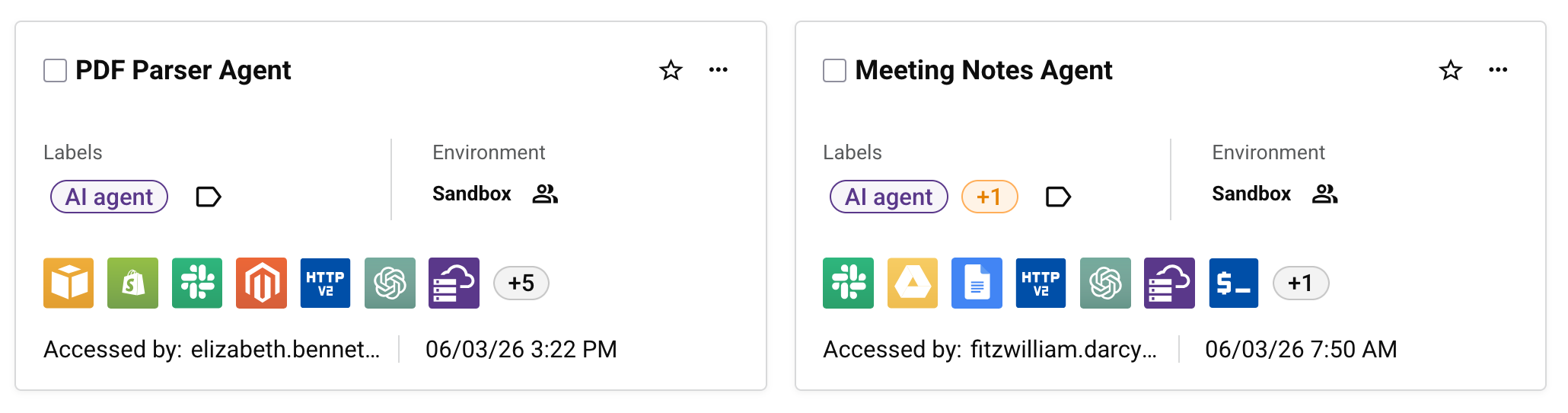
Die Kartenansicht zeigt Projekte als Karten an. Jede Karte zeigt die folgenden Informationen:
-
Projektname: Der Name des Projekts.
-
Auswählen: Sie können mehrere Projekte auswählen, um Massenaktionen durchzuführen. Wählen Sie Projekte einzeln aus oder wählen Sie sie in Gruppen aus, indem Sie auf ein Projekt klicken und dann Shift-klicken auf ein anderes Projekt, um diesen Bereich auszuwählen. Wenn Projekte ausgewählt sind, werden diese Aktionen oben in der Tabelle verfügbar:
- Bezeichnung: Weisen Sie ausgewählten Projekten Bezeichnungen zu.
- Favorit: Fügen Sie ausgewählte Projekte zum Ordner Favoriten hinzu.
- Benutzerrollen: Konfigurieren Sie die Rollensichtbarkeit für ausgewählte Projekte; siehe Registerkarte „Benutzerrollen".
- Löschen: Entfernen Sie ausgewählte Projekte; maximal 10 auf einmal.
-
Favorit: Klicken Sie, um das Projekt zum Ordner Favoriten hinzuzufügen. Wenn Sie ein Projekt als Favorit markieren, wird es mit einem gelben Stern angezeigt.
-
-
Bezeichnungen: Bezeichnungen, die dem Projekt zugewiesen sind. Wenn ein Projekt mehrere Bezeichnungen hat, wird die erste Bezeichnung zusammen mit einem Zähler (z. B. +1) angezeigt, der die Anzahl der zusätzlichen Bezeichnungen anzeigt. Bewegen Sie den Mauszeiger über den Zähler, um alle Bezeichnungsnamen in einem Tooltip anzuzeigen.
- Umgebung: Die Umgebung, in der das Projekt gespeichert ist.
- Endpunktsymbole: Symbole, die die im Projekt verwendeten Endpunkte darstellen. Wenn das Projekt mehr Konnektoren verwendet, als angezeigt werden können, zeigt ein Zähler (z. B. +5) die Anzahl der zusätzlichen Konnektoren an.
- Bearbeitet von: Der Benutzername des Benutzers, der das Projekt zuletzt bearbeitet hat.
- Zuletzt bearbeitet: Das lokale Browserdatum und die Uhrzeit, zu der das Projekt zuletzt bearbeitet wurde.
-
Weitere Aktionen: Öffnet ein Menü mit diesen zusätzlichen Aktionen:
| Menüelement des Projektordners<div style="min-width:220px;"></div> | Beschreibung | | ------------------------------------------------------------------------------------- | ----------------------------------------------------------------------------------------------------------------------------------------------------------------------------------------------------------------------------------------------------------------------------------------------------------------------------------------------------------------------------------------------- | | {.z40} | **Projekteinstellungen** öffnet den Projektkonfigurationsbildschirm, auf dem Sie den Projektnamen und die Beschreibung bearbeiten, die Rollensichtbarkeit konfigurieren oder das Projekt exportieren oder löschen können (siehe [Projekteinstellungen bearbeiten](/de/integration-studio/design/projects/creation-and-configuration/#edit-settings) in [Projekterstellung und -konfiguration](/de/integration-studio/design/projects/creation-and-configuration/)). | | {.z40} | **Projekthistorie** öffnet eine Schublade auf der rechten Seite der Seite **Projekte**, auf der Sie die Verlaufsereignisse, Snapshots, Tag-Ereignisse des Projekts anzeigen und das Projekt wiederherstellen können (siehe [Projekthistorie](/de/integration-studio/design/projects/history/)). | | {.z40} | **Protokolle** öffnet die Betriebsprotokolle des Projekts auf der Seite [Runtime](/de/management-console/runtime/) der Management Console. Die Seite wird gefiltert, um die Betriebsprotokolle für alle Operationen anzuzeigen, die innerhalb des Projekts bereitgestellt und ausgeführt wurden. | | {.z40} | **Projektvariablen** öffnet die Schublade für Projektvariablen, in der Sie Projektvariablen anzeigen, bearbeiten und neue hinzufügen können (siehe [Projektvariablen](/de/integration-studio/design/variables/project/)). | | {.z40} | **Exportieren** öffnet den Projektexportbildschirm, auf dem Sie das Projekt als JSON-Datei exportieren können (siehe [Projektexporte und -importe](/de/integration-studio/design/projects/exports-and-imports/)). | | {.z40} | **In den Papierkorb verschieben** entfernt das Projekt aus der Umgebung in Studio und der Harmony Cloud. Projekte können bis zu 90 Tage nach dem Verschieben in den Papierkorb wiederhergestellt werden. Nach 90 Tagen wird das Projekt dauerhaft gelöscht und kann nicht wiederhergestellt werden. | | Menüelement des Papierkorbs<div style="min-width:220px;"></div> | Beschreibung | | ------------------------------------------------------------------------------------- | ------------------------------------------------------------------------------------------------------------------------------------------------------------------------------------------------------------------------------------------------------------------------------------------------------------------------------------------------------------------------------------- | | {.z40} | Stellt das Projekt in seiner ursprünglichen Umgebung wieder her und verschiebt es aus dem Ordner **Papierkorb** [folder](#project-folders-and-labels) in den Ordner **Projekte** [folder](#project-folders-and-labels). Diese Aktion stellt nicht die [Projekthistorie](/de/integration-studio/design/projects/history/) wieder her und stellt das Projekt nicht in der Harmony Cloud wieder her (das Projekt muss vor der Ausführung bereitgestellt werden). | | {.z40} | Löscht das Projekt dauerhaft. Diese Aktion kann nicht rückgängig gemacht werden. |
Listenansicht
Um zur Listenansicht zu wechseln, wählen Sie das Listenansicht-Symbol .
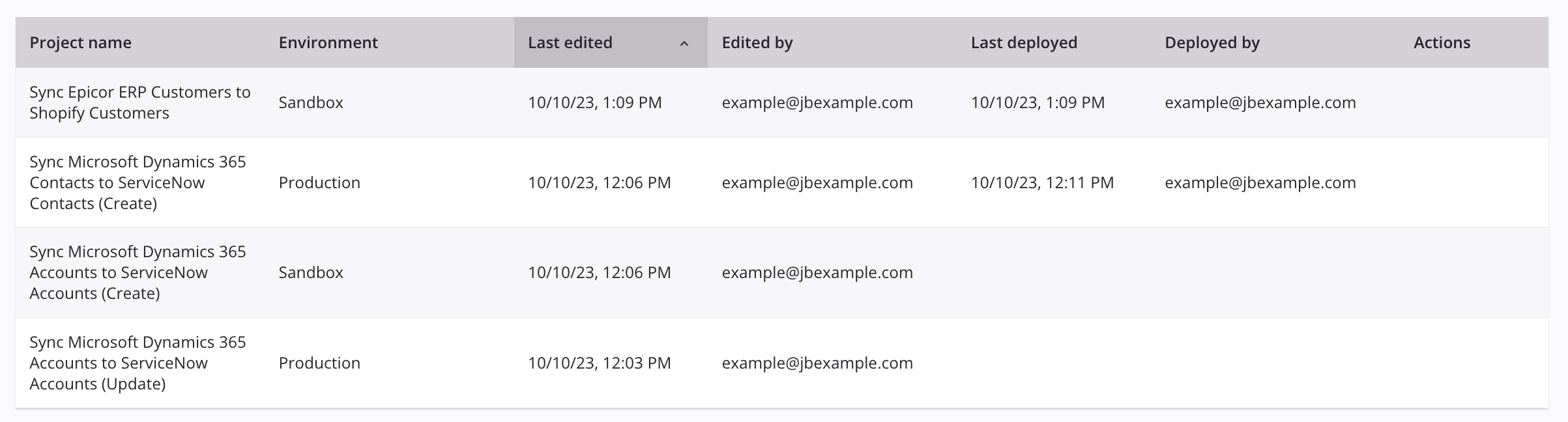
Die Listenansicht zeigt Projekte in einer Tabelle mit den in diesem Abschnitt beschriebenen Spalten an. Sie können jede Spalte außer der Spalte Aktionen sortieren, indem Sie auf die Spaltenüberschrift klicken. Zusätzliche Aktionen in der Spalte Aktionen werden angezeigt, wenn Sie den Mauszeiger über eine Projektzeile bewegen:
-
Projektname: Der Name des Projekts. Klicken Sie auf den Namen, um das Projekt im Projekt-Designer zu öffnen.
-
Auswählen: Sie können mehrere Projekte auswählen, um Massenaktionen durchzuführen. Wählen Sie Projekte einzeln aus oder wählen Sie sie in Gruppen aus, indem Sie auf ein Projekt klicken und dann Shift-klicken auf ein anderes Projekt, um diesen Bereich von Projekten auszuwählen. Wenn Projekte ausgewählt sind, werden diese Aktionen oben in der Tabelle verfügbar:
- Beschriftung: Weisen Sie ausgewählten Projekten Beschriftungen zu.
- Favorit: Fügen Sie ausgewählte Projekte zum Ordner Favoriten hinzu (Ordner).
- Benutzerrollen: Konfigurieren Sie die Rollensichtbarkeit für ausgewählte Projekte; siehe Registerkarte „Benutzerrollen".
- Löschen: Entfernen Sie ausgewählte Projekte; maximal 10 auf einmal.
-
Favorit: Klicken Sie, um das Projekt zum Ordner Favoriten hinzuzufügen (Ordner). Wenn Sie ein Projekt als Favorit markieren, wird es mit einem gelben Stern angezeigt.
-
-
Umgebung: Die Umgebung, in der das Projekt gespeichert ist.
- Beschriftung: Beschriftungen, die dem Projekt zugewiesen sind. Wenn ein Projekt mehrere Beschriftungen hat, wird die erste Beschriftung zusammen mit einem Zähler angezeigt (z. B. +2), der die Anzahl der zusätzlichen Beschriftungen anzeigt. Bewegen Sie den Mauszeiger über den Zähler, um alle Beschriftungsnamen in einem Tooltip anzuzeigen.
- Zuletzt aufgerufen: Das lokale Browserdatum und die Uhrzeit, wann das Projekt zuletzt aufgerufen wurde. Diese Spalte ist standardmäßig sichtbar, wenn der Ordner Zuletzt aufgerufen angezeigt wird, und standardmäßig in anderen Ordnern ausgeblendet.
- Aufgerufen von: Der Benutzername des Benutzers, der das Projekt zuletzt aufgerufen hat. Diese Spalte ist standardmäßig sichtbar, wenn der Ordner Zuletzt aufgerufen angezeigt wird, und standardmäßig in anderen Ordnern ausgeblendet.
- Zuletzt bearbeitet: Das lokale Browserdatum und die Uhrzeit, wann das Projekt zuletzt bearbeitet wurde. Diese Spalte ist standardmäßig ausgeblendet, wenn der Ordner Zuletzt aufgerufen angezeigt wird.
- Bearbeitet von: Der Benutzername des Benutzers, der das Projekt zuletzt bearbeitet hat. Diese Spalte ist standardmäßig ausgeblendet, wenn der Ordner Zuletzt aufgerufen angezeigt wird.
- Zuletzt bereitgestellt: Das lokale Browserdatum und die Uhrzeit, wann ein Teil des Projekts zuletzt bereitgestellt wurde. Diese Spalte wird nicht für Projekte im Ordner Papierkorb angezeigt (Ordner) und ist standardmäßig ausgeblendet, wenn der Ordner Zuletzt aufgerufen angezeigt wird.
- Bereitgestellt von: Der Benutzername des Benutzers, der einen Teil des Projekts zuletzt bereitgestellt hat. Diese Spalte wird nicht für Projekte im Ordner Papierkorb angezeigt (Ordner) und ist standardmäßig ausgeblendet, wenn der Ordner Zuletzt aufgerufen angezeigt wird.
- Zugriff: Die höchste Umgebungszugriffsstufe, die die Rolle des angemeldeten Benutzers in der Umgebung des Projekts hat. Mögliche Werte sind Protokolle anzeigen, Lesen, Ausführen und Schreiben. Diese Spalte ist standardmäßig ausgeblendet. Um sie anzuzeigen, verwenden Sie die Steuerelemente Spalten filtern in der Seitenkopfzeile.
- In den Papierkorb verschoben: Nur sichtbar, wenn Sie auf den Ordner Papierkorb zugreifen (Ordner). Das lokale Browserdatum und die Uhrzeit, wann das Projekt in den Papierkorb verschoben wurde.
- In den Papierkorb verschoben von: Nur sichtbar, wenn Sie auf den Ordner Papierkorb zugreifen (Ordner). Der Benutzername des Benutzers, der das Projekt in den Papierkorb verschoben hat.
- Sortieren: Um die Tabelle zu sortieren, klicken Sie auf eine beliebige Spaltenüberschrift außer Aktionen.
-
Aktionen: Bewegen Sie den Mauszeiger über eine Projektzeile, um zusätzliche Aktionen anzuzeigen. Diese Aktionen sind nicht sichtbar, wenn Sie auf den Ordner Papierkorb zugreifen (Ordner).
- Bearbeiten: Öffnet das Projekt im Projekt-Designer.
- Beschriftung: Klicken Sie, um Beschriftungen einem Projekt zuzuweisen. Wenn Sie auf dieses Symbol klicken, wählen Sie eine oder mehrere benutzerdefinierte Beschriftungen aus, um sie dem Projekt zuzuweisen.
- Benutzerrollen: Klicken Sie, um die Registerkarte Benutzerrollen des Projektkonfigurationsbildschirms zu öffnen, auf dem Sie konfigurieren können, welche Rollen das Projekt auf der Seite Projekte sehen können (siehe Registerkarte „Benutzerrollen").
- Beschreibung: Öffnet einen Tooltip mit der Projektbeschreibung.
- In den Papierkorb verschieben: Entfernt das Projekt aus der Umgebung in Studio und der Harmony-Cloud. Das Projekt wird in den Ordner Papierkorb verschoben (Ordner). Sie können das Projekt bis zu 90 Tage nach dem Verschieben in den Papierkorb wiederherstellen. Nach 90 Tagen wird das Projekt dauerhaft gelöscht und kann nicht wiederhergestellt werden.
-
Weitere Aktionen: Öffnet ein Menü mit diesen zusätzlichen Aktionen:
| Menüelement des Projektordners<div style="min-width: 220px;"></div> | Beschreibung | | ----------------------------------------------------------------------------------- | --------------------------------------------------------------------------------------------------------------------------------------------------------------------------------------------------------------------------------------------------------------------------------------------------------------------------------------------------------------------------------------------------- | | {.z40} | **Projekteinstellungen** öffnet den Projekteinstellungsbildschirm, auf dem Sie den Projektnamen und die Beschreibung bearbeiten, die Rollensichtbarkeit konfigurieren oder das Projekt exportieren oder löschen können (siehe [Projekteinstellungen bearbeiten](/de/integration-studio/design/projects/creation-and-configuration/#edit-settings) in [Projekterstellung und -konfiguration](/de/integration-studio/design/projects/creation-and-configuration/)). | | {.z40} | **Projekthistorie** öffnet eine Schublade auf der rechten Seite der Seite **Projekte**, auf der Sie die Historienereignisse des Projekts anzeigen, Ereignisse kennzeichnen und das Projekt wiederherstellen können (siehe [Projekthistorie](/de/integration-studio/design/projects/history/)). | | {.z40} | **Protokolle** öffnet den Bildschirm des Operationsprotokolls, das Protokolle für alle Operationen enthält, die im Projekt bereitgestellt und ausgeführt wurden (siehe [Operationsprotokolle](/de/integration-studio/design/operations/logs/)). | | {.z40} | **Projektvariablen** öffnet die Projektschublade, in der Sie Projektvariablen auf der Registerkarte **Projektvariablen** anzeigen, bearbeiten und neue hinzufügen können (siehe [Projektvariablen](/de/integration-studio/design/variables/project/)). | | {.z40} | **Exportieren** öffnet den Projektexportbildschirm, auf dem Sie das Projekt als JSON-Datei exportieren können (siehe [Projektexporte und -importe](/de/integration-studio/design/projects/exports-and-imports/)). | | {.z40} | Löscht das Projekt dauerhaft. Diese Aktion kann nicht rückgängig gemacht werden. |Diese Aktionen sind verfügbar, wenn auf den Ordner Papierkorb zugegriffen wird folder:
-
Wiederherstellen: Stellt das Projekt in seiner ursprünglichen Umgebung wieder her und verschiebt es in den Ordner Projekte . Diese Aktion stellt die Projekthistorie nicht wieder her und stellt das Projekt nicht in der Harmony Cloud wieder her (das Projekt muss vor der Ausführung bereitgestellt werden).
-
Dauerhaft löschen: Löscht das Projekt dauerhaft. Diese Aktion kann nicht rückgängig gemacht werden.