Behebung von Installationsproblemen in Jitterbit App Builder
Einführung
Diese Seite enthält einige Tipps zur Behebung von Problemen bei der Windows-Installation von App Builder.
Automatisches Starten
Siehe Automatisches Startverhalten beheben.
App Builder startet nicht mit einem 500-Fehler, der angibt, dass ein Konfigurationsabschnitt gesperrt ist

Stellen Sie sicher, dass das von App Builder erforderliche ASP.NET Core Runtime Hosting Bundle auf dem Server installiert ist. Ohne dieses kann IIS die Konfiguration der Anwendung nicht laden. Siehe Systemanforderungen für die erforderliche Version und starten Sie IIS neu.
App Builder startet, erstellt aber keine Datenbanken auf dem SQL Server
Stellen Sie sicher, dass die Verbindungsdatei korrekt benannt ist. Achten Sie insbesondere darauf, dass die Erweiterung .xml und nicht .txt ist.
Lizenzdatei kann nicht hochgeladen werden
Fehler „Ein unbekannter Fehler ist aufgetreten." Die detaillierte Meldung enthält „405 POST Method not allowed" oder die Fehlermeldung „Failed to deserialize license (d3fc6d4e835e)".
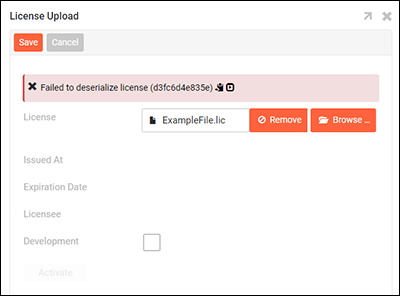
Deinstallieren oder deaktivieren Sie WebDAV auf IIS, da es mit App Builder in Konflikt geraten kann. Wenn WebDAV erforderlich ist, wenden Sie sich an den Jitterbit-Support.
„Name not found" beim Gewähren von Berechtigungen für den Anwendungspool-Benutzer im Datenverzeichnis
Der Berechtigungen-Editor von Windows Server 2008 kann Anwendungspool-Identitäten nicht finden. Administratoren können stattdessen die Befehlszeile verwenden. Starten Sie zunächst die Eingabeaufforderung als Administrator. Wechseln Sie zum Installationsstammverzeichnis, z. B. C:\inetpub\wwwroot\Vinyl, und führen Sie dann die folgenden Befehle aus:
ICACLS data /grant "IIS AppPool\Vinyl":F
ICACLS keys /grant "IIS AppPool\Vinyl":F
ICACLS logs /grant "IIS AppPool\Vinyl":F
Fehlerbehebung
Weitere Informationen zur Fehlerbehebung finden Sie in den folgenden Abschnitten im App Builder-Leitfaden zur Fehlerbehebung: