Konfigurieren eines Steuerelements als Navigationslink in Jitterbit App Builder
Ein Steuerelement kann mit einem Link To Page-Ziel konfiguriert werden, wodurch sein Wert in einen Link umgewandelt wird: Durch Auswahl wird der Benutzer zu einer anderen Seite in der Anwendung navigiert, automatisch an den Datensatz gebunden, auf den das Steuerelement verweist. Dies funktioniert bei den meisten Steuerelementtypen, einschließlich Text, Bild und Liste-Steuerelementen.
Hinweis
Ein Button-Steuerelement verfügt über eine eigene Link to Page-Option, die beim Konfigurieren seines Klickverhaltens festgelegt wird, anstatt durch die Schritte auf dieser Seite.
Eine beispielhafte Anleitung zum Verknüpfen eines Diagramms mit einer Seite und automatischer Bindung finden Sie unter Add chart drill-down in Appendix C der Tutorialserie Introduction to App Builder.
Dies verlinkt direkt vom Wert eines Steuerelements. Um stattdessen ein gesamtes Panel mit einer anderen Seite zu verknüpfen, einschließlich der Art, wie die verknüpfte Seite geöffnet wird, siehe Configure how linked pages open.
Einen Navigationslink einrichten
Befolgen Sie diese Schritte, um jedes unterstützte Steuerelement in einen Link zu einer bestimmten Seite umzuwandeln.
-
Navigieren Sie zum Steuerelement, indem Sie entweder den Live Designer oder die App Workbench verwenden:
-
Öffnen Sie aus der App-Vorschau die Seite mit dem Steuerelement und wählen Sie Action Drawer > Live Designer.
-
Öffnen Sie in der App Workbench die Registerkarte Seiten, suchen Sie dann im Panel Seiten die Seite mit dem Steuerelement und doppelklicken Sie auf ihre Zeile oder klicken Sie auf das Symbol Open record. Suchen Sie im Panel Page Panel Layout das Panel, das das Steuerelement enthält, und klicken Sie auf Steuerelemente.
-
-
Wenn Sie sich im Live Designer befinden, klicken Sie auf das Steuerelement in der Seitenansicht. Dies füllt den Live Designer mit Bearbeitungsoptionen für dieses Steuerelement. Wenn Sie sich in der App Workbench befinden, suchen Sie im Panel Steuerelemente das Steuerelement und doppelklicken Sie entweder auf seine Zeile oder klicken Sie auf das Symbol Open record am Ende seiner Zeile. App Builder öffnet einen Dialog, der dem des Live Designers ähnelt.
-
Klicken Sie auf die Registerkarte Edge Case.
-
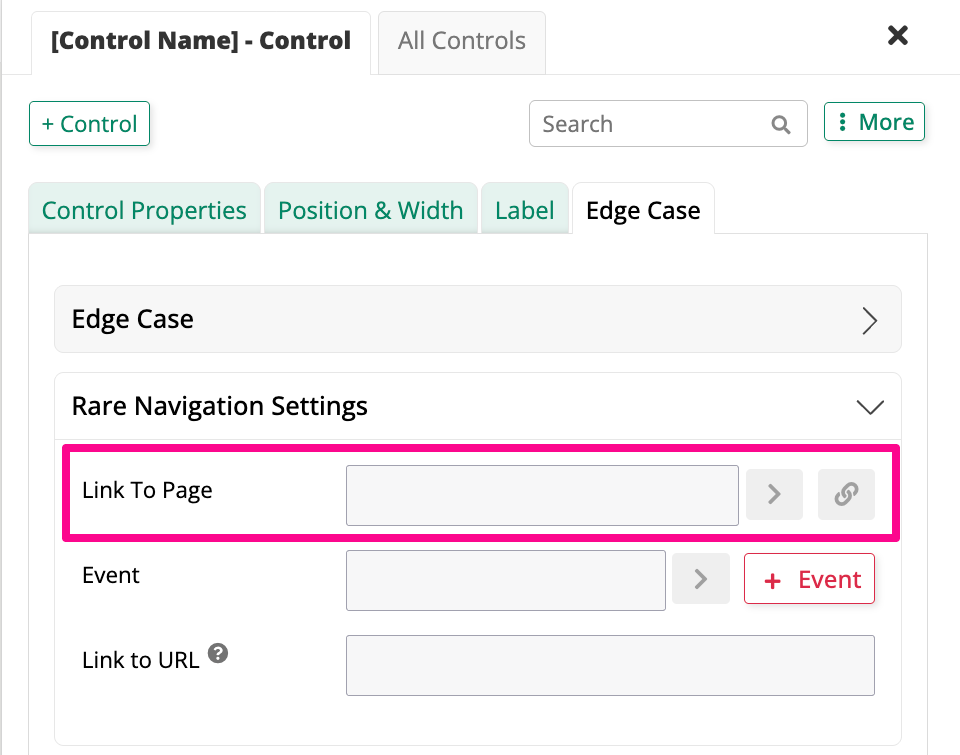
Öffnen Sie den Abschnitt Rare Navigation Settings:
-
Wählen Sie im Feld Link To Page die Zielseite aus.
-
Klicken Sie auf das -Bindungssymbol, um zu bestätigen, dass App Builder die beiden Seiten in der richtigen Spalte gebunden hat. Passen Sie die Source Column an, wenn die Bindung nicht wie erwartet erfolgt ist.
-
Klicken Sie auf Speichern.
Aktualisieren Sie die Anwendungsansicht, um das Update zu bestätigen. Der Wert des Steuerelements verhält sich nun wie ein Link: Durch Klicken wird der Benutzer zur ausgewählten Seite navigiert, gefiltert nach diesem Datensatz.
Hinweis
Der Abschnitt Rare Navigation Settings enthält auch eine Einstellung Replace Page In History, die sich für Steuerelemente genauso verhält wie für Menüelemente und Panels. Siehe Configure how linked pages open. Falls sich das Link-Ziel des Steuerelements in etwas ändert, das Replace Page In History nicht unterstützt, deaktiviert App Builder dies automatisch.
Um jeden Datensatz in einem List-, Icon- oder Button-Steuerelement je nach seinen Daten mit einer anderen Zielseite zu verknüpfen, anstatt mit einer einzelnen festen Seite, siehe stattdessen Dynamic page linking.