EDI-IDs in Jitterbit EDI
Handelspartner in Jitterbit EDI identifizieren sich gegenseitig über eine Partner-ID (in der Benutzeroberfläche auch als ISA-ID bezeichnet), deren Format vom verwendeten EDI-Standard abhängt:
| EDI-Standard | Format | Gesamtlänge |
|---|---|---|
| X12 | Zwei Festzeichen (0–9 oder A–Z) + Bindestrich + 1–15 Zeichen (0–9 oder A–Z) | 4–18 Zeichen |
| EDIFACT | 1–4 Zeichen (0–9 oder A–Z) + Bindestrich + 1–35 Zeichen (0–9 oder A–Z) | 3–40 Zeichen |
| TRADACOMS | Genau 12 alphanumerische Zeichen | 12 Zeichen |
Bei X12 und EDIFACT ist das Präfix vor dem Bindestrich der EDI-Qualifizierer-Code. Der EDI-Standard für einen Partner wird durch den ersten EDIXml-Workflow bestimmt, der diesem Partner zugeordnet ist. Die Formatvalidierung wird übersprungen, wenn der Partner keine EDIXml-Workflows hat.
Hinweis
Die eigene EDI-ID folgt nicht der obigen Tabelle; sie verwendet ein Format unabhängig vom EDI-Standard: ein Qualifizierer von bis zu 4 alphanumerischen Zeichen plus eine erforderliche ID von 1–35 alphanumerischen Zeichen. Der Qualifizierer ist obligatorisch (1–4 Zeichen), wenn man zum ersten Mal eine EDI-ID einrichtet für eine neue Umgebung, und optional (0–4 Zeichen), wenn man danach zusätzliche EDI-IDs über Bevorzugte ID (ISA-IDs) hinzufügt.
Hinweis
Beim Erstellen eines neuen Handelspartners wird nur die Eindeutigkeit der ID validiert. Die Formatvalidierung gilt nur beim Hinzufügen von IDs zu einem bestehenden Partner, der mindestens einen EDIXml-Workflow hat.
Wichtige Hinweise bei der Wahl der EDI-ID
-
Verwende deine echte EDI-ID nicht in Test- oder QA-Umgebungen. Nutze sie nur beim Einrichten deiner produktiven EDI-Umgebung.
-
Jede ID muss über alle Umgebungen hinweg eindeutig sein, in denen Jitterbit EDI aktiviert ist. Der Versuch, eine ID hinzuzufügen, die bereits einem anderen Handelspartner zugewiesen ist, schlägt fehl. Arbeite mit deinem Handelspartner zusammen, um sicherzustellen, dass deine ID eindeutig ist und eine ordnungsgemäße Kommunikation hergestellt werden kann.
-
Der Versuch, eine doppelte Bevorzugte ID hinzuzufügen (unabhängig davon, ob sie bereits demselben Handelspartner oder einem anderen in derselben Umgebung zugewiesen ist), wird ebenfalls abgelehnt. Die genauen Fehlermeldungen und deren Behebung findest du unter EDI-ID oder Bevorzugte ID-Hinzufügung schlägt fehl: ID bereits in Verwendung.
EDI-ID einrichten
Wenn du zum ersten Mal einen Handelspartner zu einer Umgebung hinzufügst, öffnet sich das Dialogfeld Generiere deine EDI-ID, in dem du eine EDI-ID für dein Unternehmen einrichten kannst.
Lies den Inhalt des Dialogfelds sorgfältig durch und gib dann Werte für die folgenden Felder ein:
-
Qualifizierer-Code: Gib einen Qualifizierer ein, 1–4 alphanumerische Zeichen (0–9 oder A–Z). Beispiel:
AAAA. Siehe die Referenz EDI-Qualifizierer-Codes für häufig verwendete Werte. -
EDI-ID: Gib die EDI-(ISA-)Kennung deines Unternehmens ein, 1–35 alphanumerische Zeichen (0–9 oder A–Z). Beispiel:
ABCD12T, wobei ein nachfolgendes Testzeichen eine Test-Umgebungs-ID von deiner Produktions-ID unterscheidet.
Klicke auf Weiter, um die Werte zu speichern und zum Hinzufügen deines ersten Partners fortzufahren.
Tipp
Wenn du eine andere EDI-ID verwenden musst, nutze die Registerkarte Bevorzugte ID (ISA-IDs), um zusätzliche IDs hinzuzufügen, eine als neue ID zuzuweisen und vorherige zu entfernen. Dies ist hilfreich, wenn es Fehler bei der ersten ID-Eingabe gibt oder wenn eine alternative ID erforderlich ist.
Bevorzugte ID (ISA-IDs)
Bevorzugte IDs sind deine Standard-IDs, die zum Weiterleiten von EDI-Transaktionen zu und von deinen Handelspartnern verwendet werden.
Es gibt zwei Sätze bevorzugter IDs:
-
Partner-ID: Die ID, die Handelspartner bei allen ihren Lieferanten verwenden.
-
EDI-ID: Deine interne ID, die dein Handelspartner verwendet, um dich in seinem Netzwerk zu identifizieren.
Bevorzugte IDs suchen
Um die bevorzugten IDs für einen Partner zu finden, führe diese Schritte aus:
-
Wählen Sie EDI > Trading Partners.
-
Wählen Sie im Panel Trading partners einen Partner aus.
-
Wählen Sie in der Konfigurationsleiste die Registerkarte EDI settings aus.
-
Erweitern Sie den Abschnitt Preferred ID (ISA ID's):

Bevorzugte IDs zuweisen
Nachdem Sie einen Trading Partner hinzugefügt und Ihren ersten Workflow erstellt haben, werden die Standard-IDs (Partner-ID und EDI-ID) automatisch zugewiesen. Sie können eine der IDs neu zuweisen, indem Sie das Symbol Assign für eine andere zugewiesene ID anklicken.
Das System verwendet die zugewiesenen IDs in ausgehenden EDI-Transaktionen bei deren Verarbeitung, sofern Sie diese nicht außer Kraft setzen.
Eine ID löschen oder ersetzen
Während der Kontoeinrichtung wird eine EDI-ID erstellt. Es ist zwar Best Practice, Ihre produktive EDI-ID nicht in Test- oder QA-Umgebungen zu verwenden (um sie für die Produktion zu reservieren), dies ist jedoch möglicherweise nicht immer möglich.
Wenn Sie eine andere EDI-ID benötigen, haben Sie zwei Möglichkeiten:
-
Wenn Sie eine andere ID benötigen (z. B. eine Test-ID), erstellen und weisen Sie die neue EDI-ID zu, löschen Sie die ursprüngliche und verwenden Sie dann die ursprüngliche ID in einer anderen Umgebung erneut.
-
Verwenden Sie eine neue Umgebung innerhalb Ihrer aktuellen Organisation, erstellen Sie eine neue EDI-ID und löschen Sie dann die ursprüngliche Umgebung.
Bevorzugte IDs in Transaktionen verwenden
Eingehende Transaktionen
Alle bevorzugten IDs in Ihrer Liste sind gültig und können für eingehende Transaktionen verwendet werden, unabhängig davon, ob sie zugewiesen sind oder nicht. Dies ist wichtig zum Testen und für den Fall, dass Trading Partner oder Ihre internen Systeme verschiedene Niederlassungen oder Unternehmen haben, an die Sie Daten weiterleiten möchten.
Ausgehende Transaktionen
Beim Versand ausgehender Transaktionen an Ihre Trading Partner werden die zugewiesenen bevorzugten IDs innerhalb der Transformation als Standardwerte in Ihren ausgehenden EDI-Transaktionen verwendet. Sie haben jedoch die Möglichkeit, die zugewiesenen bevorzugten IDs mit einer anderen bevorzugten ID zu außer Kraft zu setzen. Dies kann erforderlich sein, wenn die IDs des Trading Partners oder Ihre internen IDs geändert werden müssen, um sie an eine Niederlassung oder eine andere Entität in Ihrem oder dem Geschäft Ihres Trading Partners anzupassen.
Eine bevorzugte ID in ausgehenden Transaktionen außer Kraft setzen
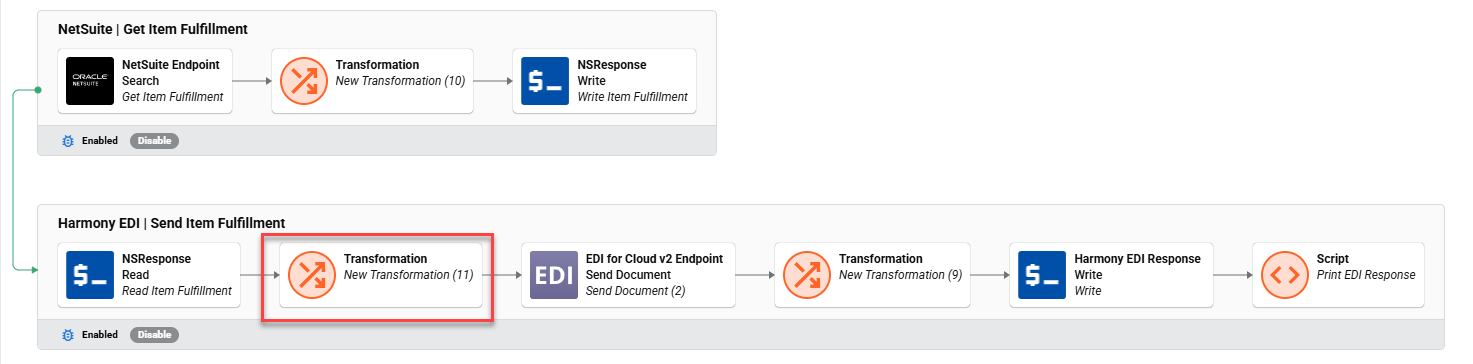
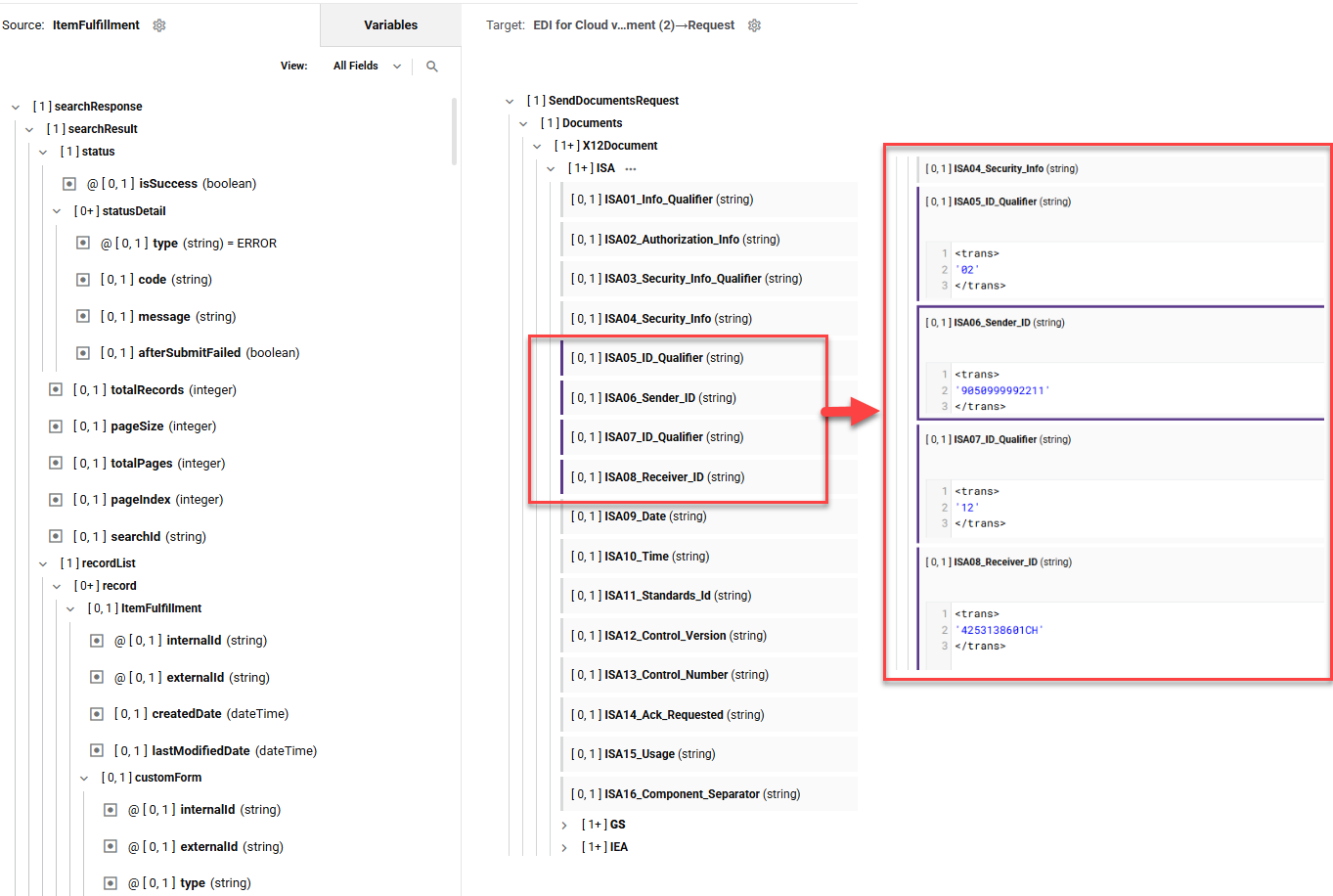
Um die IDs außer Kraft zu setzen, müssen Sie die folgenden Werte innerhalb der Anforderungstransformation festlegen, die als Eingabe für eine EDI for Cloud v2 Send Document activity in Studio verwendet wird:
| ID | Qualifier | ISA ID |
|---|---|---|
| EDI ID | ISA05_ID_Qualifier |
ISA06_Sender_ID |
| Partner ID | ISA07_ID_Qualifier |
ISA08_Receiver_ID |
Tipp
Bei ausgehenden Transaktionen sind die Absender- und Empfänger-IDs im Vergleich zu eingehenden Transaktionen umgekehrt.
Informationen zur Position dieser Elemente im rohen ISA-Segment finden Sie in der Referenz interchange control header/trailer.
Beispiel
Die beiden Bilder unten zeigen eine Transformation und den Inhalt der Transformation mit den außer Kraft gesetzten IDs:
Wichtig
Werte, die in einer Transformation festgelegt sind, werden für alle ausgehenden Transaktionen innerhalb des Workflows verwendet.
Fehlerbehebung
Informationen zur Fehlerbehebung finden Sie in den folgenden Abschnitten im EDI troubleshooting guide: