Workflows in Jitterbit EDI verwalten
Einführung
Ein Workflow definiert, welche Dokumente mit einem Partner ausgetauscht werden, in welche Richtung sie fließen und wie die Inhalte von Dokumenten von einem Format in ein anderes abgebildet werden.
Hinweis
Für alle neuen Projekte und Workflows wird EDIXml als empfohlenes Austauschformat empfohlen. Es unterstützt jede X12- und EDIFACT-Dokumentversion. XCBL ist ein Legacy-Format, das für vorhandene Workflows beibehalten wird.
Sie können beliebig viele Workflows hinzufügen, je nach Ihrer Beziehung zu Partnern. Workflows werden auf der Registerkarte Manage Workflows definiert. Sie werden je nach Ihrem Zugriff mit einer dieser Methoden hinzugefügt:
Nach dem Hinzufügen können Sie einige Teile des Workflows bearbeiten.
Workflow mit Kartenerstellungsauswahl hinzufügen
Hinweis
Der Zugriff auf diese Funktion ist auf Anfrage verfügbar. Um Zugriff auf diese Funktion zu erhalten, wenden Sie sich an Ihren Customer Success Manager (CSM).
Gehen Sie wie folgt vor, um einen Workflow hinzuzufügen:
-
Wählen Sie EDI > Trading Partners und dann einen Partner aus.
-
Klicken Sie auf der Registerkarte Manage workflows auf New > Workflow. Eine neue Zeile wird hinzugefügt:
-
Die Standardeinstellung des Menüs Map Processing ist EDIXml. Die andere Auswahl, XCBL, ist ein Legacy-Format, das für vorhandene Workflows beibehalten wird. Es verwendet vordefinierte Karten und XCBL-Zuordnung. Legen Sie diese verbleibenden Felder fest:
-
Direction: Wählen Sie die Richtung, entweder Inbound (zu Harmony) oder Outbound (zum Trading Partner).
-
EDI Standard: Wählen Sie den EDI-Standard, den Ihre Dokumente verwenden sollen, entweder EDIFACT, Tradacoms oder X12.
-
Document Type: Wählen Sie einen Dokumenttyp. Der Inhalt des Menüs hängt von der Einstellung für EDI Standard ab.
-
Version: Wählen Sie eine Dokumentversion. Der Inhalt des Menüs hängt von der Einstellung für Document Type ab.
-
-
Legen Sie die folgenden Schalter fest:
-
Active: Aktivieren Sie diese Option, um den Workflow live zu schalten. Deaktivieren Sie diese Option, wenn das EDI-Dokument nicht mehr erforderlich ist.
-
Ack: Wenn eine Transaktion keine Bestätigung erfordert, verwenden Sie diesen Schalter, um die Empfangsbestätigung für diesen Workflow zu deaktivieren. Die Standardeinstellung ist aktiviert.
-
Debug: Aktivieren Sie diese Option, um Nachrichten zu protokollieren.
-
Validation: (Wird angezeigt, wenn Map Processing auf EDIXml und Direction auf Outbound eingestellt ist.) Aktivieren Sie diese Option, um zu überprüfen, ob ausgehende Transaktionen gültige EDI-Dokumente sind.
-
-
Klicken Sie auf Save. Der Workflow wird als neue Zeile angezeigt.
Workflow hinzufügen
Gehen Sie wie folgt vor, um einen Workflow hinzuzufügen:
-
Klicken Sie auf New > Workflow. Eine neue Zeile wird hinzugefügt.
-
Legen Sie Werte für die folgenden Felder fest:
-
Direction: Wählen Sie die Richtung, entweder Inbound (zu Harmony) oder Outbound (zum Trading Partner).
-
Document Type: Wählen Sie einen Dokumenttyp.
-
Map: Eine Standardkarte wird automatisch basierend auf den Einstellungen Direction und Document Type ausgewählt. Ändern Sie die ausgewählte Karte nicht, es sei denn, Sie werden dazu aufgefordert.
-
Active: Aktivieren Sie diese Option, um den Workflow live zu schalten. Deaktivieren Sie diese Option, wenn das EDI-Dokument nicht mehr erforderlich ist.
-
Ack: Wenn eine Transaktion keine Bestätigung erfordert, verwenden Sie diesen Schalter, um die Empfangsbestätigung für diesen Workflow zu deaktivieren. Die Standardeinstellung ist aktiviert.
-
Debug: Aktivieren Sie diese Option, um Nachrichten zu protokollieren.
-
-
Klicken Sie auf Save. Der Workflow wird als neue Zeile angezeigt.
Workflow mit dem EDI AI Assistant hinzufügen
Um einen Workflow mit natürlichsprachigen Eingabeaufforderungen zu erstellen, klicken Sie auf der Registerkarte Manage workflows auf New > Build with AI. Dies öffnet den EDI AI Assistant.
Hinweis
Die Option Build with AI ist für alle Benutzer sichtbar. Wenn Ihre Harmony-Lizenz die Option EDI AI Assistant nicht enthält, wird durch Auswahl von Build with AI ein Dialogfeld geöffnet, in dem Sie ein Kontaktformular einreichen können, um anzufordern, dass es zu Ihrer Lizenz hinzugefügt wird.
Einen Workflow bearbeiten
Um einen Workflow zu bearbeiten, führen Sie diese Schritte aus:
-
Klicken Sie auf die Schaltfläche Bearbeiten für einen Workflow.
-
Ändern Sie eine der folgenden Einstellungen:
- Dokumenttyp
- Version
- Aktiv
- Ack
- Debug
-
Klicken Sie auf Speichern oder Abbrechen.
Einen Workflow löschen
Um einen Workflow zu löschen, führen Sie diese Schritte aus:
-
Klicken Sie auf die Schaltfläche Löschen für einen Workflow.
-
Um die Aktion zu bestätigen, geben Sie das Wort DELETE in das Textfeld des Dialogs Workflow löschen ein und klicken Sie auf die Schaltfläche Löschen.
Zuordnungsdatei herunterladen
Hinweis
Dieser Abschnitt gilt nur für Legacy-XCBL-Workflows.
Um eine XCBL-XPath-Zuordnungsdatei für die Zuordnung eines vorhandenen Workflows herunterzuladen, klicken Sie auf die Schaltfläche XPATH herunterladen.
Um eine Datei für eine beliebige Zuordnung herunterzuladen, ohne einen Workflow zu speichern, fügen Sie einen Workflow hinzu, wählen Sie eine Zuordnung aus, klicken Sie auf XPATH herunterladen und klicken Sie dann auf Abbrechen.
Validierung
Für jeden Workflow können Sie die Validierung für Ihre ausgehenden Transaktionen aktivieren. Die Validierung reduziert die Anzahl der erforderlichen Testzyklen, indem überprüft wird, dass alle erforderlichen Segmente in Ihren ausgehenden Transaktionen vorhanden sind, bevor diese übertragen werden.
Obwohl Jitterbit EDI es ermöglicht, ausgehende Transaktionen ohne aktivierte Validierung zu generieren, enthalten die Transaktionen möglicherweise nicht alle erforderlichen Informationen, um die Tests mit Ihrem Handelspartner ordnungsgemäß zu bestehen. (Jitterbit EDI kann Transaktionen weiterhin verarbeiten und an den zugewiesenen Verbindungstyp senden, auch wenn die Validierung deaktiviert ist. Dies ist nützlich zum Testen der Transaktionsproduktion in Studio-Workflows.)
Sofern Sie nicht über ein gründliches Verständnis der EDI-Transaktion und des Handelspartners verfügen, mit dem Sie arbeiten, sollten Sie die Validierung immer aktivieren.
Tipp
Um sicherzustellen, dass Ihr Handelspartner während Ihrer internen Tests keine Transaktionen erhält, setzen Sie Verbindungen auf inaktiv.
Beispiele
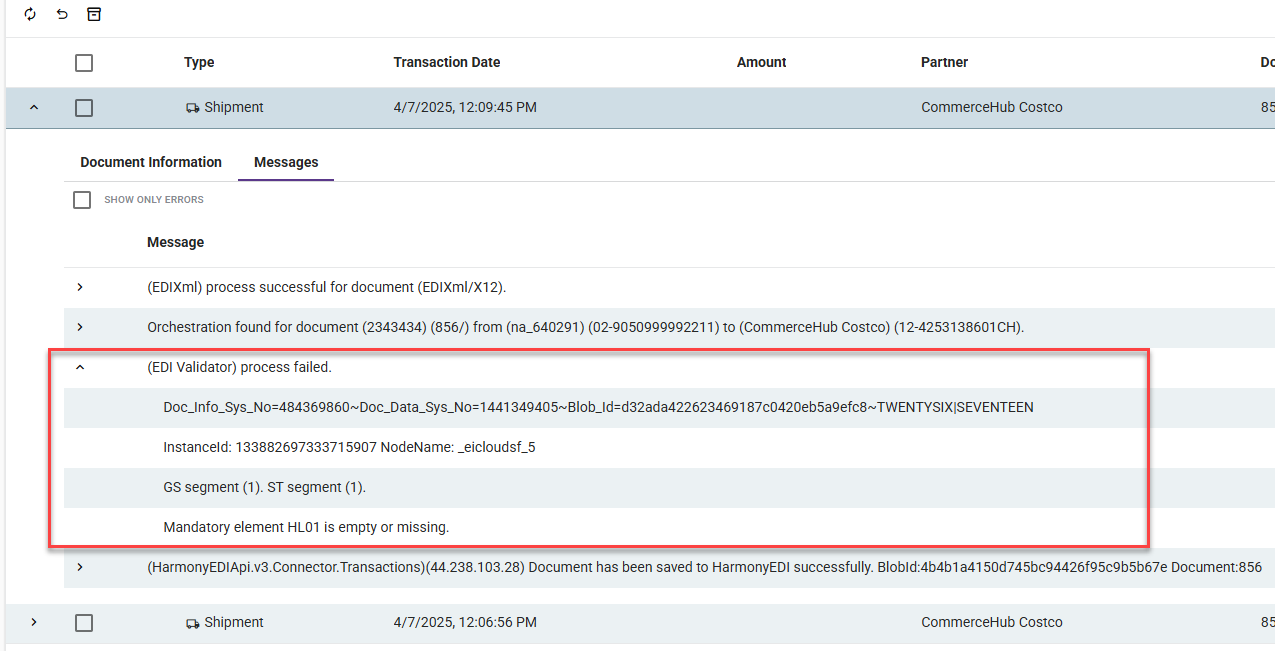
Wenn die Validierung aktiviert ist, enthalten die Nachrichtenprotokolle Details zu fehlenden Elementen innerhalb einer EDI-Transaktion. (Die Transaktion wird nicht über eine Kommunikationsmethode verarbeitet, da sie nicht dem relevanten Standard entspricht.)
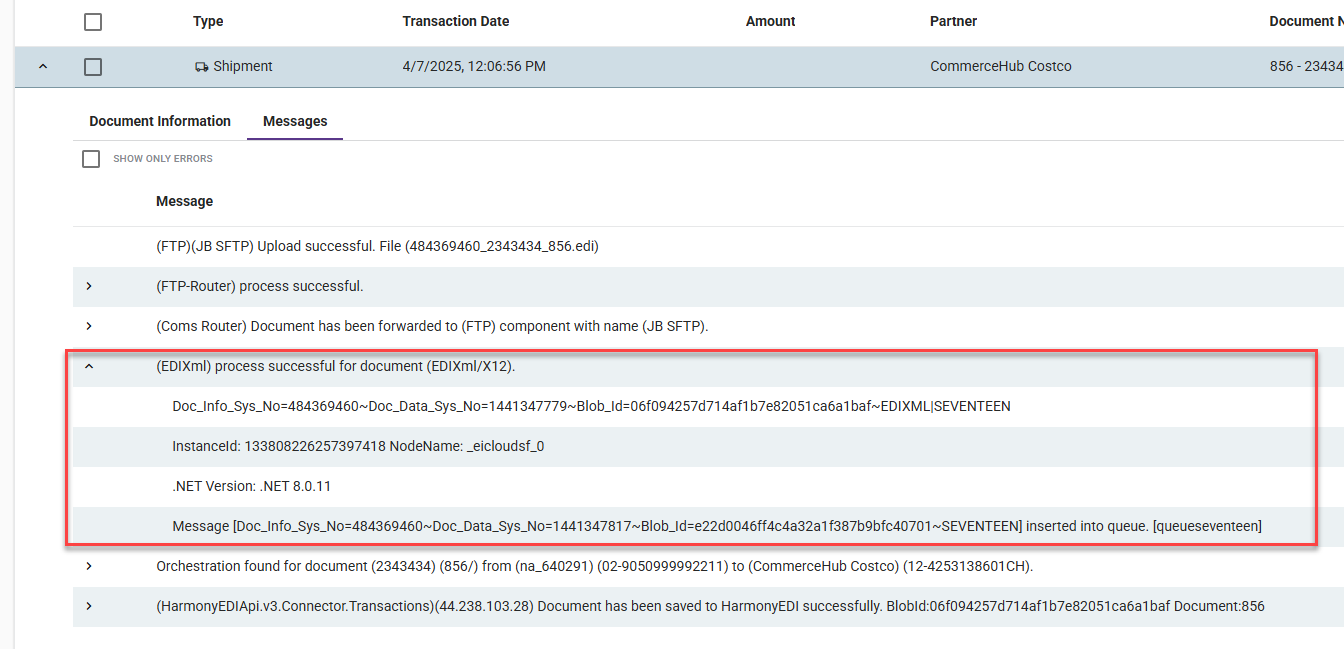
Beispieltransaktion, die von einem Workflow ohne Validierung verarbeitet wird:
Beispieltransaktion, die von einem Workflow mit Validierung verarbeitet wird: