Action Drawer in Jitterbit App Builder
Übersicht
Die primäre Navigation in App Builder erfolgt über das Action Drawer-Menü, das sich in der oberen rechten Ecke aller Bildschirme nach der Anmeldung bei App Builder befindet. Je nachdem, wo man sich in App Builder befindet und welche Berechtigungen man hat, bietet dieses Menü nützliche Optionen für die weitere Navigation.
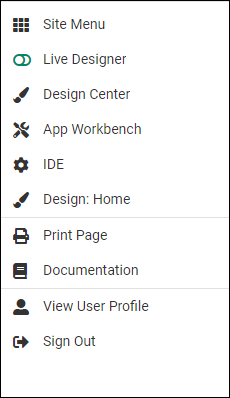
So verwendest du das Action Drawer
Klicke auf das Hamburger-Symbol in der oberen rechten Ecke eines beliebigen Bildschirms, um das Action Drawer zu öffnen. Damit kannst du schnell zu einigen der am häufigsten verwendeten Seiten navigieren:
-
Site Menu: Öffnet die Site Menu-Seite, auf der du vorhandene Apps sehen und neue erstellen kannst.
-
Live Designer: Öffnet den Live Designer für die aktuell angezeigte Seite, wo du eine Seite oder ihre Panels und Steuerelemente bearbeiten kannst.
-
Design Center: Öffnet das Design Center, das eine Teilmenge der App Workbench mit Schnelllinks zu verschiedenen App Builder-Ebenen und allgemeinen Einstellungen bietet.
-
App Workbench: Öffnet die App Workbench, wo der Großteil des Entwicklungsprozesses stattfindet.
-
IDE: Zugriff auf die integrierte Designumgebung und alle anderen verfügbaren Konfigurationen für die Umgebung.
-
Design This Page: Klicke hier, um zum Designbildschirm der Seite zu gelangen, die du gerade im Pages tab der App Workbench siehst.
-
Print Screen: Druckt den sichtbaren Bereich des aktuellen Bildschirms.
-
Documentation: Zugriff auf technische Dokumentation, Ressourcen und Videos für App Builder.
-
AI Assistant: Öffnet den App Builder AI Assistant, um dir beim Entwerfen und Erstellen neuer Anwendungen sowie beim Ändern vorhandener Anwendungen zu helfen.
-
View User Profile: Zeige Informationen an, die mit deinem Benutzerkonto verknüpft sind, und bearbeite sie, z. B. Lokalisierung, Sprache und Zeitzoneneinstellungen.
-
Sign Out: Melde dich aus der App-Umgebung ab.
Systemmenü
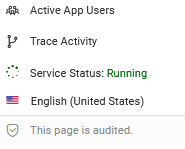
Das Systemmenü wird am unteren Ende des Action Drawer-Menüs angezeigt:
-
Active App Users: Navigiert zur Seite Active Users mit Metriken und Einblicken zu Benutzern, die derzeit im System angemeldet sind, verwendeten Geräten, verwendeten Seiten und der Möglichkeit, nach Datumsbereich zu filtern. Operations-Benutzer sehen dieses Symbol.
-
Trace Activity: Ermöglicht Benutzern die Verwendung der Ablaufverfolgungs-Diagnosefunktion in App Builder, mit der Entwicklerbenutzer Anwendungen beheben können. Entwicklerbenutzer sehen dieses Symbol.
-
Service Status: Symbolvisualisierung, die den aktuellen Dienststatus anzeigt – einer von drei Werten: grün (verbunden), grün drehend (wird verbunden), rot (Problem). Operations-Benutzer sehen dieses Symbol.
-
Audit: Das Audit-Schild-Symbol zeigt an, ob Audit-Informationen für die angezeigte Seite verfügbar sind. Alle Benutzer sehen dieses Symbol.