RabbitMQ Consume-Aktivität in Jitterbit Studio
Einführung
Eine RabbitMQ Consume-Aktivität verwendet ihre RabbitMQ-Verbindung, um Nachrichten aus einer RabbitMQ-Warteschlange zu verarbeiten und dient als Quelle zur Bereitstellung von Daten in einem Vorgang.
Voraussetzungen
Um die Consume-Aktivität zu verwenden, müssen diese Voraussetzungen erfüllt sein:
-
Private Agent-Version 10.78 / 11.16 oder später ist erforderlich.
-
Eine ungerade Anzahl von privaten Agents in der Agent-Gruppe mit mindestens 3 wird empfohlen, ist aber nicht erforderlich. Bei einer geraden Anzahl kann eine Netzwerkunterbrechung die Gruppe ohne einen funktionierenden Cluster hinterlassen.
-
\((N / 2) + 1\) von insgesamt \(N\) Agents in der Agent-Gruppe, auf die nächste ganze Zahl abgerundet, müssen ausgeführt werden und dem Cluster beigetreten sein. \(N\) zählt alle Agents, die in der Agent-Gruppe registriert sind, unabhängig davon, ob sie ausgeführt werden. Beispielsweise erfordert eine Gruppe von 4 Agents 3 ausgeführte Agents, und eine Gruppe von 5 Agents erfordert ebenfalls 3.
-
TCP-Ports 5701 und 5801 auf allen Agent-Hosts offen.
Hinweis
Je nach System können die folgenden Befehle verwendet werden, um offene Ports auf einem Agent zu testen:
telnet <agent address> <port>netcat -vz <agent address> <port>odernc -vz <agent address> <port>Test-NetConnection <agent address> -Port <port>(PowerShell)
Stellen Sie sicher, dass Ihr Antivirus und Ihre Firewall Verbindungen über die Ports 5701 und 5801 zulassen, um genaue Tests zu ermöglichen.
-
Alle Agents im selben Netzwerk.
-
Jeder private Agent muss den Listening-Service aktiviert haben, wie in Aktivieren Sie den Listening-Service auf dem Agent beschrieben. Dies ist ein manueller Konfigurationsschritt und ist standardmäßig nicht aktiviert.
-
Nach der Bereitstellung eines Vorgangs muss das Studio-Projekt den Listening-Service sowohl auf der Vorgangsebene als auch auf der Aktivitätsebene aktiviert haben, wie in Aktivieren Sie den Listening-Service auf dem Vorgang und der Aktivität beschrieben. Dies ist ein manueller Schritt, der zum Zeitpunkt des Projektdesigns oder der Projektverwaltung durchgeführt wird.
Erstellen Sie eine RabbitMQ Consume-Aktivität
Eine Instanz einer RabbitMQ Consume-Aktivität wird aus einer RabbitMQ-Verbindung mit ihrem Consume-Aktivitätstyp erstellt.
Um eine Instanz einer Aktivität zu erstellen, ziehen Sie den Aktivitätstyp auf die Design-Canvas oder kopieren Sie den Aktivitätstyp und fügen Sie ihn auf der Design-Canvas ein. Weitere Informationen finden Sie unter Erstellen Sie eine Aktivitäts- oder Tool-Instanz in Komponentenwiederverwendung.
Eine vorhandene RabbitMQ Consume-Aktivität kann von diesen Orten aus bearbeitet werden:
- Die Design-Canvas (siehe Komponentenaktionsmenü in Design-Canvas).
- Die Registerkarte Komponenten des Projektbereichs (siehe Komponentenaktionsmenü in Projektbereich-Registerkarte Komponenten).
Konfigurieren Sie eine RabbitMQ Consume-Aktivität
Führen Sie diese Schritte aus, um eine RabbitMQ Consume-Aktivität zu konfigurieren:
-
Schritt 1: Geben Sie einen Namen ein und geben Sie Einstellungen an
Geben Sie einen Namen für die Aktivität an und geben Sie den Namen der Warteschlange an. -
Schritt 2: Überprüfen Sie die Datenschemas
Alle Anfrage- oder Antwortschemas werden angezeigt.
Schritt 1: Geben Sie einen Namen ein und geben Sie Einstellungen an
Geben Sie in diesem Schritt einen Namen für die Aktivität an und geben Sie den Namen der Warteschlange an. Jedes Benutzeroberflächenelement dieses Schritts wird nachfolgend beschrieben.
Tipp
Felder mit einem Variablensymbol unterstützen die Verwendung von globalen Variablen, Projektvariablen und Jitterbit-Variablen. Beginnen Sie entweder mit der Eingabe einer öffnenden eckigen Klammer [ in das Feld oder klicken Sie auf das Variablensymbol, um ein Menü mit vorhandenen Variablen anzuzeigen, aus denen Sie auswählen können.
-
Endpoint-Menü: Wenn mehrere Endpoints desselben Connector-Typs konfiguriert sind, zeigt ein Menü oben auf dem Bildschirm den Namen des aktuellen Endpoints an. Klicken Sie auf das Menü, um zu einem anderen Endpoint zu wechseln. Weitere Informationen finden Sie unter Zugewiesenen Endpoint ändern in Konfigurationsbildschirme.
- Endpoint bearbeiten: Wird angezeigt, wenn Sie den Mauszeiger über den Namen des aktuellen Endpoints bewegen. Klicken Sie, um die Verbindungskonfiguration des aktuell ausgewählten Endpoints zu bearbeiten.
-
Name: Geben Sie einen Namen ein, um die Aktivität zu identifizieren. Der Name muss für jede RabbitMQ-Aktivität Consume eindeutig sein und darf keine Schrägstriche
/oder Doppelpunkte:enthalten. -
Queue Name: Geben Sie den Queue-Namen ein.
-
Auto Acknowledge: Wählen Sie diese Option, um die automatische Bestätigung abgerufener Nachrichten zu aktivieren. Diese Option generiert eine Antwort für jede bestätigte Nachricht und kann zu längeren Verarbeitungszeiten führen. Verwenden Sie für explizite Bestätigungen die Acknowledge-Aktivität.
-
Save & Exit: Wenn aktiviert, klicken Sie, um die Konfiguration für diesen Schritt zu speichern und die Aktivitätskonfiguration zu schließen.
-
Next: Klicken Sie, um die Konfiguration für diesen Schritt vorübergehend zu speichern und zum nächsten Schritt zu wechseln. Die Konfiguration wird erst gespeichert, wenn Sie auf die Schaltfläche Finished im letzten Schritt klicken.
-
Discard changes: Klicken Sie nach Änderungen, um die Konfiguration zu schließen, ohne die in einem Schritt vorgenommenen Änderungen zu speichern. Eine Meldung fordert Sie auf zu bestätigen, dass Sie die Änderungen verwerfen möchten.
Schritt 2: Datenschemas überprüfen
Alle Anfrage- oder Antwortschemas werden angezeigt. Jedes Benutzeroberflächenelement dieses Schritts wird nachfolgend beschrieben.
-
Data Schemas: Diese Datenschemas werden von angrenzenden Transformationen geerbt und werden während der Transformationszuordnung erneut angezeigt.
Der RabbitMQ-Connector verwendet den RabbitMQ Java Client v5.8.0. Informationen zu den Schemaknoten und Feldern finden Sie in der API-Dokumentation.
Die Aktivität Consume verwendet JSON in ihrem Antwortschema.
-
Refresh: Klicken Sie auf das Aktualisierungssymbol oder das Wort Refresh, um Schemas vom RabbitMQ-Endpoint neu zu generieren. Diese Aktion generiert auch ein Schema an anderen Stellen im Projekt neu, an denen auf dasselbe Schema verwiesen wird, z. B. in einer angrenzenden Transformation.
-
Back: Klicken Sie, um die Konfiguration für diesen Schritt vorübergehend zu speichern und zum vorherigen Schritt zurückzukehren.
-
Finished: Klicken Sie, um die Konfiguration für alle Schritte zu speichern und die Aktivitätskonfiguration zu schließen.
-
Discard changes: Klicken Sie nach Änderungen, um die Konfiguration zu schließen, ohne die in einem Schritt vorgenommenen Änderungen zu speichern. Eine Meldung fordert Sie auf zu bestätigen, dass Sie die Änderungen verwerfen möchten.
Nächste Schritte
Nach der Konfiguration einer RabbitMQ-Aktivität Consume konfigurieren Sie zunächst einen Operation und stellen Sie dann den Operation bereit und aktivieren Sie Events.
Operation konfigurieren
Schließen Sie die Konfiguration des Operations ab, indem Sie weitere Aktivitäten oder Tools als Operationsschritte hinzufügen und konfigurieren. Sie können auch die Operationseinstellungen konfigurieren, die die Möglichkeit bieten, Operations zu verketten, die sich in demselben oder in verschiedenen Workflows befinden.
Menüaktionen für eine Aktivität sind über den Projektbereich und die Design-Canvas zugänglich. Weitere Informationen finden Sie unter Aktivitätsaktionsmenü in Connector-Grundlagen.
RabbitMQ-Aktivitäten Consume können als Quelle mit diesen Operationsmustern verwendet werden:
- Transformationsmuster
- Zwei-Ziel-Archivmuster (nur als erste Quelle)
- Zwei-Ziel-HTTP-Archivmuster (nur als erste Quelle)
- Zwei-Transformationsmuster (nur als erste Quelle)
Um die Aktivität mit Skriptfunktionen zu verwenden, schreiben Sie die Daten an einen temporären Speicherort und verwenden Sie diesen dann in der Skriptfunktion.
Operation bereitstellen und Ereignisse aktivieren
Nach der Konfiguration der Operation stellen Sie diese bereit. Durch die Bereitstellung der Operation wird ein Schalter aktiviert, der sich am unteren Rand der Operation auf der Design-Canvas befindet. Standardmäßig ist das Ereignis-Listening deaktiviert.
Um das Ereignis-Listening für die Operation zu aktivieren, klicken Sie auf den Schalter:
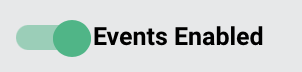
Wenn das Ereignis-Listening aktiviert ist, wird die Operation ausgeführt, wenn sie durch das konfigurierte Ereignis ausgelöst wird.
Hinweis
Aktivitäten, die in mehreren Operationen oder mehreren Projekten auf dasselbe Ereignis lauschen, verfolgen diese Ereignisse separat und verbrauchen eine Nachricht in jeder konfigurierten Aktivität. Das heißt, jede Operation mit einem aktivierten Ereignis wird ausgeführt, wenn das Ereignis auftritt.
Nach der Auslösung der Operation können Sie das Verhalten durch Überprüfung der Operationsprotokolle validieren. Für jede von der lauschenden Operation verarbeitete Nachricht wird ein Protokolleintrag erstellt.
Administratoren können das Ereignis-Listening auch über die Management Console aktivieren oder deaktivieren auf der Seite Projekte.