Voraussetzungen für den Salesforce Events-Connector in Jitterbit Studio
Einführung
Diese Seite beschreibt die Voraussetzungen des Salesforce Events-Connectors.
Zur Verwendung des Salesforce Events-Connectors müssen diese Voraussetzungen erfüllt sein:
-
Zur Verwendung der Publish event-Aktivität ist ein Agent der Version 10.61 oder später erforderlich. Es können Cloud- oder Private Agents verwendet werden.
-
Zur Verwendung von Listening-Aktivitäten (Subscribe event, Subscribe insert cdc event, Subscribe update cdc event oder Subscribe delete cdc event) ist eine Private Agent-Gruppe erforderlich.
- Private Agent Version 10.78 / 11.16 oder später ist erforderlich.
-
Eine ungerade Anzahl von Private Agents in der Agent-Gruppe mit mindestens 3 wird empfohlen, ist aber nicht erforderlich. Bei einer geraden Anzahl kann eine Netzwerkunterbrechung die Gruppe ohne einen funktionierenden Cluster hinterlassen.
-
\((N / 2) + 1\) von insgesamt \(N\) Agents in der Agent-Gruppe, abgerundet auf die nächste ganze Zahl, müssen ausgeführt werden und dem Cluster beigetreten sein. \(N\) zählt alle Agents, die in der Agent-Gruppe registriert sind, unabhängig davon, ob sie ausgeführt werden oder nicht. Beispielsweise erfordert eine Gruppe von 4 Agents 3 ausgeführte Agents, und eine Gruppe von 5 Agents erfordert ebenfalls 3.
-
TCP-Ports 5701 und 5801 offen auf allen Agent-Hosts.
Hinweis
Je nach System können die folgenden Befehle verwendet werden, um offene Ports auf einem Agent zu testen:
telnet <agent address> <port>netcat -vz <agent address> <port>odernc -vz <agent address> <port>Test-NetConnection <agent address> -Port <port>(PowerShell)
Stellen Sie sicher, dass Antivirus und Firewall Verbindungen über die Ports 5701 und 5801 zulassen, um genaue Tests durchzuführen.
-
Alle Agents im gleichen Netzwerk.
-
Jeder Private Agent muss den Listening Service aktiviert haben, wie unter Listening Service auf privaten Jitterbit-Agenten beschrieben. Dies ist ein manueller Konfigurationsschritt und ist standardmäßig nicht aktiviert.
-
Nach der Bereitstellung eines Vorgangs muss der Studio-Projekt den Listening Service sowohl auf Vorgangsebene als auch auf Aktivitätsebene aktiviert haben, wie unter Listening Service auf privaten Jitterbit-Agenten beschrieben. Dies ist ein manueller Schritt, der zum Zeitpunkt des Projektdesigns oder der Projektverwaltung durchgeführt wird.
-
Eine verbundene App muss in der Salesforce-Organisation vorhanden sein und wie auf dieser Seite beschrieben konfiguriert werden:
Salesforce Connected App konfigurieren
Eine Salesforce Connected App muss wie folgt konfiguriert werden.
Um eine neue Custom App in der Salesforce-Instanz zu erstellen, führen Sie diese Schritte in der Salesforce Lightning UI durch:
-
Navigieren Sie zu Platform Tools > Apps > App Manager.
-
Klicken Sie auf New Connected App oben rechts:

-
Richten Sie eine Connected App mit einer ähnlichen Konfiguration wie unten dargestellt ein. Bestimmte Felder, die für die Verwendung mit dem Salesforce Events-Connector wichtig sind, werden unten identifiziert und beschrieben.
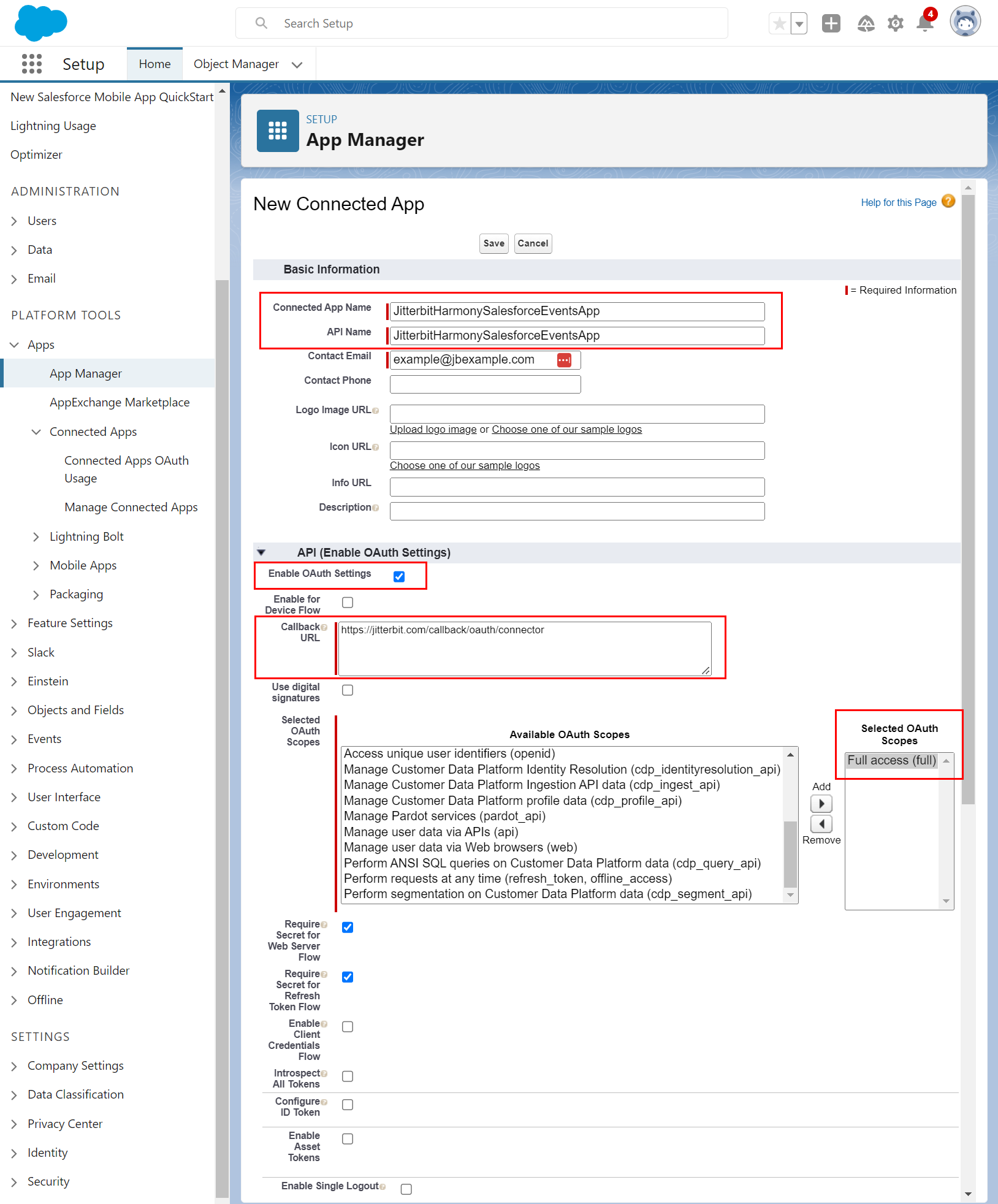
- Geben Sie unter Basic Information einen Connected App Name ein, der keine Leerzeichen enthält, z. B. JitterbitHarmonySalesforceEventsApp. Das Feld API Name wird automatisch ausgefüllt.
- Wählen Sie unter API (Enable OAuth Settings) die Option Enable OAuth Settings. Es werden zusätzliche Felder zur Konfiguration verfügbar:
- Callback URL: Geben Sie
https://jitterbit.com/callback/oauth/connectorein. - Selected OAuth Scopes: Fügen Sie Full access (full) zu Selected OAuth Scopes hinzu.
- Callback URL: Geben Sie
-
Klicken Sie auf Speichern und folgen Sie der Aufforderung, um fortzufahren. Der Bildschirm Verbundene Apps verwalten wird angezeigt, wo Sie den Consumer Key und Consumer Secret abrufen können.
Consumer Key und Consumer Secret abrufen
Um den Consumer Key und Consumer Secret in einer vorhandenen App abzurufen, folgen Sie diesen Schritten in der Salesforce Lightning-Benutzeroberfläche:
-
Navigieren Sie zu Verbundene Apps verwalten für die vorhandene App.
-
Klicken Sie unter API (OAuth-Einstellungen aktivieren) auf Consumer-Details verwalten:

-
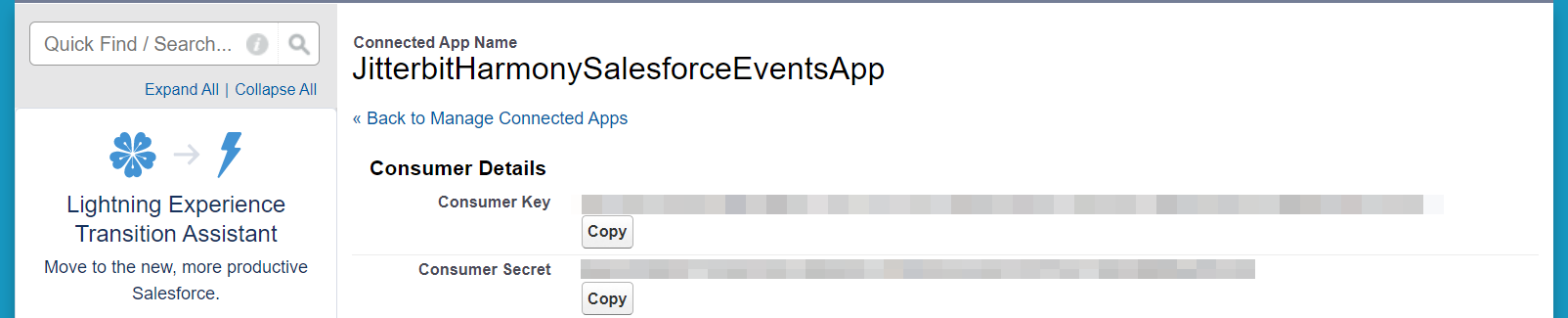
Der Consumer Key und das Consumer Secret werden angezeigt. Bewahren Sie diese auf, um sie beim Konfigurieren der Salesforce Events-Verbindung zu verwenden.
Wählen Sie die Entitäten aus, die Ereignisse generieren
Um die Erzeugung von Ereignissen zu konfigurieren, folgen Sie diesen Schritten in der Salesforce Lightning-Benutzeroberfläche:
-
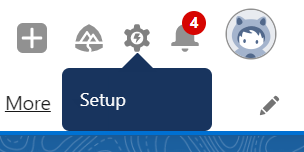
Navigieren Sie zu Setup. Dies kann über das Zahnradsymbol oben rechts aufgerufen werden:
-
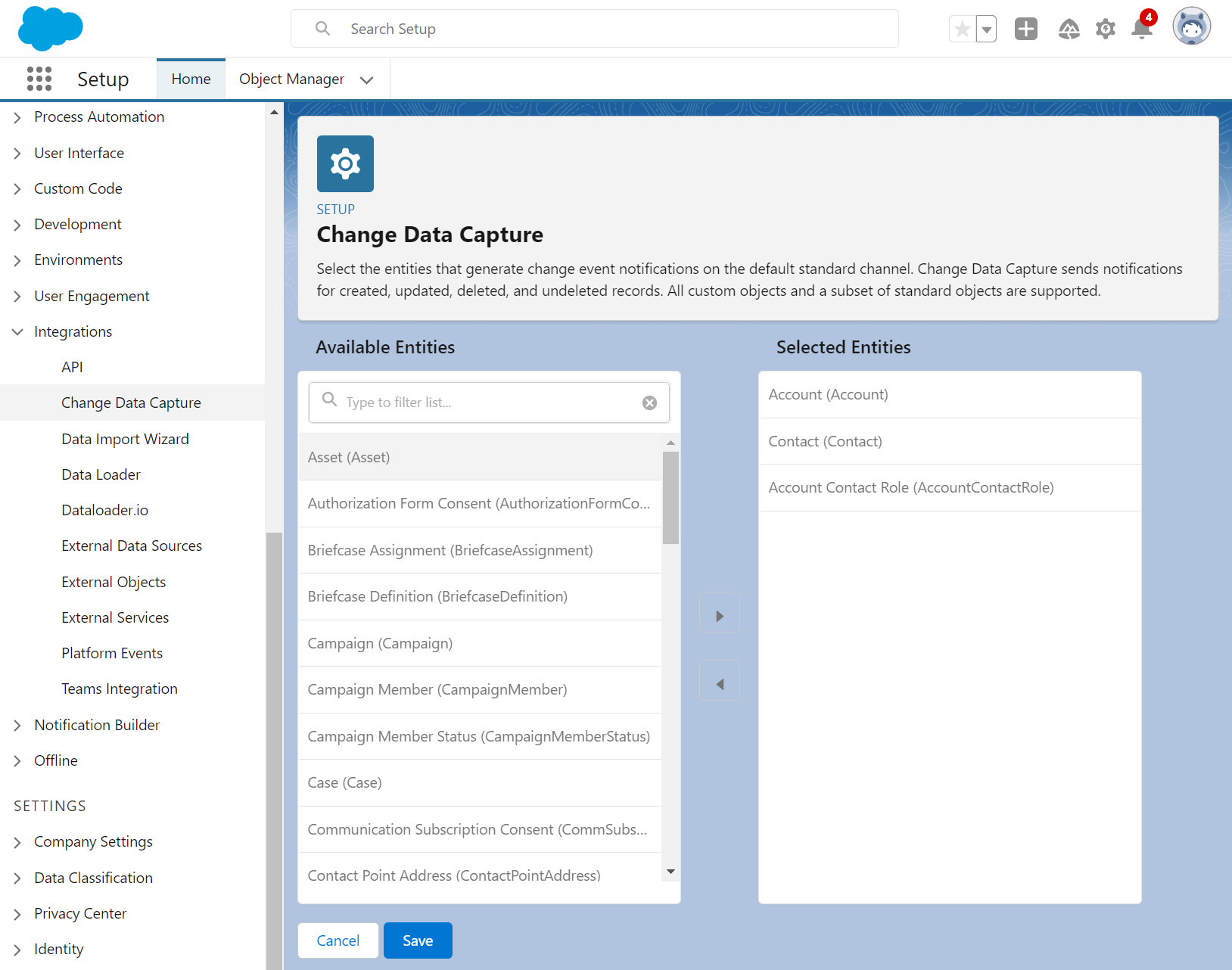
Navigieren Sie zu Plattform-Tools > Integrationen > Change Data Capture.
-
Wählen Sie auf dem Bildschirm Change Data Capture die Entitäten (Objekte) aus, für die Ereignisse generiert werden sollen, und fügen Sie sie zu Ausgewählte Entitäten hinzu.
Wichtig
Wenn Sie den Salesforce Events-Connector verwenden und versuchen, Ereignisse aktivieren, die einem Objekt zugeordnet sind, das hier nicht ausgewählt wurde, wird ein Fehler zurückgegeben, z. B.:
Unable to subscribe to [/data/<ObjectName>ChangeEvent:-1] [...]: 400::The channel specified is not valid {/data/<ObjectName>ChangeEvent}