Projektvariablen im Jitterbit Design Studio
Einführung
Projektvariablen sind eine der drei Arten von globalen Datenelementen, die in Harmony verfügbar sind. (Die beiden anderen Arten von globalen Datenelementen – globale Variablen und Jitterbit-Variablen – sind ebenfalls global im gesamten Projekt verfügbar. Sie werden unterschiedlich festgelegt, wie in Globalen Variablen und Jitterbit-Variablen beschrieben.)
Projektvariablen werden zunächst über das Design Studio erstellt. Sobald eine Projektvariable erstellt wurde, können Sie Werte entweder über das Design Studio, die Management-Konsole oder den Citizen Integrator festlegen, was die Flexibilität bietet, Parameter und Anmeldeinformationen zu setzen und zu ändern, ohne das Projekt neu bereitzustellen.
Projektvariablen sind Projektkomponenten, die mit dem Projekt bereitgestellt werden. Im Gegensatz zu globalen Variablen haben Projektvariablen einen Standardwert, der in der Projektkonfiguration gespeichert ist und zur Entwurfszeit festgelegt und mit dem Projekt bereitgestellt wird.
Projektvariablen werden vor der Ausführung des Vorgangs festgelegt und sind in allen Projektelementen verfügbar, einschließlich Quellen und Zielen, Skripten und Transformationen. Wenn Sie den Wert einer Projektvariable während der Ausführungszeit des Vorgangs ändern, wird die Variable als globale Variable behandelt, wobei der geänderte Wert nur für die Dauer der Vorgangskette erhalten bleibt. Das bedeutet, dass die Änderung des Wertes einer Projektvariable zur Laufzeit ihren Wert nicht für das gesamte Projekt aktualisiert.
Häufige Verwendungen von Projektvariablen umfassen Anmeldeinformationen für Endpunkte, Dateinamen oder Variablen, die von Umgebung zu Umgebung variieren können. Dazu gehört jede Variable, die Sie über die Management-Konsole oder den Citizen Integrator bearbeiten möchten.
Projektvariablen erstellen und aktualisieren
Sie erstellen und aktualisieren Projektvariablen innerhalb des Design Studios. Nach der Erstellung im Design Studio können Projektvariablen in der Management-Konsole und im Citizen Integrator aktualisiert werden.
Design Studio
Innerhalb Ihres Projekts im Design Studio gibt es folgende Möglichkeiten, eine neue Projektvariable zu erstellen:
- Gehen Sie zu Datei > Neu > Neue Projektvariable; oder
- Klicken Sie im Baum auf der linken Seite mit der rechten Maustaste auf den Abschnitt Projektvariablen und wählen Sie Neue Projektvariable; oder
- Klicken Sie in der oberen Symbolleiste auf das Formel-Symbol
 .
.
Ein Konfigurationsbildschirm öffnet sich in der Hauptansicht des Design Studios, in dem Sie Ihre Projektvariable bearbeiten können. Sie können zu einer bestehenden Projektvariablenkonfiguration zurückkehren, indem Sie den Baum auf der linken Seite unter Projektvariablen: verwenden.
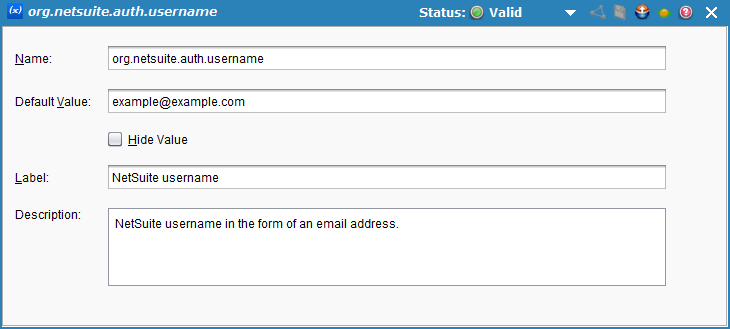
Der Konfigurationsbildschirm für Projektvariablen sieht ähnlich aus wie in diesem Beispiel:
-
Name: Geben Sie den Namen der Projektvariable ein. Der Name der Projektvariable muss innerhalb des Projekts eindeutig sein, darf keine Leerzeichen enthalten und kann aus diesen Zeichen bestehen: Buchstaben, Zahlen (0-9), Punkten und Unterstrichen. Andere Zeichen werden nicht empfohlen und können Probleme verursachen. Die Namen der Projektvariablen sind nicht groß-/kleinschreibungssensitiv; zum Beispiel wird eine Variable namens
ProjectVargleich behandelt wieprojectvar. Da alle globalen Datenelemente (globale Variablen, Projektvariablen und Jitterbit-Variablen) denselben Namensraum teilen, müssen ihre Namen im Vergleich zu allen anderen globalen Datenelementen eindeutig sein.Beim Erstellen neuer Projektvariablen ist es eine bewährte Praxis, Projektvariablen ein Präfix zu geben, damit sie später leicht nachgeschlagen werden können. Zum Beispiel wird eine Projektvariable
org.netsuite.auth.usernamezuerst mitorg, dannnetsuiteusw. präfixiert, um sie effektiv in einer Liste unter anderen Projektvariablen zu organisieren. Wenn Sie jedoch planen, die Projektvariablen später in JavaScript zu verwenden, empfehlen wir, Unterstriche anstelle von Punkten zu verwenden. Weitere Informationen finden Sie weiter unten in Projektvariablen in Skripten oder Transformationen abrufen.Warnung
Wenn Sie planen, Ihre Projektvariablen später in JavaScript zu verwenden, wird empfohlen, Unterstriche anstelle von Punkten zu verwenden. Weitere Informationen finden Sie weiter unten unter Projektvariablen in Skripten oder Transformationen verwenden.
-
Standardwert: Geben Sie einen Standardwert für die Projektvariable ein, falls zutreffend. Wenn Sie keinen Standardwert wünschen, lassen Sie dieses Feld leer. Der angegebene Standardwert wird als Anfangswert verwendet, der durch Skripting geändert werden kann.
-
Wert ausblenden: Wählen Sie das Kontrollkästchen aus, um den Wert der Projektvariable auszublenden, indem er in der Benutzeroberfläche durch Sterne ersetzt wird. Dies kann nützlich sein, wenn der Wert sensible Informationen enthält, die in der Benutzeroberfläche nicht sichtbar sein sollen. Bei Verwendung sowohl der Agenten-Version 12.5 oder höher als auch der Design Studio-Version 11.61 oder höher werden maskierte Werte auch in der Ausgabe von Testscripten, in den Protokollnachrichten des Vorgangs, die mit
WriteToOperationLoggeschrieben wurden, und in Fehlermeldungen, die mitRaiseErrorgeschrieben wurden, ausgeblendet. Das Deaktivieren des Kontrollkästchens Wert ausblenden entfernt jeden vorhandenen Wert, der als Standardwert eingegeben wurde. -
Bezeichnung: Geben Sie eine Bezeichnung ein, um den Variablennamen zu beschreiben, falls gewünscht. Diese Bezeichnung wird angezeigt, wenn Sie mit dem Cursor über den Variablennamen in Skripten fahren.
-
Beschreibung: Geben Sie eine Beschreibung ein, um weitere Details zur Variable bereitzustellen, falls gewünscht.
Management Console
Sobald eine Projektvariable erstellt wurde, können Sie sie in der Management Console auf der Seite Projekte im Tab Projektvariablen bearbeiten.

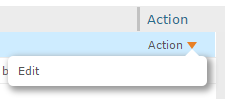
Um die Projektvariable zur Bearbeitung zu öffnen, verwenden Sie das Dropdown-Menü Aktion, um Bearbeiten: auszuwählen.
Im Popup können Sie den Wert bearbeiten, den Wert anzeigen oder ausblenden oder die Beschreibung bearbeiten.
Vorsicht
Änderungen an Projektvariablen über die Management Console treten sofort in Kraft.
Citizen Integrator
Sobald eine Projektvariable erstellt wurde, kann sie in Citizen Integrator-Rezepten verwendet werden. Weitere Informationen finden Sie unter Citizen Integrator - Rezept konfigurieren.
Projektvariablen in Skripten oder Transformationen abrufen
Im Design Studio kann der Wert einer Projektvariable entweder mit Jitterbit Script oder JavaScript zurückgegeben werden.
Jitterbit Script
In Skripten und Transformationen können Sie mit einem Dollarzeichen $ gefolgt vom Namen der Projektvariable beginnen oder die Funktion Get() verwenden, um den Wert einer Projektvariable abzurufen:
$: Beginnt mit einem Dollarzeichen$, gibt das Beispiel von$org.netsuite.auth.usernamedenselben Wert (oder Feld in einer Transformation) zurück.Get: Mit der Funktion Get() erhält das Beispiel vonGet("org.netsuite.auth.username")den Wert (oder Feld in einer Transformation) der Projektvariable mit dem Namenorg.netsuite.auth.username.
JavaScript
In JavaScript, das in Skripten verwendet wird, die innerhalb eines Vorgangs erstellt wurden, hängt die Syntax zum Abrufen des Wertes einer Projektvariable davon ab, ob der Name der Projektvariable einen Punkt enthält.
-
Name enthält keinen Punkt (empfohlen): Der Wert einer Projektvariable, die keinen Punkt in ihrem Namen enthält, kann abgerufen werden, indem mit einem Dollarzeichen
$begonnen wird.$: Beginnt mit einem Dollarzeichen$, gibt das Beispiel von$org_netsuite_auth_usernameden Wert der Projektvariable mit dem Namenorg_netsuite_auth_usernamezurück.
-
Namen mit Punkten (empfohlen nur für Jitterbit-Variablen und JavaScript-Objektwerte): Eine Variable, die einen Punkt in ihrem Namen enthält, kann in JavaScript nur mit den Funktionen
Jitterbit.SetVarundJitterbit.GetVaraktualisiert oder abgerufen werden. Da diese Funktionen nicht für benutzerdefinierte globale Variablen gedacht sind, siehe Jitterbit-Variablen für weitere Informationen.Warnung
Die JavaScript-Funktionen
Jitterbit.SetVarundJitterbit.GetVarsind speziell dafür konzipiert, auf die vordefinierten Jitterbit-Variablen zuzugreifen. Sie sind nicht dafür gedacht, um auf benutzerdefinierte globale Variablen zuzugreifen.In JavaScript mischen Sie nicht Ihre Verwendung von
SetVar(undGetVar) mit der$-Präfixierung beim Setzen (und Abrufen) einer Variablen. Verwenden Sie nur eine Syntax. Das Mischen der beiden unterschiedlichen Syntaxen für dieselbe Variable kann zur Laufzeit Probleme verursachen.Wenn ein JavaScript fehlschlägt, gehen alle Änderungen am Wert einer globalen Variablen verloren. Nur wenn das JavaScript erfolgreich abgeschlossen wird, sind die modifizierten globalen Variablen außerhalb des Skripts verfügbar.
Verwenden Sie Projektvariablen in Definitionsbildschirmen
In einem Definitionsbildschirm (während der Konfiguration von Quellen oder Zielen) können Sie Projektvariablen mit der [ProjectVariableName]-Syntax referenzieren.
Zum Beispiel, wenn Sie die Projektvariable als Teil eines Dateinamens oder als Eigenschaft eines anderen Objekts verwenden, das sich nicht in einem Skript befindet, können Sie sie mit Klammern wie [org.netsuite.auth.username] referenzieren.