Konfigurationsbildschirme in Jitterbit Studio
Einführung
Die meisten Projektkomponenten und anderen Bereiche der Benutzeroberfläche (UI) erfordern eine Konfiguration. Diese Eingaben geben Sie über einen Konfigurationsbildschirm oder -editor für jeden Komponententyp oder Konfigurationsbereich an.
Das Studio verwendet Konfigurationsbildschirme in mehreren Bereichen der Benutzeroberfläche. Diese Seite beschreibt die Elemente von Konfigurationsbildschirmen, die in diesen Bereichen häufig vorkommen.
Terminologie für spezifische Komponententypen
Jeder Komponententyp hat einen spezifischen Konfigurationsbildschirm:
- Aktivitäten verwenden Konfigurationsbildschirme für Aktivitäten.
- Verbindungen verwenden Konfigurationsbildschirme für Verbindungen.
- Skripte verwenden den Skripteditor.
- Transformationen verwenden den Konfigurationsbildschirm für Transformationen.
- Zeitpläne verwenden den Konfigurationsbildschirm für Zeitpläne.
Konfigurationsbildschirm für Aktivitäten
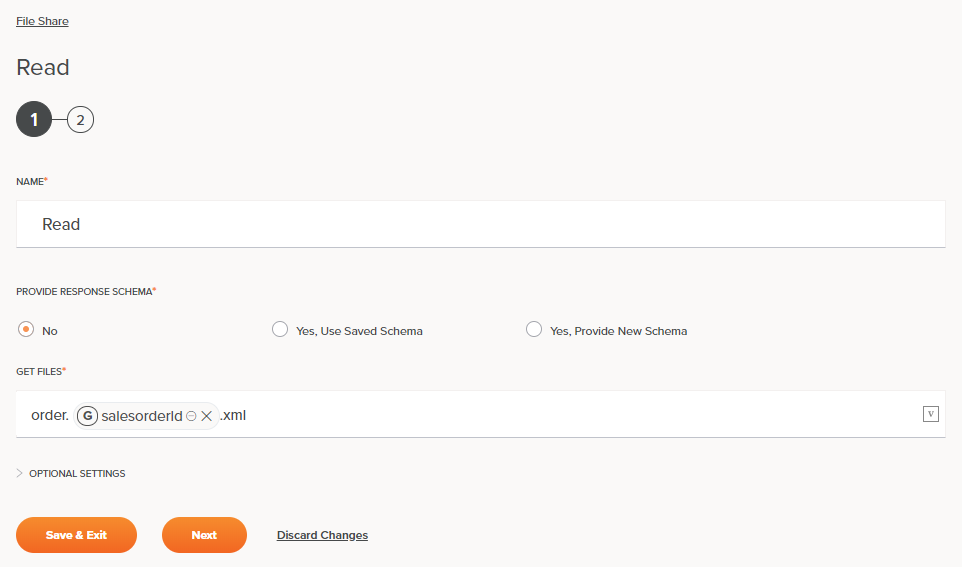
Dieser Abschnitt verwendet eine File Share Leseaktivität, um einen typischen Konfigurationsbildschirm für Aktivitäten zu veranschaulichen.
Nachdem Sie eine Aktivität erstellt haben, öffnen Sie ihren Konfigurationsbildschirm, um Informationen wie die Dateien, mit denen Sie interagieren möchten, und optionale Schemata bereitzustellen. Einige Konfigurationsbildschirme haben mehrere Schritte, die Sie in der richtigen Reihenfolge abschließen müssen.
Tipp
Wenn Sie Probleme mit der automatischen Ausfüllung von Namen und Passwörtern in den Konfigurationsfeldern haben, versuchen Sie, Ihre Browsereinstellungen anzupassen (z. B. den Cache zu leeren und die Autofill-Funktion zu deaktivieren) oder alle Passwortmanager zu deaktivieren.
-
Verbindungs-Konfigurationslink: Jeder Konfigurationsbildschirm für Aktivitäten enthält einen Verbindungslink oben auf dem Bildschirm. Wie Sie auf die Verbindungs-Konfiguration zugreifen, hängt davon ab, wie viele Endpunkte Sie für diesen Verbindungstyp konfiguriert haben:
-
Einzelner Endpunkt: Klicken Sie auf den Verbindungsnamen, um die Verbindungs-Konfiguration zu öffnen.
{.z50} -
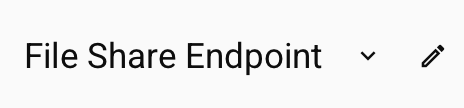
Mehrere Endpunkte: Fahren Sie mit der Maus über den Endpunktnamen, um die Schaltfläche zum Bearbeiten anzuzeigen, und klicken Sie dann auf Endpunkt bearbeiten, um die Verbindungs-Konfiguration für den aktuell ausgewählten Endpunkt zu öffnen.
{.z40} -
Komponentennamen: Viele Bildschirme zeigen auch den Namen der Komponente an, die Sie konfigurieren. Der angezeigte Name kann sich automatisch basierend auf Ihrem Komponenten- oder Betriebsnamen aktualisieren. Bei anderen Komponenten, wie Aktivitäten, kann der Name statisch sein, wie bei einer File Share Read-Aktivität:

-
Mehrschrittbildschirme: Auf Mehrschrittbildschirmen erscheinen die Schrittzahlen mit dem aktuellen Schritt hervorgehoben:
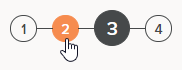
Nachdem Sie einen Schritt konfiguriert haben, können Sie zu diesem zurückkehren, indem Sie auf die Schrittzahl klicken. Navigierbare Schritte zeigen einen orangefarbenen Hintergrund, wenn Sie mit der Maus darüber fahren:
Wenn Sie eine Komponente zunächst erstellen, müssen Sie die Schritte in der Reihenfolge abschließen und mit der Schaltfläche Fertig im letzten Schritt speichern.
Während der Erstellung oder Bearbeitung können Sie zu jedem konfigurierten Schritt zurück navigieren, indem Sie die Schrittzahl oder die Schaltfläche Zurück verwenden. Wenn Sie jedoch einen vorherigen Schritt ändern, müssen Sie jeden nachfolgenden Schritt in der Reihenfolge neu konfigurieren oder bestätigen.
Wenn Sie eine Komponente mit Schritten erneut öffnen, zeigt Studio den letzten Konfigurationsschritt an. Der letzte Schritt ist oft ein Überprüfungsschritt, der es Ihnen ermöglicht, die vorhandene Konfiguration zu sehen, ohne vorherige Schritte erneut einzureichen.
-
Speichern und Schließen: Viele Konfigurationsbildschirme haben ein Schließen-Symbol . Aktivitätskonfigurationsbildschirme verwenden manuelles Speichern, sodass das Klicken auf dieses Symbol nicht gespeicherte Änderungen verwirft. Skripte und Transformationen verwenden die automatische Speicherung und bewahren alle Änderungen. Studio zeigt die automatische Speicherung an, indem der Speicherstatus auf dem Bildschirm angezeigt wird. Weitere Informationen finden Sie unter Speichern in Studio-Berechtigungen, Zusammenarbeit und Speichern.
-
Felder: Das Studio kennzeichnet erforderliche Felder mit einem roten Sternchen nach dem Feldnamen:

Das Fehlen des roten Sternchens zeigt an, dass das Feld optional ist.
Je nach Feldtyp füllen Sie es aus, indem Sie eine Optionsschaltfläche auswählen, ein Dropdown-Menü verwenden oder Text eingeben.
-
Variablenunterstützung: Felder mit einem Variablen-Icon unterstützen globale Variablen, Projektvariablen und Jitterbit-Variablen. Geben Sie eine öffnende eckige Klammer
[in das Feld ein oder klicken Sie auf das Variablen-Icon, um ein Menü mit vorhandenen Variablen anzuzeigen. Nachdem Sie Variablen eingefügt haben, zeigt das Studio sie als Pillen inline mit anderem Text an:
Ändern des zugewiesenen Endpunkts
Sie können den Endpunkt, den eine Aktivität verwendet, direkt vom Konfigurationsbildschirm der Aktivität aus ändern. Wenn Sie mehrere Endpunkte desselben Verbindungstyps haben, wird oben ein Menü mit dem aktuellen Endpunktnamen angezeigt. Klicken Sie auf das Menü, um andere Endpunkte anzuzeigen und auszuwählen. Wenn Sie beispielsweise mehrere Salesforce-Endpunkte haben (z. B. einen für die Entwicklung und einen für die Produktion), können Sie zwischen ihnen wechseln, ohne eine neue Aktivität zu erstellen.
Um den zugewiesenen Endpunkt zu ändern, führen Sie die folgenden Schritte aus:
- Öffnen Sie den Konfigurationsbildschirm der Aktivität.
- Klicken Sie oben auf dem Bildschirm auf das Endpunktmenü.
-
Wählen Sie den Endpunkt aus, den Sie verwenden möchten:
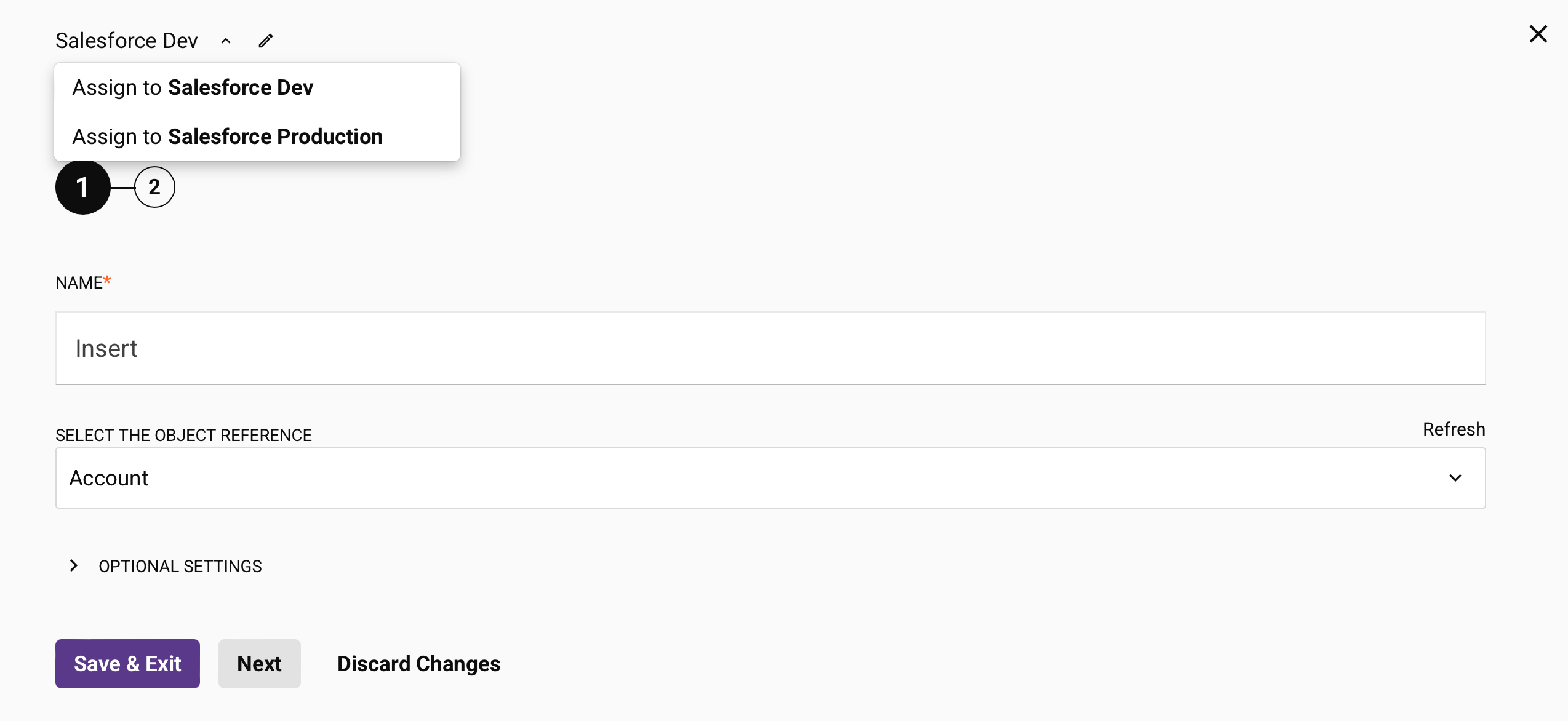
Wenn das Wechseln des Endpunkts, das Umbenennen der Aktivität oder beides die einzigen Änderungen sind, die Sie im aktuellen Schritt vornehmen, wird die Schaltfläche Speichern & Beenden aktiviert, sodass Sie die Änderung speichern können, ohne die verbleibenden Konfigurationsschritte fortzusetzen. Auf diese Weise wird die Speicherung übersprungen, sodass das Studio diese Nachricht anzeigt: Die Metadaten für diese Aktivität werden nicht aktualisiert, ohne die einzelnen Konfigurationsschritte fortzusetzen.
Sie können diese Nachricht ignorieren, wenn die Metadaten des neuen Endpunkts bereits mit dem übereinstimmen, was die Aktivität erwartet, beispielsweise beim Wechsel zwischen ähnlich strukturierten Endpunkten zum Testen. Wenn der neue Endpunkt unterschiedliche Metadaten aufweist (zum Beispiel unterschiedliche Felder oder Objekte), fahren Sie mit den verbleibenden Konfigurationsschritten fort, anstatt Speichern & Beenden zu verwenden, damit Studio die Metadaten der Aktivität aktualisieren kann.
Wenn Sie nach dem Wechsel der Endpunkte eine andere Konfigurationsänderung vornehmen, muss Studio Sie auffordern, die verbleibenden Schritte in der Reihenfolge fortzusetzen, um die Metadaten zu aktualisieren.
Hinweis
Wenn Sie ohne weitere Konfigurationsänderungen zum ursprünglichen Endpunkt zurückwechseln, wird die Warnmeldung von Studio verworfen und eine Neukonfiguration ist nicht erforderlich. Wenn Sie jedoch nach dem Wechsel der Endpunkte Konfigurationsänderungen vornehmen und dann zum ursprünglichen Endpunkt zurückkehren, müssen Sie die Aktivität neu konfigurieren.