Microsoft Azure Service Bus Consume Queue-Aktivität in Jitterbit Studio
Einführung
Eine Microsoft Azure Service Bus Consume Queue-Aktivität, die ihre Microsoft Azure Service Bus-Verbindung verwendet, konsumiert Nachrichten aus einer Microsoft Azure Service Bus Warteschlange und ist als Quelle in einer Operation vorgesehen.
Wichtig
Um die Consume Queue-Aktivität zu verwenden, muss die in der Microsoft Azure Service Bus-Verbindung referenzierte Autorisierungsrichtlinienregel Policy Name die Berechtigungen zum Anhören enthalten.
Voraussetzungen
Um die Consume Queue-Aktivität zu verwenden, müssen diese Voraussetzungen erfüllt sein:
-
Eine private Agent-Version 10.78 / 11.16 oder höher ist erforderlich.
-
Eine ungerade Anzahl von privaten Agenten in der Agentengruppe ist erforderlich. Eine Mindestanzahl von 3 wird empfohlen.
-
\((N + 1) / 2\) von insgesamt \(N\) Agenten in der Agentengruppe müssen aktiv sein. Wenn beispielsweise 5 Agenten in einer Agentengruppe sind, müssen 3 von ihnen aktiv sein.
-
TCP-Ports 5701 und 5801 müssen auf allen Agenten-Hosts geöffnet sein.
Hinweis
Abhängig von Ihrem System können die folgenden Befehle verwendet werden, um offene Ports auf einem Agenten zu testen:
telnet <agent address> <port>netcat -vz <agent address> <port>odernc -vz <agent address> <port>Test-NetConnection <agent address> -Port <port>(PowerShell)
Stellen Sie sicher, dass Ihre Antiviren- und Firewall-Software Verbindungen über die Ports 5701 und 5801 für genaue Tests zulässt.
-
Alle Agenten müssen sich im selben Netzwerk befinden.
-
Jeder private Agent muss den Listening-Dienst aktivieren, wie in Aktivieren des Listening-Dienstes auf dem Agenten beschrieben. Dies ist ein manueller Schritt in der Konfiguration und ist standardmäßig nicht aktiviert.
-
Sobald eine Operation bereitgestellt ist, muss das Studio-Projekt den Listening-Dienst sowohl auf der Operationsebene als auch auf der Aktivitätsebene aktivieren, wie in Aktivieren des Listening-Dienstes auf der Operation und Aktivität beschrieben. Dies ist ein manueller Schritt, der zum Zeitpunkt des Projektdesigns oder des Projektmanagements durchgeführt wird.
Erstellen einer Microsoft Azure Service Bus Consume Queue-Aktivität
Eine Instanz einer Microsoft Azure Service Bus Consume Queue-Aktivität wird aus einer Microsoft Azure Service Bus-Verbindung unter Verwendung des Aktivitätstyps Consume Queue erstellt.
Um eine Instanz einer Aktivität zu erstellen, ziehen Sie den Aktivitätstyp auf die Entwurfsfläche oder kopieren Sie den Aktivitätstyp und fügen Sie ihn auf der Entwurfsfläche ein. Für Details siehe Erstellen einer Aktivitäts- oder Toolinstanz in Komponentenwiederverwendung.
Eine vorhandene Microsoft Azure Service Bus Consume Queue-Aktivität kann von diesen Orten aus bearbeitet werden:
- Der Entwurfsfläche (siehe Komponentenaktionsmenü in Entwurfsfläche).
- Der Komponenten-Registerkarte im Projektbereich (siehe Komponentenaktionsmenü in Projektbereich Komponenten-Registerkarte).
Konfigurieren einer Microsoft Azure Service Bus Consume Queue-Aktivität
Befolgen Sie diese Schritte, um eine Microsoft Azure Service Bus Consume Queue-Aktivität zu konfigurieren:
-
Schritt 1: Geben Sie einen Namen ein und wählen Sie eine Warteschlange aus
Geben Sie einen Namen für die Aktivität ein und wählen Sie eine Warteschlange aus. -
Schritt 2: Überprüfen Sie die Datenschemas
Alle Anforderungs- oder Antwortschemata werden angezeigt.
Schritt 1: Geben Sie einen Namen ein und wählen Sie eine Warteschlange aus
In diesem Schritt geben Sie einen Namen für die Aktivität ein und wählen eine Warteschlange aus. Jedes Benutzeroberflächenelement dieses Schrittes wird im Folgenden beschrieben.
-
Endpoint-Menü: Wenn Sie mehrere Endpunkte des gleichen Verbindungstyps konfiguriert haben, wird oben auf dem Bildschirm ein Menü mit dem aktuellen Endpunktnamen angezeigt. Klicken Sie auf das Menü, um zu einem anderen Endpunkt zu wechseln. Weitere Informationen finden Sie unter Ändern des zugewiesenen Endpunkts in Konfigurationsbildschirme.
-
Endpoint bearbeiten: Erscheint, wenn Sie über den aktuellen Endpunktnamen fahren. Klicken Sie, um die Verbindungs-Konfiguration des aktuell ausgewählten Endpunkts zu bearbeiten.
-
Name: Geben Sie einen Namen ein, um die Aktivität zu identifizieren. Der Name muss für jede Microsoft Azure Service Bus Consume Queue-Aktivität einzigartig sein und darf keine Schrägstriche
/oder Doppelpunkte:enthalten. -
Wählen Sie eine Warteschlange: Dieser Abschnitt zeigt die in dem Microsoft Azure Service Bus-Endpunkt verfügbaren Warteschlangen an.
-
Ausgewählte Warteschlange: Nachdem eine Warteschlange ausgewählt wurde, wird sie hier aufgelistet.
-
Suche: Geben Sie den Wert einer Spalte in das Suchfeld ein, um die Liste der Warteschlangen zu filtern. Die Suche ist nicht groß-/kleinschreibungsempfindlich. Wenn Warteschlangen bereits in der Tabelle angezeigt werden, werden die Tabellenergebnisse in Echtzeit mit jedem Tastendruck gefiltert. Um Warteschlangen vom Endpunkt beim Suchen neu zu laden, geben Sie Suchkriterien ein und aktualisieren Sie dann, wie unten beschrieben.
-
Aktualisieren: Klicken Sie auf das Aktualisierungssymbol oder das Wort Aktualisieren, um Warteschlangen vom Microsoft Azure Service Bus-Endpunkt neu zu laden. Dies kann nützlich sein, wenn Warteschlangen zum Microsoft Azure Service Bus hinzugefügt wurden. Diese Aktion aktualisiert alle Metadaten, die zum Erstellen der in der Konfiguration angezeigten Warteschlangentabelle verwendet werden.
-
Wählen einer Warteschlange: Klicken Sie innerhalb der Tabelle auf eine beliebige Stelle in einer Zeile, um eine Warteschlange auszuwählen. Es kann nur eine Warteschlange ausgewählt werden. Die Informationen, die für jede Warteschlange verfügbar sind, werden vom Microsoft Azure Service Bus-Endpunkt abgerufen:
-
Name: Der Name der Warteschlange.
-
Beschreibung: Die Beschreibung der Warteschlange.
-
Hinweis
Wenn die Tabelle nicht mit verfügbaren Warteschlangen gefüllt wird, könnte die Microsoft Azure Service Bus-Verbindung nicht erfolgreich sein. Stellen Sie sicher, dass Sie verbunden sind, indem Sie die Verbindung erneut öffnen und die Anmeldeinformationen erneut testen.
-
-
Empfangsmodus: Wählen Sie einen Empfangsmodus, entweder Peek Lock oder Receive and Delete.
-
Peek Lock: Nachrichten werden gesperrt, um explizit verarbeitet zu werden. Weitere Informationen finden Sie in der Microsoft-Dokumentation zu settling receive operations.
Wichtig
Gesperrte Warteschlangen-Nachrichten können mit einer Microsoft Azure Service Bus Aktivität zum Entsperren von Warteschlangen-Nachrichten entsperrt oder mit einer Microsoft Azure Service Bus Aktivität zum Erneuern der Warteschlangen-Nachrichtensperre erneuert werden.
-
Empfangen und Löschen: Nachrichten gelten als verarbeitet, sobald der Service Bus-Nachrichtenbroker sie überträgt. Wenn Übertragungen fehlschlagen, gehen die Nachrichten verloren. Weitere Informationen finden Sie in der Dokumentation von Microsoft zu settling receive operations.
-
-
Speichern & Beenden: Wenn aktiviert, klicken Sie, um die Konfiguration für diesen Schritt zu speichern und die Aktivitätskonfiguration zu schließen.
-
Weiter: Klicken Sie, um die Konfiguration für diesen Schritt vorübergehend zu speichern und zum nächsten Schritt fortzufahren. Die Konfiguration wird nicht gespeichert, bis Sie die Schaltfläche Fertig im letzten Schritt klicken.
-
Änderungen verwerfen: Nach Änderungen klicken Sie, um die Konfiguration zu schließen, ohne die vorgenommenen Änderungen zu speichern. Eine Nachricht fordert Sie auf, zu bestätigen, dass Sie die Änderungen verwerfen möchten.
Schritt 2: Überprüfen der Datenschemas
Alle Anforderungs- oder Antwortschemas werden angezeigt. Jedes Benutzeroberflächenelement dieses Schrittes wird im Folgenden beschrieben.
-
Datenschemas: Diese Datenschemas werden von angrenzenden Transformationen geerbt und während der Transformationszuordnung erneut angezeigt.
Der Microsoft Azure Service Bus-Connector verwendet den Microsoft Azure Service Bus Client für Java v3.6.7. Weitere Informationen zu den Schemanodes und -feldern finden Sie in der API-Dokumentation.
-
Aktualisieren: Klicken Sie auf das Aktualisierungssymbol oder das Wort Aktualisieren, um die Schemata vom Microsoft Azure Service Bus-Endpunkt neu zu generieren. Diese Aktion regeneriert auch ein Schema an anderen Stellen im Projekt, an denen dasselbe Schema referenziert wird, z. B. in einer angrenzenden Transformation.
-
Zurück: Klicken Sie, um die Konfiguration für diesen Schritt vorübergehend zu speichern und zum vorherigen Schritt zurückzukehren.
-
Fertig: Klicken Sie, um die Konfiguration für alle Schritte zu speichern und die Aktivitätskonfiguration zu schließen.
-
Änderungen verwerfen: Nach Änderungen klicken Sie, um die Konfiguration zu schließen, ohne die Änderungen an einem Schritt zu speichern. Eine Nachricht fordert Sie auf, zu bestätigen, dass Sie die Änderungen verwerfen möchten.
Nächste Schritte
Nachdem Sie eine Microsoft Azure Service Bus Consume Queue-Aktivität konfiguriert haben, vervollständigen Sie die Konfiguration der Operation, indem Sie andere Aktivitäten oder Werkzeuge als Operation Schritte hinzufügen und konfigurieren. Sie können auch die Betriebseinstellungen konfigurieren, die die Möglichkeit umfassen, Operationen zusammenzuführen, die sich in denselben oder unterschiedlichen Workflows befinden.
Menüaktionen für eine Aktivität sind im Projektbereich und auf der Entwurfsgrafik zugänglich. Für Details siehe Aktivitätsaktionsmenü in Connector-Grundlagen.
Microsoft Azure Service Bus Consume Queue-Aktivitäten können als Quelle mit diesen Betriebsmustern verwendet werden:
- Transformationsmuster
- Zwei-Ziel-Archivmuster (nur als erste Quelle)
- Zwei-Ziel-HTTP-Archivmuster (nur als erste Quelle)
- Zwei-Transformationsmuster (nur als erste Quelle)
Um die Aktivität mit Skriptfunktionen zu verwenden, schreiben Sie die Daten an einen temporären Speicherort und verwenden Sie dann diesen temporären Speicherort in der Skriptfunktion.
Die Operation bereitstellen und Ereignisse aktivieren
Sobald die Operation konfiguriert ist, stellen Sie sie bereit. Das Bereitstellen der Operation aktiviert einen Schalter, der sich am unteren Ende der Operation auf der Entwurfskanvas befindet. Standardmäßig ist das Ereignis-Listening deaktiviert.
Um das Ereignis-Listening für die Operation zu aktivieren, klicken Sie auf den Schalter:
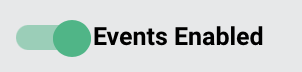
Wenn das Ereignis-Listening aktiviert ist, wird die Operation ausgeführt, wenn sie durch das konfigurierte Ereignis ausgelöst wird.
Hinweis
Aktivitäten, die dasselbe Ereignis in mehreren Operationen oder mehreren Projekten abhören, verfolgen diese Ereignisse separat und verbrauchen eine Nachricht in jeder konfigurierten Aktivität. Das bedeutet, dass jede Operation, die mit einem aktivierten Ereignis konfiguriert ist, ausgeführt wird, wenn das Ereignis eintritt.
Nachdem die Operation ausgelöst wurde, können Sie das Verhalten überprüfen, indem Sie die Betriebsprotokolle einsehen. Für jede von der hörenden Operation verarbeitete Nachricht wird ein Protokolleintrag erstellt.
Administratoren können auch das Ereignis-Listening aktivieren oder deaktivieren von der Seite Projekte der Management-Konsole.