Microsoft Excel-Connector in Jitterbit Studio
Übersicht
Der Microsoft Excel-Connector stellt Zugriff auf Microsoft Excel her.
Wichtig
Wir empfehlen die Verwendung des Microsoft Excel v2-Connectors, um sich mit Microsoft Excel zu verbinden, da dieser zusätzliche Konfigurationseigenschaften ermöglicht.
Der Microsoft Excel-Connector bietet eine Schnittstelle zum Erstellen einer Microsoft Excel-Verbindung, die Grundlage für die Generierung von Instanzen von Microsoft Excel-Aktivitäten. Diese Aktivitäten interagieren nach der Konfiguration mit Microsoft Excel über die Verbindung.
Der Microsoft Excel-Connector wird über die Registerkarte Projektendpunkte und Connectors der Designkomponentenpalette aufgerufen (siehe Designkomponentenpalette).
WARNUNG: Der Connector kann zwar Daten aus Excel-Dateien abrufen, die auf verschiedenen Cloud-Datenspeichern gehostet werden, indem die Aktivität Query verwendet wird. Die Aktivitäten Create, Update und Delete werden bei diesem Connector jedoch nur außerhalb lokaler Dateien nicht unterstützt. Weitere Informationen finden Sie unter Eine Verbindung herstellen.
Bekanntes Problem
Der Excel-Connector ist nicht mit dem Private Agent Version 12.x kompatibel. Das Testen einer Verbindung oder das Ausführen einer Operation führt zum Fehler HttpErrorResponse: This connector was not found on the Jitterbit Agent. Please be patient with us while the connector is downloaded across the agents. This may take up to several minutes. Der Microsoft Excel v2-Connector ist von diesem Problem nicht betroffen. Verwenden Sie stattdessen diesen.
Endpunkte, die mit diesem Connector erstellt werden, sind in der Endpunkt-Nutzungsberichterstellung enthalten und werden auf die Lizenz angerechnet.
Verbindungsdokumentation
Zusätzlich zur Microsoft Excel-Verbindung siehe die umfassende Seite Microsoft Excel-Verbindungsdetails. Konfigurationsdetails wie diese sind auf dieser Seite enthalten:
- Erste Schritte: Erste Schritte zum Herstellen einer Verbindung.
- Erweiterte Funktionen: Benutzerdefinierte Ansichten und SSL-Konfiguration.
- Datenmodell: Das Datenmodell, das der Connector zur Darstellung des Endpunkts verwendet.
- Eigenschaften für erweiterte Konfigurationen: Eigenschaften, die definiert werden können, um eine Verbindung für grundlegende und erweiterte Konfigurationen zu konfigurieren.
Aktivitätsdokumentation
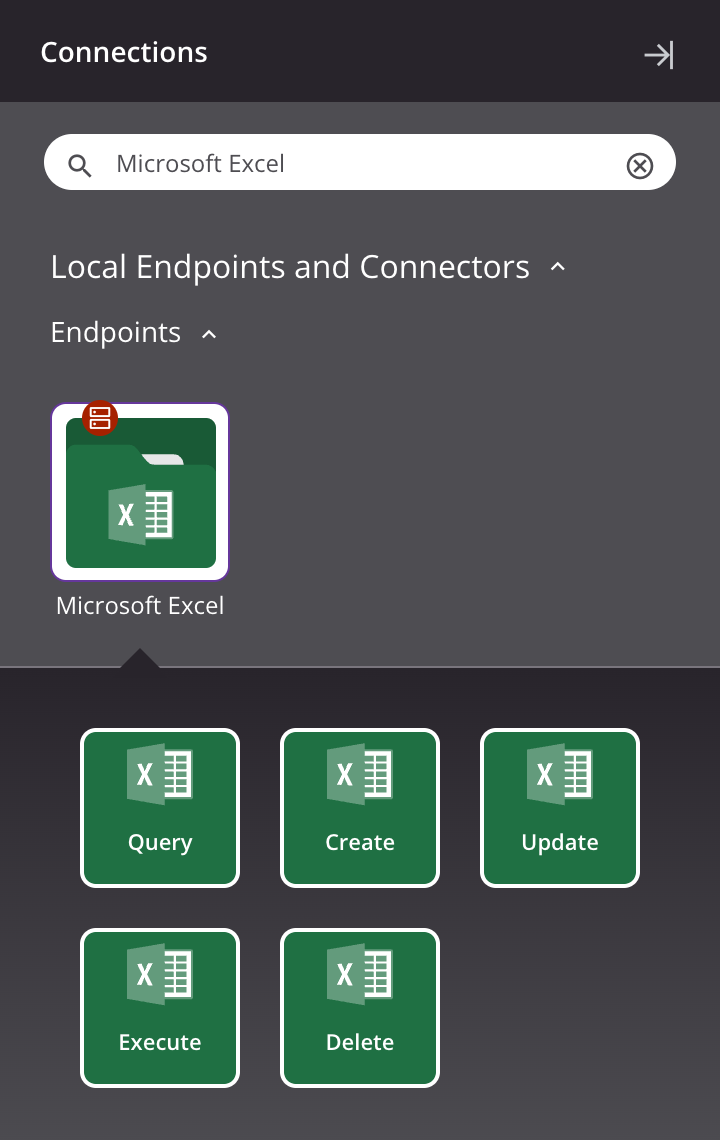
Eine bestimmte Microsoft Excel-Verbindung und ihre Aktivitäten werden zusammen als Microsoft Excel-Endpunkt bezeichnet:
-
Query: Ruft Datensätze aus einer Tabelle in Microsoft Excel ab und soll als Quelle in einem Vorgang verwendet werden.
-
Create: Fügt einen Datensatz in eine Tabelle in Microsoft Excel ein und soll als Ziel in einem Vorgang verwendet werden.
-
Update: Aktualisiert einen Datensatz in einer Tabelle in Microsoft Excel und soll als Ziel in einem Vorgang verwendet werden.
-
Delete: Löscht einen Datensatz aus einer Tabelle in Microsoft Excel und soll als Ziel in einem Vorgang verwendet werden.
-
Execute: Führt eine Prozedur in Microsoft Excel aus und soll als Ziel in einem Vorgang verwendet werden.
Voraussetzungen und unterstützte API-Versionen
Dieser Connector kann nur mit privaten Agenten verwendet werden.
Agenten laden automatisch die neueste Version dieses Connectors herunter, wenn erforderlich. Bei privaten Agenten können Sie diese Updates mit der Organisationsrichtlinie Automatische Connector-Aktualisierung deaktivieren aussetzen.
Informationen zu den Schemaknoten und Feldern finden Sie in der Dokumentation zum Endpunkt.
OAuth-Authentifizierung
OAuth-Authentifizierung wird wie unter OAuth-Verbindungen konfigurieren beschrieben unterstützt.
Fehlerbehebung
Wenn bei dem Microsoft Excel Connector Probleme auftreten, werden die folgenden Schritte empfohlen:
-
Klicken Sie in der Verbindungskonfiguration auf die Schaltfläche Testen, um sicherzustellen, dass die Verbindung erfolgreich ist und dass die neueste Version des Connectors auf den Agenten heruntergeladen wird (sofern die Organisationsrichtlinie Automatische Connector-Aktualisierung deaktivieren nicht verwendet wird).
-
Stellen Sie sicher, dass bei den mit der Verbindung verknüpften Microsoft Entra ID-App-Registrierungen nicht das veraltete Azure AD Graph verwendet wird.
-
Überprüfen Sie die Vorgangsprotokolle auf Informationen, die während der Ausführung des Vorgangs geschrieben wurden.
-
Aktivieren Sie das Betrieb-Debug-Protokollieren für private Agenten, um zusätzliche Protokolldateien und Daten zu generieren.
-
Aktivieren Sie das detaillierte Connector-Protokollieren für diesen Connector, indem Sie diesen Logger-Konfigurationseintrag in die
logback.xml-Datei Ihres privaten Agenten aufnehmen:<logger name="org.jitterbit.connector.verbose.logging.Excel" level="TRACE"/>Weitere Informationen zum detaillierten Connector-Protokollieren finden Sie unter Detailliertes Protokollieren für Connectors mit privaten Jitterbit-Agenten.
-
Überprüfen Sie die Agent-Protokolle für weitere Informationen.
-
Weitere Überlegungen zur Fehlerbehebung finden Sie unter Fehlerbehebung bei Vorgängen.