Jitterbit Harmony-Passwortkontrollen
Einführung
Passwörter für Harmony-Benutzer werden gemäß den Jitterbit-Passwortanforderungen und den Organisationsrichtlinien festgelegt, die auf der Seite Organisationen der Management Console definiert sind. Jede Organisation hat ihre eigenen Richtlinien, die nur der Organisationsadministrator ändern kann.
Hinweis
Bei SSO-aktivierten Organisationen werden Passwortkontrollen für SSO-Benutzer über den Identitätsanbieter verwaltet. Diese Kontrollen gelten für Benutzer auf der Liste SSO umgehen, die sich mit Harmony-Anmeldedaten authentifizieren.
Jitterbit-Passwortanforderungen
Jitterbit erfordert Folgendes beim Festlegen eines Harmony-Passworts:
- Mindestens 8 Zeichen
- Mindestens ein Groß- und ein Kleinbuchstabe
Ihre Organisation kann zusätzliche Passwortanforderungen verlangen, wie diese auf der Seite Management Console > Organisationen auf der Registerkarte Benutzerverwaltung definiert:
- Mindestens eine Zahl und ein Sonderzeichen (
!#$%_<=>) - Das Passwort wurde in den letzten X Passwörtern nicht verwendet
Organisationspasswortkontrollen
Um die Passwortrichtlinien einer Organisation zu verwalten, wählen Sie Management Console > Organisationen aus dem Harmony-Portalmenü, wählen Sie eine Organisation aus und wählen Sie dann die Registerkarte Benutzerverwaltung:
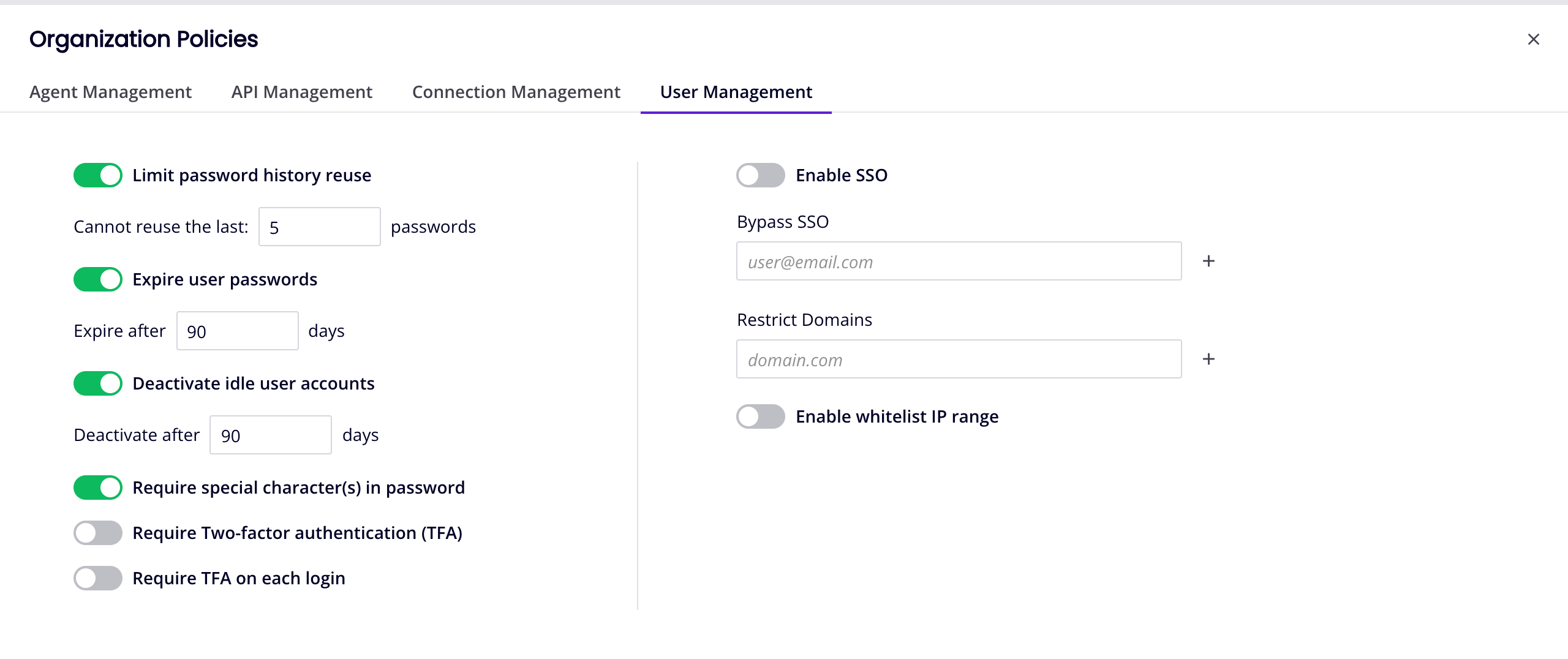
Wenn ein Benutzer Mitglied mehrerer Organisationen ist, gelten die strengsten Richtlinien einer Organisation, der er angehört, für seine Anmeldung.
Kontosperrung
Nach 5 fehlgeschlagenen Anmeldeversuchen mit Harmony-Kontoanmeldedaten werden Konten 30 Minuten lang gesperrt. Benutzer werden per E-Mail benachrichtigt, wenn der Grund für einen fehlgeschlagenen Anmeldeversuch auf eine Kontosperrung zurückzuführen ist.
Wenn ein Benutzer gesperrt ist, ist sein Status auf der Seite Management Console > Benutzerverwaltung auf der Registerkarte Harmony-Benutzer Inaktiv.
Um die Sperrung aufzuheben, müssen sie 30 Minuten warten, bevor sie sich erneut mit ihrem vorhandenen Passwort anmelden, oder ihr Passwort zurücksetzen.
Passwort zurücksetzen
Um Ihr Passwort zurückzusetzen, geben Sie Ihren Benutzernamen (E-Mail-Adresse) auf der Harmony-Portal-Anmeldeseite ein, klicken Sie auf Weiter und klicken Sie dann auf den Link Ich habe mein Passwort vergessen. Sie erhalten eine E-Mail mit Anweisungen zum Zurücksetzen Ihres Passworts.
Passwörter können nicht wiederverwendet werden. Wenn eine Passwortänderung aus irgendeinem Grund fehlschlägt, auch wenn das Passwort bereits verwendet wurde, wird aus Sicherheitsgründen eine generische Fehlermeldung zurückgegeben.
Fehlerbehebung
Weitere Informationen zur Fehlerbehebung finden Sie in den folgenden Abschnitten im Harmony-Fehlerbehebungsleitfaden: