Jitterbit MQ-Connector in Jitterbit Studio
Zusammenfassung
Der Jitterbit MQ-Connector stellt Zugriff auf den Jitterbit-Nachrichtenwarteschlangen-Service bereit.
Der Jitterbit MQ-Connector bietet eine Schnittstelle zum Erstellen einer Jitterbit MQ-Verbindung, die Grundlage für die Generierung von Jitterbit MQ-Aktivitätsinstanzen. Diese Aktivitäten interagieren nach der Konfiguration über die Verbindung mit dem Jitterbit Message Queue Service.
Der Jitterbit MQ-Connector wird über die Registerkarte Projektendpunkte und Connectors der Designkomponentenpalette aufgerufen (siehe Designkomponentenpalette).
Connector-Übersicht
Dieser Connector wird zunächst zum Konfigurieren einer Jitterbit MQ-Verbindung verwendet. Die mit dieser Verbindung verknüpften Aktivitätstypen werden dann zum Erstellen von Aktivitätsinstanzen verwendet, die als Quellen (zum Bereitstellen von Daten in einem Vorgang) oder Ziele (zum Verarbeiten von Daten in einem Vorgang) dienen sollen.
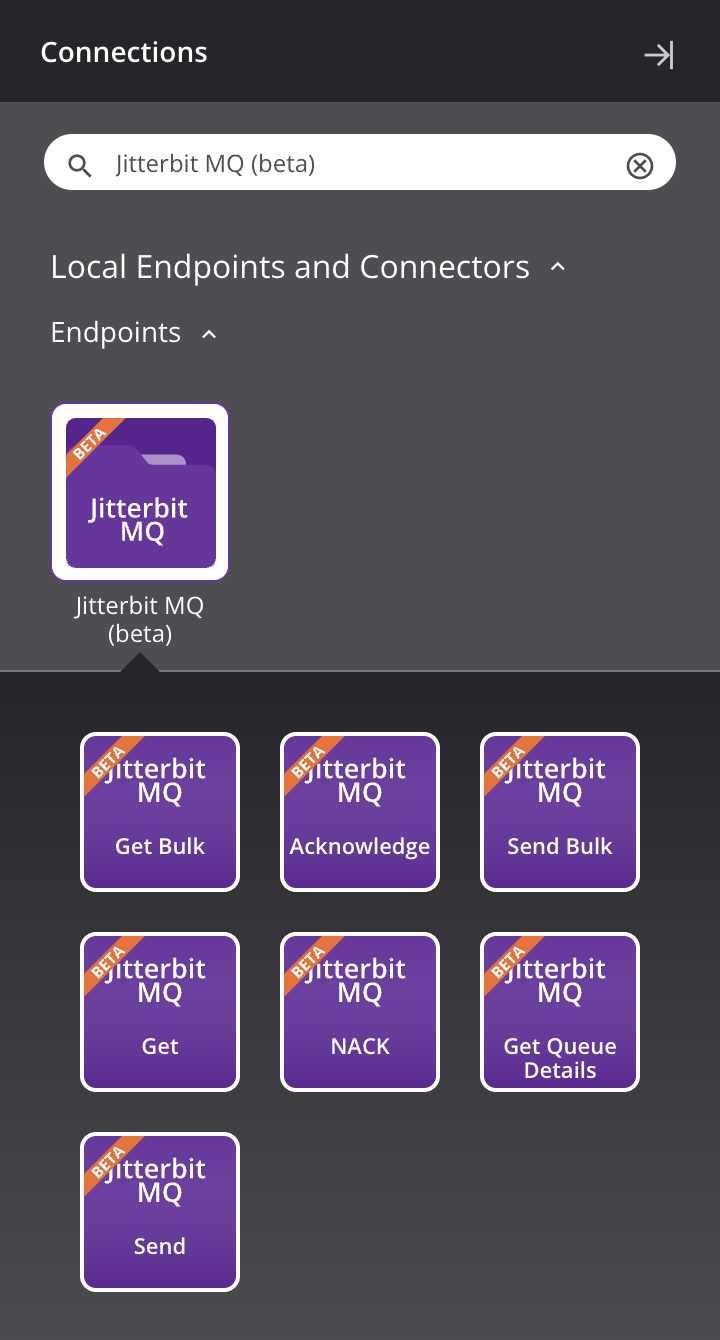
Zusammen werden eine bestimmte Jitterbit MQ-Verbindung und ihre Aktivitäten als Jitterbit MQ-Endpunkt bezeichnet:
-
Get Bulk: Ruft einen Batch von Nachrichten ab, die in einer bestimmten Jitterbit-Nachrichtenwarteschlange verfügbar sind, und ist zur Verwendung als Quelle in einem Vorgang vorgesehen.
-
Acknowledge: Bestätigt Nachrichten in einer Jitterbit-Nachrichtenwarteschlange und ist zur Verwendung als Ziel in einem Vorgang vorgesehen.
-
Send Bulk: Sendet einen Batch von Nachrichten an eine Jitterbit-Nachrichtenwarteschlange und ist zur Verwendung als Ziel in einem Vorgang vorgesehen.
-
Get: Ruft eine einzelne Nachricht ab, die in einer bestimmten Jitterbit-Nachrichtenwarteschlange verfügbar ist, und ist zur Verwendung als Quelle in einem Vorgang vorgesehen.
-
NACK: Lehnt Nachrichten ab (mit
ackId) und ist zur Verwendung als Ziel in einem Vorgang vorgesehen. -
Get Queue Details: Ruft Warteschlangen-Details für eine bestimmte Jitterbit-Nachrichtenwarteschlange ab und ist zur Verwendung als Quelle in einem Vorgang vorgesehen.
-
Send: Sendet eine einzelne Nachricht an eine Jitterbit-Nachrichtenwarteschlange und ist zur Verwendung als Ziel in einem Vorgang vorgesehen.
Mit diesem Connector erstellte Endpunkte sind von der Endpunkt-Nutzungsberichterstellung und von der Lizenzanzahl ausgeschlossen.
Voraussetzungen und unterstützte API-Versionen
Dieser Connector kann mit Cloud-Agenten und privaten Agenten verwendet werden.
Agenten laden automatisch die neueste Version dieses Connectors herunter, wenn erforderlich. Bei privaten Agenten können diese Updates mit der Organisationsrichtlinie Disable Auto Connector Update (Automatische Connector-Aktualisierung deaktivieren) ausgesetzt werden.
Hinweis
Wenn ein privater Agent hinter einer Firewall in Ihrem Netzwerk verwendet wird, müssen Sie den Message Queue Service auf die Zulassungsliste setzen.
Fehlerbehebung
Wenn die Anzahl der Nachrichten das benutzerdefinierte Nachrichtenlimit für eine einzelne Nachrichtenwarteschlange überschreitet, wird dieser Laufzeitfehler zurückgegeben:
"statuscode":500,"Error":"Error sending message."
Um das Problem zu beheben, müssen Sie möglicherweise Nachrichten in der Warteschlange bestätigen, oder Sie können das Nachrichtenlimit anpassen. Das benutzerdefinierte Nachrichtenlimit wird auf der Seite Nachrichtenwarteschlangen der Management Console auf der Registerkarte Nachrichtenwarteschlangen festgelegt. Passen Sie den Wert im Feld Message Limit an, das unter den Advanced Options einer Warteschlange verfügbar ist.
Wenn Sie andere Probleme mit dem Connector haben, werden diese Schritte zur Fehlerbehebung empfohlen:
-
Klicken Sie auf die Schaltfläche Test in der Verbindungskonfiguration, um sicherzustellen, dass die Verbindung erfolgreich ist und die neueste Version des Connectors auf den Agent heruntergeladen wird (sofern nicht die Organisationsrichtlinie Disable Auto Connector Update verwendet wird).
-
Überprüfen Sie die Operationsprotokolle auf alle Informationen, die während der Ausführung der Operation geschrieben wurden.
-
Aktivieren Sie das Debug-Logging für Operationen (für Cloud-Agents oder für private Agents), um zusätzliche Protokolldateien und Daten zu generieren.
-
Wenn Sie private Agents verwenden, können Sie das ausführliche Connector-Logging für diesen Connector aktivieren, indem Sie diesen Logger-Konfigurationseintrag in die
logback.xml-Datei Ihres privaten Agents einfügen:<logger name="org.jitterbit.connector.jbmq" level="DEBUG"/>Weitere Informationen zum ausführlichen Connector-Logging finden Sie unter Ausführliches Logging für Connectors mit privaten Jitterbit-Agents.
-
Wenn Sie private Agents verwenden, können Sie die Agent-Protokolle auf weitere Informationen überprüfen.
-
Weitere Überlegungen zur Fehlerbehebung finden Sie unter Fehlerbehebung bei Operationen.