Hilfetexte in Jitterbit App Builder anzeigen
Es gibt eine UI/UX-Funktion, mit der man Hilfetexte in definierten Bereichen von App-Builder-Anwendungen anzeigen kann. Die Hilfetextfunktion lässt sich auf einer Seite, auf einem Panel, auf einem einzelnen Steuerelement und auf Spaltenebene (Tabelle oder Geschäftsobjekt) konfigurieren. Mit der Zeit wird die App-Builder-IDE selbst Hilfetexte in Bereichen enthalten, die dies rechtfertigen. Da sie in Version 2.7 veröffentlicht wird, können Citizen Developer dieses Tool nutzen, um Hilfetexte in Anwendungen bereitzustellen und Endbenutzern zu helfen. Dieser Artikel gibt einen Überblick über die definierten Bereiche, in denen man Hilfetexte im App Builder konfigurieren und hinzufügen kann. Wenn ein Hilfetext hinzugefügt wurde, wird in dem Bereich, in dem der Hilfetext verfügbar ist, ein Fragezeichen-Symbol angezeigt. Hilfetexte lassen sich nach dem Hinzufügen einfach bearbeiten.
Videobeispiel
Auf einer Seite konfigurieren
Die Schritte zum Konfigurieren von Hilfetexten sind in allen Bereichen ähnlich, in denen man diese Funktion konfigurieren und bearbeiten kann.
Hilfetext auf einer Seite konfigurieren:
- Navigiere zur Seite, auf der du Hilfe konfigurieren möchtest
- Gehe zu Action Drawer > Diese Seite gestalten
- Klicke auf die Schaltfläche Hilfe hinzufügen im Panel Seiteneinstellungen
- Gib die Informationen, die angezeigt werden sollen, in das Feld Inhalt (HTML) ein
- Klicke auf Speichern
Hilfetext auf einer Seite bearbeiten:
- Navigiere zur Seite, auf der du Hilfe bearbeiten möchtest
- Gehe zu Action Drawer > Diese Seite gestalten
- Klicke auf die Schaltfläche Hilfe bearbeiten im Panel Seiteneinstellungen
- Bearbeite die Informationen im Feld Inhalt (HTML)
- Klicke auf Speichern
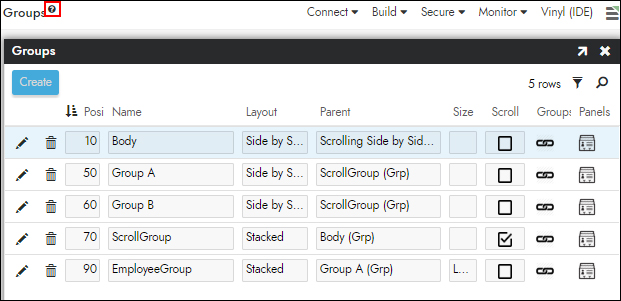
Seite mit konfiguriertem Hilfetext
Auf einem Panel konfigurieren
Hilfetext auf einem Panel konfigurieren:
- Navigiere zur Seite mit dem Panel, auf dem du Hilfe konfigurieren möchtest
- Gehe zu Action Drawer > Live Designer
- Identifiziere das Panel, dem du Hilfe hinzufügen möchtest, und klicke auf Mehr
- Klicke auf Hilfe hinzufügen
- Gib die Informationen, die angezeigt werden sollen, in das Feld Inhalt (HTML) ein
- Klicke auf Speichern
Hilfetext auf einem Panel bearbeiten:
- Navigiere zur Seite mit dem Panel, auf dem du Hilfe bearbeiten möchtest
- Gehe zu Action Drawer > Live Designer
- Identifiziere das Panel, auf dem du Hilfe bearbeiten möchtest, und klicke auf Mehr
- Klicke auf Hilfe bearbeiten
- Bearbeite die Informationen im Feld Inhalt (HTML)
- Klicke auf Speichern
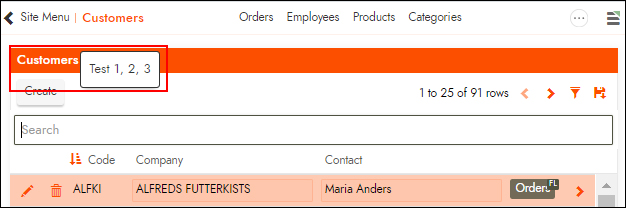
Panel mit konfiguriertem Hilfetext
Auf einem Steuerelement konfigurieren
Hilfetext auf einem Steuerelement konfigurieren:
- Navigiere zum Panel mit dem Steuerelement, auf dem du Hilfe konfigurieren möchtest
- Gehe zu Action Drawer > Diese Seite gestalten
- Identifiziere das Steuerelement, dem du Hilfe hinzufügen möchtest, im Bereich Steuerelemente und klicke auf das entsprechende Pop-up-Symbol
- Klicke auf die Schaltfläche Hilfe hinzufügen im Panel Funktionen
- Gib die Informationen, die angezeigt werden sollen, in das Feld Inhalt (HTML) ein
- Klicke auf Speichern
Hilfetext auf einem Steuerelement bearbeiten:
- Navigiere zum Panel mit dem Steuerelement, auf dem du Hilfe konfigurieren möchtest
- Gehe zu Action Drawer > Diese Seite gestalten
- Identifiziere das Steuerelement, dem du Hilfe hinzufügen möchtest, im Bereich Steuerelemente und klicke auf das entsprechende Pop-up-Symbol
- Klicke auf die Schaltfläche Hilfe bearbeiten im Panel Funktionen
- Gib die Informationen, die angezeigt werden sollen, in das Feld Inhalt (HTML) ein
- Klicke auf Speichern
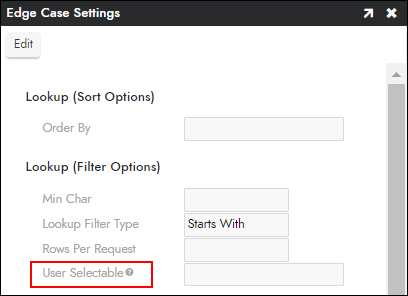
Steuerelement mit konfiguriertem Hilfetext
Hilfe für eine Spalte konfigurieren (Tabelle oder Business Object)
Die Hilfefunktion kann auch für eine Spalte konfiguriert werden, die sich entweder in einer Tabelle oder in einem Business Object befindet. Wenn die Hilfefunktion hier konfiguriert wird, wird der Hilfetext auf der Steuerelementebene in der Anwendung angezeigt.
Hinweis
Bei der Konfiguration von Hilfefunktionen in diesem Bereich gibt es eine Rangfolge: Business Object Column Help -> Storage Table Column Help -> Control Help (wobei Control Help durch die beiden anderen Ebenen überschrieben wird).
Hilfetext für eine Spalte konfigurieren (Business Object)
- Navigiere zur Business Logic Layer zum Business Object, in dem du die Hilfefunktion konfigurieren möchtest
- Klicke auf das SQL-Zahnradsymbol, um das Business Object zu bearbeiten
- Suche die Spalte im Bereich „Spalten" und klicke auf das entsprechende Pop-up-Symbol
- Klicke auf die Schaltfläche Hilfe hinzufügen im Fenster Spalte
- Gib die Informationen, die du anzeigen möchtest, in das Feld Inhalt (HTML) ein
- Klicke auf Speichern
Hilfetext für eine Spalte bearbeiten (Business Object)
- Navigiere zur Business Logic Layer zum Business Object, in dem du die Hilfefunktion konfigurieren möchtest
- Klicke auf das SQL-Zahnradsymbol, um das Business Object zu bearbeiten
- Suche die Spalte im Bereich „Spalten" und klicke auf das entsprechende Pop-up-Symbol
- Klicke auf die Schaltfläche Hilfe bearbeiten im Fenster Spalte
- Bearbeite die Informationen, die du anzeigen möchtest, im Feld Inhalt (HTML)
- Klicke auf Speichern
Hilfetext für eine Spalte konfigurieren (Tabelle)
- Navigiere zur Data Storage Layer und öffne das Symbol Tabellen für die Datenquelle, in der du die Hilfefunktion konfigurieren möchtest
- Öffne den Datensatz für die Tabelle, die die Spalte enthält, der du Hilfe hinzufügen möchtest
- Suche die Spalte im Bereich „Spalten" und klicke auf das entsprechende Pop-up-Symbol
- Klicke auf die Schaltfläche Hilfe hinzufügen im Fenster Spalte
- Gib die Informationen, die du anzeigen möchtest, in das Feld Inhalt (HTML) ein
- Klicke auf Speichern
Hilfetext für eine Spalte bearbeiten (Tabelle)
- Navigiere zur Data Storage Layer und öffne das Symbol Tabellen für die Datenquelle, in der du die Hilfefunktion konfigurieren möchtest
- Öffne den Datensatz für die Tabelle, die die Spalte enthält, der du Hilfe hinzufügen möchtest
- Suche die Spalte im Bereich „Spalten" und klicke auf das entsprechende Pop-up-Symbol
- Klicke auf die Schaltfläche Hilfe bearbeiten im Fenster Spalte
- Bearbeite die Informationen, die du anzeigen möchtest, im Feld Inhalt (HTML)
- Klicke auf Speichern