NetSuite-Connector-Endpunkt in Jitterbit Design Studio
Einführung
Bevor Sie NetSuite-Operationen in Jitterbit mit dem NetSuite-Connector erstellen können, müssen Sie mindestens einen NetSuite-Endpunkt konfigurieren.
Jeder Endpunkt stellt die URL und Anmeldedaten für ein bestimmtes NetSuite-Konto dar. Das Erstellen des Endpunkts ermöglicht es Jitterbit, auf das Konto zuzugreifen und die angeforderten Operationen auszuführen. Wenn Ihre Organisation mehrere NetSuite-Konten verwendet, müssen Sie für jedes Konto einen Endpunkt erstellen.
Weitere Möglichkeiten, sich von Design Studio aus mit NetSuite zu verbinden, sind das Aufrufen eines RESTlet, die Verwendung einer Webservice-Methode oder die Verwendung des Oracle NetSuite JDBC-Treibers:
- RESTlet aus einer lokalen Dateiquelle aufrufen
- RESTlet aus einer HTTP-Quelle oder einem HTTP-Ziel aufrufen
- Webservice-Methode verwenden
- Oracle NetSuite JDBC-Treiber mit einer Datenbankquelle oder einem Datenbankziel verwenden
Voraussetzungen
Um den Jitterbit NetSuite-Connector erfolgreich für NetSuite-Integrationen zu nutzen, müssen diese Kriterien erfüllt sein:
-
Jitterbit hat Unterstützung für bis zu NetSuite WSDL Version 2025.2 verifiziert. NetSuite unterstützt jederzeit die sechs neuesten Versionen ihrer WSDL. Daher empfehlen wir, dass die NetSuite-Instanz eine dieser WSDL-Versionen verwendet:
- 2025.2
- 2025.1
- 2024.2
- 2024.1
- 2023.2
- 2023.1
Jitterbit hat frühere Unterstützung für ältere verfügbare WSDL-Versionen 2017.1 bis 2022.2 verifiziert, die von NetSuite nicht mehr unterstützt werden. Ältere WSDL-Versionen sind in der offiziellen NetSuite-Dokumentation aufgeführt. Obwohl diese Versionen technisch weiterhin verfügbar sind, wird die Verwendung von WSDLs, die älter als ein Jahr sind, nicht empfohlen, und wir empfehlen dringend, auf eine unterstützte WSDL-Version zu aktualisieren.
-
Die WSDL-URL muss im Format einer kontospezifischen WSDL-URL bereitgestellt werden. Anweisungen zum Abrufen der WSDL-URL finden Sie unter NetSuite-kontospezifische WSDL-URL.
- NetSuite WSDL-Versionen 2021.2 bis 2025.2 erfordern Harmony Cloud oder private Agents Version 10.33 oder später.
- NetSuite WSDL 2020.2 und 2021.1 erfordern Harmony Cloud oder private Agents Version 10.26 oder später.
- NetSuite WSDL 2020.1 erfordert Harmony Cloud oder private Agents Version 10.18 oder später.
- NetSuite WSDL 2019.1 und 2019.2 erfordern Harmony Cloud oder private Agents Version 10.4 oder später.
- NetSuite WSDLs bis 2018.2 erfordern Harmony Cloud oder private Agents Version 9.9 oder später.
-
So verwenden Sie tokenbasierte Authentifizierung (TBA):
-
Sie müssen SuiteTalk Version 2015.2 oder später verwenden.
-
Sie müssen TBA für Ihr NetSuite-Konto aktiviert haben.
-
Um einen neuen TBA-Endpunkt zu konfigurieren, müssen Sie Jitterbit Design Studio und Agent Version 9.2 oder später verwenden.
-
Um einen vorhandenen SSO-Endpunkt zur Verwendung von TBA zu konvertieren, müssen Sie Jitterbit Design Studio Version 9.3.1 oder später und Agents Version 9.2 oder später verwenden.
-
Tipp
Weitere Informationen finden Sie in der folgenden NetSuite-Dokumentation:
NetSuite SOAP-Webservices-Abschaffung
Wichtig
Oracle stellt NetSuite SOAP-Webservice-Endpunkte schrittweise ein. Die letzte geplante SOAP-Webservice-Version (2025.2) wird bis zur Version 2028.2 unterstützt.
Ab NetSuites Version 2027.1 können neue Integrationen nicht mehr mit SOAP-Webservices erstellt werden. Dies liegt daran, dass NetSuite die tokenbasierte Authentifizierung (TBA), die dieser Connector benötigt, ab dieser Version auf bestehende Integrationen beschränkt. Bestehende NetSuite-Endpunkte, die mit diesem Connector vor der Version 2027.1 erstellt wurden, können weiterhin verwendet und geändert werden.
Weitere Informationen zum Abschaffungszeitplan finden Sie unter NetSuite SOAP-Entfernungszeitplan – Häufig gestellte Fragen und im NetSuite SOAP-Webservices zu REST-Webservices-Upgrade-Leitfaden.
Endpunkt erstellen
Hinweis
Falls Sie mit Jitterbit noch nicht vertraut sind, lesen Sie Erste Schritte oder Design Studio für detaillierte Informationen zur Verwendung des Produkts.
Innerhalb Ihres Projekts in Jitterbit Studio gibt es mehrere Möglichkeiten, einen neuen NetSuite-Endpunkt zu starten:
- Gehen Sie zu Datei > Neu > Connectors > Neuer NetSuite-Endpunkt.
- Klicken Sie in der Baumstruktur auf der linken Seite unter Connectors mit der rechten Maustaste auf die Kategorie NetSuite, und wählen Sie Neuer NetSuite-Endpunkt.
- Doppelklicken Sie in der Baumstruktur auf der linken Seite unter Connectors auf die Kategorie NetSuite, klicken Sie dann mit der rechten Maustaste auf Neuer NetSuite-Endpunkt, und wählen Sie Neuer NetSuite-Endpunkt.
- Klicken Sie in der oberen Symbolleiste auf das Connector-Symbol (oranges Puzzleteil)
 . Wählen Sie im Popup NetSuite und dann NetSuite-Endpunkt.
Authentifizierungstyp auswählen
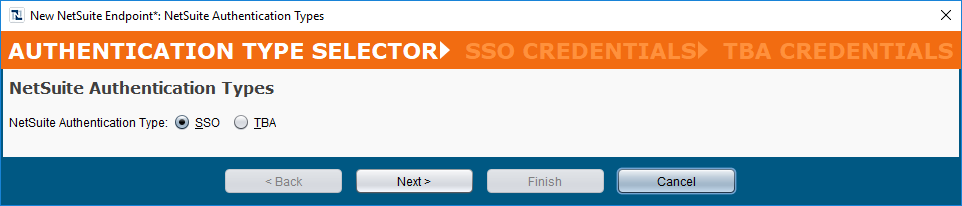
Wählen Sie im ersten Bildschirm des NetSuite-Endpunkt-Assistenten aus, wie Jitterbit sich mit Ihrer NetSuite-Instanz authentifizieren soll, indem Sie die im nächsten Bildschirm angegebenen Anmeldedaten verwenden. Jede Option wird nachfolgend erläutert.
-
SSO: SSO (Single Sign-on) ist die traditionelle Methode, die Jitterbit zur Authentifizierung mit NetSuite verwendet, und ist in allen Harmony-Versionen verfügbar, in denen der NetSuite-Connector verfügbar ist. Der SSO-Authentifizierungstyp wurde von NetSuite eingestellt und wird mit NetSuite WSDL-Versionen 2020.1 und später nicht mehr unterstützt. Es wird nun allen Benutzern empfohlen, TBA zu verwenden.
Vorsicht
Bei Verwendung des SSO-Authentifizierungstyps können Jitterbit-Benutzer, deren NetSuite-Abonnement auf einen einzelnen Verarbeitungsthread beschränkt ist, Durchsatzprobleme erfahren. Diese Benutzer sollten TBA verwenden. NetSuite-Benutzer mit einer SuiteCloud Plus-Lizenz können beide Authentifizierungstypen verwenden, da dieser Lizenztyp eine höhere Parallelität von Threads ermöglicht.
Warnung
Benutzer der NetSuite-Zwei-Faktor-Authentifizierung (TFA oder 2FA) sollten nicht den SSO-Authentifizierungstyp verwenden. Dies kann dazu führen, dass Ihr NetSuite-Endpunkt fehlschlägt. Verwenden Sie stattdessen TBA.
-
TBA: TBA (Token-Based Authentication) ist für Benutzer von Jitterbit Design Studio und Agent-Versionen 9.2 und später verfügbar. In Jitterbit ermöglicht die Verwendung von TBA die Nutzung mehrerer Verarbeitungsthreads und behebt dadurch Durchsatzprobleme, die NetSuite-Benutzer aufgrund ihrer NetSuite-Abonnementbeschränkung erfahren können.
Hinweis
Benutzer der NetSuite-Zwei-Faktor-Authentifizierung (TFA oder 2FA) in NetSuite müssen TBA mit Harmony verwenden.
Anmeldedaten eingeben
Klicken Sie auf Weiter, um fortzufahren. Die nächsten Bildschirme hängen davon ab, ob Sie SSO oder TBA ausgewählt haben.
SSO
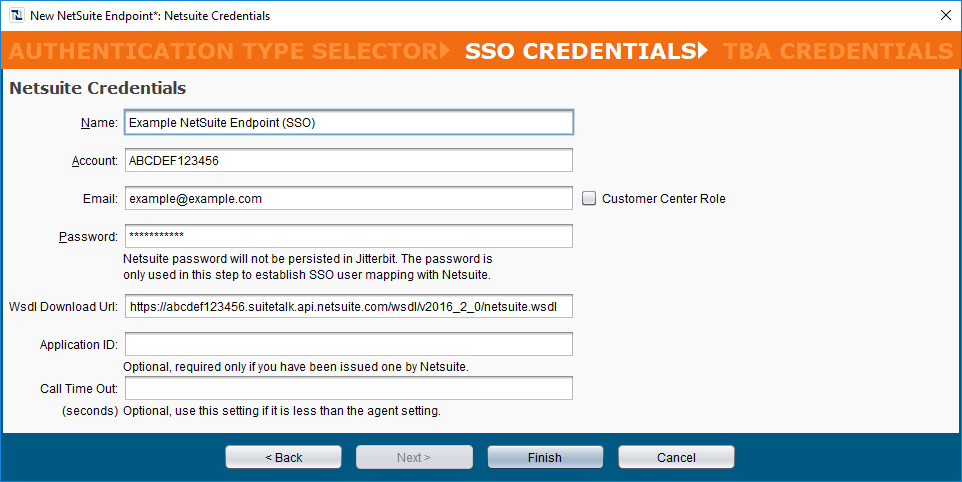
Geben Sie die SSO-Anmeldedaten für Ihren neuen NetSuite-Endpunkt ein. Ein Beispiel wird nachfolgend bereitgestellt. Jede konfigurierbare Option wird wie folgt erläutert.
-
Name: Geben Sie einen passenden Namen für Ihren neuen NetSuite-Endpunkt ein. Wenn Sie Endpunkte für mehrere NetSuite-Konten erstellen, empfiehlt es sich, diese hier durch Namen zu unterscheiden.
-
Account: Geben Sie die NetSuite-Konto-ID ein, die mit Ihrem NetSuite-Konto verknüpft ist.
Hinweis
Wenn Sie die Sandbox-Umgebung von NetSuite verwenden, wird dies jetzt durch die NetSuite-Konto-ID angezeigt. Beispielsweise kann die Konto-ID mit _SB1, _SB2 usw. ergänzt werden.
Da NetSuite keine separate Sandbox-URL mehr verwendet und die Sandbox jetzt durch die Konto-ID angezeigt wird, wurde das Kontrollkästchen „Sandbox" in Design Studio ab Version 9.2 entfernt.
Weitere Informationen finden Sie in der NetSuite-Dokumentation About Sandbox Accounts on the NetSuite Domain.
-
Email: Geben Sie die E-Mail-Adresse ein, mit der Sie sich bei Ihrem NetSuite-Konto anmelden.
-
Customer Center Role: Aktivieren Sie dieses Kontrollkästchen, wenn Sie die NetSuite Customer Center-Rolle zur Kontrolle von Berechtigungen verwenden.
-
Password: Geben Sie das Passwort ein, das Sie für die Anmeldung bei Ihrem NetSuite-Konto verwenden.
-
Wsdl Download Url: Geben Sie die kontospezifische URL des NetSuite WSDL ein, das von der NetSuite-Instanz verwendet wird. Jitterbit unterstützt die WSDL-Versionen, die unter Prerequisites weiter oben auf dieser Seite aufgeführt sind. Anweisungen zum Abrufen der kontospezifischen WSDL-URL finden Sie unter NetSuite account-specific WSDL URL.
-
Application ID: Geben Sie optional Ihre Application ID ein, falls Sie eine von NetSuite erhalten haben. Lassen Sie dieses Feld andernfalls leer.
Tipp
Um eine neue Application ID für Jitterbit zu generieren oder eine bereits vorhandene zu finden, siehe Getting a NetSuite application ID.
-
Call Time Out: Geben Sie optional den Timeout-Wert für Aufrufe in Sekunden ein, wenn der Timeout-Wert kleiner als die Agent-Einstellung sein soll.
Hinweis
Die Standard-Agent-Einstellung für das Timeout von NetSuite-Aufrufen beträgt 300 Sekunden.
TBA
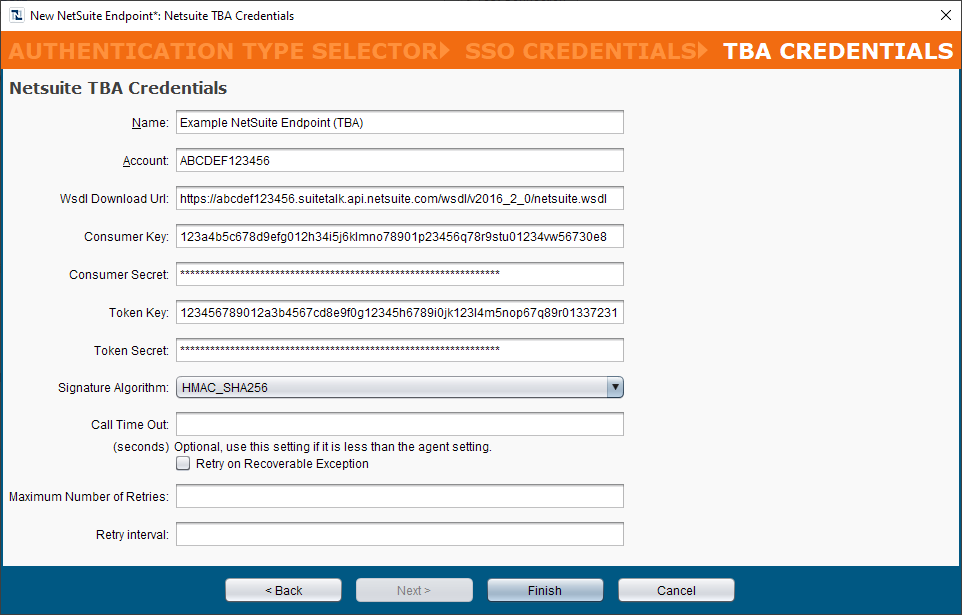
Um die für diesen Bildschirm erforderlichen Werte zu erhalten, müssen Sie TBA für Ihr NetSuite-Konto aktiviert haben. Nach der Konfiguration von TBA in NetSuite geben Sie die TBA-Anmeldedaten für Ihren neuen NetSuite-Endpunkt ein. Ein Beispiel finden Sie unten. Jede konfigurierbare Option wird wie folgt erläutert.
-
Name: Geben Sie einen passenden Namen für Ihren neuen NetSuite-Endpunkt ein. Wenn Sie Endpunkte für mehrere NetSuite-Konten erstellen, empfiehlt es sich, diese hier durch Namen zu unterscheiden.
-
Account: Geben Sie die NetSuite-Konto-ID ein, die mit Ihrem NetSuite-Konto verknüpft ist.
Hinweis
Wenn Sie die Sandbox-Umgebung von NetSuite verwenden, wird dies jetzt durch die NetSuite-Konto-ID angezeigt. Beispielsweise kann die Konto-ID mit _SB1, _SB2 usw. ergänzt werden.
Da NetSuite keine separate Sandbox-URL mehr verwendet und die Sandbox jetzt durch die Konto-ID angezeigt wird, wurde das Kontrollkästchen „Sandbox" in Design Studio ab Version 9.2 entfernt.
Weitere Informationen finden Sie in der NetSuite-Dokumentation About Sandbox Accounts on the NetSuite Domain.
-
Wsdl Download Url: Geben Sie die kontospezifische URL des NetSuite WSDL ein, das von der NetSuite-Instanz verwendet wird. Jitterbit unterstützt die WSDL-Versionen, die unter Prerequisites weiter oben auf dieser Seite aufgeführt sind. Anweisungen zum Abrufen der kontospezifischen WSDL-URL finden Sie unter NetSuite account-specific WSDL URL.
-
Consumer Key und Consumer Secret: Geben Sie die NetSuite Consumer Key und Consumer Secret ein, die Sie von NetSuite erhalten haben. Anweisungen zum Abrufen dieser Werte finden Sie unter TBA in NetSuite aktivieren.
-
Token Key und Token Secret: Geben Sie die NetSuite Token ID und Token Secret ein, die Sie von NetSuite erhalten haben. Anweisungen zum Abrufen dieser Werte finden Sie unter TBA in NetSuite aktivieren.
Vorsicht
Wenn Sie ein NetSuite-Sandbox-Konto verwenden, müssen Sie jedes Mal, wenn die Sandbox aktualisiert wird, neue Token erstellen.
-
Signature Algorithm: Wählen Sie über das Dropdown-Menü den Signaturalgorithmus aus, der zum Signieren der Anfrage verwendet werden soll. Zur Auswahl stehen HMAC-SHA1 oder HMAC-SHA256. Der Signaturalgorithmus bestimmt, wie die Payload verschlüsselt wird.
Hinweis
NetSuite hat HMAC-SHA1 als gültige Signaturmethode zugunsten von HMAC-SHA256 ab diesen Versionen eingestellt:
- Nicht-Produktionskonten: NetSuite Version 2021.2 und später.
- Produktionskonten: NetSuite Version 2023.1 und später.
Die Einstellung von HMAC-SHA1 ist unabhängig davon, welche WSDL-Version Sie in der Konfiguration des NetSuite-Endpunkts angeben.
Warnung
Wenn Sie derzeit HMAC-SHA1 verwenden, empfehlen wir, den Signaturalgorithmus so bald wie möglich auf HMAC-SHA256 zu ändern, um Probleme mit Ihren Integrationen zu vermeiden. Weitere Informationen und Schritte zum Ändern des Signaturalgorithmus finden Sie unter NetSuite HMAC-SHA1 Einstellung.
-
Call Time Out: Geben Sie optional den Timeout-Wert für den Aufruf in Sekunden ein, wenn der Timeout-Wert kleiner als die Agent-Einstellung sein soll.
Hinweis
Die Standard-Agent-Einstellung für das Timeout von NetSuite-Aufrufen beträgt 300 Sekunden.
-
Retry on Recoverable Exception (in den Versionen 10.36 und 10.37 als Enable Retry Option bezeichnet): Diese Option ist in Design Studio Version 10.36 und später vorhanden und funktioniert nur bei Verwendung einer Umgebung, die einer Private-Agent-Gruppe zugeordnet ist, deren Agents Version 10.24 oder später sind. Das Verhalten hängt von der Private-Agent-Version ab. Wenn diese Option aktiviert ist, wird diese Einstellung verwendet, um eine abgelehnte Anfrage an NetSuite erneut zu versuchen, wenn eines dieser Kriterien erfüllt ist:
- Private Agents 10.24 und später: Das NetSuite-Governance-Limit für gleichzeitige Anfragen wird erreicht und der Fehler
WS_REQUEST_BLOCKEDwird zurückgegeben. - Private Agents 10.36 und später: NetSuite gibt keine Antwort im erwarteten Zeitrahmen zurück und es tritt eine Timeout-Ausnahme auf.
Um die Concurrency-Limits Ihres NetSuite-Kontos zu überprüfen, gehen Sie in der NetSuite-Benutzeroberfläche zu Setup > Integration > Integration Governance. Weitere Informationen finden Sie in der NetSuite-Dokumentation zu Concurrency Governance Limits Based on Service Tiers and SuiteCloud Plus Licenses.
Damit diese Einstellung wirksam wird, darf die Jitterbit-Variable
jitterbit.netsuite.asyncnicht auftrueupstream der Operation gesetzt sein.Bei Private Agents Version 10.23 oder früher, auf Cloud Agents oder wenn die Jitterbit-Asynchron-Variable aktiviert ist, wird diese Einstellung ignoriert.
Aktivieren Sie das Kontrollkästchen Retry on Recoverable Exception, um zusätzliche Konfigurationsoptionen zu aktivieren:

- Maximum Number of Retries (in den Versionen 10.36 und 10.37 als Max Retry bezeichnet): Geben Sie die Anzahl der Versuche ein (maximal 5 Wiederholungen), wie oft eine abgelehnte Anfrage an NetSuite erneut gesendet wird. Wenn die Anfrage nach der maximalen Anzahl von Wiederholungen immer noch abgelehnt wird, wird eine Ausnahme mit einer Fehlermeldung im Operationsprotokoll zurückgegeben. Darüber hinaus protokolliert der Private Agent jede Wiederholung in der Protokolldatei
jitterbit-agent.log.
- Private Agents 10.24 und später: Das NetSuite-Governance-Limit für gleichzeitige Anfragen wird erreicht und der Fehler
Jeder Wiederholungsversuch wird als Teil desselben Operationslaufs behandelt, wobei nur ein einzelner Datensatz im Operationsprotokoll angezeigt wird. Alle konfigurierten Bei Erfolg- oder Bei Fehler-Bedingungen zum Ausführen nachgelagerter Operationen werden basierend auf dem Endstatus der Operation nach Wiederholungsversuchen bis zur maximalen Anzahl von Wiederholungen ausgelöst.
- Wiederholungsintervall: Geben Sie die Anzahl der Sekunden (maximal 5 Sekunden) ein, die zwischen dem erneuten Senden einer abgelehnten Anfrage an NetSuite gewartet werden soll.
Anmeldedaten überprüfen (SSO)
Hinweis
Dieser Schritt ist für TBA nicht vorhanden. Benutzer von TBA können Anmeldedaten stattdessen über die Schaltfläche Verbindung testen überprüfen, wie im nächsten Abschnitt beschrieben: Endpunkt bearbeiten oder testen.
Nur für den SSO-Authentifizierungstyp überprüft Jitterbit die bereitgestellten Anmeldedaten nach dem Klicken auf Fertig stellen.
- Bei Erfolg wird der neue NetSuite-Endpunkt erstellt. Der Endpunkt-Konfigurationsbildschirm wird in der Hauptansicht von Studio geöffnet. Der Konfigurationsbildschirm kann jederzeit durch Doppelklick auf den Endpunkt in der Baumstruktur auf der linken Seite unter Connectors > NetSuite > NetSuite Endpoints aufgerufen werden.
- Bei Fehler wird eine Meldung angezeigt, die auf ein Problem mit den Anmeldedaten hinweist. Es besteht weiterhin die Möglichkeit, den Endpunkt zu erstellen und die Anmeldedaten später zu ändern.
Endpunkt bearbeiten oder testen
Nach der Erstellung des Endpunkts kann der Konfigurationsbildschirm jederzeit durch Doppelklick auf den Endpunkt in der Baumstruktur auf der linken Seite unter Connectors > NetSuite > NetSuite Endpoints aufgerufen werden.
SSO
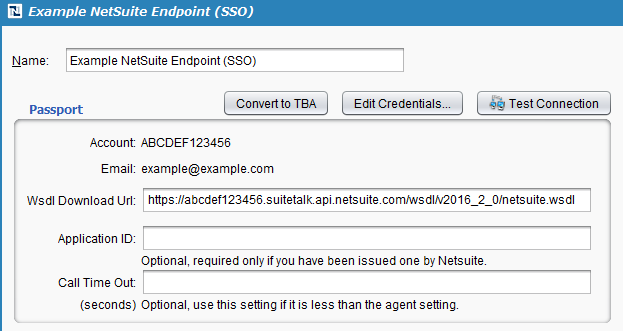
Für den SSO-Authentifizierungstyp sieht der Konfigurationsbildschirm ähnlich wie unten aus.
-
Name: Benennen Sie den vorhandenen NetSuite-Endpunkt um. Wenn Endpunkte für mehrere NetSuite-Konten erstellt werden, ist es eine gute Idee, diese hier nach Name zu unterscheiden.
-
Passport: Dieser Abschnitt enthält die Informationen, die bei der Erstellung des Endpunkts eingegeben wurden. Das Konto und die E-Mail sind hier aufgeführt. Die Felder Wsdl Download Url, Application ID und Call Time Out können hier auch bearbeitet werden. Diese Felder sind identisch mit den oben auf dieser Seite beschriebenen Feldern.
-
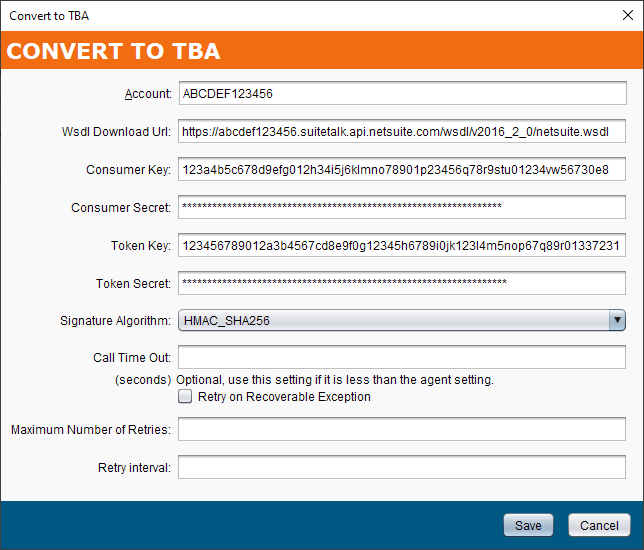
In TBA konvertieren: Diese Option ist in Design Studio Version 9.3.1 und später verfügbar.
Klicken Sie auf die Schaltfläche In TBA konvertieren, um ein Popup-Fenster zu öffnen, in dem Anmeldedaten eingegeben werden können, um den Authentifizierungstyp von SSO zu TBA zu ändern. Der für jedes Feld verwendete Wert ist weiter oben auf dieser Seite unter Anmeldedaten eingeben im Abschnitt TBA dokumentiert.
-
Anmeldedaten bearbeiten: Klicken Sie auf die Schaltfläche Anmeldedaten bearbeiten, um die Einstellungen für Konto, E-Mail, Passwort oder Customer Center-Rolle zu bearbeiten. Diese Optionen sind identisch mit den oben auf dieser Seite beschriebenen Optionen.
-
Verbindung testen: Klicken Sie auf die Schaltfläche Verbindung testen, um die Verbindung zum NetSuite-Konto zu überprüfen. Eine Meldung zeigt an, ob die Verbindung erfolgreich ist. Wenn die Verbindung nicht erfolgreich ist, stellen Sie sicher, dass die Voraussetzungen erfüllt sind, und überprüfen Sie die auf diesem Bildschirm angegebenen Werte. Wenn beim Testen der Verbindung ein Fehler auftritt, lesen Sie die Informationen zur Fehlerbehebung.
TBA
Für den TBA-Authentifizierungstyp sieht die Konfiguration ähnlich wie unten aus.
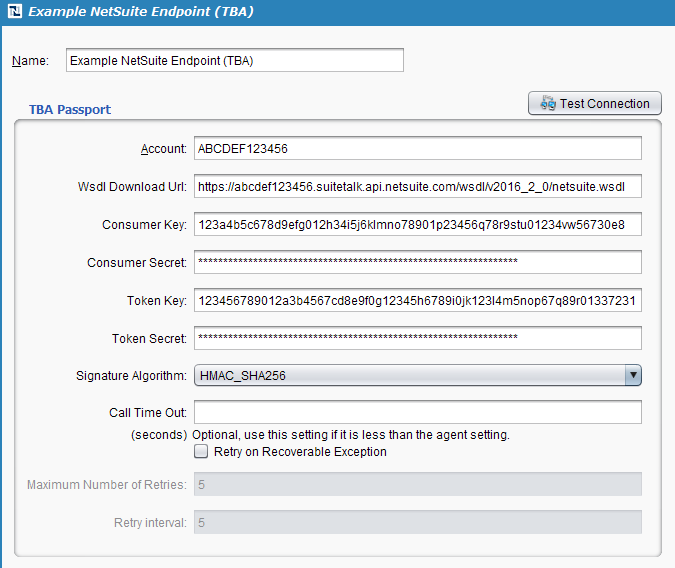
- Name: Benennen Sie den vorhandenen NetSuite-Endpunkt um. Wenn Endpunkte für mehrere NetSuite-Konten erstellt werden, ist es eine gute Idee, diese hier nach Name zu unterscheiden.
- TBA Passport: Dieser Abschnitt enthält die Informationen, die bei der Erstellung des Endpunkts eingegeben wurden. Alle verfügbaren Felder aus der ursprünglichen Konfiguration können bearbeitet werden, wie oben auf dieser Seite beschrieben.
- Verbindung testen: Klicken Sie auf die Schaltfläche Verbindung testen, um die Verbindung zum NetSuite-Konto zu überprüfen. Eine Meldung zeigt an, ob die Verbindung erfolgreich ist. Wenn die Verbindung nicht erfolgreich ist, stellen Sie sicher, dass die Voraussetzungen erfüllt sind, und überprüfen Sie die auf diesem Bildschirm angegebenen Werte. Wenn beim Testen der Verbindung ein Fehler auftritt, lesen Sie die Informationen zur Fehlerbehebung.