Ein Projekt in eine Umgebung in Jitterbit Studio übertragen (migrieren)
Einführung
Die Projektübertragung verschiebt Projekte zwischen Umgebungen innerhalb einer einzelnen Harmony-Organisation. Diese Funktion unterstützt dich dabei, Designänderungen durch deinen Entwicklungszyklus zu fördern. Nutze die Projektübertragung, um separate Entwicklungs-, Test- und Produktionsumgebungen zu verwalten. Die Projektübertragung gewährleistet eine kontrollierte Bereitstellung von Änderungen.
Die Projektübertragung bietet kontrollierte Bereitstellung, indem Projekte oder Komponenten auf geplante Weise durch Entwicklungsstufen verschoben werden. Sie erhält die Umgebungsisolation, indem Entwicklung, Test und Produktion getrennt bleiben. Die Projektübertragung erstellt ein Audit-Trail, um die Übertragungshistorie für Compliance nachzuverfolgen.
Mit der Projektübertragung kannst du folgendes erreichen:
- Projekte oder Komponenten zwischen Umgebungen in derselben Organisation verschieben.
- Änderungen durch Entwicklungsstufen fördern.
- Umgebungsspezifische Konfigurationen verwalten.
- Übertragungshistorie und Abhängigkeiten beibehalten.
Um Projekte zwischen Organisationen zu verschieben, siehe Projektexporte und -importe.
Du kannst Projekte mit einer dieser beiden Optionen übertragen:
-
Vollständige Projektübertragung: Übertrage das gesamte Projekt in eine Umgebung. (Diese Option wird in der aktuellen Benutzeroberfläche als Migrieren angezeigt.)
-
Selektive Übertragung: Übertrage nur angegebene Komponenten in eine Umgebung.
Die folgende Tabelle vergleicht die Hauptfunktionen jeder Übertragungsoption:
| Funktion | Migrieren | Selektive Übertragung |
|---|---|---|
| Verschobene Komponenten | Gesamtes Projekt (alle Komponenten) mit vom Benutzer ausgewählten Projektvariablen | Vom Benutzer ausgewählte Komponenten |
| Änderungserkennung | Keine | Auf Komponentenebene:
|
| Kardinalität | Ein Quellprojekt zu vielen Zielen | Ein Quellprojekt zu vielen Zielen |
| Direktionalität | Bidirektional | Nur eine Richtung |
Du kannst Projekte oder Komponenten übertragen, unabhängig davon, ob sie bereits bereitgestellt wurden.
Voraussetzungen
Bevor du ein Projekt oder eine Projektkomponente überträgst, erfülle diese Anforderungen:
-
Stelle sicher, dass du über die erforderlichen Zugriff in sowohl der Quell- als auch der Zielumgebung verfügst.
-
Überprüfe, dass die Zielumgebung den erforderlichen Agent-Typ (Cloud oder privat) hat, falls du Funktionen nutzt, die auf einen bestimmten Agent-Typ begrenzt sind.
Wichtig
Projekte, die Private-Agent-only-Connectoren verwenden, oder Endpoints, die damit erstellt wurden, können nicht auf Cloud-Agent-Umgebungen übertragen werden.
Übertragungsketten
Eine Übertragungskette ist eine verknüpfte Folge von Umgebungen, durch die sich ein Projekt während seines Lebenszyklus bewegt. Einmal etabliert, erzeugen diese Ketten Abhängigkeiten, die du sorgfältig verwalten musst.
Typischer Übertragungsfluss
Ein typischer Workflow umfasst diese Schritte:
[Development] → [QA/Testing] → [Production]
     ↓               ↓               ↓
  (Create)      (Test/Fix)      (Go Live)
- Erstelle ein Projekt in einer Entwicklungsumgebung.
- Übertrage es in eine QA-Umgebung (Quality Assurance) zum Testen.
- Behebe alle Probleme in der Entwicklungsumgebung.
- Übertrage erneut in die QA-Umgebung zum Neutest.
- Übertrage von QA in die Produktion, wenn es bereit ist.
- Wiederhole die Schritte 3-5 für laufende Änderungen.
Projekttransfers basieren auf internen IDs und nicht auf Namen, daher behalten umbenannte Projekte ihre Transferbeziehungen bei.
Beispiel für ID-basierte Transfers
- Transferiere Projekt A aus einer Entwicklungsumgebung in eine QA-Umgebung. Ein neues Projekt mit dem Namen Projekt A wird in der QA-Umgebung erstellt.
- Benenne Projekt A in der Entwicklungsumgebung in Projekt B um.
- Transferiere Komponenten aus Projekt B in der Entwicklungsumgebung in die QA-Umgebung. Das vorhandene Projekt in der QA-Umgebung (benannt Projekt A) wird aktualisiert.
Studio erkennt diese anhand ihrer internen ID als das gleiche Projekt, unabhängig von Namenänderungen.
Kettendependenzen
Ein Projekttransfer erzeugt diese permanenten Abhängigkeiten zwischen Projekten:
-
Projekte können nicht gelöscht werden, wenn abhängige Projekte nachgelagert existieren.
-
Ketten können nicht unterbrochen werden, ohne nachgelagerte Projekte zu löschen.
-
Das Umbenennen von Projekten wirkt sich nicht auf Kettenbeziehungen aus.
Ein transferiertes Projekt weist eine Abhängigkeit auf das Projekt auf, von dem es transferiert wurde. Projekte am Anfang einer Transferkette können erst gelöscht werden, nachdem alle Projekte weiter unten in der Kette gelöscht wurden. Weitere Informationen finden Sie unter Projekt löschen in Projekterstellung und -konfiguration.
Eine Transferkette kann nur durch das Löschen von Projekten weiter unten in der Kette oder durch das Exportieren und Importieren des Projekts unterbrochen werden. Weitere Informationen finden Sie unter Projektexporte und -importe. Das Umbenennen eines transferierten Projekts unterbricht die Kette nicht. Nur Projektexporte und -importe können unabhängige Kopien erstellen.
Best Practices
Bei der Gestaltung einer Transferkette empfehlen wir folgende Best Practices:
-
Designänderungen sollten nur in der ersten Umgebung in der Kette vorgenommen werden. Im Beispiel Typischer Transferablauf ist dies die Entwicklungsumgebung. In späteren Umgebungen empfehlen wir, nur Projektvariablenwerte zu ändern. Nimm diese Änderungen in der Studio-Anwendung vor, damit sie im Projektverlauf angezeigt werden. Änderungen von Projektvariablenwerten, die über die Management Console-Seite Projekte vorgenommen werden, werden nicht im Projektverlauf angezeigt. Beim Projekttransfer kannst du auswählen, ob alle Projektvariablenwerte oder nur ausgewählte Projektvariablenwerte transferiert werden (beschrieben im nächsten Abschnitt).
-
Mache die erste Umgebung in der Kette für diejenigen zugänglich, die möglicherweise im Laufe der Zeit Änderungen am Projekt vornehmen müssen. Wir empfehlen nicht, dass ein einzelner Entwickler das Projekt in einer persönlichen Organisation entwirft. Falls dies geschieht, exportiere zuerst das ursprüngliche Projekt und importiere es dann in die Umgebung, die die Kette starten wird. Nehme zukünftige Änderungen am Projekt in der Umgebung vor, die die Kette startet.
Projekttransfer
Du kannst Projekte mit einer dieser beiden Optionen transferieren:
- Vollständiger Projekttransfer: Transferiere das gesamte Projekt in eine Umgebung. (Diese Option wird in der aktuellen Benutzeroberfläche als Migrieren angezeigt.)
- Selektiver Transfer: Transferiere nur angegebene Komponenten in eine Umgebung.
Vollständigen Projekttransfer durchführen
Beim Transfer eines vollständigen Projekts mit der Option Migrieren werden alle Projektkomponenten und Projektmetadaten transferiert.
Vorsicht
Beachte beim Projekttransfer folgende Überlegungen für Zeitpläne:
- Wenn ein Vorgang mit einem zugeordneten Zeitplan transferiert und zum ersten Mal in einer Zielumgebung bereitgestellt wird, wird der Zeitplan unabhängig vom Aktivierungsstatus des Zeitplans in der Quellumgebung standardmäßig erstellt und aktiviert. Nach der Erstbereitstellung bleibt der Aktivierungsstatus des Zeitplans in der Zielumgebung durch nachfolgende Transfers und Bereitstellungen unverändert. Zeitpläne können nur über die Registerkarte Zeitpläne der Management Console auf der Seite Projekte aktiviert und deaktiviert werden.
- Beim Transferieren eines Quellumgebungsvorgangs ohne einen zugeordneten Zeitplan zu einem Zielumgebungsvorgang mit einem zugeordneten Zeitplan weist der resultierende Vorgang in der Zielumgebung keinen zugeordneten Zeitplan auf.
Wenn ein Projekt in eine andere Umgebung übertragen wird, sind standardmäßig alle Rollen, denen der übertragende Benutzer angehört und die Zugriff auf die Zielumgebung haben, auf der Registerkarte Benutzerrollen des Zielprojekts aktiviert. Beim Übertragen in ein vorhandenes Projekt werden diese Rollen zusätzlich zu allen bereits im Zielprojekt aktivierten Rollen aktiviert.
Die Option Migrieren ist an diesen Stellen verfügbar:
- Die Projekt-Symbolleiste. Weitere Informationen finden Sie unter Projektaktionsmenü in Projekt-Symbolleiste.
- Die Design-Leinwand. Weitere Informationen finden Sie unter Aktionsmenü „Bereitstellen/Migrieren" in Design-Leinwand.
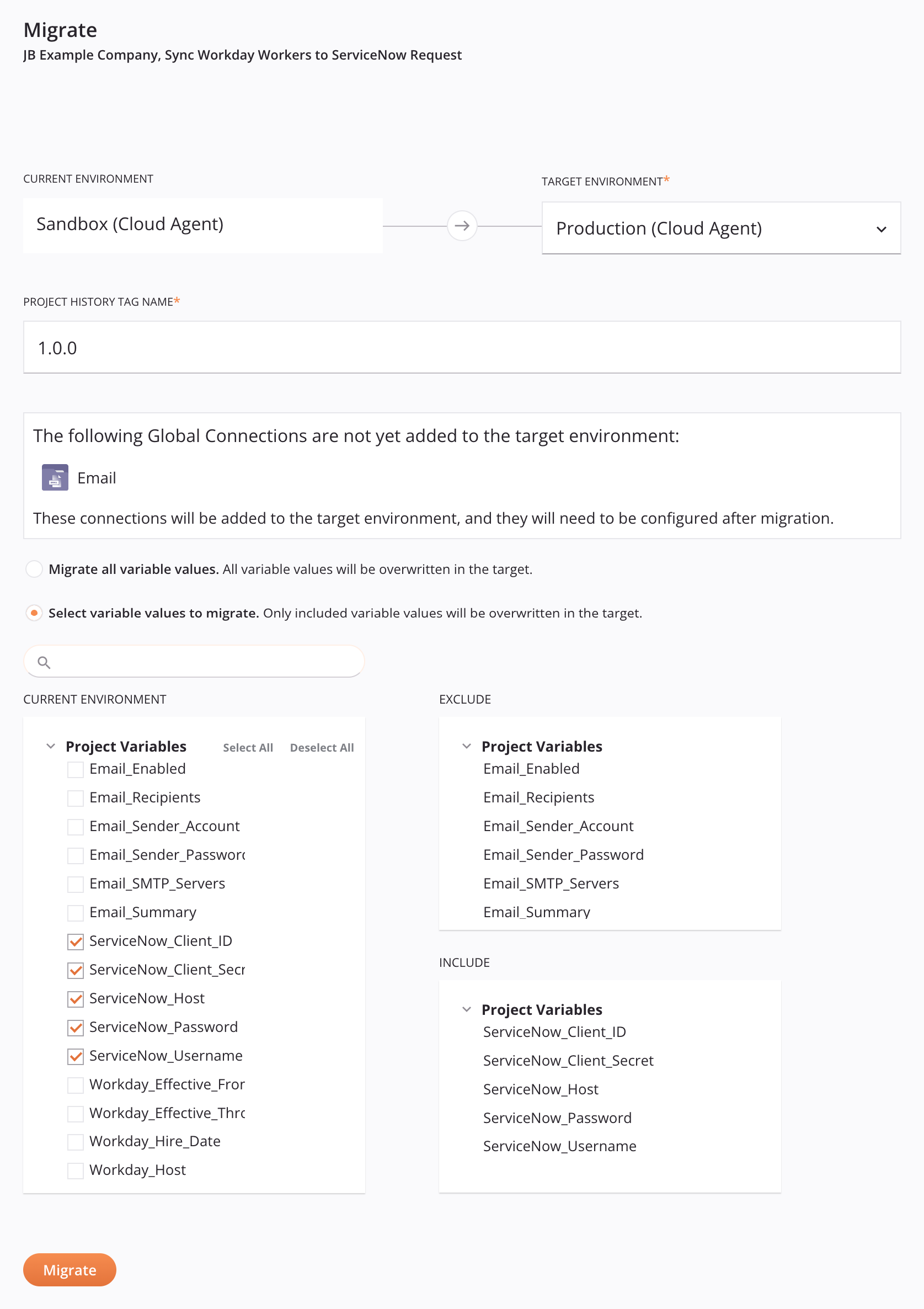
Wenn Sie Migrieren auswählen, wird ein Konfigurationsbildschirm geöffnet. Sie können die Zielumgebung auswählen und festlegen, ob die Werte einzelner Projektvariablen übertragen werden sollen:
-
Organisation und Projekt: Die Harmony-Organisation, in der sich das Projekt befindet, und der Name des zu übertragenden Projekts, getrennt durch ein Komma.
-
Aktuelle Umgebung und Zielumgebung: Die aktuelle Umgebung, in der sich das Projekt befindet, und die Zielumgebung, auf die das Projekt übertragen wird, werden zusammen mit dem zugeordneten Agent-Gruppentyp (Cloud-Agent oder Private Agent) aufgelistet.
Wenn das Projekt übertragen wird, bleibt das vorhandene Projekt in der aktuellen Umgebung unverändert. Falls das Projekt bereits auf die Zielumgebung übertragen wurde, wird das Zielprojekt anhand der folgenden Auswahlmöglichkeiten für Projektvariablenwerte überschrieben.
Vorsicht
Wenn das Quellprojekt Connectors verwendet, die nur auf Private Agents verfügbar sind, können Sie es nicht auf eine Umgebung übertragen, die einer Cloud-Agent-Gruppe zugeordnet ist. Diese Umgebungen werden weiterhin in der Dropdown-Liste Zielumgebung angezeigt, können aber nicht ausgewählt werden.
-
Projekt-Verlaufstag-Name: Geben Sie ein Tag ein, um das Übertragungsereignis zu kennzeichnen. Das Tag wird als Etikett auf dem Übertragungsereignis angezeigt und ist in den Bereitstellungsdetails aufgezeichnet, auf die über den Projektverlauf zugegriffen werden kann. Ein eindeutiges Tag wird empfohlen, ist aber nicht erforderlich.
-
Globale Endpoints: Alle globalen Endpoints, die vom übertragenen Projekt verwendet werden und in der Zielumgebung nicht vorhanden sind, werden aufgelistet. Wenn das Projekt übertragen wird, wird der globale Endpoint zu dieser Umgebung hinzugefügt und muss nach der Übertragung konfiguriert werden.
-
Alle Variablenwerte migrieren: Wählen Sie diese Option, um alle Projektvariablenwerte zu übertragen. Falls das Projekt bereits in der Zielumgebung vorhanden ist, ersetzen die Werte aller Projektvariablen die vorhandenen Projektvariablen. Bei der ersten Übertragung eines Projekts ist diese Option standardmäßig ausgewählt. Spätere Übertragungen werden standardmäßig auf Zu migrierende Variablenwerte auswählen gesetzt.
-
Zu migrierende Variablenwerte auswählen: Wählen Sie diese Option, um alle Projektkomponenten und Projektmetadaten zu übertragen, mit Ausnahme der Werte von Projektvariablen, die unter Ausschließen aufgelistet sind. Falls das Projekt bereits in der Zielumgebung vorhanden ist, werden alle Projektkomponenten, einschließlich der Werte von Projektvariablen, die unter Einschließen aufgelistet sind, ersetzt.
Wenn Zu migrierende Variablenwerte auswählen ausgewählt ist, werden standardmäßig keine Projektvariablen zur Übertragung ausgewählt, es sei denn, das Projekt existiert bereits in der Zielumgebung. Wenn das Projekt bereits übertragen wurde, werden neu hinzugefügte oder umbenannte Projektvariablen standardmäßig zur Übertragung ausgewählt, aber Variablen, deren Werte geändert wurden, sind ausgeschlossen.
- Suchen: Geben Sie einen beliebigen Teil eines Projektvariablennamen ein, um die Liste der Projektvariablen in der aktuellen Umgebung zu filtern.
- Aktuelle Umgebung: Wählen Sie Projektvariablen aus, deren Werte Sie auf die Zielumgebung übertragen möchten. Wenn Sie Projektvariablen auswählen, werden sie unter Einschließen angezeigt. Die Links Alle auswählen und Alle abwählen fügen alle Projektvariablenauswahlmöglichkeiten auf einmal hinzu oder löschen sie.
- Ausschließen: Projektvariablen, deren Werte von der Übertragung ausgeschlossen sind. Falls das Projekt bereits in der Zielumgebung vorhanden ist und die Projektvariable bereits enthält, wird ihr vorhandener Wert in der Zielumgebung beibehalten. Falls die Projektvariable noch nicht vorhanden ist, wird die Projektvariablenkomponente übertragen, erhält aber keinen Wert.
- Einschließen: Projektvariablen, deren Werte in die Übertragung eingeschlossen sind. Falls das Projekt bereits in der Zielumgebung vorhanden ist und die Projektvariable bereits enthält, wird ihr vorhandener Wert in der Zielumgebung überschrieben.
-
Migrieren: Klicken Sie, um das Projekt in die ausgewählte Umgebung zu übertragen. Falls das Projekt bereits in die Zielumgebung übertragen wurde, werden Sie aufgefordert, zu bestätigen, dass Sie die Übertragung durchführen möchten. Diese Übertragung überschreibt das vorhandene Projekt in der Zielumgebung mit den oben ausgewählten Werten für Projektvariablen.
Dialogtext
Migrierung bestätigen
Ein Projekt mit demselben Namen in der Zielumgebung existiert bereits. Möchten Sie es wirklich überschreiben?Wenn Sie auf Weiter klicken und die Übertragung in die Zielumgebung erfolgreich ist, wird das übertragene Projekt im Projekt-Designer geöffnet.
Selektive Übertragung
Mit der selektiven Übertragung können Sie nur bestimmte Komponenten aus einem Projekt übertragen. Mit dieser Funktion vermeiden Sie Störungen bei der Arbeit anderer Mitarbeiter im selben Projekt und in der selben Umgebung. Nutzen Sie die selektive Übertragung, wenn Sie Ihre Änderungen fördern möchten, ohne die Arbeit anderer Benutzer in der Zielumgebung zu überschreiben.
Wenn ein Projekt in eine andere Umgebung übertragen wird, sind alle Rollen, denen der übertragende Benutzer angehört und die Zugriff auf die Zielumgebung haben, standardmäßig auf der Registerkarte Benutzerrollen des Zielproj aufgelistet. Bei der Übertragung in ein vorhandenes Projekt werden diese Rollen zusätzlich zu allen bereits im Zielprojekt aktivierten Rollen aktiviert.
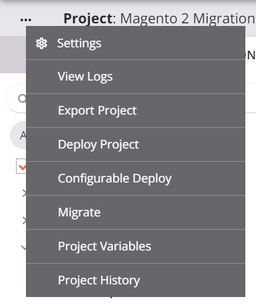
Um nur bestimmte Komponenten aus einem Projekt zu übertragen, nutzen Sie das Projektaktionsmenü oder das Operationsaktionsmenü in einem Projekt und klicken Sie auf Selektive Übertragung:
Vorsicht
Nach der anfänglichen Übertragung wird eine Richtung zwischen zwei Projekten etabliert; alle späteren Übertragungen müssen in derselben Richtung erfolgen. Wenn Sie beispielsweise von Development zu QA übertragen, können Sie später nicht von QA zurück zu Development übertragen. Diese Einschränkung gilt für jedes Projektpaar einzeln. Andere Projekte in den gleichen Umgebungen können unterschiedliche Übertragungsrichtungen haben.
Diese Einschränkung gilt nicht für eine vollständige Projektübertragung (mit Migrieren).
Schritt 1: Zielumgebung und Tag auswählen
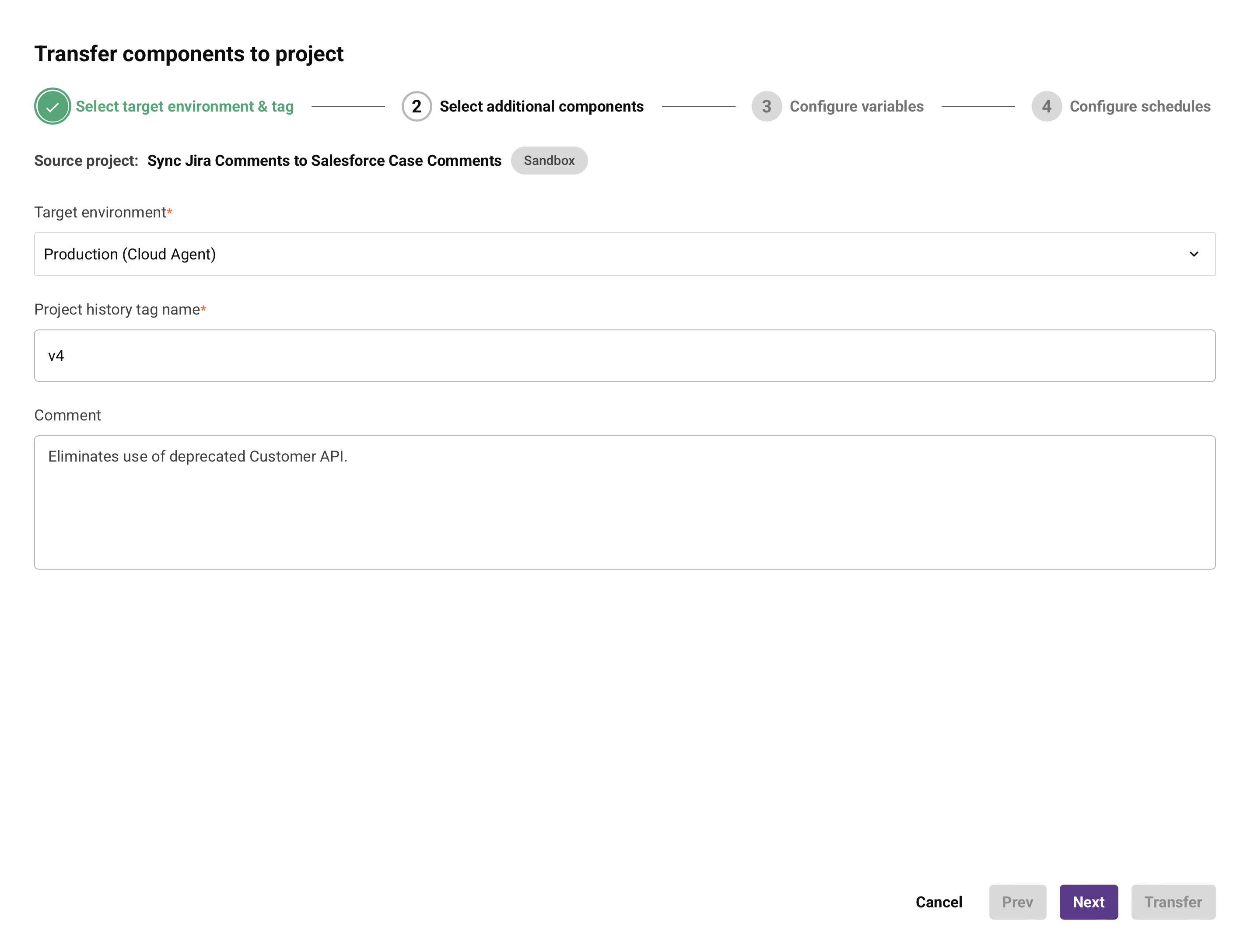
Wählen Sie in diesem Schritt eine Zielumgebung aus und geben Sie einen Tag an.
-
Quellprojekt: Name und Umgebung des aktuellen Projekts werden angezeigt.
-
Quellumgebung: Zeigt die Umgebung an, aus der das Projekt ursprünglich übertragen wurde (der Anfang seiner Übertragungskette). Falls das Projekt noch nie übertragen wurde, zeigt dieses Feld
Keine Quellumgebungan. -
Zielumgebung: Wählen Sie die Umgebung aus, in die Sie die ausgewählten Komponenten übertragen möchten. Die aktuelle Umgebung und die Quellumgebung, aus der das Projekt befördert wurde, sind von dieser Liste ausgeschlossen.
-
Projekt-Verlaufstag-Name: Geben Sie einen Tag-Namen ein, um die Übertragung im Projektverlauf zu identifizieren.
-
Kommentar: Fügen Sie einen optionalen Kommentar hinzu, der die Änderungen oder den Zweck dieser Übertragung beschreibt.
-
Weiter: Klicken Sie, um zur Komponentenauswahl überzugehen.
-
Abbrechen: Die Übertragung abbrechen und zum Projekt zurückkehren.
Schritt 2: Zusätzliche Komponenten auswählen
In diesem Schritt können Sie einzelne Komponenten nach Ihren Anforderungen auswählen.
Komponenten, die auf der Zielseite des Bildschirms aufgelistet sind, zeigen den Tag der letzten Übertragung an, in die sie einbezogen wurden.
Warnung
Falls ein nicht verwandtes Projekt mit demselben Namen bereits in der Zielumgebung existiert (nicht Teil der Übertragungskette), kann die Übertragung nicht fortgesetzt werden. Es wird ein leerer Bildschirm angezeigt. In diesem Fall müssen Sie eines der Projekte umbenennen, bevor Sie die Übertragung versuchen.
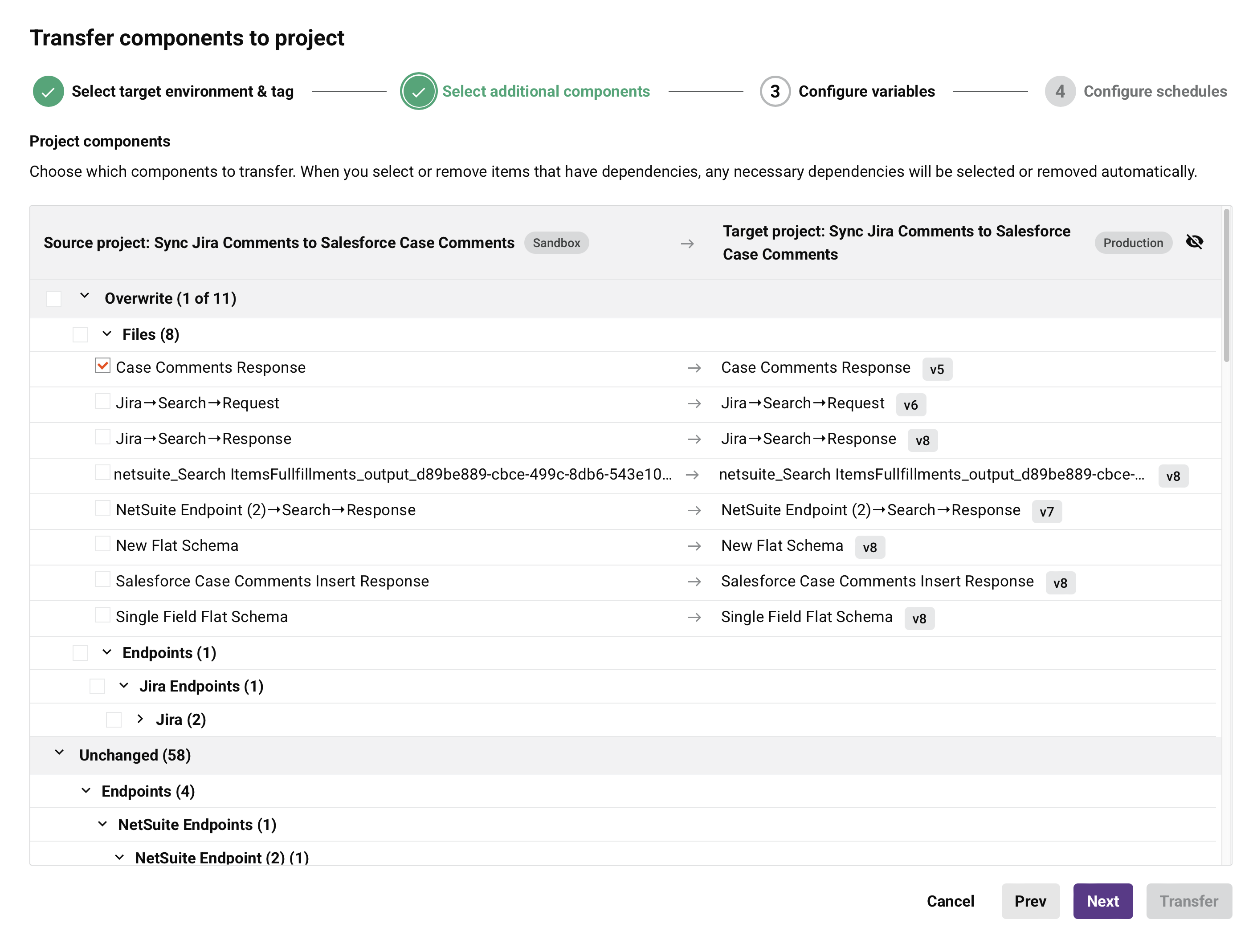
Komponenten werden basierend auf ihrem Status in der Quell- und Zielumgebung gruppiert:
-
Create: Komponenten, die im Quellprojekt vorhanden sind, aber nicht im Zielprojekt. Wenn diese Option aktiviert ist, werden diese Komponenten im Zielprojekt erstellt.
Eine neue Operation wird auf der Design-Canvas des Zielprojekts an derselben Position relativ zu den benachbarten Operationen wie im Quellprojekt hinzugefügt. Wenn beispielsweise die Operationen A, C und B in dieser Reihenfolge im Quellprojekt vorhanden sind und das Zielprojekt A und B, aber nicht C enthält, wird C durch die Übertragung unmittelbar nach A und vor B platziert. Alle Operation Chains, die die übertragene Operation mit anderen Operationen verbinden, wie z. B. On Success, On Fail, On SOAP Fault oder
RunOperation-Funktionslinks, bleiben im Zielprojekt erhalten. -
Overwrite: Komponenten, die in beiden Projekten vorhanden sind, aber unterschiedliche Inhalte basierend auf dem Änderungsdatum und dem Benutzervergleich aufweisen. Wenn diese Option aktiviert ist, werden diese Komponenten im Zielprojekt ersetzt.
Klicken Sie auf das Symbol View changes, um eine Diff-Ansicht mit einem Vergleich der Komponenteninhalte nebeneinander zu öffnen.
Die Titelleiste der Diff-Ansicht zeigt den Komponententyp und den Komponentennamen an (z. B. „Endpoint: HTTP v2" oder „Activity: GET"). Die folgenden Steuerelemente sind in der Titelleiste verfügbar:
- Pop-out: Öffnet die Diff-Ansicht in einem neuen Popup-Fenster. Klicken Sie erneut, um sie an die Inline-Position zurückzubringen.
- Maximize / Restore: Erweitert die Diff-Ansicht, um den verfügbaren Bildschirmbereich auszufüllen, oder stellt sie auf die Standardgröße zurück.
- Close: Schließt die Diff-Ansicht.
Sie können die Diff-Ansicht an ihrer Titelleiste ziehen, um sie an einer beliebigen Stelle auf dem Bildschirm zu repositionieren, und die Größe ändern, indem Sie ihre Ränder oder Ecken ziehen. Eine vertikale Scrollbar ist verfügbar, wenn die Diff viele Änderungen enthält.
Die Diff-Ansicht verwendet eines der folgenden Formate, je nach Komponententyp:
-
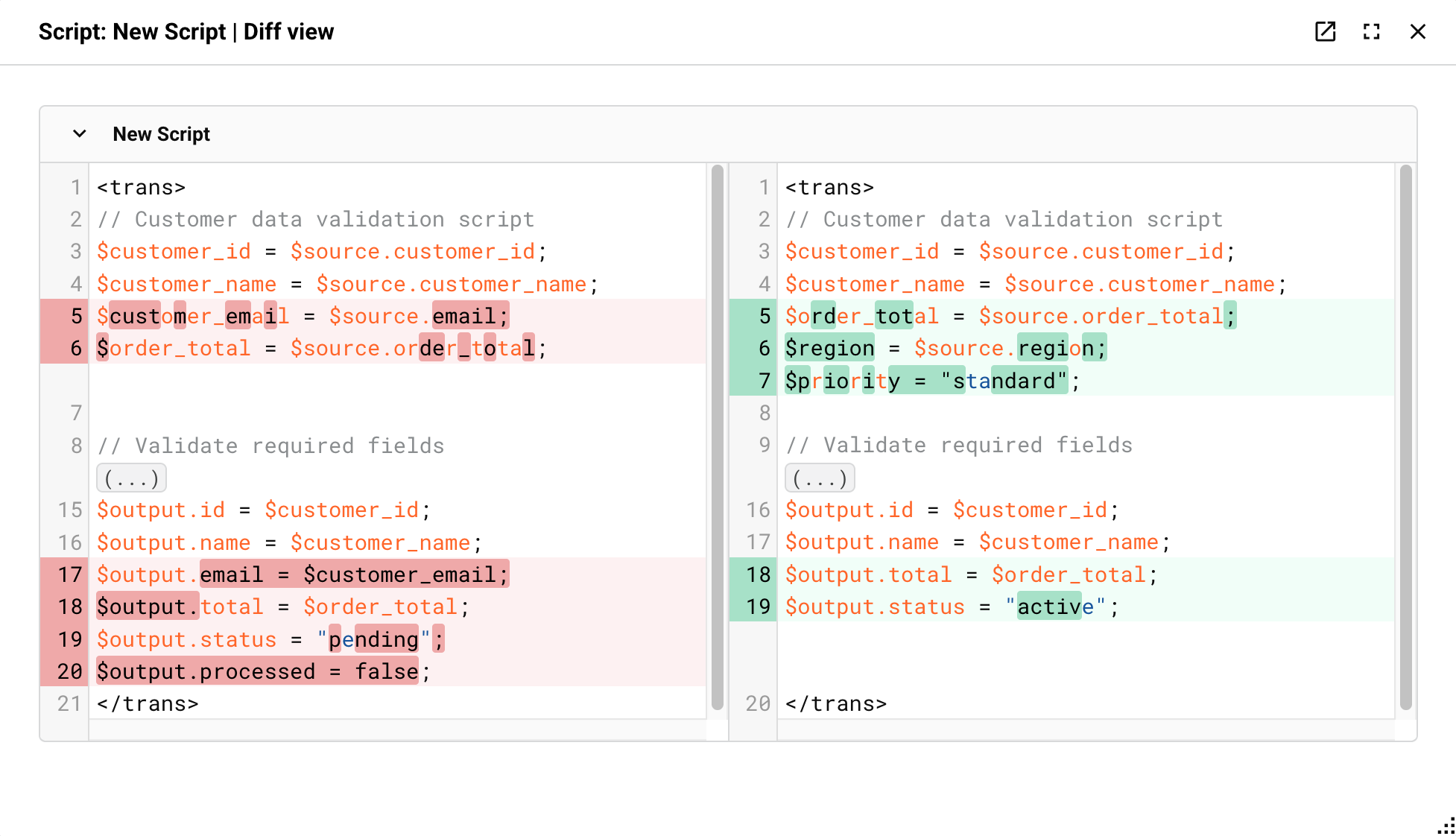
Code diff view: Wird für Scripts und Transformationen verwendet. Zeigt zwei Bereiche nebeneinander an:
-
Left panel: Zeigt die vorherige Version des Inhalts an. Gelöschte Zeilen werden rot hervorgehoben.
-
Right panel: Zeigt die aktualisierte Version des Inhalts an. Hinzugefügte Zeilen werden grün hervorgehoben.
Bei Transformationen wird jede geänderte Zuordnungsregel als einklappbarer Abschnitt angezeigt, der mit dem Feldpfad gekennzeichnet ist (z. B. „Mapping rule json/isActive"). Klicken Sie auf das Caret-Symbol, um einzelne Abschnitte ein- oder auszuklappen.
-
-
Field comparison diff view: Wird für Tools, E-Mail-Benachrichtigungen, Operationen, Connector-Endpunkte und Connector-Aktivitäten verwendet. Zeigt eine Tabelle mit den Spalten Name, Before und After an, in der jedes geänderte Feld aufgelistet ist:
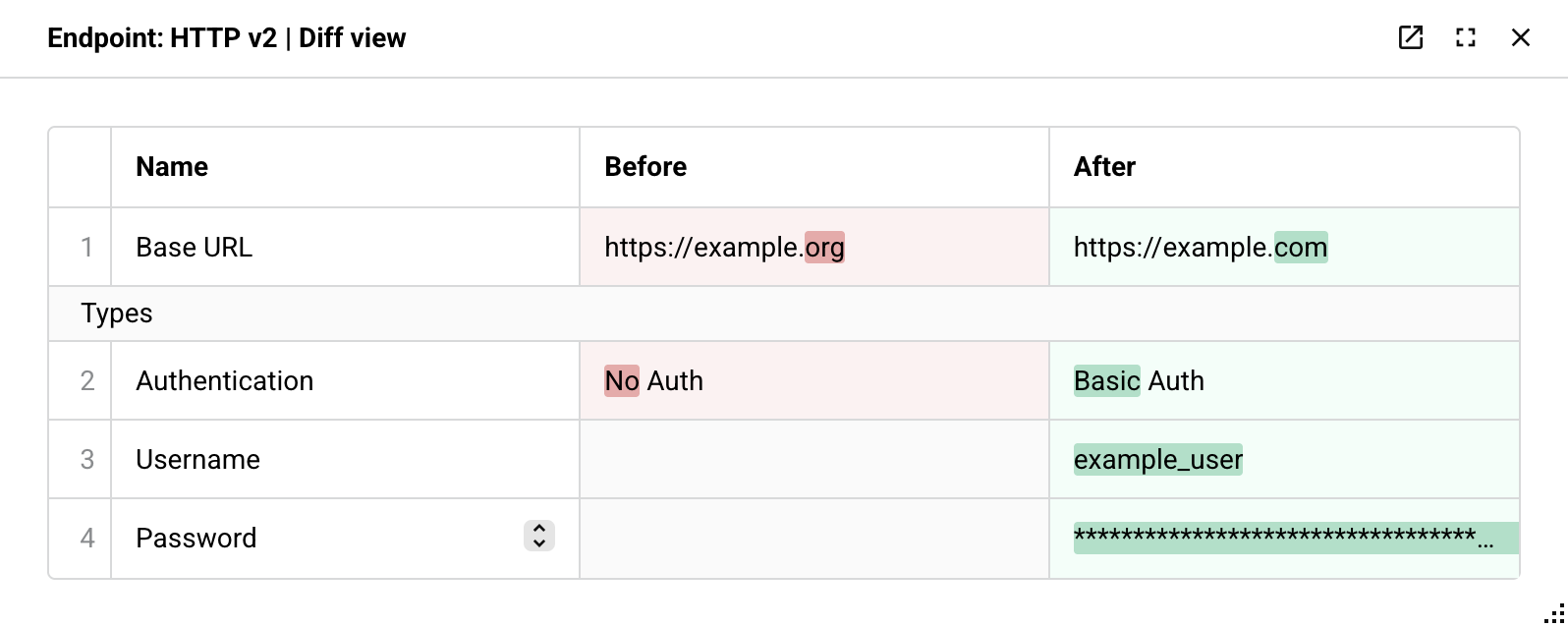
Eine geänderte Zeile ist in der Spalte Before rot und in der Spalte After grün eingefärbt, und die spezifischen Zeichen oder Wörter, die sich innerhalb eines Wertes geändert haben, sind stärker hervorgehoben. Zusammenhängende Felder sind unter Abschnittsüberschriften gruppiert, z. B. die einzelnen Bedingungen eines Decision-Tools, die verschachtelten Optionsgruppen eines Connector-Endpunkts oder die Schritte einer Connector-Aktivität. Ein Feld, dessen Wert auf eine Projektvariable oder globale Variable verweist, wird als verknüpfte Referenz angezeigt, die den Variablennamen statt ihres Literalwerts zeigt. Ein Anmeldeinformationsfeld, z. B. ein Passwort oder ein Sicherheitstoken, ist in den Spalten Before und After maskiert.
Ein Feld, dessen Name oder Wert zu lang für die Anzeige in der Tabelle ist, oder dessen Wert ein Objekt oder Array ist (als JSON-String angezeigt), enthält ein Expand-Symbol. Klicken Sie auf das Symbol, um ein Inline-Diff des Inhalts dieses Feldes zu öffnen, das als Code-Diff mit rot hervorgehobenen gelöschten Zeilen und grün hervorgehobenen hinzugefügten Zeilen angezeigt wird.
Für eine Connector-Aktivität, die Daten abfragt oder abruft, kann ein Feld Antwort das Antwortschema als erweiterbare Struktur anzeigen. Im Schema hinzugefügte Felder werden grün hervorgehoben.
Hinweis
Die für eine Connector-Aktivität angezeigten Zeilen spiegeln ihre zugrunde liegenden Konfigurationseigenschaften wider, die nicht immer eins-zu-eins mit den schrittbasierten Konfigurationsbildschirmen der Aktivität übereinstimmen. Beispielsweise präsentiert die Salesforce-Aktivität Abfrage mehrere Konfigurationsschritte, die alle eine einzelne zugrunde liegende Abfrageeigenschaft aktualisieren. Das Bearbeiten von Feldern über mehrere Schritte in der Aktivität kann daher als eine einzelne geänderte Zeile im Diff angezeigt werden.
-
Löschen: Komponenten, die im Zielproject vorhanden sind, aber nicht im Quellproject. Bei Auswahl werden diese Komponenten aus dem Zielproject entfernt.
-
Unverändert: Komponenten, die in beiden Projekten vorhanden sind und basierend auf Änderungsdatum und Benutzervergleich denselben Inhalt haben. Diese Komponenten können nicht ausgewählt werden.
Sie können Komponenten in den Kategorien Erstellen, Überschreiben und Löschen auswählen oder deaktivieren, um Ihre Übertragung zu konfigurieren.
-
Abhängigkeiten automatisch auswählen: Schalten Sie diese Option um, um zu kontrollieren, wie Komponentenabhängigkeiten während der Übertragung behandelt werden. Wenn aktiviert (Standard), werden beim Auswählen einer Komponente automatisch alle erforderlichen Abhängigkeiten ausgewählt, die nicht einzeln deaktiviert werden können. Wenn deaktiviert, können Sie einzelne Komponenten auswählen, ohne ihre Abhängigkeiten automatisch einzubeziehen.
-
Anzeigen: Versteckte Zuletzt geändert-Daten anzeigen. Klicken Sie, um diese Informationen anzuzeigen.
-
Ausblenden: Sichtbare Zuletzt geändert-Daten ausblenden. Klicken Sie, um diese Informationen auszublenden.
-
Zurück: Zum vorherigen Schritt zurückgehen.
-
Weiter: Zum nächsten Schritt fortfahren.
-
Übertragung: Deaktiviert, solange nicht alle Schritte der Übertragungskonfiguration abgeschlossen sind. Wenn aktiviert, klicken Sie, um den Übertragungsprozess mit den ausgewählten Komponenten und der Konfiguration zu starten. Nach Abschluss der Übertragung wird ein Bestätigungsdialog mit einer Option zum Öffnen des Projekts in der Zielumgebung angezeigt.
-
Abbrechen: Bricht die Übertragung ab und kehrt zum Projekt zurück.
Schritt 3: Variablen konfigurieren
In diesem Schritt können Sie verwalten, wie Projektvariablen in die Zielumgebung übertragen werden.
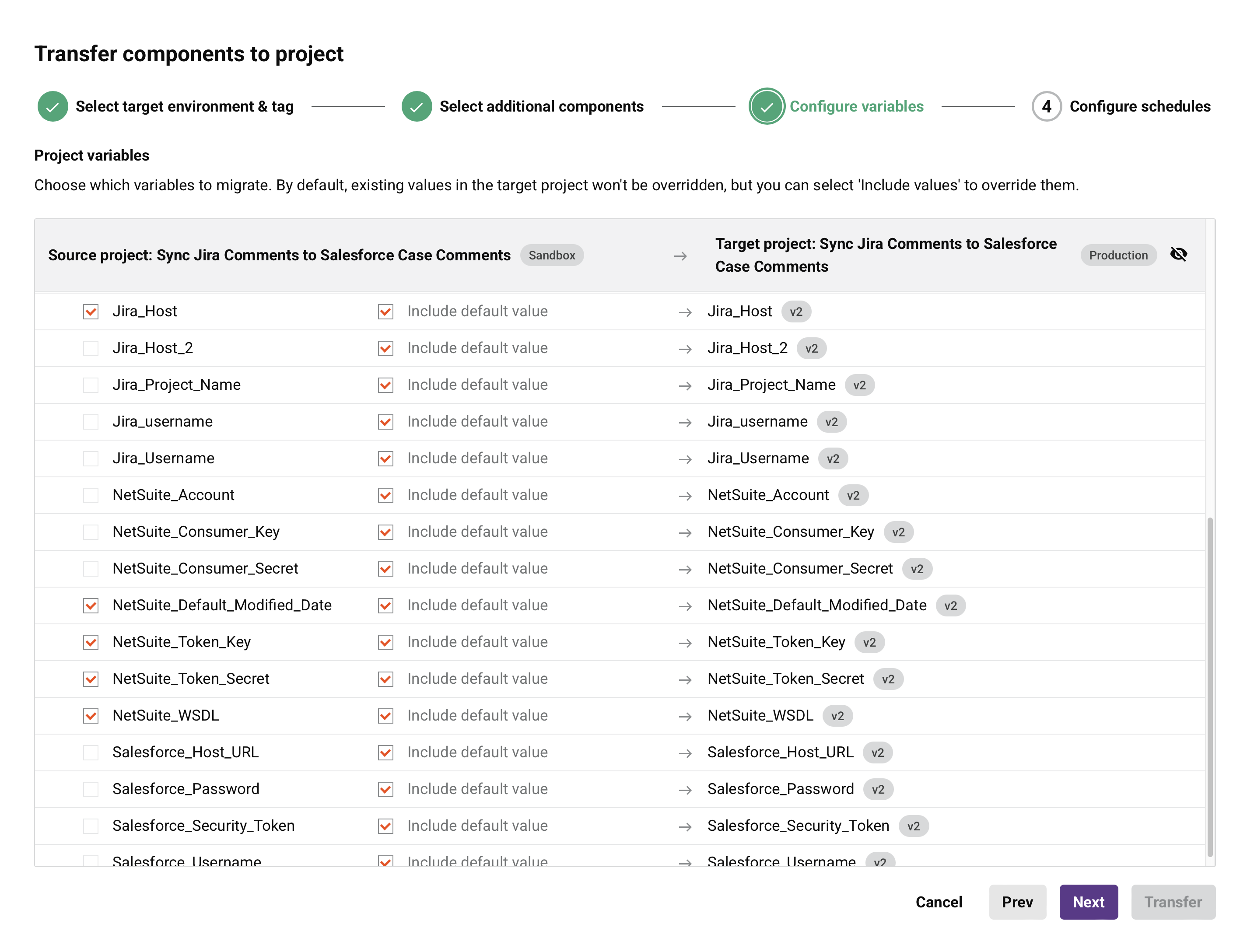
Projektvariablen werden basierend auf ihrem Status in den Quell- und Zielumgebungen gruppiert:
-
Erstellen: Projektvariablen, die im Quellproject vorhanden sind, aber nicht im Zielproject. Bei Auswahl werden diese Projektvariablen im Zielproject erstellt.
-
Überschreiben: Projektvariablen, die in beiden Projekten vorhanden sind, aber basierend auf Änderungsdatum und Benutzervergleich unterschiedliche Inhalte haben. Bei Auswahl werden diese Variablen im Zielproject ersetzt.
Klicken Sie auf das Symbol Änderungen anzeigen , um eine Feldvergleichs-Diff-Ansicht zu öffnen, die die Konfiguration der Variablen vor und nach der Änderung anzeigt. Dabei werden das gleiche Format und die gleichen Steuerelemente verwendet, die unter Schritt 2: Zusätzliche Komponenten auswählen beschrieben sind.
-
Löschen: Projektvariablen, die im Zielproject vorhanden sind, aber nicht im Quellproject. Bei Auswahl werden diese Projektvariablen aus dem Zielproject entfernt.
-
Unverändert: Projektvariablen, die in beiden Projekten vorhanden sind und basierend auf Änderungsdatum und Benutzervergleich denselben Inhalt haben. Diese Projektvariablen können nicht ausgewählt werden.
Sie können Projektvariablen in den Kategorien Erstellen, Überschreiben und Löschen auswählen oder deaktivieren, um Ihre Übertragung zu konfigurieren.
-
Standardwert einschließen: Bei Auswahl ersetzt diese Option den Wert der Projektvariablen im Zielproject durch den Standardwert des Quellprojects. Bei Deaktivierung wird der Wert der Projektvariablen nicht ersetzt.
Dieses Kontrollkästchen wird automatisch aktiviert, wenn Sie eine Variable auswählen (einzeln oder durch Alle auswählen). Wenn Sie eine Variable deaktivieren, wird dieses Kontrollkästchen gelöscht und deaktiviert.
-
Anzeigen: Versteckte Zuletzt geändert-Daten anzeigen. Klicken Sie, um diese Informationen anzuzeigen.
-
Ausblenden: Blendet sichtbare Zuletzt geändert-Daten aus. Klicken Sie, um diese Informationen auszublenden.
-
Zurück: Kehren Sie zum vorherigen Schritt zurück.
-
Weiter: Fahren Sie mit dem nächsten Schritt fort.
-
Übertragen: Deaktiviert, bis alle Schritte konfiguriert wurden. Wenn aktiviert, klicken Sie, um den Übertragungsprozess mit den ausgewählten Komponenten und der Konfiguration zu starten. Nach Abschluss der Übertragung wird ein Bestätigungsdialog mit einer Option zum Öffnen des Projekts in der Zielumgebung angezeigt.
-
Abbrechen: Bricht die Übertragung ab und kehrt zum Projekt zurück.
Schritt 4: Zeitpläne konfigurieren
In diesem Schritt konfiguriert man, wie Zeitpläne für die Operationen übertragen werden.
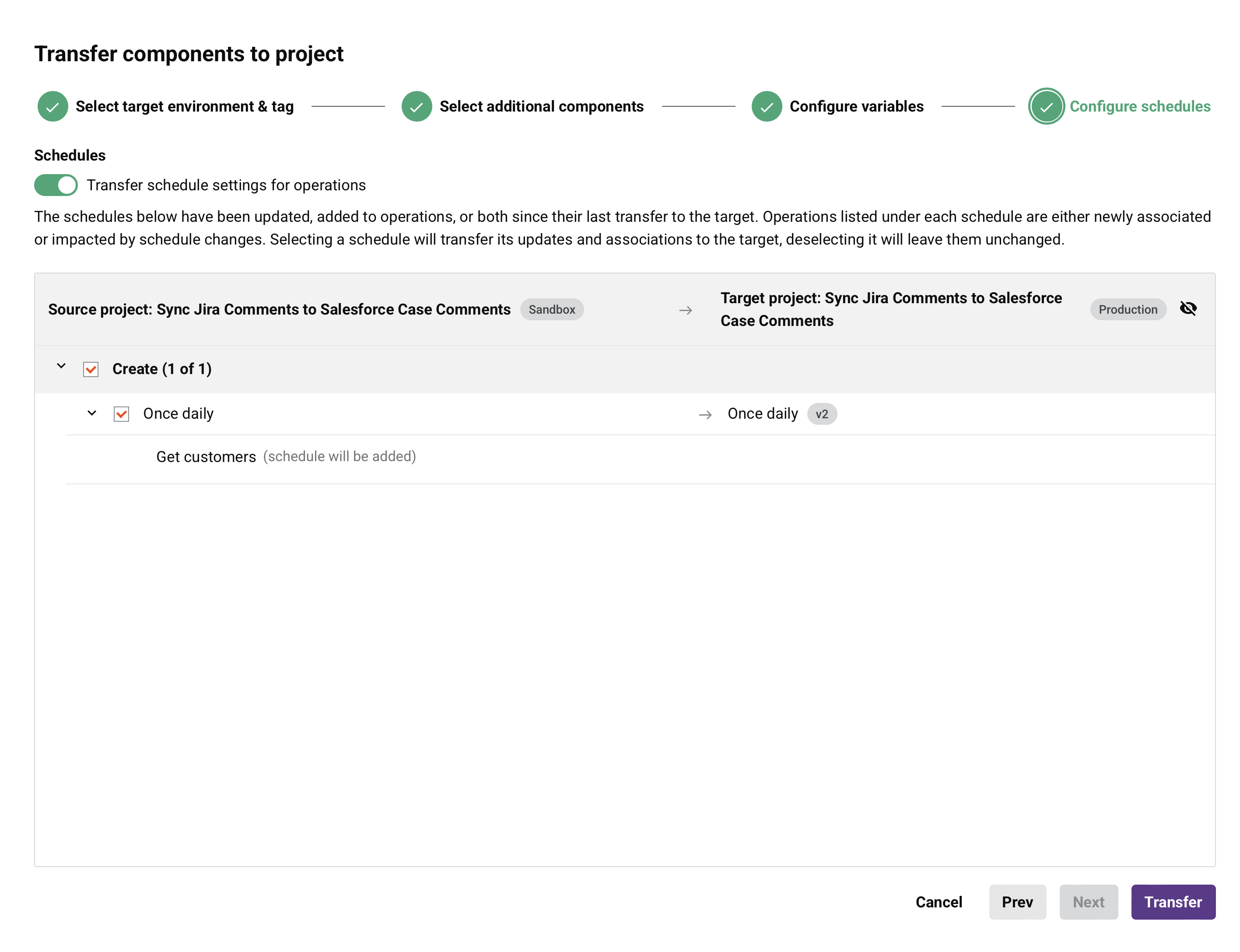
- Zeitplaneinstellungen für Operationen übertragen: Aktivieren oder deaktivieren Sie diese Option, um die Übertragung von Zeitplankonfigurationen ein- oder auszuschalten. Wenn aktiviert, können Sie Zeitpläne auswählen, die auf das Zielproject übertragen werden sollen.
Zeitpläne werden in Kategorien basierend auf ihrer Übertragungsaktion organisiert. Man kann einen Zeitplan erweitern, um zu sehen, welchen Operationen er zugewiesen ist. Operationen mit einer Zugewiesen-Bezeichnung sind im Quellprojekt diesem Zeitplan aktuell zugewiesen.
-
Erstellen: Zeitpläne, die im Quellprojekt vorhanden sind, aber nicht im Zielproject. Wenn ausgewählt, werden Zeitpläne und ihre Zuweisungen im Zielproject erstellt.
-
Überschreiben: Zeitpläne, die in beiden Projekten vorhanden sind, aber unterschiedliche Inhalte basierend auf dem Zeitstempel der letzten Änderung und Benutzervergleich aufweisen. Wenn ausgewählt, werden Zeitpläne und ihre Zuweisungen im Zielproject ersetzt.
Klicken Sie auf das Symbol Änderungen anzeigen, um eine Feldvergleichsdiff-Ansicht zu öffnen, die die Konfiguration des Zeitplans vor und nach der Änderung anzeigt. Sie verwendet das gleiche Format und die gleichen Steuerelemente, die in Schritt 2: Zusätzliche Komponenten auswählen beschrieben sind.
-
Löschen: Zeitpläne, die im Zielproject vorhanden sind, aber nicht im Quellprojekt. Wenn ausgewählt, werden diese Zeitpläne aus dem Zielproject entfernt.
-
Zuweisung aufheben: Zeitpläne, die in beiden Projekten vorhanden sind und in Operationen im Quellprojekt nicht zugewiesen wurden. Wenn ausgewählt, wird die Zuweisung dieser Zeitpläne von Operationen im Zielproject aufgehoben.
-
Anzeigen: Zeigt verborgene Zuletzt geändert-Daten an. Klicken Sie, um diese Informationen anzuzeigen.
-
Ausblenden: Blendet sichtbare Zuletzt geändert-Daten aus. Klicken Sie, um diese Informationen auszublenden.
-
Zurück: Kehren Sie zum vorherigen Schritt zurück.
-
Weiter: Fahren Sie mit dem nächsten Schritt fort.
-
Übertragen: Deaktiviert, bis alle Schritte konfiguriert wurden. Wenn aktiviert, klicken Sie, um den Übertragungsprozess mit den ausgewählten Komponenten und der Konfiguration zu starten. Nach Abschluss der Übertragung wird ein Bestätigungsdialog mit einer Option zum Öffnen des Projekts in der Zielumgebung angezeigt.
-
Abbrechen: Bricht die Übertragung ab und kehrt zum Projekt zurück.