Operationszeitpläne in Jitterbit Studio
Einführung
Konfigurieren Sie Operationen so, dass sie automatisch mithilfe von Zeitplänen ausgeführt werden, die definieren, wann sie ausgeführt werden. Sie können flexible Zeitpläne erstellen, z. B. jeden Freitag um 17 Uhr, den letzten Freitag jedes Quartals oder stündlich an bestimmten Tagen.
Wenn eine geplante Operation Operationsaktionen enthält, werden alle nachgelagerten Operationen ebenfalls automatisch ausgeführt.
Erstellen und verwalten Sie Zeitpläne direkt in Studio oder über die Seite Projekte in der Management Console, wo Sie alle Projektplanungen anzeigen und nach Bedarf aktivieren oder deaktivieren können.
Weitere Möglichkeiten zum Ausführen von Operationen sind das manuelle Ausführen von Operationen oder die Verwendung eines API-Triggers, wie unter Operationsbereitstellung und -ausführung beschrieben.
Erstellen Sie einen neuen Zeitplan oder öffnen Sie einen vorhandenen Zeitplan
Auf Operationszeitpläne kann über den Projektbereich, die Operationseinstellungen oder die Designleinwand zugegriffen werden, je nachdem, ob Sie einen neuen Zeitplan erstellen oder einen vorhandenen Zeitplan bearbeiten. Nach dem Erstellen eines Zeitplans oder dem Öffnen eines vorhandenen Zeitplans zur Bearbeitung finden Sie unter Operationszeitpläne konfigurieren weiter unten auf dieser Seite Informationen zur Konfiguration.
Ein neuer Zeitplan kann über die Registerkarte Komponenten des Projektbereichs mithilfe der Option Neu erstellen in der Kategorie Zeitpläne erstellt werden (siehe Aktionsmenü der Registerkarte „Komponenten" in Registerkarte „Komponenten" des Projektbereichs). Neue Zeitpläne werden mit dem Standardnamen Neuer Zeitplan erstellt. Nachfolgende neue Zeitpläne mit Standardnamen werden mit einer inkrementellen Nummer in Klammern versehen.
Ein vorhandener Zeitplan kann über die Registerkarte Komponenten des Projektbereichs mithilfe der Option Anzeigen/Bearbeiten für eine Zeitplankomponente bearbeitet werden (siehe Komponentenaktionsmenü in Registerkarte „Komponenten" des Projektbereichs).
Um einen vorhandenen Zeitplan zu bearbeiten, der bereits einer Operation zugewiesen ist, klicken Sie auf das Zeitplansymbol in der Operationsaktionsleiste, um die Registerkarte Zeitpläne der Operationseinstellungen anzuzeigen.
Auf die Registerkarte Zeitpläne der Operation Einstellungen kann auch von diesen Orten aus zugegriffen werden:
- Die Registerkarte Workflows des Projektbereichs (siehe Komponentenaktionsmenü in Registerkarte „Workflows" des Projektbereichs).
- Die Registerkarte Komponenten des Projektbereichs (siehe Aktionsmenü der Registerkarte „Komponenten" und Komponentenaktionsmenü in Registerkarte „Komponenten" des Projektbereichs).
- Die Designleinwand (siehe Komponentenaktionsmenü in Designleinwand).
- Die Designleinwand durch Doppelklick auf die Operation (öffnet Einstellungen direkt).
Hinweis
Zeitplanbearbeitungen wirken sich auf alle Operationen aus, denen sie zugewiesen sind.
Operationszeitpläne konfigurieren
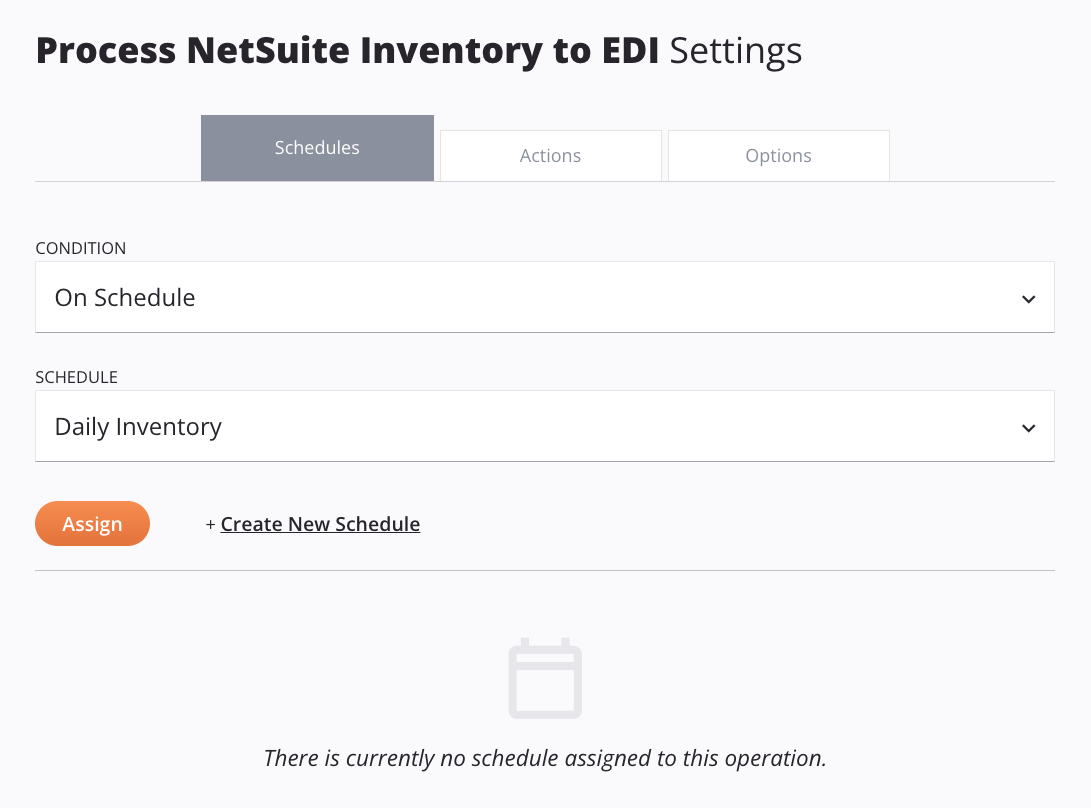
Auf der Registerkarte Zeitpläne der Operationseinstellungen können vorhandene Zeitpläne, die entweder in Studio oder in der Management Console erstellt wurden, auf Operationen angewendet werden. Von hier aus können Sie auch neue Zeitpläne erstellen, vorhandene Zeitpläne bearbeiten und Zeitpläne von Operationen trennen. Jede Option wird nachfolgend beschrieben.
-
Bedingung: Das erste Menü sollte bereits die Auswahl als Nach Zeitplan anzeigen, was angibt, dass die Bedingung, unter der die Operation ausgelöst wird, ein Zeitplan ist. Es können derzeit keine anderen Bedingungen festgelegt werden.
-
Zeitplan: Verwenden Sie dieses Menü, um einen vorhandenen Zeitplan auszuwählen, den Sie auf den Vorgang anwenden möchten. Falls der gewünschte Zeitplan noch nicht vorhanden ist, klicken Sie auf den Link Neuen Zeitplan erstellen, um einen neuen Zeitplan zu erstellen. Diese Option wird weiter unten behandelt.
-
Zuweisen: Klicken Sie auf Zuweisen, um den ausgewählten Zeitplan auf den Vorgang anzuwenden. Beachten Sie, dass pro Vorgang nur ein Zeitplan angewendet werden kann und dass der zugewiesene Zeitplan erst nach der Bereitstellung des Projekts wirksam wird.
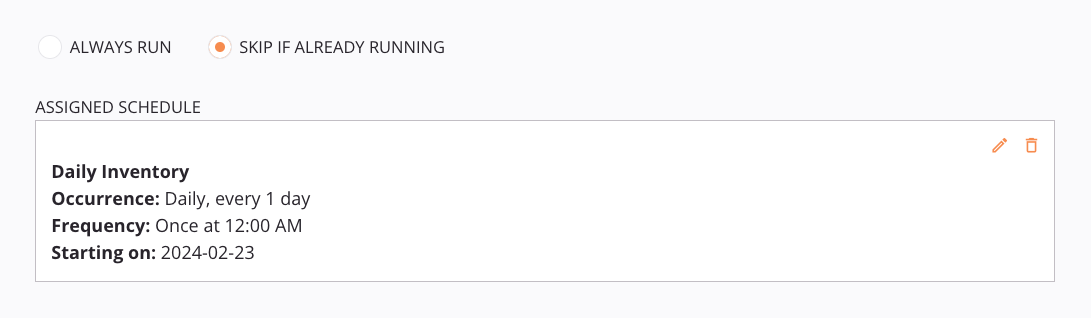
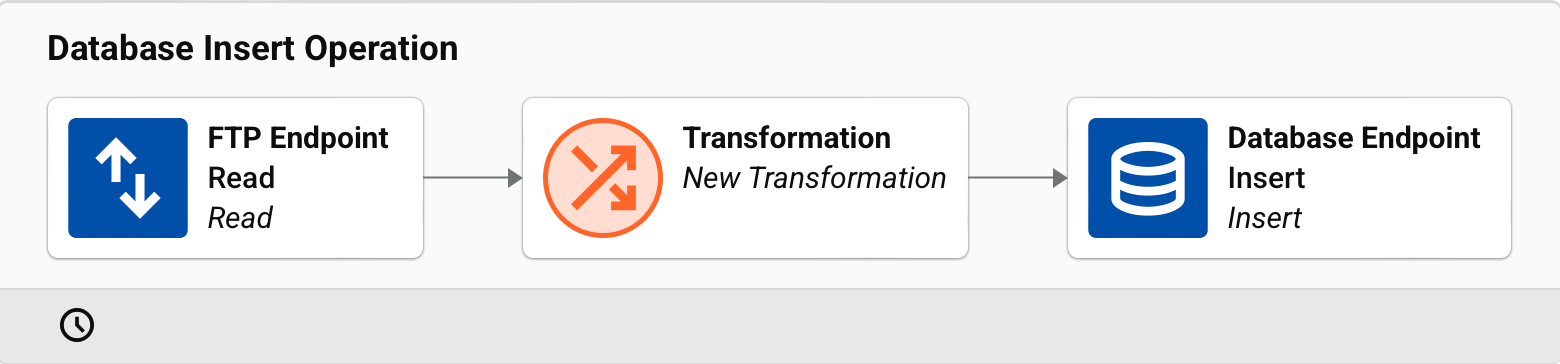
Wenn einem Vorgang ein Zeitplan zugewiesen ist, werden die Felder Zeitplan, Zuweisen und Neuen Zeitplan erstellen durch Optionen zum Festlegen der Zeitplanrichtlinie und eine Zusammenfassung des zugewiesenen Zeitplans ersetzt. Darüber hinaus wird auf dem Vorgang auf der Designoberfläche ein Zeitplansymbol angezeigt, das beim Anklicken den Bildschirm für Vorgangszeitpläne erneut öffnet.
Tipp
Wenn Sie einen Zeitplan auf einen Vorgang anwenden, ist es eine empfohlene Best Practice, eine Bei Fehler-Vorgangsaktion festzulegen, um eine E-Mail-Benachrichtigung für den geplanten Vorgang auszulösen.
-
Zeitplanrichtlinie: Legen Sie die Zeitplanrichtlinie fest, entweder Immer ausführen oder Überspringen, falls bereits ausgeführt:
-
Immer ausführen: Wählen Sie diese Option, um den Vorgang nach Plan auszuführen, falls eine vorherige Ausführung des Vorgangs noch läuft. Diese Option sollte nur ausgewählt werden, wenn Sie eine spezielle Anforderung dafür haben. Stellen Sie bei Verwendung dieser Option sicher, dass gleichzeitig ausgeführte Vorgänge nicht nachteilig sind, da möglicherweise dieselben Quelldatensätze mehrfach verarbeitet werden.
-
Überspringen, falls bereits ausgeführt: Wählen Sie diese Option, um eine geplante Ausführung des Vorgangs zu überspringen, falls eine vorherige Ausführung desselben Vorgangs noch läuft (Standard).
-
-
Zugewiesener Zeitplan: Wenn einem Vorgang ein Zeitplan zugewiesen ist, wird eine Zusammenfassung des zugewiesenen Zeitplans mit diesen Optionen angezeigt:
-
Bearbeiten: Um den zugewiesenen Zeitplan zu bearbeiten, klicken Sie auf das Bearbeitungssymbol, um den Zeitplankonfigurationsbildschirm zu öffnen und alle erforderlichen Änderungen vorzunehmen. Auf vorhandene Zeitpläne kann auch über den Projektbereich zugegriffen werden. Halten Sie auf der Registerkarte Komponenten den Mauszeiger über den Zeitplannamen, um einen Zeitplan zu bearbeiten, und klicken Sie dann auf das Aktionsmenüsymbol. Wählen Sie im Menü Anzeigen/Bearbeiten.
Hinweis
Falls derselbe Zeitplan anderen Vorgängen zugewiesen ist, wirken sich die Änderungen auf den Zeitplan für alle Vorgänge aus, denen er zugewiesen ist.
-
Entfernen: Um die Zuordnung des Zeitplans zum Vorgang aufzuheben, klicken Sie auf das Entfernen-Symbol. Beachten Sie, dass der Zeitplan selbst nicht gelöscht wird, sondern einfach vom Vorgang entfernt wird.
-
-
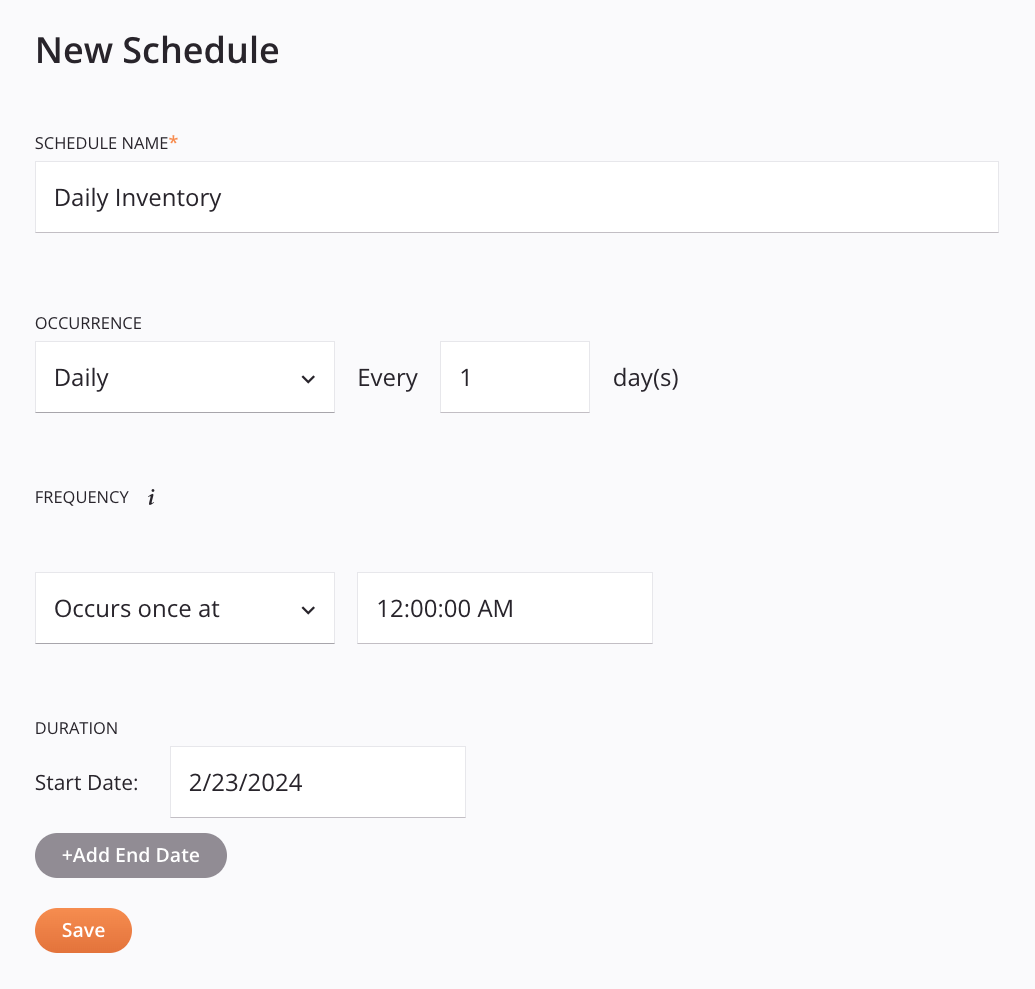
Neuen Zeitplan erstellen: Um einen neuen Zeitplan zu erstellen, klicken Sie auf den Link Neuen Zeitplan erstellen. Dies öffnet den Zeitplankonfigurationsbildschirm.
Hinweis
Der Zeitplan wird erst erstellt, nachdem Sie den neuen Zeitplan konfiguriert und gespeichert haben. Nach der Erstellung des Zeitplans müssen Sie ihn im Menü Verfügbarer Zeitplan auswählen und auf Zuweisen klicken, um ihn auf den Vorgang anzuwenden.
-
Zeitplanname: Geben Sie einen Namen für den Zeitplan ein. Sie können dem Zeitplan einen Namen geben, der die Zeitplanhäufigkeit widerspiegelt, oder, falls er für einen bestimmten Vorgang verwendet wird, einen Namen, der den Zweck des Zeitplans widerspiegelt (z. B. „Alle 5 Minuten" oder „Kontaktsynchronisierung"). Der Name darf nicht mit einem Leerzeichen beginnen oder enden.
-
Vorkommen: Verwenden Sie das Menü, um eine von drei Optionen für die Tage auszuwählen, an denen der Zeitplan die Vorgänge aktivieren soll, denen er zugewiesen ist:
-
Täglich: Der Zeitplan aktiviert den Vorgang jeden Tag oder alle paar Tage. Wenn diese Option ausgewählt ist, werden diese Felder zur Konfiguration verfügbar:
- Alle [#] Tag(e): Geben Sie eine Anzahl von Tagen zwischen den Vorgängen ein.
-
Wöchentlich: Der Zeitplan aktiviert den Vorgang an einem bestimmten Satz von Wochentagen. Wenn diese Option ausgewählt ist, werden diese Felder zur Konfiguration verfügbar:
-
-
-
Alle [#] Woche(n): Geben Sie die Anzahl der Wochen zwischen den Operationsausführungen ein. - [So, Mo, Di, Mi, Do, Fr, Sa]: Klicken Sie, um die Wochentage auszuwählen, an denen die Operation ausgeführt werden soll. Es muss mindestens ein Tag ausgewählt werden.
- **Monatlich:** Der Zeitplan aktiviert die Operation monatlich. Wenn diese Option ausgewählt ist, wählen Sie eine der zwei verfügbaren Optionen zur Konfiguration: - **Tag \[#\] alle \[#\] Monat(e):** Geben Sie den Tag des Monats und die Anzahl der Monate zwischen den Operationsausführungen ein. - **Der \[1., 2., 3., 4. oder letzte\] \[Wochentag\] alle \[#\] Monat(e):** Verwenden Sie die Menüs, um den Tag des Monats auszuwählen, und geben Sie die Anzahl der Monate zwischen den Operationsausführungen ein.-
Häufigkeit: Wählen Sie eine von zwei Optionen für die Zeiten aus, zu denen der Zeitplan die Operation an den Tagen starten soll, an denen er ausgeführt wird:
-
Tritt einmal um [hh:mm:ss] [AM/PM] auf: Der Zeitplan aktiviert die Operation nur einmal zur angegebenen Zeit. Geben Sie die Zeit ein, indem Sie die Stunde und Minute (im Format
HH:MM) und die Tageszeit (AModerPM) eingeben. -
Tritt alle [#] [Minute(n)/Stunde(n)] ab [hh:mm:ss] [AM/PM] bis [hh:mm:ss] [AM/PM] auf: Der Zeitplan aktiviert die Operation wiederholt im angegebenen Intervall und Zeitraum während des Tages erneut. Geben Sie das Intervall und den Zeitraum an, auf den die Operationsausführung begrenzt werden soll. Geben Sie die Stunde und Minute (im Format
HH:MM) und die Tageszeit (AModerPM) ein.Hinweis
Zeitzonen werden weiter unten unter Zeitzonen für Operationen behandelt.
-
-
Dauer: Konfigurieren Sie die Datumsangaben für die Dauer des Zeitplans.
Hinweis
Start- und Enddaten in einem Zeitplan sind einschließlich, d. h. der Zeitplan ist während des verbleibenden Teils des Tages sowohl am Startdatum als auch am Enddatum aktiv.
- Startdatum: Standardmäßig ist der Zeitplan ab dem aktuellen Datum aktiv. Wenn der Zeitplan an einem anderen Tag beginnen soll, verwenden Sie die Datums-/Zeitauswahl, um das gewünschte Startdatum auszuwählen.
- Enddatum hinzufügen: Standardmäßig werden die Operationen, denen der Zeitplan zugewiesen ist, unbegrenzt gemäß dem Zeitplan ausgeführt. Wenn Sie ein Enddatum angeben möchten, klicken Sie zunächst auf den Link Enddatum hinzufügen, um das Feld Enddatum hinzuzufügen. Verwenden Sie dann die Datums-/Zeitauswahl, um ein Datum festzulegen, an dem der Zeitplan enden soll. Der Zeitplan ist bis zum Ende des Enddatums aktiv.
- Enddatum entfernen: Dieser Link wird angezeigt, nachdem das Feld Enddatum hinzugefügt wurde. Um das Feld Enddatum zu entfernen, klicken Sie auf den Link Enddatum entfernen.
-
Speichern: Klicken Sie, um die Zeitplankonfiguration zu speichern und zu schließen.
-
Zeitzonen für Operationen
Bei der Konfiguration eines Zeitplans wird im Feld Häufigkeit die Zeitzone nicht angezeigt, in der die Operation ausgeführt wird. Die Zeitzone, in der die Operation ausgeführt wird, hängt vom Agent ab, der die Operation ausführt, es sei denn, die Einstellung Zeitzone des Zeitplan-Agenten überschreiben ist in den Richtlinien Ihrer Organisation aktiviert:
-
Agent-Zeitzone
- Cloud-Agenten: Alle Cloud-Agenten befinden sich in UTC.
- Private Agenten: Die Zeitzonen privater Agenten werden durch die Zeitzone des Betriebssystems des privaten Agenten bestimmt. Es wird dringend empfohlen, dass alle Agenten in einer privaten Agentgruppe in derselben Zeitzone ausgeführt werden, da die Zeiten, zu denen ein konfigurierter Zeitplan die Operation startet, je nach verwendetem Agent unvorhersehbar sein können.
Bei Verwendung der Agent-Version 10.85 / 11.23 oder später und wenn der Agent eine Zeitzone verwendet, die die Sommerzeit beobachtet, treten diese Aktionen während eines Sommerzeitwechsels auf:
-
Wenn ein täglicher Zeitplan zwischen 2 und 3 Uhr morgens festgelegt ist, wird die geplante Operation am zweiten Sonntag im März um 3 Uhr morgens ausgeführt.
-
Wenn ein täglicher Zeitplan zwischen 1 und 2 Uhr morgens festgelegt ist, wird die geplante Operation am zweiten Vorkommen von 1 Uhr morgens am ersten Sonntag im November ausgeführt.
Ein bekanntes Problem besteht für die oben genannten Szenarien bei Verwendung der Agent-Version 10.84 / 11.22 und früher.
Tipp
Für Konsistenz bei der Planung wird empfohlen, eine Zeitzone zu verwenden, die keine Sommerzeit beobachtet, wie UTC (Cloud-Agenten verwenden standardmäßig UTC). Bei Verwendung eines privaten Agenten können Sie die Einstellung Zeitzone des Zeitplan-Agenten überschreiben verwenden und Etc/UTC auswählen.
-
Zeitzone des Zeitplan-Agenten überschreiben
- Wenn die Einstellung Zeitzone des Zeitplan-Agenten überschreiben in den Richtlinien Ihrer Organisation aktiviert ist, bestimmt die ausgewählte Zeitzone die Zeitzone, in der alle aktuellen und zukünftigen Zeitpläne in einer Organisation ausgeführt werden.
Menü „Zeitplanaktionen"
Nach der Erstellung eines Zeitplans sind die Menüaktionen für diesen Zeitplan im Tab Komponenten des Projektbereichs verfügbar (siehe Menü „Komponentenaktionen" im Projektbereich-Tab „Komponenten").
Jede dieser Menüaktionen ist verfügbar:
| Menüelement | Beschreibung |
|---|---|
 |
Anzeigen/Bearbeiten öffnet den Konfigurationsbildschirm für Zeitpläne (siehe Zeitpläne für Vorgänge konfigurieren weiter oben auf dieser Seite). Hinweis Zeitplanbearbeitungen wirken sich auf alle Vorgänge aus, denen sie zugewiesen sind. |
 |
Ausschneiden kopiert den Zeitplan in die Zwischenablage und löscht den ursprünglichen Zeitplan aus dem Projekt (siehe Komponentenwiederverwendung). |
 |
Kopieren kopiert den Zeitplan in die Zwischenablage (siehe Komponentenwiederverwendung). |
 |
Duplizieren erstellt einen neuen, unreferenzierten Zeitplan mit der gleichen Konfiguration wie die ursprüngliche Komponente (siehe Komponentenwiederverwendung). |
 |
Umbenennen positioniert den Cursor auf dem Zeitplannamen, damit Sie erforderliche Bearbeitungen vornehmen können. |
 |
Abhängigkeiten anzeigen ändert die Ansicht im Projektbereich, um alle anderen Teile des Projekts anzuzeigen, von denen der Zeitplan abhängig ist (siehe Komponentenabhängigkeiten, Löschung und Entfernung). |
 |
Zur Gruppe hinzufügen öffnet ein Dialogfeld zum Erstellen einer neuen benutzerdefinierten Gruppe oder zum Hinzufügen des Zeitplans zu einer vorhandenen Gruppe (siehe Komponentengruppen). |
 |
Löschen löscht den Zeitplan dauerhaft (siehe Komponentenabhängigkeiten, Löschung und Entfernung). |
 |
Entfernen ist derzeit nicht funktionsfähig. |
Verwende Skripte zum Planen von Operationen
Wenn die Optionen in der Benutzeroberfläche wie unter Operationsplans konfigurieren beschrieben nicht ausreichen, kannst du komplexere Planschemata mithilfe von Skripten erstellen.
Hinweis
Wenn die Einstellung Override Schedule Agent Time Zone in deinen Organisationsrichtlinien aktiviert ist, werden Skripte, die Datums- und Uhrzeitfunktionen wie hier beschrieben verwenden, nicht mit deiner ausgewählten Zeitzone überschrieben.
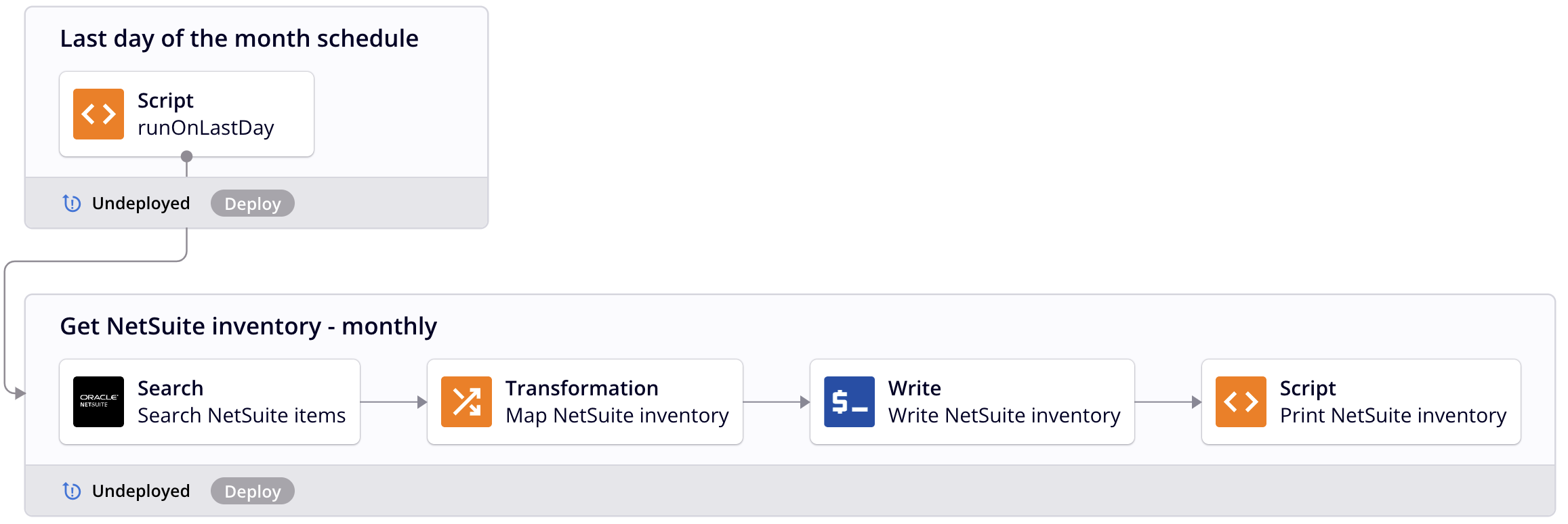
Ein häufiger Anwendungsfall wäre beispielsweise die Erstellung eines Plans, um die Operation am letzten Tag des Monats auszuführen. Diese Schritte zeigen dir diesen Anwendungsfall:
-
Erstelle eine Operation mit einem einzelnen Skript als Projektkomponente.
-
Konfiguriere das Skript als Jitterbit Script mit Skriptlogik, die den letzten Tag des Monats überprüft und eine Operation ausführt, falls zutreffend. Stelle sicher, dass du die Operationsreferenz durch die Operation ersetzt, die du nach Plan ausführen möchtest.
<trans> if(DayOfMonth(LastDayOfMonth(Now()))==DayOfMonth(Now()), RunOperation("<TAG>operation:Scheduled Operation</TAG>"); ); </trans> -
Erstelle einen Plan, der täglich zur gewünschten Zeit ausgeführt wird, und wende ihn auf die Operation an, die das gerade erstellte Skript enthält.
-
Die Operationskette sollte nach Abschluss dieser Schritte ähnlich wie folgt aussehen:
Verwalte Operationsplans
Wenn du einen Plan auf eine Operation anwendest, ist der Plan standardmäßig aktiviert. Du kannst Planschemata remote über die Management Console auf der Seite Projekte deaktivieren oder erneut aktivieren.
Aktiviere und deaktiviere Planschemata
Die Seite Projekte bietet zwei Möglichkeiten, den Planstatus zu steuern. Du kannst entweder die Registerkarte Operationen oder Planschemata verwenden:
-
Einzelne Operationen: Verwende in der Registerkarte „Operationen" den Schalter in der Spalte Operationsstatus, um einen Plan für eine einzelne Operation zu aktivieren oder zu deaktivieren.
-
Alle Operationen: Verwende in der Registerkarte „Planschemata" den Schalter in der Spalte Planstatus, um einen Plan für alle Operationen zu aktivieren oder zu deaktivieren, die diesen Plan verwenden.
Wenn du einen Plan auf Projektebene deaktivierst, werden individuelle Operationseinstellungen überschrieben. Der Effektive Status wird als deaktiviert angezeigt, auch wenn du den Plan für bestimmte Operationen aktiviert hast. Detaillierte Anweisungen findest du unter Management Console Projekte.
Visuelle Indikatoren
Operationen mit aktivierten Planschemata zeigen ein Schedule operation settings-Symbol an:
Wenn du den Mauszeiger über dieses Symbol bewegst, wird eine Planübersicht angezeigt:
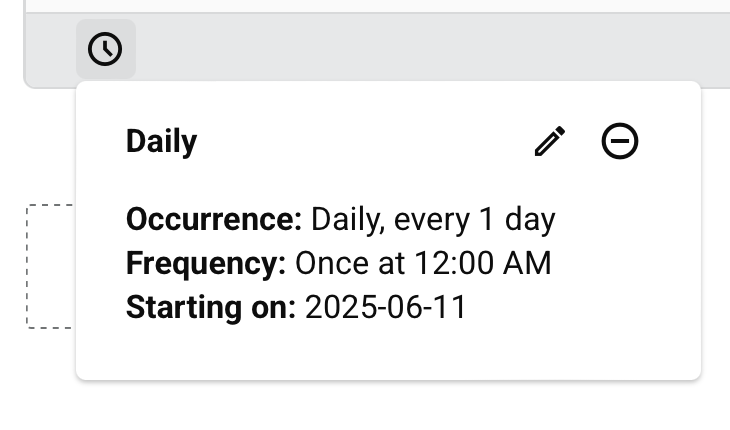
In dieser Übersicht kannst du auf Edit schedule klicken, um Einstellungen zu ändern, oder auf Remove schedule klicken, um den Plan aus der Operation zu entfernen.
Behebe Probleme mit Planschemata
Wenn ein Plan nicht wie erwartet ausgeführt wird, siehe Geplante Operationen werden nicht ausgeführt im Studio-Fehlerbehebungsleitfaden für Operationen. Dieser Eintrag behandelt die häufigen Ursachen und Lösungen, einschließlich nicht bereitgestellter oder deaktivierter Planschemata, Zeitzonenkonfigurationsfehler, des privaten Agent-Planungsdienstes und der Sättigung von Agent-Gruppen.