Microsoft Entra ID-Connector in Jitterbit Studio
Zusammenfassung
Der Microsoft Entra ID-Connector stellt den Zugriff auf Microsoft Entra ID her.
Um sich mit lokalen Instanzen von Microsoft Active Directory zu verbinden, verwenden Sie den Active Directory v2-Connector.
Wichtig
Microsoft Entra ID war zuvor als Microsoft Azure AD bekannt.
Der Microsoft Entra ID-Connector bietet eine Schnittstelle zum Erstellen einer Microsoft Entra ID-Verbindung, die Grundlage für die Generierung von Instanzen von Microsoft Entra ID-Aktivitäten. Diese Aktivitäten interagieren nach der Konfiguration mit Microsoft Entra ID über die Verbindung.
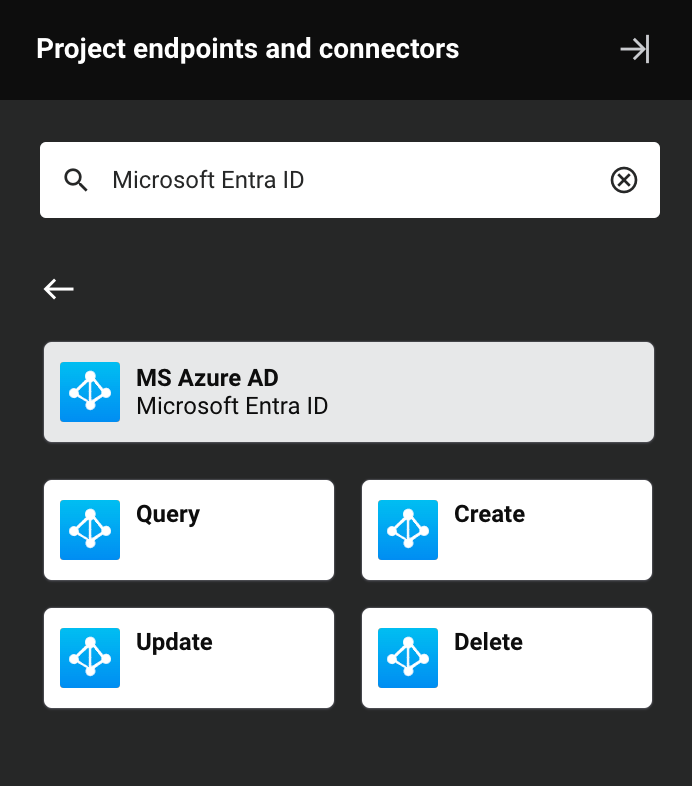
Der Microsoft Entra ID-Connector wird über die Registerkarte Project endpoints and connectors (Projektendpunkte und Connectors) der Designkomponentenpalette aufgerufen (siehe Design component palette).
Connector-Übersicht
Dieser Connector wird verwendet, um zunächst eine Microsoft Entra ID-Verbindung zu konfigurieren. Die mit dieser Verbindung verknüpften Aktivitätstypen werden dann verwendet, um Instanzen von Aktivitäten zu erstellen, die als Quellen (zur Bereitstellung von Daten in einem Vorgang) oder Ziele (zur Verarbeitung von Daten in einem Vorgang) verwendet werden sollen.
Zusammen werden eine bestimmte Microsoft Entra ID-Verbindung und ihre Aktivitäten als Entra ID-Endpunkt bezeichnet:
-
Query: Fragt Objektdaten in Microsoft Entra ID ab und ist für die Verwendung als Quelle in einem Vorgang vorgesehen.
-
Create: Erstellt Objektdaten in Microsoft Entra ID und ist für die Verwendung als Ziel in einem Vorgang vorgesehen.
-
Update: Aktualisiert Objektdaten in Microsoft Entra ID und ist für die Verwendung als Ziel in einem Vorgang vorgesehen.
-
Delete: Löscht Objektdaten aus Microsoft Entra ID und ist für die Verwendung als Ziel in einem Vorgang vorgesehen.
Mit diesem Connector erstellte Endpunkte sind in der Endpunktnutzungsberichterstellung enthalten und werden auf Ihre Lizenz angerechnet.
Voraussetzungen und unterstützte API-Versionen
Dieser Connector kann mit Cloud-Agenten und privaten Agenten verwendet werden.
Agenten laden automatisch die neueste Version dieses Connectors herunter, wenn erforderlich. Bei privaten Agenten können Sie diese Updates mit der Organisationsrichtlinie Disable Auto Connector Update aussetzen.
Der Microsoft Entra ID-Connector erfordert, dass Sie eine registrierte App erstellen, um sich erfolgreich mit Microsoft Entra ID zu verbinden.
Der Microsoft Entra ID-Connector verwendet die Microsoft Graph API v1.0. Informationen zu den Schemaknoten und Feldern finden Sie in der API-Dokumentation.
Fehlerbehebung
Wenn Sie Probleme mit dem Microsoft Entra ID-Connector haben, werden diese Schritte zur Fehlerbehebung empfohlen:
-
Klicken Sie auf die Schaltfläche Test in der Verbindungskonfiguration, um sicherzustellen, dass die Verbindung erfolgreich ist und um sicherzustellen, dass die neueste Version des Connectors auf den Agent heruntergeladen wird (sofern nicht die Organisationsrichtlinie Disable Auto Connector Update verwendet wird).
-
Stellen Sie sicher, dass alle Microsoft Entra ID-App-Registrierungen, die der Verbindung zugeordnet sind, nicht die veraltete Azure AD Graph verwenden.
-
Überprüfen Sie die Operationsprotokolle auf alle Informationen, die während der Ausführung der Operation geschrieben wurden.
-
Aktivieren Sie das Debug-Logging für Operationen (für Cloud-Agenten oder für private Agenten), um zusätzliche Protokolldateien und Daten zu generieren.
-
Wenn Sie private Agenten verwenden, können Sie das ausführliche Connector-Logging für diesen Connector aktivieren, indem Sie diesen Logger-Konfigurationseintrag zur
logback.xml-Datei Ihres privaten Agenten hinzufügen:<logger name="org.jitterbit.connector.active.directory" level="DEBUG"/>Weitere Informationen zum ausführlichen Connector-Logging finden Sie unter Ausführliches Logging für Connectors mit privaten Jitterbit-Agenten.
-
Wenn Sie private Agenten verwenden, können Sie die Agent-Protokolle auf weitere Informationen überprüfen.
-
Wenn Fehler angezeigt werden, die sich auf inkompatible Typnamen mit den Metadaten beziehen, versuchen Sie, die Option OData-Typ für Payload festlegen unter Optionale Einstellungen in der Verbindungskonfiguration zu aktivieren.
-
Query-Aktivität: Stellen Sie sicher, dass die Parameter Top und Page Size nicht zusammen in einer einzelnen Abfrage verwendet werden. Andernfalls tritt ein Fehler auf.
-
Weitere Überlegungen zur Fehlerbehebung finden Sie unter Fehlerbehebung bei Operationen.
-
Informationen zu Problemen und Lösungen, die speziell für den Microsoft Entra ID-Connector gelten, finden Sie im Leitfaden Connector-Fehlerbehebung: