Microsoft SharePoint Server-Connector in Jitterbit Studio
Zusammenfassung
Der Microsoft SharePoint Server-Connector stellt Zugriff auf Microsoft SharePoint Server her.
Der Microsoft SharePoint Server-Connector bietet eine Schnittstelle zum Erstellen einer Microsoft SharePoint Server-Verbindung, die Grundlage für die Generierung von Instanzen von Microsoft SharePoint Server-Aktivitäten. Aktivitäten interagieren mit Microsoft SharePoint Server über die Verbindung und sollen als Quellen (um Daten in einem Vorgang bereitzustellen) oder als Ziele (um Daten in einem Vorgang zu verarbeiten) verwendet werden.
Der Microsoft SharePoint Server-Connector wird über die Registerkarte Projektendpunkte und Connectors der Palette der Designkomponenten aufgerufen (siehe Palette der Designkomponenten).
Mit diesem Connector erstellte Endpunkte sind in der Berichterstellung zur Endpunktnutzung enthalten und werden auf Ihre Lizenz angerechnet.
Wichtig
Microsoft stellt IDCRL-Authentifizierung ein, was SOAP-Schemaverbindungen zu SharePoint Online betrifft. Nach dem 1. Mai 2026 beginnen Vorgänge, die von Verbindungen mit dem SharePoint Online-Schema SOAP abhängen, fehlzuschlagen. Zur Migration:
- Erstellen Sie eine neue Verbindung, die mit dem Schema REST konfiguriert ist.
- Legen Sie Auth scheme auf eine REST-kompatible Option fest. Für SharePoint Online gehören zu den unterstützten Schemas AzureAD, AzureServicePrincipalCert, AzurePassword, AzureMSI, SharePointOAuth, ADFS, Okta, PingFederate und OneLogin.
- Testen Sie die Verbindung.
- Öffnen Sie für jede Aktivität, die die alte SOAP-Verbindung verwendet, den Aktivitätskonfigurationsbildschirm, halten Sie den Mauszeiger über den Endpunktnamen, um das Symbol zum Bearbeiten anzuzeigen, klicken Sie auf das Endpunktmenü und wählen Sie die neue REST-Verbindung aus.
- Falls beim Wechsel des Endpunkts Probleme auftreten, erstellen Sie neue Aktivitäten aus dem neuen REST-Endpunkt von Grund auf und ersetzen Sie diese manuell in jedem Vorgang, in dem die alten Aktivitäten verwendet wurden.
- Führen Sie die Konfigurationsschritte für jede Aktivität aus. Da das REST-Schema andere Tabellen und Spalten als SOAP verfügbar macht, überprüfen und aktualisieren Sie die Tabellenauswahl und Feldzuordnungen nach Bedarf.
- Stellen Sie alle von der Verbindung abhängigen Vorgänge erneut bereit und führen Sie diese aus, um die aktualisierten Aktivitäten zu validieren.
- Deaktivieren Sie die alte SOAP-basierte Verbindung.
Wenden Sie sich an den Jitterbit-Support um Unterstützung zu erhalten.
Verbindungsdokumentation
Zusätzlich zur Microsoft SharePoint Server-Verbindung finden Sie auf der umfassenden Seite Microsoft SharePoint Server-Verbindungsdetails von Jitterbit weitere Informationen. Konfigurationsdetails wie diese sind auf dieser Seite enthalten:
- Erste Schritte: Erste Schritte zum Herstellen einer Verbindung.
- Erweiterte Funktionen: Benutzerdefinierte Ansichten und SSL-Konfiguration.
- Datenmodell: Das Datenmodell, das der Connector zur Darstellung des Endpunkts verwendet.
- Eigenschaften für erweiterte Konfigurationen: Eigenschaften, die definiert werden können, um eine Verbindung für grundlegende und erweiterte Konfigurationen zu konfigurieren.
Aktivitätsdokumentation
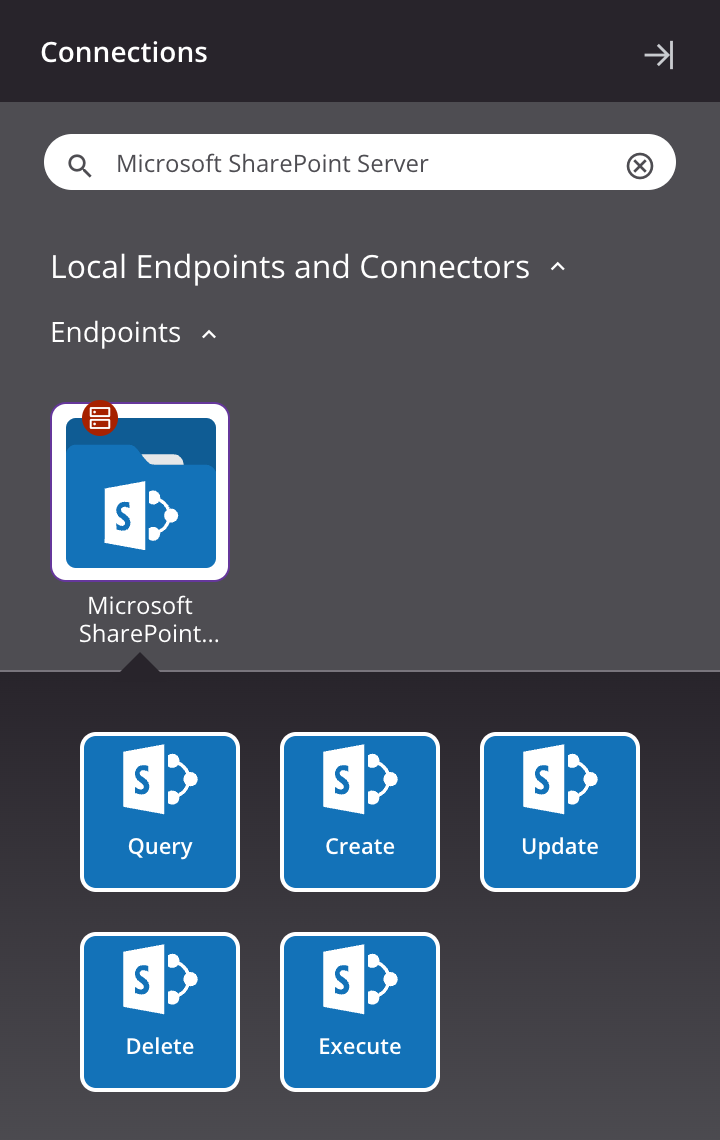
Eine bestimmte Microsoft SharePoint Server-Verbindung und ihre Aktivitäten werden zusammen als Microsoft SharePoint Server-Endpunkt bezeichnet:
-
Abfrage: Ruft Datensätze aus einer Tabelle auf einem Microsoft SharePoint Server ab und soll als Quelle in einem Vorgang verwendet werden.
-
Erstellen: Fügt einen Datensatz in eine Tabelle auf einem Microsoft SharePoint Server ein und ist als Ziel in einem Vorgang vorgesehen.
-
Aktualisieren: Aktualisiert einen Datensatz in einer Tabelle auf einem Microsoft SharePoint Server und ist als Ziel in einem Vorgang vorgesehen.
-
Löschen: Löscht einen Datensatz aus einer Tabelle auf einem Microsoft SharePoint Server und ist als Ziel in einem Vorgang vorgesehen.
-
Ausführen: Führt eine Prozedur auf einem Microsoft SharePoint Server aus und ist als Ziel in einem Vorgang vorgesehen.
Voraussetzungen und unterstützte API-Versionen
Dieser Connector kann nur mit privaten Agenten verwendet werden.
Agenten laden automatisch die neueste Version dieses Connectors herunter, wenn erforderlich. Bei privaten Agenten können Sie diese Updates mit der Organisationsrichtlinie Disable Auto Connector Update aussetzen.
Informationen zu den Schemaknoten und Feldern finden Sie in der Microsoft SharePoint-Dokumentation. Dokumentation für die REST-API, SOAP-API und SharePoint-Schemas ist verfügbar.
OAuth-Authentifizierung
Die OAuth-Authentifizierung wird wie in OAuth-Verbindungen konfigurieren beschrieben unterstützt.
Fehlerbehebung
Bei Problemen mit dem Microsoft SharePoint Server Connector werden folgende Schritte zur Fehlerbehebung empfohlen:
-
Klicken Sie auf die Schaltfläche Test in der Verbindungskonfiguration, um sicherzustellen, dass die Verbindung erfolgreich ist und die neueste Version des Connectors auf den Agent heruntergeladen wird (sofern nicht die Organisationsrichtlinie Disable Auto Connector Update verwendet wird).
-
Stellen Sie sicher, dass alle Microsoft Entra ID-App-Registrierungen, die der Verbindung zugeordnet sind, nicht die veraltete Azure AD Graph verwenden.
-
Überprüfen Sie die Vorgangsprotokolle auf Informationen, die während der Ausführung des Vorgangs geschrieben wurden.
-
Aktivieren Sie Vorgangs-Debug-Protokollierung für private Agenten, um zusätzliche Protokolldateien und Daten zu generieren.
-
Aktivieren Sie ausführliche Connector-Protokollierung für diesen Connector, indem Sie diesen Logger-Konfigurationseintrag in die
logback.xml-Datei Ihres privaten Agenten einfügen:<logger name="org.jitterbit.connector.verbose.logging.SharePoint" level="TRACE"/>Weitere Informationen zur ausführlichen Connector-Protokollierung finden Sie unter Ausführliche Protokollierung für Connectors mit Jitterbit-Privatagenten.
-
Überprüfen Sie die Agent-Protokolle für weitere Informationen.
-
Weitere Überlegungen zur Fehlerbehebung finden Sie unter Fehlerbehebung bei Vorgängen.