Google 3-beinige OAuth 2.0 API-Sicherheitsprofil im Jitterbit API Manager
Einführung
Innerhalb eines Sicherheitsprofils können Sie Google als OAuth 2.0-Identitätsanbieter konfigurieren, um API-Nutzern den Zugriff auf eine API mit Google-Authentifizierung zu ermöglichen.
Hinweis
Dieses API-Sicherheitsprofil unterstützt derzeit kein 2-beiniges OAuth.
Diese Seite zeigt, wie Sie die Google-Authentifizierung mit einer Jitterbit benutzerdefinierten, OData- oder Proxy-API konfigurieren und verwenden, indem Sie die folgenden Schritte ausführen:
- Google als Identitätsanbieter konfigurieren
Konfigurieren Sie ein Google-Projekt und erhalten Sie die Client-ID und das Client-Geheimnis, die Sie als Eingabe für die Konfiguration eines Sicherheitsprofils im API Manager benötigen. - Ein Sicherheitsprofil im API Manager konfigurieren
Konfigurieren und testen Sie Google als Identitätsanbieter im API Manager. Sie müssen die in Schritt 1 erhaltene Client-ID und das Client-Geheimnis verwenden. - Ein Sicherheitsprofil im API Manager zuweisen
Weisen Sie das Sicherheitsprofil einer oder mehreren Jitterbit benutzerdefinierten, OData- oder Proxy-APIs zu. - Auf eine API mit Google-Authentifizierung zugreifen
API-Nutzer können die Google-Authentifizierung verwenden, um Jitterbit benutzerdefinierte, OData- oder Proxy-APIs zu konsumieren, denen das Sicherheitsprofil zugewiesen ist.
Für weitere Informationen siehe das Google API Console-Hilfethema APIs verwalten.
1. Google als Identitätsanbieter konfigurieren
Befolgen Sie diese Schritte, um ein Google-Projekt zu erstellen und die benötigte Client-ID sowie das Client-Geheimnis zu erhalten, um Google als Identitätsanbieter für ein Sicherheitsprofil zu konfigurieren:
-
Melden Sie sich bei der Google API Console an.
-
Klicken Sie in der Google API Console im Dashboard auf Projekt erstellen. Je nach Anwendungsfall müssen Sie möglicherweise mehr als ein Projekt erstellen, um den Zugriff für verschiedene Sicherheitsprofile zu trennen.
-
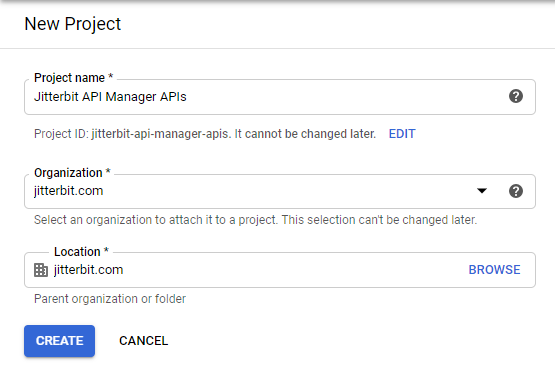
Auf dem Bildschirm Neues Projekt geben Sie einen Projektnamen Ihrer Wahl ein. Zum Beispiel könnten Sie das Projekt Jitterbit API Manager APIs nennen, wenn das Sicherheitsprofil allen APIs zugewiesen werden soll, mit denen Sie die Google-Authentifizierung verwenden möchten, oder Sie könnten das Projekt Jitterbit API Manager Customer APIs für eine spezifische Gruppe von APIs benennen, die das Sicherheitsprofil erhalten sollen.
Falls erforderlich, wählen Sie eine geeignete Organisation und Standort aus. Klicken Sie dann auf Erstellen:
-
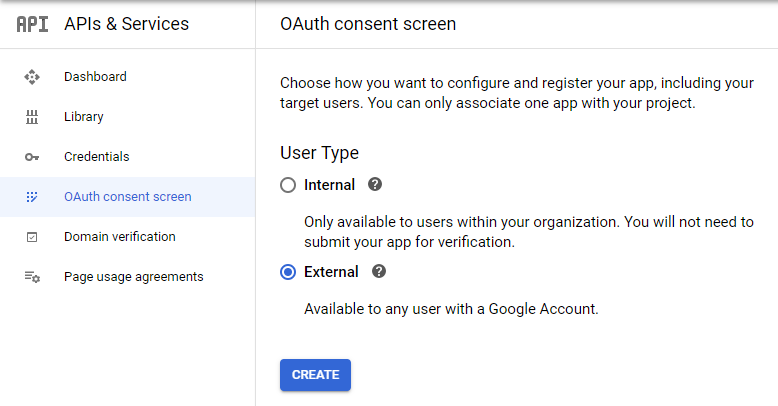
Gehen Sie zum Tab OAuth-Zustimmungsbildschirm des Projekts und wählen Sie Extern. Klicken Sie dann auf Erstellen:
-
Geben Sie im resultierenden Konfigurationsbereich des OAuth-Zustimmungsbildschirms einen App-Namen (zum Beispiel Jitterbit API Manager APIs) ein und vervollständigen Sie die erforderlichen Kontaktinformationen. Weitere Konfigurationen über die Standardwerte hinaus sind optional. Klicken Sie auf Speichern und Fortfahren.
-
Gehen Sie zum Tab Anmeldeinformationen des Projekts, um die Anmeldeinformationen für das Sicherheitsprofil zu konfigurieren:
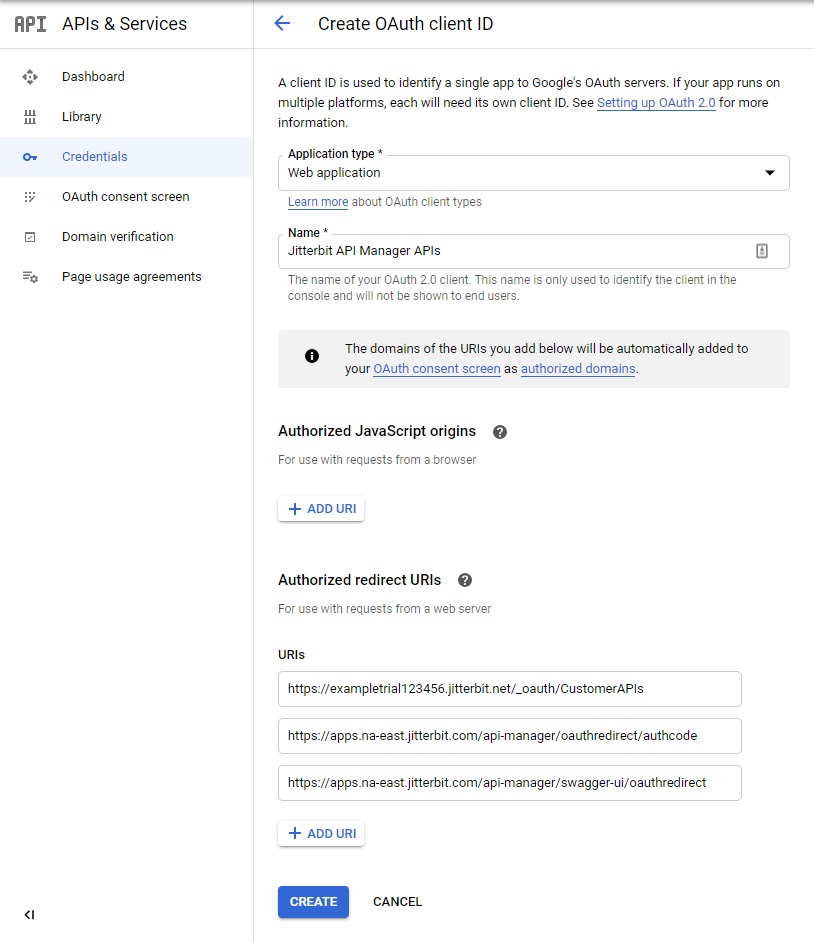
- Klicken Sie auf Anmeldeinformationen erstellen und verwenden Sie das Dropdown-Menü, um OAuth-Client-ID auszuwählen.
- Wählen Sie einen Anwendungstyp von Webanwendung.
- Geben Sie einen Namen ein (zum Beispiel Jitterbit API Manager APIs).
-
Unter Autorisierte Umleitungs-URIs klicken Sie auf URI hinzufügen und geben Sie die URIs ein, die für Ihre Harmony-Organisation und Region geeignet sind:
-
Geben Sie die beiden URI-Werte ein, die Sie von dem Sicherheitsprofil-Konfigurationsbildschirm kopiert haben:


-
Geben Sie den URI-Wert ein, der für Ihre Region geeignet ist (siehe Meine Region finden):
- NA:
https://apps.na-east.jitterbit.com/api-manager/swagger-ui/oauthredirect - EMEA:
https://apps.emea-west.jitterbit.com/api-manager/swagger-ui/oauthredirect - APAC:
https://apps.apac-southeast.jitterbit.com/api-manager/swagger-ui/oauthredirect
- NA:
-
-
Nach dem Klicken auf Erstellen werden die Client-ID und das Client-Geheimnis bereitgestellt. Bewahren Sie diese für die spätere Verwendung auf, da sie bei der Konfiguration des Sicherheitsprofils benötigt werden.
2. Konfigurieren Sie ein Sicherheitsprofil im API Manager
Konfigurieren Sie ein Sicherheitsprofil wie folgt:
-
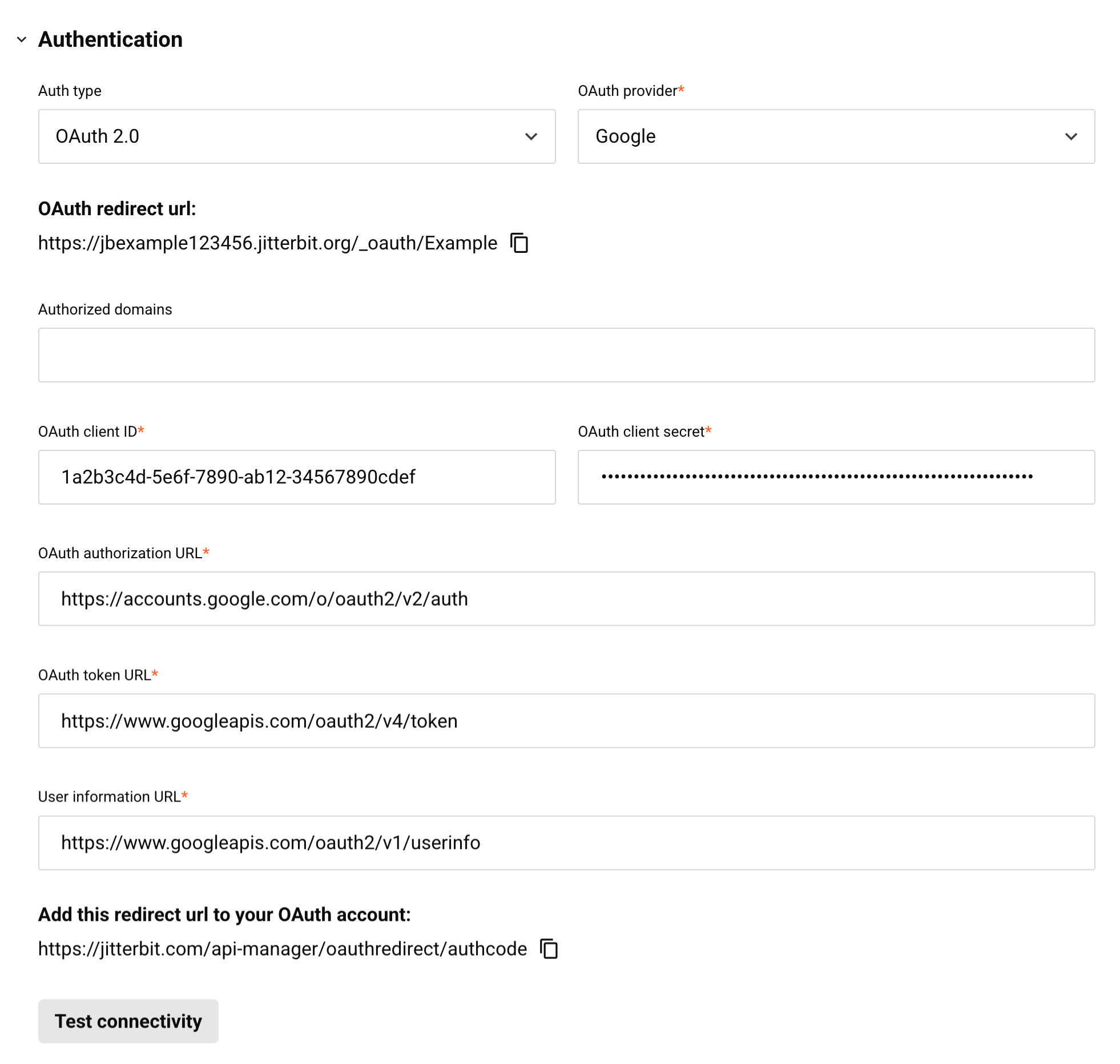
Setzen Sie Auth-Typ auf OAuth 2.0.
-
Setzen Sie OAuth-Anbieter auf Google.
-
Fügen Sie eine Client-Anmeldeinformation mit der Client-ID und dem Client-Geheimnis aus Schritt 1 hinzu. Für Anweisungen zum Hinzufügen von Client-Anmeldeinformationen siehe die Seite Sicherheitsprofile.
Vorsicht
Der Profilname darf keine Leerzeichen enthalten. Wenn der Profilname Leerzeichen enthält, erhalten Sie einen Umleitungsfehler, wenn Sie versuchen, auf eine API zuzugreifen, der das Sicherheitsprofil zugewiesen ist.
Konfigurieren Sie die verbleibenden Felder:
-
Autorisierte Domains: Lassen Sie dieses Feld leer.
-
Testverbindung: Klicken Sie, um das Authentifizierungstoken zu validieren.
3. Weisen Sie ein Sicherheitsprofil im API Manager zu
Um das Sicherheitsprofil mit einer API zu verwenden, folgen Sie den Anweisungen zur Konfiguration einer benutzerdefinierten API, OData-API oder Proxy-API und wählen Sie das mit der Google OAuth 2.0-Authentifizierung konfigurierte Sicherheitsprofil aus.
4. Greifen Sie mit Google-Authentifizierung auf eine API zu
Sobald Sie eine benutzerdefinierte API, eine OData-API oder eine Proxy-API gespeichert und veröffentlicht haben, ist die API über die URL in der Anwendung, die die API mit der konfigurierten Authentifizierungsmethode aufruft, zugänglich.
Um die API zu nutzen, kopieren Sie die Dienst-URL von der APIs Seite und verwenden Sie sie in der aufrufenden Anwendung. Sie können die URL entweder aus der Listenansicht oder der Kartenansicht kopieren.
Wenn die API GET unterstützt, können Sie die URL auch in einen Webbrowser einfügen, um die API manuell zu konsumieren.
Der Browser leitet zur nativen Anmeldeschnittstelle von Google weiter. Geben Sie Ihre Anmeldedaten ein, um sich bei Google zu authentifizieren.
Wenn die Authentifizierung erfolgreich ist, wird die erwartete Payload im Webbrowser angezeigt.