Projektvariablen in Jitterbit Studio
Einführung
Projektvariablen sind eine der Arten von globalen Datenelementen, die in Harmony verfügbar sind. Die anderen Arten von globalen Datenelementen – globale Variablen, Jitterbit-Variablen und Dateiname-Schlüsselwörter – stehen ebenfalls global im gesamten Projekt zur Verfügung. Sie werden unterschiedlich festgelegt, wie in Globale Variablen, Jitterbit-Variablen und Dateiname-Schlüsselwörter beschrieben. Da alle globalen Datenelemente denselben Namespace nutzen, müssen ihre Namen eindeutig sein, wenn man sie mit allen anderen globalen Datenelementen vergleicht.
Projektvariablen werden vor der Laufzeit eines Vorgangs festgelegt und stehen zur Verwendung in allen Komponenten eines Projekts zur Verfügung, einschließlich Skripte, Transformationen und Endpunkte, die mit Konnektoren erstellt wurden. Wenn man den Wert einer Projektvariablen während der Laufzeit eines Vorgangs ändert, wird die Variable als globale Variable behandelt, wobei der geänderte Wert nur für die Dauer der Vorgangskette erhalten bleibt. Das heißt, das Ändern des Werts einer Projektvariablen zur Laufzeit aktualisiert ihren Wert nicht für das gesamte Projekt.
Projektvariablen sind Projektkomponenten, die mit dem Projekt bereitgestellt werden. Im Gegensatz zu globalen Variablen können Projektvariablen zur Entwurfszeit mit einem Standardwert konfiguriert werden. Das bedeutet, man kann sie in Endpunkt-Konfigurationsfeldern verwenden und ihre Werte mit der Funktion Verbindung testen eines Konnektors vor der Bereitstellung überprüfen.
Häufige Verwendungen von Projektvariablen sind Endpunkt-Anmeldedaten, Dateinamen oder Variablen, die sich von Umgebung zu Umgebung ändern können, oder jede Variable, die man über die Management Console oder Citizen Integrator bearbeiten möchte.
Projektvariablen erstellen und aktualisieren
Man erstellt und aktualisiert Projektvariablen in Studio und aktualisiert auch vorhandene Projektvariablen eines bereitgestellten Projekts über die Management Console und Citizen Integrator.
Die folgenden Abschnitte beschreiben, wie man eine neue Projektvariable von verschiedenen Orten in Studio erstellt:
- Registerkarte „Projektvariablen" der Projektschublade
- Projektbereich
- Skript-Editor
- Transformationszuordnung
- Endpunkt-Konfigurationen
Neue Projektvariablen werden mit dem Standardnamen New_Project_Variable erstellt. Nachfolgende neue Projektvariablen mit dem Standardnamen werden mit einer erhöhten Nummer versehen.
Nachdem eine neue Projektvariable erstellt wurde, konfiguriert man sie – je nachdem, wie sie erstellt wurde – entweder in der Schubladenansicht oder einzeln, wie unten in Projektvariable konfigurieren beschrieben.
Registerkarte „Projektvariablen" der Projektschublade
Die Registerkarte Projektvariablen der Projektschublade enthält eine Liste der für ein Projekt erstellten Projektvariablen. Sie enthält Steuerelemente zum Erstellen neuer Projektvariablen sowie zum Bearbeiten und Löschen vorhandener Projektvariablen.
Es ist nicht erforderlich, ein Projekt zu öffnen, um auf seine Projektvariablen zuzugreifen. Die Registerkarte Projektvariablen der Projektschublade ist von diesen Orten aus sowohl von außerhalb als auch innerhalb eines Projekts zugänglich:
- Die Seite Projekte (siehe Kartenansicht oder Listenansicht in Projekte).
- Die Projekt-Symbolleiste (siehe Menü „Projektaktionen" in Projekt-Symbolleiste).
Beim Auswählen von Projektvariablen wird die Projektschublade unten auf dem Bildschirm geöffnet:
- Registerkarten: Beim Zugriff auf Protokolle für Operationen oder Workflows sind zusätzliche Registerkarten oben in der Schublade vorhanden. Diese Registerkarten sind mit Logging gefolgt vom Namen einer Operation oder eines Workflows gekennzeichnet. Um Registerkarten neu anzuordnen, ziehen Sie eine Registerkarte per Drag-and-Drop. Um eine Registerkarte zu schließen, klicken Sie auf das Symbol zum Schließen. Das Schließen der letzten Registerkarte oder die Verwendung des Symbols zum Schließen ganz rechts schließt die Schublade.
- Größe ändern: Die Leiste oben in der Schublade kann zum Ändern der Größe der Schublade verwendet werden. Bewegen Sie den Mauszeiger über die Leiste und ziehen Sie das Symbol zum Ändern der Größe nach oben oder unten.
- Reduzieren: Reduziert die Schublade. Nach dem Reduzieren klicken Sie auf das Symbol zum Zurückgehen, um zur vorherigen Ansicht zurückzukehren.
- Erweitern: Erweitert die Schublade auf Vollbild. Nach dem Erweitern klicken Sie auf das Symbol zum Zurückgehen, um zur vorherigen Ansicht zurückzukehren.
- Schließen: Schließt die Schublade.
Um eine vorhandene Projektvariable zu bearbeiten, klicken Sie in die Felder der Projektvariablentabelle und bearbeiten Sie die Werte inline.
Weitere Informationen zum Suchen, Löschen und Konfigurieren von Projektvariablen aus dieser Ansicht finden Sie unter Projektvariablen in der Schubladenansicht konfigurieren später auf dieser Seite.
Projektbereich
Eine neue Projektvariable kann im Bereich Komponenten des Projektbereichs mithilfe der Option Neu erstellen in der Kategorie Projektvariablen erstellt werden (siehe Aktionsmenü der Registerkarte „Komponenten" in Registerkarte „Komponenten" des Projektbereichs).
Eine vorhandene Projektvariable kann im Bereich Komponenten des Projektbereichs mithilfe der Option Anzeigen/Bearbeiten für eine Projektvariablenkomponente bearbeitet werden (siehe Aktionsmenü der Komponente in Registerkarte „Komponenten" des Projektbereichs).
Beide Menüoptionen öffnen den Konfigurationsbildschirm für einzelne Projektvariablen, wie unter Projektvariable einzeln konfigurieren später auf dieser Seite beschrieben.
Script-Editor
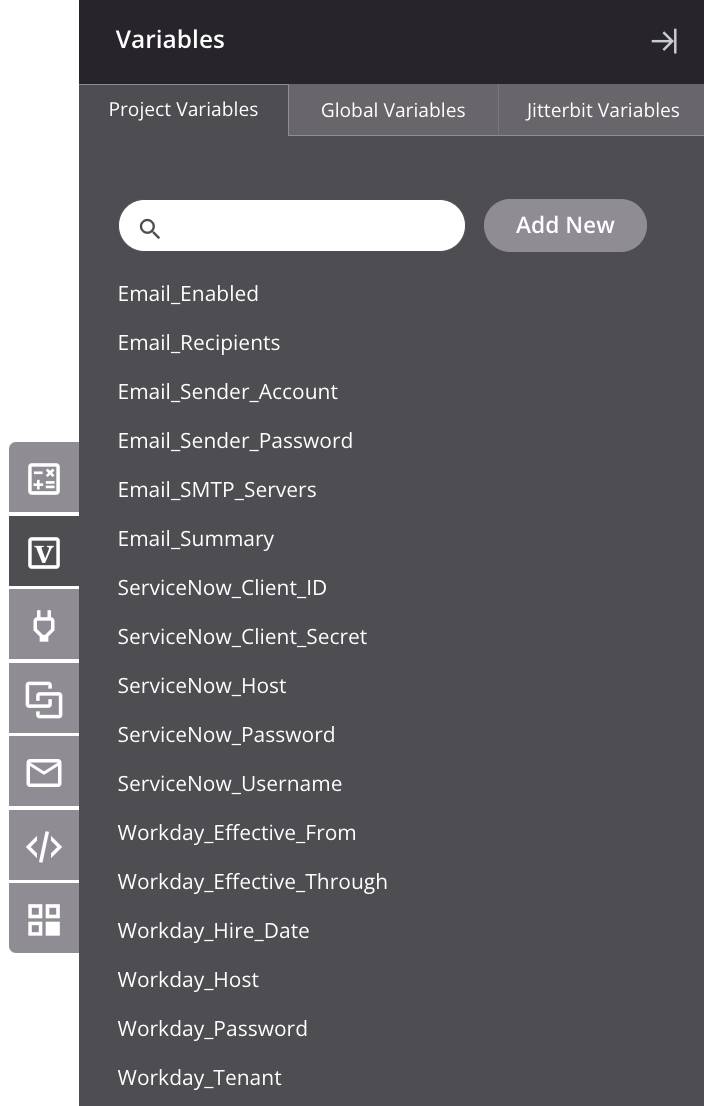
Öffnen Sie im Script-Editor die Registerkarte Variablen der Komponentenpalette und gehen Sie dann zur Unterregisterkarte Projektvariablen:
-
Neu hinzufügen: Klicken Sie, um eine neue Projektvariable zu erstellen.
-
Bearbeiten: Klicken Sie, um den Namen, den Wert, die Bezeichnung oder die Beschreibung der Variablen zu ändern.
- Informationen: Klicken Sie, um detaillierte Informationen zur Variablen anzuzeigen. Dies umfasst ihre Bezeichnung, ihren aktuellen Wert (falls Wert maskieren deaktiviert ist) und ihre Beschreibung (falls vorhanden).
-
Erweitern/Reduzieren: Diese Option ist nur für Variablen sichtbar, die derzeit verwendet werden. Klicken Sie, um Nutzungsdetails anzuzeigen oder auszublenden, einschließlich der Komponenten, die aus der Variablen lesen oder in sie schreiben:
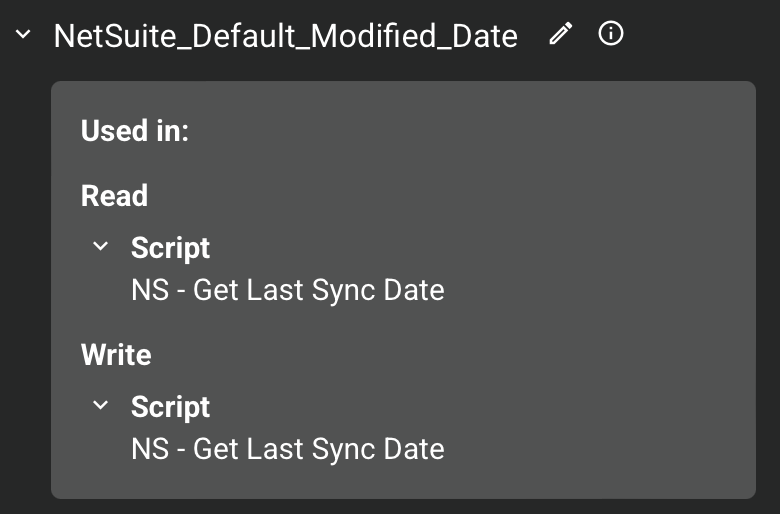
Sie können auf den Namen einer beliebigen Komponente klicken, um ihren Konfigurationsbildschirm zu öffnen.
Beide Aktionen öffnen den Konfigurationsbildschirm für einzelne Projektvariablen, wie unter Projektvariable einzeln konfigurieren später auf dieser Seite beschrieben.
Um eine Projektvariable umzubenennen, klicken Sie mit der rechten Maustaste auf ihren Namen im Skriptbereich eines Scripts und wählen Sie Variable umbenennen aus dem Kontextmenü. Dies aktualisiert automatisch alle Verweise im aktuell geöffneten Script und in den Komponenten, die im Bestätigungsdialog zum Umbenennen aufgelistet sind.
Transformationszuordnung
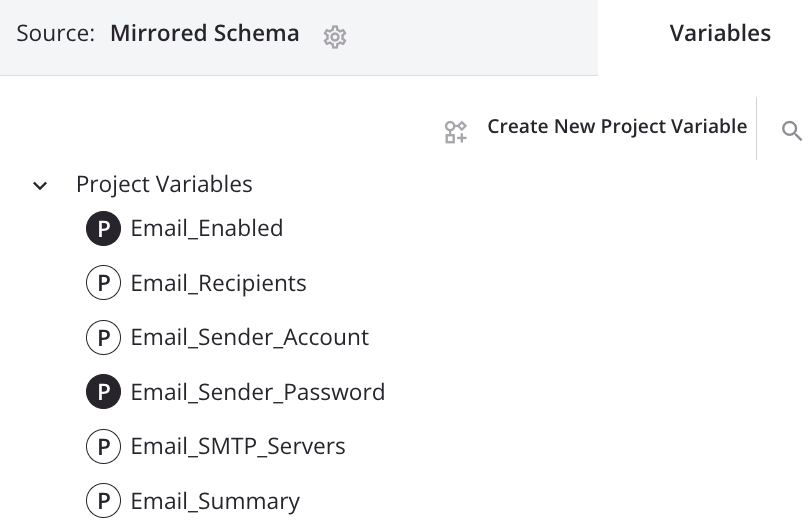
Öffnen Sie auf dem Konfigurationsbildschirm einer Transformation die Registerkarte Variablen auf der linken Seite und erweitern Sie die Kategorie Projektvariablen:
-
Neue Projektvariable erstellen: Klicken Sie, um eine neue Projektvariable zu erstellen.
-
Suchen: Um nach einer bestimmten Variablen nach Name zu suchen, klicken Sie auf das Suchsymbol und geben Sie ein Schlüsselwort oder mehrere durch Kommas getrennte Schlüsselwörter in das Suchfeld ein. Die Suche gibt eine Liste von Variablen zurück, die eines der Schlüsselwörter enthalten.
-
Bearbeiten: Um eine vorhandene Projektvariable zu bearbeiten, fahren Sie mit der Maus über den Variablennamen und klicken Sie auf das Bearbeitungssymbol:
Sowohl das Erstellen einer neuen Projektvariable als auch das Bearbeiten einer vorhandenen Projektvariable öffnet den Konfigurationsbildschirm der einzelnen Projektvariable, wie unter Konfigurieren einer Projektvariable einzeln später auf dieser Seite beschrieben.
Endpunktkonfigurationen
Wenn Sie einen Connector zur Konfiguration eines Endpunkts verwenden, klicken Sie in Feldern mit einem Variablensymbol auf das Symbol, um eine Liste vorhandener Variablen anzuzeigen. Um eine neue Projektvariable zu erstellen, klicken Sie in der unteren linken Ecke auf Variable hinzufügen:
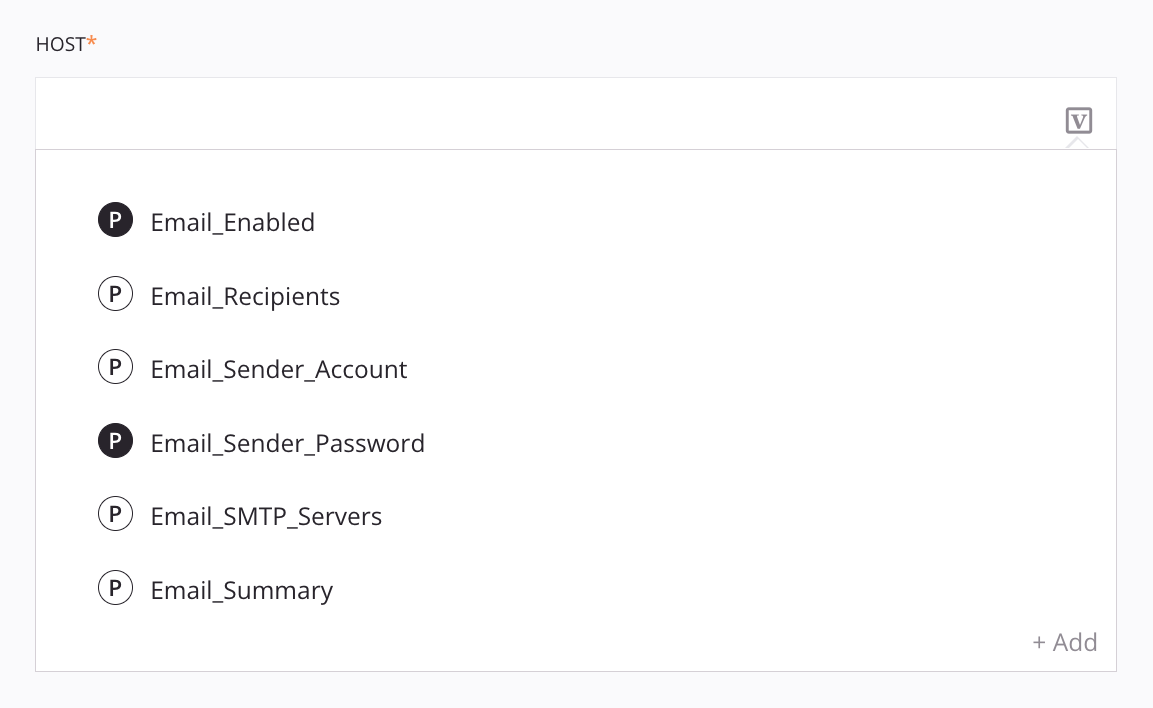
-
Um eine vorhandene Projektvariable aus dieser Liste zu bearbeiten, fahren Sie mit der Maus über die Projektvariablenzeile und klicken Sie auf das Bearbeitungssymbol auf der rechten Seite.
-
Wenn eine vorhandene Projektvariable bereits in einem Konfigurationsfeld verwendet wurde, fahren Sie mit der Maus über das Variablenelement und klicken Sie auf Bearbeiten in der unteren linken Ecke:
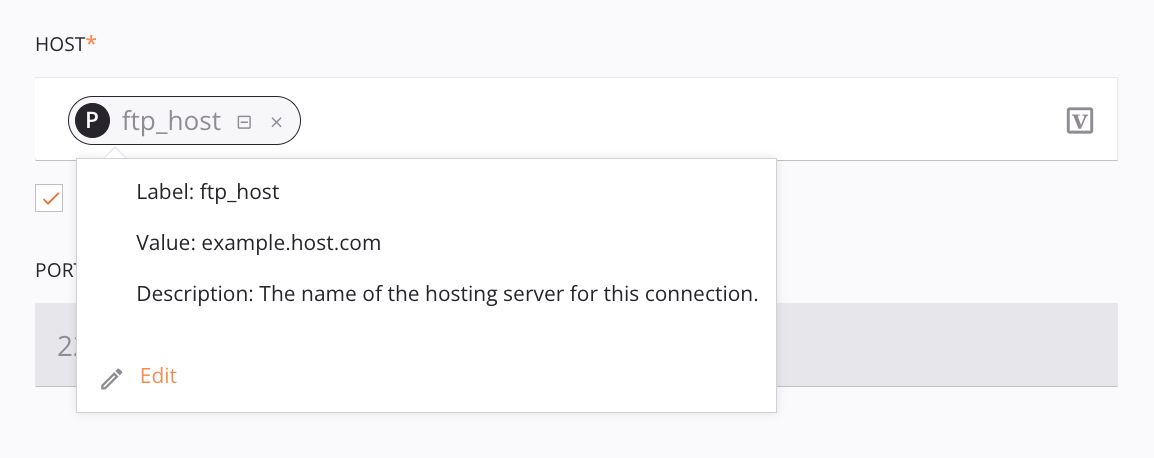
Alle diese Aktionen öffnen den Konfigurationsbildschirm der einzelnen Projektvariable, wie unter Konfigurieren einer Projektvariable einzeln später auf dieser Seite beschrieben.
Aktionsmenü für Projektvariablen
Nach dem Erstellen einer Projektvariable sind Menüaktionen für diese Projektvariable im Bereich Komponenten des Projektbereichs verfügbar (siehe Menü für Komponentenaktionen in Projektbereich – Registerkarte „Komponenten").
Jede dieser Menüaktionen ist verfügbar:
| Menüelement | Beschreibung |
|---|---|
 |
Anzeigen/Bearbeiten öffnet den Konfigurationsbildschirm der einzelnen Projektvariable, um die Projektvariable zu konfigurieren. Weitere Informationen finden Sie unter Konfigurieren einer Projektvariable einzeln später auf dieser Seite. |
 |
Ausschneiden kopiert die Projektvariable in die Zwischenablage und löscht die ursprüngliche Projektvariable aus dem Projekt (siehe Komponentenwiederverwendung). |
 |
Kopieren kopiert die Projektvariable in die Zwischenablage (siehe Komponentenwiederverwendung). |
 |
Duplizieren erstellt eine neue, nicht referenzierte Projektvariable mit der gleichen Konfiguration wie die ursprüngliche Projektvariable (siehe Komponentenwiederverwendung). |
 |
Umbenennen positioniert den Cursor auf dem Namen der Projektvariable, damit Sie erforderliche Änderungen vornehmen können. |
 |
Abhängigkeiten anzeigen ändert die Ansicht im Projektbereich, um alle anderen Teile des Projekts anzuzeigen, von denen die Projektvariable abhängig ist (siehe Komponentenabhängigkeiten, Löschung und Entfernung). |
 |
Zur Gruppe hinzufügen öffnet ein Dialogfeld zum Erstellen einer neuen benutzerdefinierten Gruppe oder zum Hinzufügen der Projektvariable zu einer vorhandenen Gruppe (siehe Komponentengruppen). |
 |
Löschen löscht die Projektvariable dauerhaft (siehe Komponentenabhängigkeiten, Löschung und Entfernung). |
 |
Entfernen ist derzeit nicht funktional. |
ProjektVariablenabhängigkeiten anzeigen
Die Abhängigkeiten einer Projektvariablen sind die anderen Komponenten, die auf diese Variable verweisen, indem sie aus ihr lesen oder in sie schreiben. Nach dem Erstellen und Verwenden einer Projektvariablen in einem Projekt können diese Abhängigkeiten angezeigt werden.
Nach dem Erstellen einer Projektvariablen wird die Option Abhängigkeiten anzeigen auf der Registerkarte Komponenten im Projektbereich verfügbar. Weitere Informationen zur Registerkarte Komponenten finden Sie unter Komponentenaktionsmenü in Projektbereich – Registerkarte „Komponenten".
Die Option Abhängigkeiten anzeigen ändert die Ansicht im Projektbereich, um andere Komponenten des Projekts anzuzeigen, die auf die Projektvariable verweisen.
Alternativ können ProjektVariablenabhängigkeiten direkt in der Registerkarte Variablen der Palette der Skriptkomponenten angezeigt werden.
Ansicht der ProjektVariablenabhängigkeit
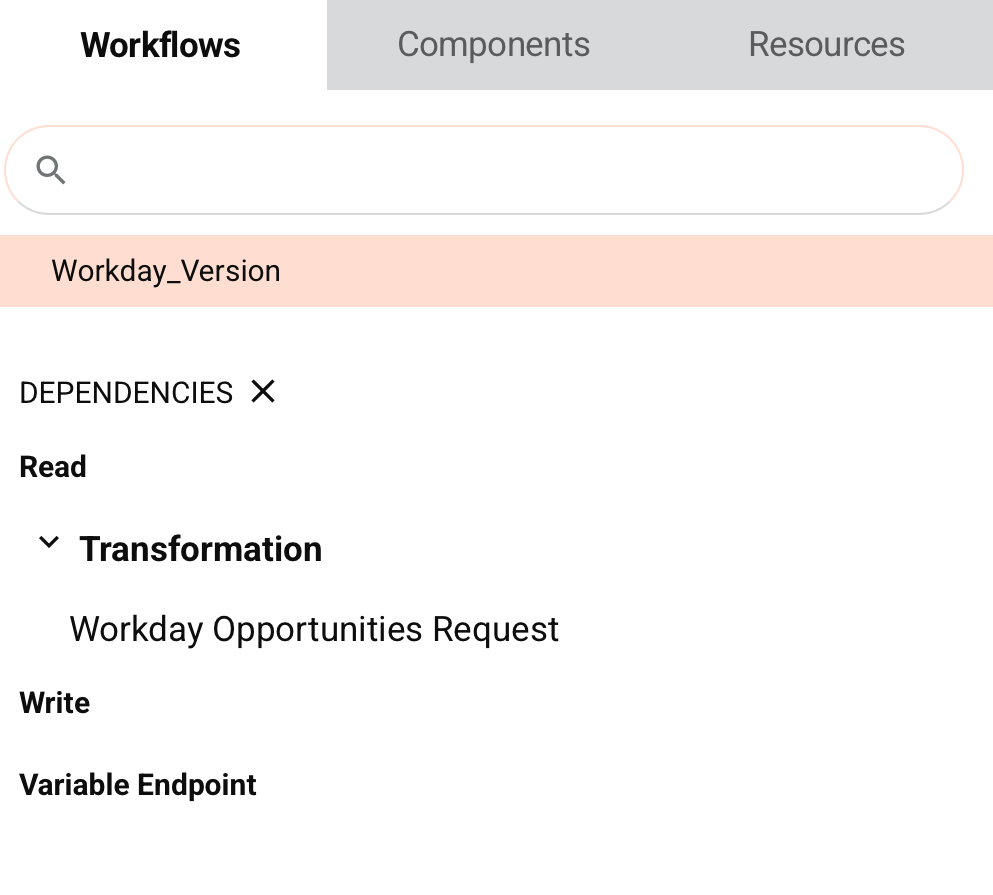
In der Abhängigkeitsansicht wird der Name der ausgewählten Projektvariablen oben unter den vorhandenen Such- und Filteroptionen angezeigt. Dem Namen der Projektvariablen folgt eine Liste von Abhängigkeiten, die auf die Variable verweisen.
Abhängigkeiten sind nach Kategorien wie Aktivität und Skript organisiert. Innerhalb jeder Kategorie werden Komponenten als Lesen oder Schreiben klassifiziert, um anzuzeigen, wie auf die Variable zugegriffen wird.
Der Name einer beliebigen Komponente kann angeklickt werden, um den Konfigurationsbildschirm zu öffnen:
Projektvariable konfigurieren
Nach dem Erstellen einer Projektvariablen wird diese auf eine von zwei Arten konfiguriert:
-
ProjektVariablen in der Schubladenansicht konfigurieren: Die Schubladenansicht wird beim Erstellen oder Bearbeiten von ProjektVariablen außerhalb des Projekts auf der Seite Projekte oder bei Auswahl von ProjektVariablen aus dem Projektaktionsmenü geöffnet.
-
Einzelne Projektvariable konfigurieren: Das Dialogfeld für einzelne ProjektVariablen wird beim Bearbeiten oder Erstellen einer Projektvariablen direkt aus dem Projektbereich, innerhalb eines Skripts oder einer Transformation oder innerhalb eines Endpunktkonfigurationsbildschirms geöffnet (wie unter ProjektVariablen erstellen und aktualisieren weiter oben auf dieser Seite beschrieben).
Projektvariable in der Schubladenansicht konfigurieren
Das Konfigurieren einer Projektvariablen in der Projektschublade ist eine von zwei Ansichten zum Konfigurieren von ProjektVariablen. (Die andere Ansicht wird beim Konfigurieren einer einzelnen Projektvariablen verwendet.)
Die Schublade für ProjektVariablen ist sowohl von außen als auch innerhalb eines Projekts zugänglich. Es ist nicht erforderlich, ein Projekt zu öffnen, um auf die Schublade zuzugreifen. Die Option ProjektVariablen kann von diesen Orten aus aufgerufen werden:
- Die Seite Projekte (siehe Kartenansicht oder Listenansicht in Projekte).
- Die Projektsymbolleiste (siehe Projektaktionsmenü in Projektsymbolleiste).
Beim Zugriff auf die Schublade für ProjektVariablen sind diese Aktionen verfügbar:
-
Variable(n) löschen: Nur aktiviert, wenn mindestens eine Projektvariable ausgewählt ist. Klicken, um die Projektvariable dauerhaft zu löschen (siehe Komponentenabhängigkeiten, Löschung und Entfernung).
-
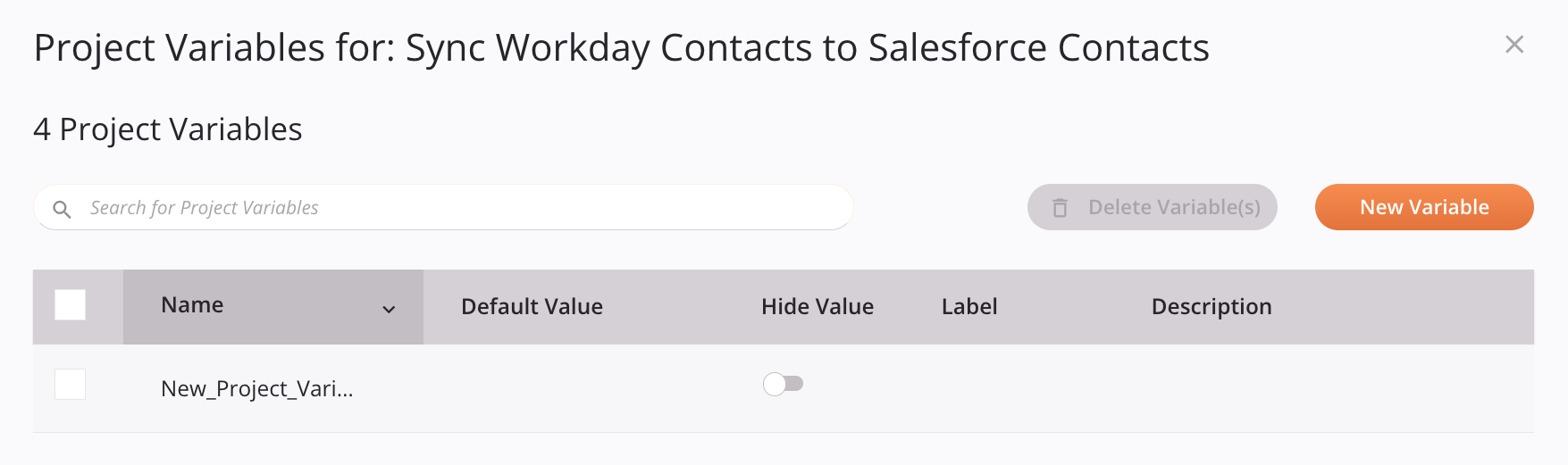
Neue Variable: Fügt eine neue ProjektVariablenzeile am Ende der ProjektVariablentabelle hinzu. Alternativ kann eine neue ProjektVariablenzeile hinzugefügt werden, indem der Cursor in das Feld Beschreibung der letzten Zeile platziert wird und dann die Taste
Tabgedrückt wird. Bei beiden Methoden zum Erstellen einer neuen Projektvariablen wird der Cursor im Feld Name platziert, um die Projektvariable umzubenennen:
Vorsicht
Da alle globalen Datenelemente (globale Variablen, Projektvariablen und Jitterbit-Variablen) denselben Namespace nutzen, müssen ihre Namen eindeutig sein, wenn man sie mit allen anderen globalen Datenelementen vergleicht.
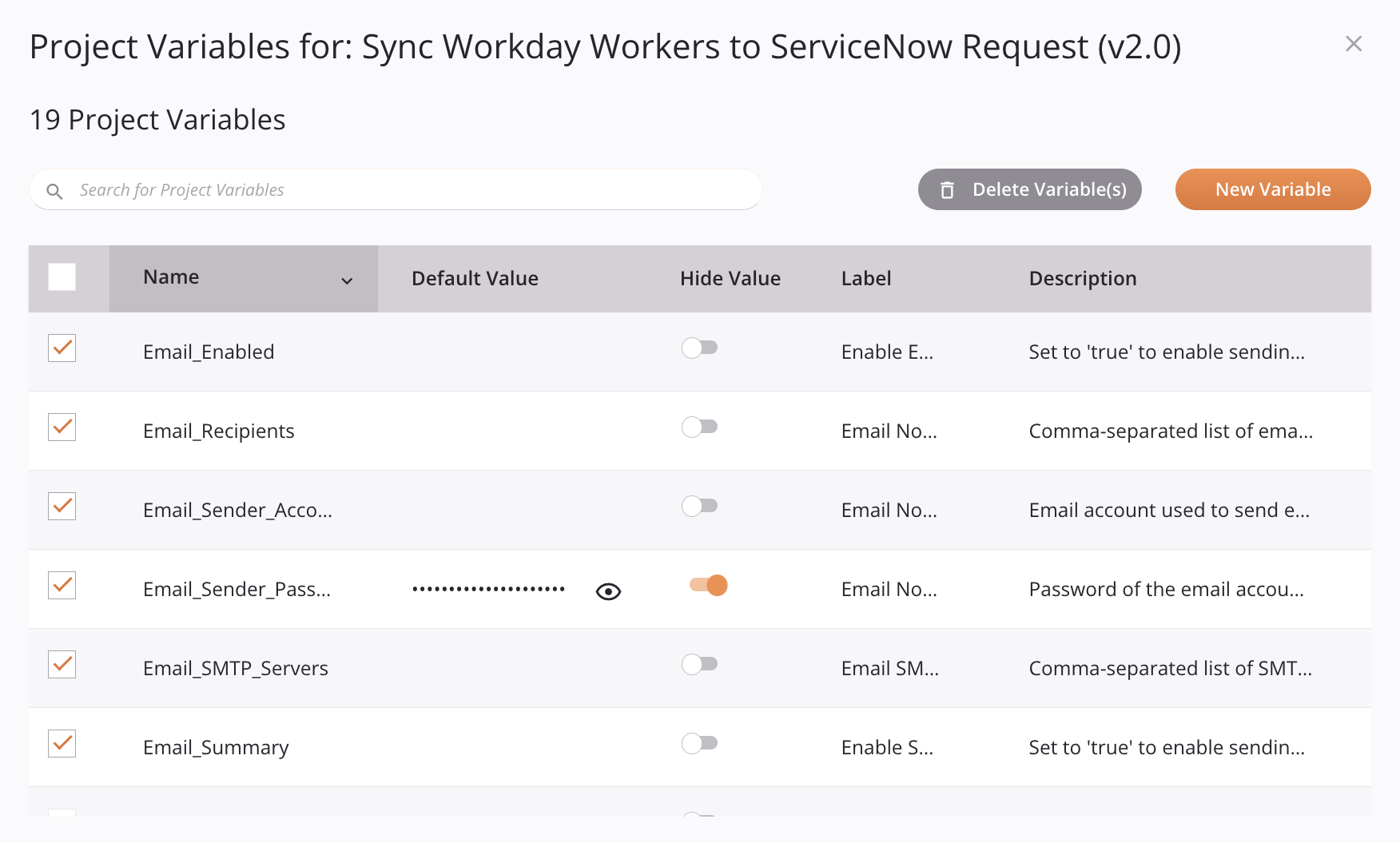
Nach dem Klicken außerhalb der Felder der neuen Projektvariablen wird die Projektvariable gespeichert. Die Sortierreihenfolge lässt sich durch Klicken auf die Spaltenüberschrift für Name, Standardwert, Beschriftung oder Beschreibung ändern.
Projektvariablen lassen sich konfigurieren, indem man auf die einzelnen Felder in der Tabelle klickt oder mit der Tabulatortaste navigiert und diese inline bearbeitet.
Bei neuen Projektvariablen wird die Konfiguration gespeichert, wenn man den Fokus aus der Zeile der neuen Projektvariablen verschiebt. Bei vorhandenen Projektvariablen wird die Konfiguration jedes Mal gespeichert, wenn man den Fokus auf ein anderes Feld verschiebt, auch innerhalb derselben Projektvariablenzeile.
- Suche: Geben Sie ein einzelnes Schlüsselwort oder eine Schlüsselwortzeichenfolge in das Suchfeld ein, um eine Projektvariable nach ihrem Namen oder ihrer Beschreibung zu suchen.
Spalten der Projektvariablentabelle
Jede Spalte der Projektvariablentabelle wird nachfolgend beschrieben:
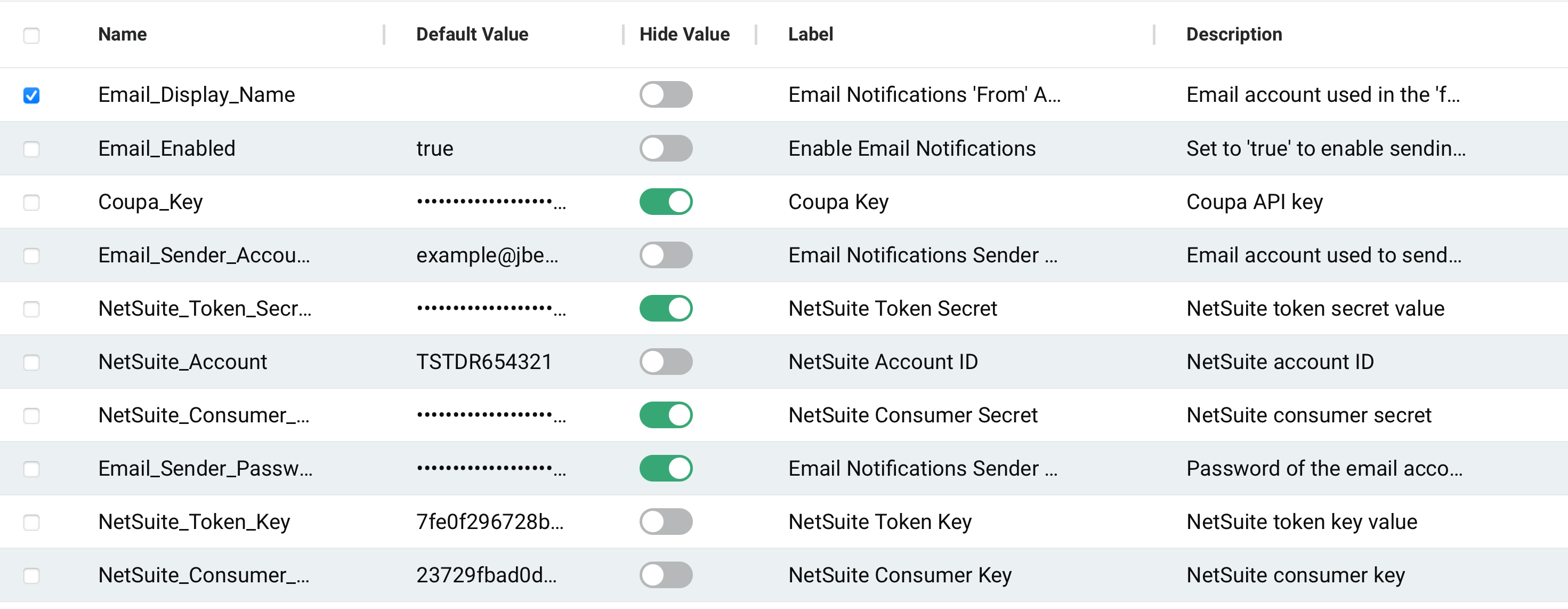
-
Auswählen: Die Spalte ganz links kann verwendet werden, um eine oder mehrere Projektvariablen oder alle Projektvariablen zur Löschung auszuwählen. Nachdem mindestens eine Projektvariable ausgewählt wurde, ist die Schaltfläche Variable(n) löschen oben in der Tabelle verfügbar, um die Projektvariable dauerhaft zu löschen (siehe Komponentenabhängigkeiten, Löschung und Entfernung).
-
Name: Geben Sie den Namen der Projektvariablen ein. Der Name der Projektvariablen muss innerhalb des Projekts eindeutig sein, darf keine Leerzeichen enthalten und kann aus folgenden Zeichen bestehen: Buchstaben, Zahlen (0-9), Punkte und Unterstriche. Andere Zeichen werden nicht empfohlen und können zu Problemen führen. Projektvariablennamen unterscheiden nicht zwischen Groß- und Kleinschreibung; beispielsweise wird eine Variable namens
ProjectVargenauso behandelt wieprojectvar. Da alle globalen Datenelemente (globale Variablen, Projektvariablen und Jitterbit-Variablen) denselben Namespace nutzen, müssen ihre Namen eindeutig sein, wenn man sie mit allen anderen globalen Datenelementen vergleicht.Bei der Erstellung neuer Projektvariablen ist es eine bewährte Methode, Projektvariablen mit einem Präfix zu versehen, damit sie später leicht zu finden sind. Beispielsweise wird eine Projektvariable
org.netsuite.auth.usernamezunächst mitorg, dannnetsuiteusw. präfixiert, um sie in einer Liste mit anderen Projektvariablen effektiv zu organisieren. Wenn Sie die Projektvariablen später in JavaScript verwenden möchten, empfehlen wir jedoch, Unterstriche statt Punkte zu verwenden. Weitere Informationen finden Sie unten unter Projektvariablen in Skripten oder Transformationen abrufen.Eine vorhandene globale Variable kann in eine Projektvariable umgewandelt werden, indem man ihren Namen in das Feld Name eingibt. Weitere Informationen finden Sie unter Globale Variable in Projektvariable umwandeln.
-
Standardwert: Geben Sie einen optionalen Standardwert ein, der als Anfangswert für die Projektvariable verwendet werden soll. Dieser Wert kann später durch Skripte geändert werden. Wenn die Projektvariable keinen Standardwert haben soll, lassen Sie dieses Feld leer.
-
Wert maskieren: Verwenden Sie den Schieberegler, um die Option Wert maskieren ein- oder auszuschalten. Wenn diese Option aktiviert ist, wird der Standardwert ausgeblendet, indem er an verschiedenen Stellen in der Benutzeroberfläche durch schwarze Punkte ersetzt wird. Dies kann sinnvoll sein, wenn der Wert vertrauliche Informationen enthält, die auf dem Bildschirm nicht sichtbar sein sollen. Ab Agent-Version 12.5 werden maskierte Werte auch in der Testskriptausgabe, in Operationsprotokollmeldungen, die mit
WriteToOperationLoggeschrieben werden, und in Fehlermeldungen, die mitRaiseErrorgeschrieben werden, ausgeblendet. -
Bezeichnung: Geben Sie optional eine Bezeichnung ein, um die Variable zu beschreiben. Diese Bezeichnung wird angezeigt, wenn Sie in Skripten und Konfigurationsbildschirmen auf die Variable zeigen.
-
Beschreibung: Geben Sie optional eine Beschreibung ein, um weitere Details zur Variable bereitzustellen. Diese Beschreibung wird angezeigt, wenn Sie in Skripten und Konfigurationsbildschirmen auf die Variable zeigen.
Projektvariable einzeln konfigurieren
Das Konfigurieren einer Projektvariable in einem Dialog ist eine von zwei Ansichten zum Konfigurieren von Projektvariablen. (Die andere Ansicht ist die Projektvariable Drawer-Ansicht.)
Diese Ansicht wird verwendet, wenn Sie eine Projektvariable direkt aus dem Projektbereich, in einem Skript oder einer Transformation oder in einem Endpunktkonfigurationsbildschirm erstellen oder bearbeiten.
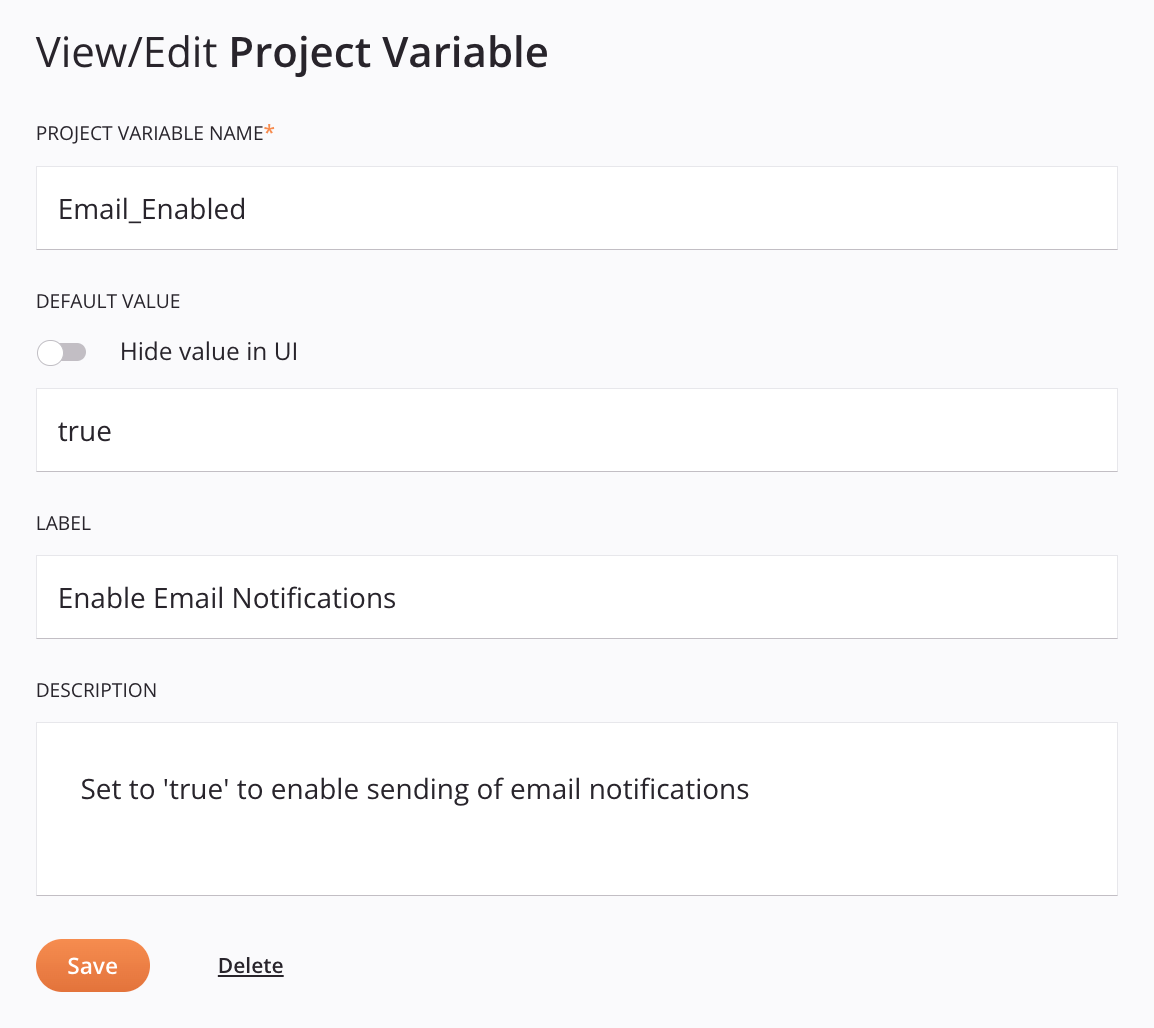
Wenn Sie eine neue Projektvariable erstellen oder eine vorhandene einzeln bearbeiten, wird das Dialog Projektvariable angezeigt:
-
Projektvariablenname: Geben Sie den Namen der Projektvariable ein, die Sie deklarieren möchten. Der Projektvariablenname muss innerhalb des Projekts eindeutig sein, darf keine Leerzeichen enthalten und kann aus folgenden Zeichen zusammengesetzt werden: Buchstaben, Zahlen (0–9), Punkte und Unterstriche. Andere Zeichen werden nicht empfohlen und können zu Problemen führen. Projektvariablennamen unterscheiden nicht zwischen Groß- und Kleinschreibung; beispielsweise wird eine Variable namens
ProjectVargenauso behandelt wieprojectvar. Da alle globalen Datenelemente (globale Variablen, Projektvariablen und Jitterbit-Variablen) denselben Namespace gemeinsam nutzen, müssen ihre Namen beim Vergleich mit allen anderen globalen Datenelementen eindeutig sein.Es ist eine bewährte Methode, Projektvariablen mit einem Präfix zu versehen, damit sie später leicht zu finden sind. Beispielsweise wird eine Projektvariable
org.netsuite.auth.usernamezunächst mitorg, dannnetsuiteusw. als Präfix versehen, um sie effektiv in einer Liste unter anderen Projektvariablen zu organisieren. Wenn Sie die Projektvariablen später in JavaScript verwenden möchten, empfehlen wir jedoch, Unterstriche statt Punkte zu verwenden. Weitere Informationen finden Sie unten unter Projektvariablen in Skripten oder Transformationen abrufen.Eine vorhandene globale Variable kann in eine Projektvariable konvertiert werden, indem ihr Name in das Feld Name eingegeben wird. Weitere Informationen finden Sie unter Globale Variable in Projektvariable konvertieren.
-
Standardwert: Geben Sie optional einen Standardwert ein, der als Anfangswert für die Projektvariable verwendet werden soll. Dieser Wert kann später durch Skripte geändert werden. Wenn die Projektvariable keinen Standardwert haben soll, lassen Sie dieses Feld leer.
-
Wert in der Benutzeroberfläche ausblenden: Verwenden Sie den Schieberegler, um die Option Wert maskieren ein- oder auszuschalten. Wenn Sie diese Option aktivieren, wird der Standardwert ausgeblendet, indem er an verschiedenen Stellen in der Benutzeroberfläche durch schwarze Punkte ersetzt wird. Dies kann sinnvoll sein, wenn der Wert vertrauliche Informationen enthält, die auf dem Bildschirm nicht sichtbar sein sollen. Ab Agent-Version 12.5 werden maskierte Werte auch in der Testskriptausgabe, in Operationsprotokollmeldungen, die mit
WriteToOperationLoggeschrieben werden, und in Fehlermeldungen, die mitRaiseErrorgeschrieben werden, ausgeblendet. Nach dem Aktivieren dieser Option werden Sie aufgefordert zu bestätigen, dass Sie den Wert ausblenden möchten:Dialogtext
Wert maskieren
Sind Sie sicher? Diese Aktion maskiert den aktuellen Wert und kann nicht rückgängig gemacht werden.Wenn Sie diese Option nach dem Aktivieren deaktivieren, werden Sie aufgefordert zu bestätigen, dass Sie den aktuellen Wert entfernen möchten (da ein zuvor ausgeblendeter Wert nicht wieder angezeigt werden kann):
Dialogtext
Maskierung aufheben und Wert aktualisieren
Sind Sie sicher? Diese Aktion aktualisiert den aktuellen Wert und kann nicht rückgängig gemacht werden.
Nach dem Klick auf Weiter wird der Cursor in einem leeren Feld Standardwert positioniert.
-
Bezeichnung: Geben Sie optional eine Bezeichnung ein, um die Variable zu beschreiben. Diese Bezeichnung wird angezeigt, wenn Sie in Skripten und Konfigurationsbildschirmen auf die Variable zeigen.
-
Beschreibung: Geben Sie optional eine Beschreibung ein, um weitere Details zur Variable bereitzustellen. Diese Beschreibung wird angezeigt, wenn Sie in Skripten und Konfigurationsbildschirmen auf die Variable zeigen.
-
Speichern: Klicken Sie, um die Projektvariablenkonfiguration zu speichern und zu schließen.
-
Speichern & Neu: Klicken Sie, um die Projektvariablenkonfiguration für eine neue Variable zu speichern und zu öffnen.
-
Löschen: Nach dem Öffnen einer vorhandenen Projektvariablen klicken Sie, um die Projektvariable dauerhaft zu löschen und die Konfiguration zu schließen (siehe Komponentenabhängigkeiten, Löschung und Entfernung).
Projektvariablen in Skripten oder Transformationen abrufen
In Studio kann der Wert einer Projektvariablen entweder mit Jitterbit Script in Skripten oder Transformationen oder mit JavaScript nur in Skripten, die als Projektkomponente erstellt wurden, zurückgegeben werden.
Jitterbit Script
In Skripten und Transformationen können Sie mit einem Dollarzeichen $ beginnen oder die Funktion Get verwenden, um den Wert einer Projektvariablen abzurufen.
$: Mit einem Dollarzeichen$vorangestellt ruft das Codebeispiel$org.netsuite.auth.usernameden Wert der Projektvariablen namens "org.netsuite.auth.username" ab.Get: Mit der FunktionGetgibt das CodebeispielGet("org.netsuite.auth.username")denselben Wert zurück.
In Skripten und Transformationen werden vorhandene Projektvariablen auf der Registerkarte Variablen der Skriptkomponentenpalette auf der Unterregisterkarte Projektvariablen angezeigt. Siehe Projektvariable zu einem Skript hinzufügen unten.
JavaScript
In JavaScript, das in Skripten innerhalb eines Vorgangs verwendet wird, hängt die Syntax zum Abrufen des Werts einer Projektvariablen davon ab, ob der Name der Projektvariablen einen Punkt enthält.
-
Name enthält keinen Punkt (empfohlen): Der Wert einer Projektvariablen, die keine Punkte im Namen enthält, kann durch Voranstellung eines Dollarzeichens
$abgerufen werden.$: Mit einem Dollarzeichen$vorangestellt ruft das Codebeispiel$org_netsuite_auth_usernameden Wert der Projektvariablen namens "org_netsuite_auth_username" ab.
-
Name mit Punkten (empfohlen nur für Jitterbit-Variablen und JavaScript-Objektwerte): Eine Variable, die einen Punkt im Namen enthält, kann in JavaScript nur mit den Funktionen
Jitterbit.SetVarundJitterbit.GetVaraktualisiert oder abgerufen werden. Da diese Funktionen nicht für benutzerdefinierte Projektvariablen vorgesehen sind, siehe den Abschnitt zu Jitterbit-Variablen für weitere Informationen.
In Skripten und Transformationen werden vorhandene Projektvariablen auf der Registerkarte Variablen der Skriptkomponentenpalette auf der Unterregisterkarte Projektvariablen angezeigt. Siehe Projektvariable zu einem Skript hinzufügen unten.
Warnung
Die JavaScript-Funktionen Jitterbit.SetVar und Jitterbit.GetVar sind speziell für den Zugriff auf vordefinierte Jitterbit-Variablen konzipiert. Sie sind nicht für den Zugriff auf benutzerdefinierte Projektvariablen vorgesehen.
In JavaScript nicht SetVar (und GetVar) mit $-Präfixen beim Setzen (und Abrufen) einer Variablen vermischen. Verwenden Sie nur eine Syntax. Das Vermischen der beiden verschiedenen Syntaxen für dieselbe Variable kann zu Laufzeitproblemen führen.
Wenn ein JavaScript fehlschlägt, gehen alle Änderungen am Wert einer Projektvariablen verloren. Nur wenn das JavaScript erfolgreich abgeschlossen wird, sind geänderte Projektvariablenwerte außerhalb des Skripts verfügbar.
Projektvariable zu einem Skript hinzufügen
In Jitterbit Script oder JavaScript, das in Skripten verwendet wird, die innerhalb einer Operation erstellt werden, werden vorhandene Projektvariablen im Tab Variablen der Komponentenpalette im Unterreiter Projektvariablen angezeigt:
Um die Variablensyntax zu einem Skript hinzuzufügen (Jitterbit Script oder JavaScript), verwenden Sie eine dieser Methoden:
- Ziehen Sie die Variable aus der Palette in das Skript, um die Variablensyntax einzufügen.
- Doppelklicken Sie auf die Variable in der Palette, um die Variablensyntax an der Position des Cursors im Skript einzufügen.
- Beginnen Sie, den Variablennamen einzugeben, und drücken Sie dann
Strg+Leerzeichen, um eine Liste mit Autovervollständigungsvorschlägen anzuzeigen. Wählen Sie eine Variable aus, um die Variablensyntax einzufügen. - Geben Sie die Variablensyntax manuell ein.
Projektvariablen in Konfigurationsbildschirmen verwenden
Bei der Konfiguration bestimmter Projektkomponenten, einschließlich der Endpunktkonfiguration mit Konnektoren, können Sie Projektvariablen in allen Feldern verwenden, die ein Variablensymbol haben. Variablen können in Feldern zusammen mit anderen Eingaben verwendet werden, einschließlich mit anderen Variablen oder Schlüsselwörtern.
Projektvariable auswählen
Um auf Projektvariablen zuzugreifen, können Sie entweder auf das Variablensymbol klicken oder eine öffnende eckige Klammer [ eingeben, um ein Menü mit Variablen und Schlüsselwörtern anzuzeigen (falls für das aktuelle Feld verfügbar).
In der Liste wird der Variablen- oder Schlüsselworttyp durch das Symbol neben seinem Namen angezeigt:
für Dateinamen-Schlüsselwort für globale Variable für Projektvariable für Jitterbit-Variable
Der Hintergrund des Symbols ist ausgefüllt, wenn die Projektvariable einen Standardwert in der Projektvariablenkonfiguration selbst hat, oder leer, wenn dies nicht der Fall ist.
Wählen Sie eine Variable aus, um sie an der Position des Cursors im Feld hinzuzufügen, überall in der Zeichenkette. Die Variable wird in einem Pill-Format angezeigt, ähnlich dem unten gezeigten:

Um Informationen zur Variablen zu überprüfen, bewegen Sie den Mauszeiger über die Variable, um ein Informations-Popup anzuzeigen:
Um Variableneinstellungen zu bearbeiten, klicken Sie auf Bearbeiten, um das Dialogfeld Projektvariable zu öffnen dialog.
Variable entfernen
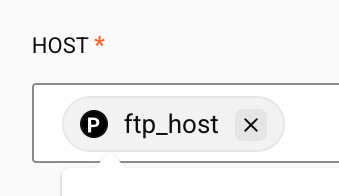
Um eine Variable zu entfernen, klicken Sie auf das Symbol zum Entfernen:
Anleitungen für Projektvariablen
Dieser Abschnitt enthält Informationen zum Ausführen bestimmter Aufgaben mit Projektvariablen.
Globale Variable in Projektvariable konvertieren
Um eine vorhandene globale Variable in eine Projektvariable zu konvertieren, geben Sie den Namen der vorhandenen globalen Variablen in ein Feld Projektvariablenname ein. Beim Speichern (durch Verschieben des Fokus außerhalb der Zeile in der Schubladenansicht oder durch Klicken auf Speichern in der Einzelansicht) werden Sie aufgefordert zu bestätigen, dass Sie die globale Variable in eine Projektvariable konvertieren möchten:
Dialogtext
Globale Variable existiert bereits
Eine globale Variable mit demselben Namen existiert bereits im Projekt. Möchten Sie die vorhandene globale Variable in eine Projektvariable umwandeln?
Beim Klicken auf Weiter werden alle Verweise auf und Abhängigkeiten der globalen Variable auf die Projektvariable übertragen. Dies umfasst Verweise auf die frühere globale Variable innerhalb von Skripten, die nun auf die Projektvariable verweisen. Beachten Sie, dass ein Wert für eine Projektvariable, der während der Ausführung der Operationskette in einem Skript festgelegt wird, den in der Projektvariablenkonfiguration angegebenen Standardwert überschreibt. Durch Klicken auf Abbrechen wird die Umwandlung der globalen Variable abgebrochen.
Hinweis
Falls Konfigurationsfelder die konvertierte globale Variable mithilfe der Inline-Standardwertsyntax referenzierten (z. B. [myVar{defaultValue}]), bleibt diese Syntax nach der Umwandlung bestehen. Projektvariablen ignorieren jedoch die Inline-Standardwertsyntax. Eine Projektvariable erhält ihren Standardwert aus dem Feld Standardwert in ihrer Konfiguration, nicht aus der Inline-Standardwertsyntax in Konfigurationsfeldern.
Projektvariablen übertragen
Wenn Sie ein Projekt übertragen, können Sie auswählen, welche Projektvariablenwerte in der Zielumgebung ausgeschlossen werden sollen.
Dies ermöglicht es Ihnen, Projektvariablenwerte auf eine Umgebung zu beschränken. Sie können beispielsweise separate Projektvariablenwerte für eine Endpunkt-Host-URL für eine Production-Umgebung und eine separate Sandbox-Endpunkt-Host-URL für eine QA-Umgebung verwalten.
Sie können bestimmte Projektvariablenwerte von der Übertragung ausschließen, um zu vermeiden, dass ihre Werte bei der ersten Übertragung gefüllt werden, oder um zu vermeiden, dass ihre Werte bei nachfolgenden Übertragungen überschrieben werden.
Um Projektvariablen von der Übertragung auszuschließen, wählen Sie die Option Zu migrierende Variablenwerte auswählen im Projektübertragungsbildschirm. Wenn diese Option ausgewählt ist, werden standardmäßig keine Projektvariablenwerte zur Übertragung ausgewählt. Wenn Sie während der Übertragung Projektvariablenwerte einbeziehen möchten, können Sie diese einzeln auswählen. Weitere Informationen finden Sie unter Projektübertragung in Ein Projekt übertragen.