Erste Schritte im Jitterbit Marketplace
Einführung
Nutze Suche und Filter, um Integrations-Rezepte, Prozessvorlagen, KI-Agenten und Apps zu finden, die du möglicherweise verwenden möchtest.
Die Aktion, die auf der Karte eines Assets und im Detailbereich angezeigt wird, teilt dir mit, ob du das Asset sofort verwenden kannst oder zunächst Zugriff anfordern musst:
| Wenn du siehst... | Das bedeutet |
|---|---|
| Projekt starten (Integrations-Rezept, Prozessvorlage oder KI-Agent) | Du kannst das Asset jetzt verwenden. Die Schaltfläche öffnet einen Assistenten, der das Studio-Projekt einrichtet. |
| App herunterladen (App) | Du kannst das Asset jetzt verwenden. Die Schaltfläche lädt das Release-Paket der App herunter, um es in App Builder zu installieren. |
| Diese Vorlage abrufen, Diesen Agent abrufen oder App abrufen | Du musst zunächst Zugriff anfordern. Der Link öffnet einen Dialog mit einer Schaltfläche Absenden, um deine Anfrage zu senden. |
Projekt starten
Integrations-Rezepte, Prozessvorlagen und KI-Agenten, die du sofort verwenden kannst, zeigen eine Schaltfläche Projekt starten auf ihrer Karte:
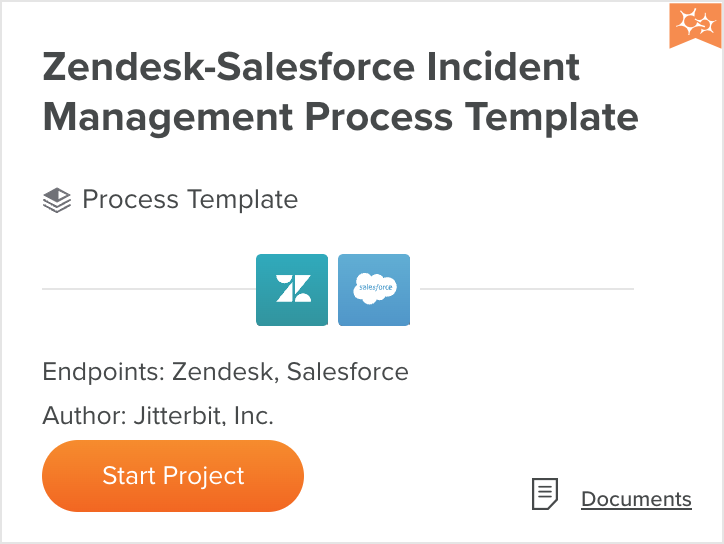
Wenn du auf Projekt starten klickst, öffnet sich ein Projekt-Assistent. Je nach Rezept, Vorlage oder Agent kann dieser ein oder zwei Schritte haben:
- Anpassungen herunterladen (nur für bestimmte Vorlagen und Agenten).
- Projekt(e) erstellen (alle Assets).
Anpassungen herunterladen
Bestimmte Prozessvorlagen und KI-Agenten erfordern Anpassungen, z. B. das Hinzufügen benutzerdefinierter Felder in Endpoint-Systemen oder die Konfiguration einer API Manager-API. Dieser Schritt bietet Downloads und Anweisungen zum Anwenden dieser Anpassungen:
-
Dokumente (PDF) oder Dokumentation (Link): Klicke, um die Dokumentation herunterzuladen oder zu öffnen. Lies die Dokumentation für Anweisungen zum Anwenden der Anpassungen, bevor du das Projekt startest. Siehe Connectors für die Verwendung von Connectors und Endpoints.
-
Dateien herunterladen: Wähle die Anpassungsdateien aus, die du herunterladen möchtest, und klicke dann, um die ausgewählten Dateien herunterzuladen.
-
Weiter: Klicke, um fortzufahren.
Projekt(e) erstellen
Ein Bildschirm Neues Projekt erstellen oder Neue Projekte erstellen öffnet sich mit den folgenden Feldern:
| Neues Projekt erstellen | Neue Projekte erstellen |
|---|---|
-
Projektname: (Wird angezeigt, wenn ein einzelnes Projekt vorhanden ist.) Behalte den vorgeschlagenen Namen bei oder gib deinem Projekt einen neuen Namen.
-
Präfix: (Wird angezeigt, wenn mehrere Projekte vorhanden sind.) Gib ein Präfix für jedes unten aufgelistete Projekt ein. Wähle eines, das es einfach macht, Projekte zu erkennen, die Teil derselben Vorlage sind, wenn du mehrere Projekte hast.
-
Umgebung: Wähle eine vorhandene Umgebung aus der Liste aus.
-
Beschreibung: (Wird angezeigt, wenn ein einzelnes Projekt vorhanden ist.) Füge alle Informationen hinzu, die für andere Benutzer bei der Verwendung des Projekts hilfreich sein könnten.
-
Projekt(e) erstellen: Klicke, um das/die Projekt(e) zu erstellen. Die Projektnamen werden auf Eindeutigkeit überprüft. Bei mehreren Projekten, wenn die Namen bereits verwendet wurden, wähle ein neues Präfix.
Ein Dialog verfolgt den Fortschritt des Projekterstellungsprozesses:
In Bearbeitung Fertig Dialog-Text
Erstelle
number> Projekt(e) Nachdem das/die Projekt(e) erstellt wurde(n), gehe zu Studio und aktualisiere Projektvariablen mit Anmeldedaten und anderen relevanten Informationen.
Du kannst diesen Dialog schließen, ohne die Erstellung deines Projekts zu unterbrechen. Es kann bis zu 2 Minuten dauern, bis Projekte in Studio angezeigt werden.
Dialogtext
Erstellen von
number> Projekt(en) Projekt erstellt.
Nachdem die Projekt(e) erstellt wurden, gehen Sie zu Studio und aktualisieren Sie die Projektvariablen mit Anmeldedaten und anderen relevanten Informationen.
Sie können diesen Dialog schließen, ohne die Erstellung Ihres Projekts zu unterbrechen. Es kann bis zu 2 Minuten dauern, bis Projekte in Studio angezeigt werden.
-
Zurück zum Marketplace: Klicken Sie hier, um zum Marketplace zurückzukehren. Die Projekte werden im Hintergrund erstellt. Sie können auch warten, bis die Projekte erstellt sind.
-
Zu Studio gehen: Öffnet die Studio-Seite Projekte, auf der Sie die Projekte öffnen und Ihre Arbeit fortsetzen können. Diese Schaltfläche ist deaktiviert, bis alle Projekte erstellt sind.
Diese Vorlage oder diesen Agent abrufen
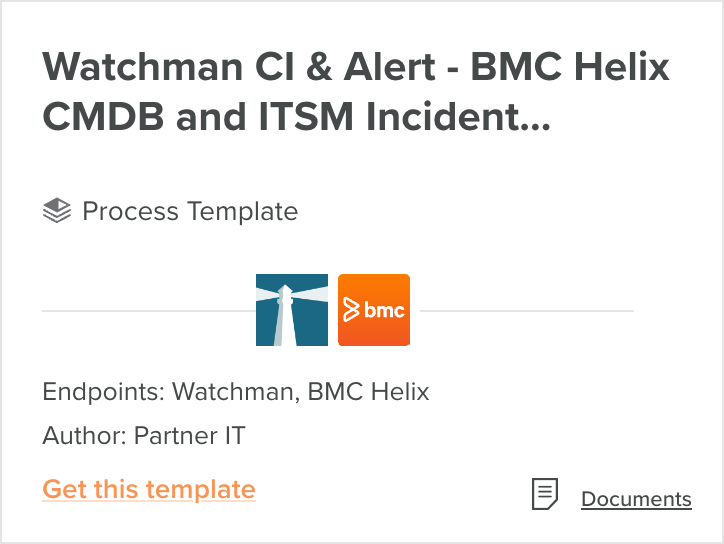
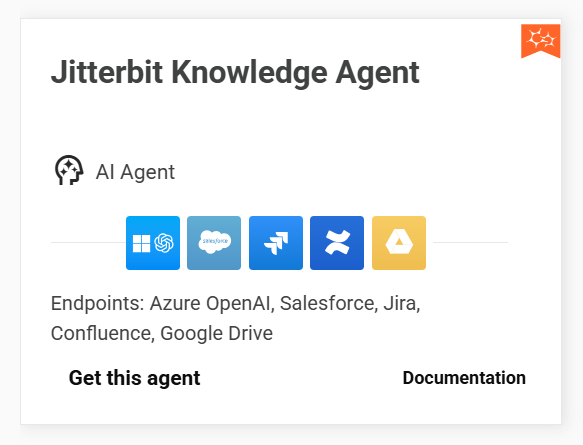
Einige Assets haben statt einer Schaltfläche Projekt starten einen Link Diese Vorlage abrufen oder Diesen Agent abrufen, wie in diesen Beispielen gezeigt:
| Diese Vorlage abrufen | Diesen Agent abrufen |
|---|---|
 |
 |
Wenn Sie auf den Link klicken, wird ein Dialog mit Anweisungen zur Vorlage oder zum Agent geöffnet. Hier sind zwei Beispiele:
| Beispieldialog mit externem Download-Link und Schaltfläche Absenden | Beispieldialog mit Schaltfläche Absenden |
|---|---|
-
Klicken Sie auf Absenden, um eine Nachricht an einen Vertreter zu senden, der Sie bezüglich der Vorlage/des Agents kontaktiert.
-
Klicken Sie auf die Schaltfläche Schließen, um den Dialog zu schließen, ohne Informationen zur Vorlage/zum Agent anzufordern.
App herunterladen
Apps werden als App Builder-Releasepakete verteilt. Um eine App zu verwenden, laden Sie ihr Releasepaket (eine .LP-Datei) herunter und installieren Sie es in Ihrer eigenen App Builder-Instanz.
Wenn Ihre Organisation für App Builder lizenziert ist, zeigen sowohl die Karte der App als auch ihr Detailbereich eine Schaltfläche App herunterladen:
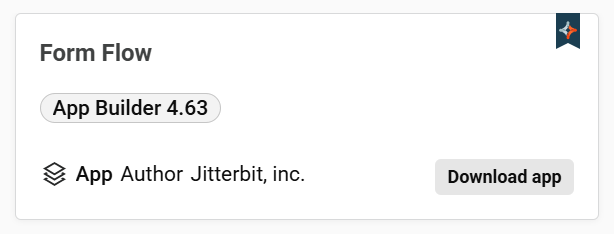
So laden Sie die App herunter:
-
Klicken Sie auf App herunterladen. Ihr Browser lädt die
.LP-Datei der App an Ihren Standard-Download-Speicherort herunter. -
Eine Benachrichtigung App Builder-Datei erfolgreich heruntergeladen bestätigt den Download.
Installieren Sie anschließend die .LP-Datei in Ihrer App Builder-Instanz. Die Dokumentation jeder App enthält die Installationsschritte und deren Konfiguration. Siehe Apps für die Liste der verfügbaren Apps.
App abrufen
Wenn Sie noch keinen Zugriff auf eine App haben, zeigt ihre Karte statt App herunterladen eine Schaltfläche App abrufen. Wenn Sie auf App abrufen klicken, wird der Detailbereich der App geöffnet, der erklärt, was Sie benötigen, und eine Schaltfläche Absenden zum Anfordern bereitstellt.
Wenn Ihre Organisation nicht für App Builder lizenziert ist, zeigt der Bereich die Meldung „Eine App Builder-Lizenz ist erforderlich, um diese App zu verwenden. Klicken Sie auf Absenden und ein Vertreter wird Sie bezüglich der Beschaffung von App Builder kontaktieren."
Klicken Sie auf Absenden, um die Anfrage zu senden. Eine Benachrichtigung Nachricht erfolgreich gesendet bestätigt, dass sich ein Vertreter in Kürze mit Ihnen in Verbindung setzt.