BMC Helix ITSM Merge-Aktivität in Jitterbit Studio
Einführung
Eine BMC Helix ITSM Merge-Aktivität, die über ihre BMC Helix ITSM-Verbindung arbeitet, kombiniert Formulardaten in BMC Helix ITSM und ist als Ziel gedacht, um Daten in einem Vorgang zu konsumieren.
Erstellen einer BMC Helix ITSM Merge-Aktivität
Eine Instanz einer BMC Helix ITSM Merge-Aktivität wird aus einer BMC Helix ITSM-Verbindung unter Verwendung des Aktivitätstyps Merge erstellt.
Um eine Instanz einer Aktivität zu erstellen, ziehen Sie den Aktivitätstyp auf die Entwurfsfläche oder kopieren Sie den Aktivitätstyp und fügen Sie ihn auf der Entwurfsfläche ein. Weitere Einzelheiten finden Sie unter Erstellen einer Aktivitäts- oder Toolinstanz in Komponentenwiederverwendung.
Eine vorhandene BMC Helix ITSM Merge-Aktivität kann an folgenden Orten bearbeitet werden:
- Auf der Entwurfsfläche (siehe Komponentenaktionsmenü in Entwurfsfläche).
- Im Komponenten-Tab des Projektfensters (siehe Komponentenaktionsmenü in Projektfenster Komponenten-Tab).
Konfigurieren einer BMC Helix ITSM Merge-Aktivität
Befolgen Sie diese Schritte, um eine BMC Helix ITSM Merge-Aktivität zu konfigurieren:
-
Schritt 1: Geben Sie einen Namen ein und spezifizieren Sie die Einstellungen
Geben Sie einen Namen für die Aktivität ein und spezifizieren Sie das Formular. -
Schritt 2: Überprüfen Sie die Datenschemas
Alle Anfrage- oder Antwortschemas werden angezeigt.
Schritt 1: Geben Sie einen Namen ein und spezifizieren Sie die Einstellungen
In diesem Schritt geben Sie einen Namen für die Aktivität an und spezifizieren das Formular. Jedes Benutzeroberflächenelement dieses Schrittes wird im Folgenden beschrieben.
Die Benutzeroberfläche, die in diesem Schritt der Konfiguration einer BMC Helix ITSM Merge-Aktivität verwendet wird, hängt von den ausgewählten Formularoptionen ab:
-
Aus Liste auswählen: Diese Option füllt eine Liste vorhandener Formulare zur Auswahl aus.
-
Manuell eingeben: Bei dieser Option geben Sie den Namen des zu fusionierenden Formulars manuell ein.
Aus Liste auswählen
Wenn Aus Liste auswählen für Formularoptionen ausgewählt ist, wird die unten beschriebene Benutzeroberfläche angezeigt.
-
Endpunktmenü: Wenn Sie mehrere Endpunkte desselben Verbindungstyps konfiguriert haben, wird ein Menü oben auf dem Bildschirm angezeigt, das den aktuellen Endpunktnamen anzeigt. Klicken Sie auf das Menü, um zu einem anderen Endpunkt zu wechseln. Weitere Informationen finden Sie unter Zugewiesenen Endpunkt ändern in Konfigurationsbildschirme.
- Endpunkt bearbeiten: Erscheint, wenn Sie über den aktuellen Endpunktnamen fahren. Klicken Sie, um die Verbindungsconfiguration des aktuell ausgewählten Endpunkts zu bearbeiten.
-
Name: Geben Sie einen Namen ein, um die Aktivität zu identifizieren. Der Name muss für jede BMC Helix ITSM Merge-Aktivität eindeutig sein und darf keine Schrägstriche
/oder Doppelpunkte:enthalten. -
Formularoptionen: Wählen Sie die Option Aus Liste auswählen.
-
Ein Formular auswählen: Dieser Abschnitt zeigt die in der BMC Helix ITSM-Endpunkt verfügbaren Formulare an.
- Ausgewähltes Formular: Nachdem ein Formular ausgewählt wurde, wird es hier aufgelistet.
-
Suche: Geben Sie den Wert einer Spalte in das Suchfeld ein, um die Liste der Formulare zu filtern. Die Suche ist nicht groß-/kleinschreibungssensitiv. Wenn Formulare bereits in der Tabelle angezeigt werden, werden die Tabellenergebnisse in Echtzeit mit jedem Tastendruck gefiltert. Um Formulare vom Endpunkt beim Suchen neu zu laden, geben Sie Suchkriterien ein und aktualisieren Sie dann, wie unten beschrieben.
-
Aktualisieren: Klicken Sie auf das Aktualisierungssymbol oder das Wort Aktualisieren, um Formulare vom BMC Helix ITSM-Endpunkt neu zu laden. Dies kann nützlich sein, wenn Formulare zu BMC Helix ITSM hinzugefügt wurden. Diese Aktion aktualisiert alle Metadaten, die zum Erstellen der in der Konfiguration angezeigten Tabelle von Formularen verwendet werden.
-
Form auswählen: Klicken Sie innerhalb der Tabelle auf eine Zeile, um ein Formular auszuwählen. Es kann nur ein Formular ausgewählt werden. Die Informationen, die für jedes Formular verfügbar sind, werden vom BMC Helix ITSM-Endpunkt abgerufen:
-
Name: Der Name des Formulars.
-
Beschreibung: Die Beschreibung des Formulars.
Hinweis
Wenn die Tabelle nicht mit verfügbaren Formularen gefüllt wird, könnte die BMC Helix ITSM-Verbindung nicht erfolgreich sein. Stellen Sie sicher, dass Sie verbunden sind, indem Sie die Verbindung erneut öffnen und die Anmeldeinformationen erneut testen.
-
-
Speichern & Beenden: Wenn aktiviert, klicken Sie, um die Konfiguration für diesen Schritt zu speichern und die Aktivitätskonfiguration zu schließen.
-
Weiter: Klicken Sie, um die Konfiguration für diesen Schritt vorübergehend zu speichern und zum nächsten Schritt fortzufahren. Die Konfiguration wird nicht gespeichert, bis Sie die Schaltfläche Fertig im letzten Schritt klicken.
-
Änderungen verwerfen: Nach Änderungen klicken Sie, um die Konfiguration zu schließen, ohne die vorgenommenen Änderungen zu speichern. Eine Nachricht fragt Sie, ob Sie die Änderungen wirklich verwerfen möchten.
Manuell eingeben
Wenn Manuell eingeben für Formularoptionen ausgewählt ist, wird die unten beschriebene Benutzeroberfläche angezeigt.
Hinweis
Felder mit einem Variablen-Icon unterstützen die Verwendung von globalen Variablen, Projektvariablen und Jitterbit-Variablen. Beginnen Sie entweder, indem Sie eine offene eckige Klammer [ in das Feld eingeben oder indem Sie auf das Variablen-Icon klicken, um ein Menü anzuzeigen, das vorhandene Variablen zur Auswahl auflistet.
-
Endpunktmenü: Wenn Sie mehrere Endpunkte desselben Verbindungstyps konfiguriert haben, wird oben auf dem Bildschirm der aktuelle Endpunktname angezeigt. Klicken Sie auf das Menü, um zu einem anderen Endpunkt zu wechseln. Weitere Informationen finden Sie unter Zuweisung des Endpunkts ändern in Konfigurationsbildschirmen.
- Endpoint bearbeiten: Erscheint, wenn Sie über den aktuellen Endpunktnamen fahren. Klicken Sie, um die Verbindungs-Konfiguration des aktuell ausgewählten Endpunkts zu bearbeiten.
-
Name: Geben Sie einen Namen ein, um die Aktivität zu identifizieren. Der Name muss für jede BMC Helix ITSM Merge-Aktivität einzigartig sein und darf keine Schrägstriche
/oder Doppelpunkte:enthalten. -
Formularoptionen: Wählen Sie die Option Manuell eingeben.
-
Formularname: Geben Sie den Namen des zu merge-nden Formulars ein.
-
Speichern & Beenden: Wenn aktiviert, klicken Sie, um die Konfiguration für diesen Schritt zu speichern und die Aktivitätskonfiguration zu schließen.
-
Weiter: Klicken Sie, um die Konfiguration für diesen Schritt vorübergehend zu speichern und zum nächsten Schritt fortzufahren. Die Konfiguration wird nicht gespeichert, bis Sie die Schaltfläche Fertig im letzten Schritt klicken.
-
Änderungen verwerfen: Nach Änderungen klicken Sie, um die Konfiguration zu schließen, ohne die vorgenommenen Änderungen zu speichern. Eine Nachricht fragt Sie, ob Sie die Änderungen wirklich verwerfen möchten.
Schritt 2: Überprüfen der Datenschemas
Alle Anfrage- oder Antwortschemas werden angezeigt. Jedes Benutzeroberflächenelement dieses Schrittes wird im Folgenden beschrieben.
-
Datenschemas: Diese Datenschemas werden von benachbarten Transformationen geerbt und während der Transformationszuordnung erneut angezeigt.
Der BMC Helix ITSM-Connector verwendet die BMC Helix ITSM-Plattform REST-API. Weitere Informationen zu den Schema-Knoten und -Feldern finden Sie in der API-Dokumentation.
Der Connector unterstützt diese BMC Helix ITSM-Versionen:
- 9.1.04 (OnPremises)
- 18.08 P1 (OnPremises)
- 19.02 (OnPremises)
- 19.08 (OnPremises)
- 19.11 und später (OnPremises und SaaS)
Hinzufügen eines Anhangs zu einer Aktivität
Der BMC Helix ITSM-Connector bietet die Funktionalität, einen Anhang zu Ihrer Aktivität hinzuzufügen. Um einen Anhang zu Ihrer Aktivität hinzuzufügen:
-
Wenn Sie die Aktivität in einem Vorgang verwenden, öffnen Sie die Anforderungsumwandlung, die der Aktivität vorausgeht.
-
Mappen Sie im Zielschema die folgenden Felder für den Anhang:
-
name (string): Geben Sie den Namen der Datei ein, die angehängt werden soll. -
href (string): Geben Sie den Base64-kodierten Inhalt der Datei ein. Um den Inhalt des Anhangs in Base64 zu konvertieren, siehe einen Online-Konverter oder die Jitterbit-Kryptografiefunktionen.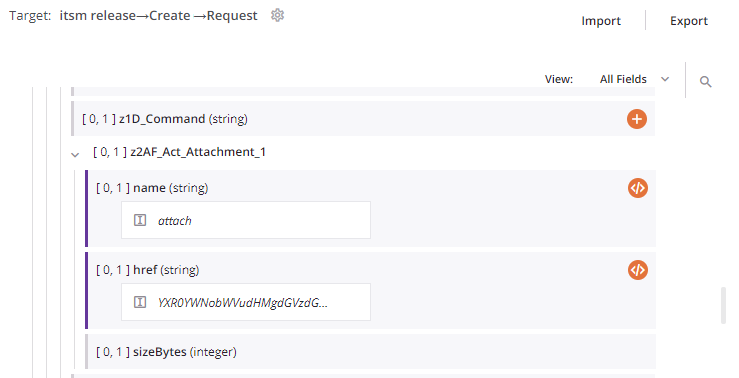
-
-
Aktualisieren: Klicken Sie auf das Aktualisierungssymbol oder das Wort Aktualisieren, um die Schemata vom BMC Helix ITSM-Endpunkt neu zu generieren. Diese Aktion regeneriert auch ein Schema an anderen Stellen im Projekt, an denen dasselbe Schema referenziert wird, wie in einer benachbarten Umwandlung.
-
Zurück: Klicken Sie, um die Konfiguration für diesen Schritt vorübergehend zu speichern und zum vorherigen Schritt zurückzukehren.
-
Fertig: Klicken Sie, um die Konfiguration für alle Schritte zu speichern und die Aktivitätskonfiguration zu schließen.
-
Änderungen verwerfen: Nachdem Sie Änderungen vorgenommen haben, klicken Sie, um die Konfiguration zu schließen, ohne die vorgenommenen Änderungen zu speichern. Eine Nachricht fragt Sie, ob Sie die Änderungen wirklich verwerfen möchten.
Nächste Schritte
Nachdem Sie eine BMC Helix ITSM Merge-Aktivität konfiguriert haben, vervollständigen Sie die Konfiguration des Vorgangs, indem Sie andere Aktivitäten oder Werkzeuge als Vorgangsschritte hinzufügen und konfigurieren. Sie können auch die Vorgangseinstellungen konfigurieren, die die Möglichkeit umfassen, Vorgänge zusammenzuschalten, die sich in denselben oder unterschiedlichen Workflows befinden.
Menüaktionen für eine Aktivität sind im Projektbereich und auf der Entwurfsgrafik zugänglich. Für Details siehe Aktivitätsaktionsmenü in Connector-Grundlagen.
BMC Helix ITSM Merge-Aktivitäten können als Ziel mit diesen Betriebsmustern verwendet werden:
- Transformationsmuster
- Zwei-Transformationsmuster (als erstes oder zweites Ziel)
Um die Aktivität mit Skriptfunktionen zu verwenden, schreiben Sie die Daten an einen temporären Speicherort und verwenden Sie dann diesen temporären Speicherort in der Skriptfunktion.
Wenn Sie bereit sind, bereitstellen und ausführen Sie den Betrieb und validieren Sie das Verhalten, indem Sie die Betriebsprotokolle überprüfen.