Registerkarte „Workflows" im Projektbereich von Jitterbit Studio
Einführung
Die Registerkarte Workflows im Projektbereich ist eine von drei Registerkarten, auf die im Projektbereich zugegriffen werden kann.
Die Registerkarte Workflows zeigt eine hierarchisch organisierte Baumansicht der Workflows, Operationen und weiteren Komponenten eines geöffneten Projekts an, auf die innerhalb jeder Operation verwiesen wird.
Hierarchischer Baum
In einem Projekt befinden sich Workflows auf der höchsten hierarchischen Ebene, gefolgt von Operationen und dann von weiteren Komponenten, die als Schritte innerhalb einer Operation verwendet werden (bestehend aus Aktivitäten, Transformationen oder Skripten).
Diese Struktur wird in der Registerkarte Workflows eines geöffneten Projekts dargestellt, wobei Workflows oben mit einem -Workflow-Symbol links neben dem Namen des Workflows angezeigt werden. Workflows können erweitert werden, um Operationen (gekennzeichnet mit einem -Operationssymbol) offenzulegen, die unter jedem Workflow eingerückt sind. Operationen können erweitert werden, um die Komponenten offenzulegen, auf die als Schritte innerhalb jeder Operation verwiesen wird. Workflows und Operationen werden automatisch nummeriert, um ihre Position im Baum zu kennzeichnen:
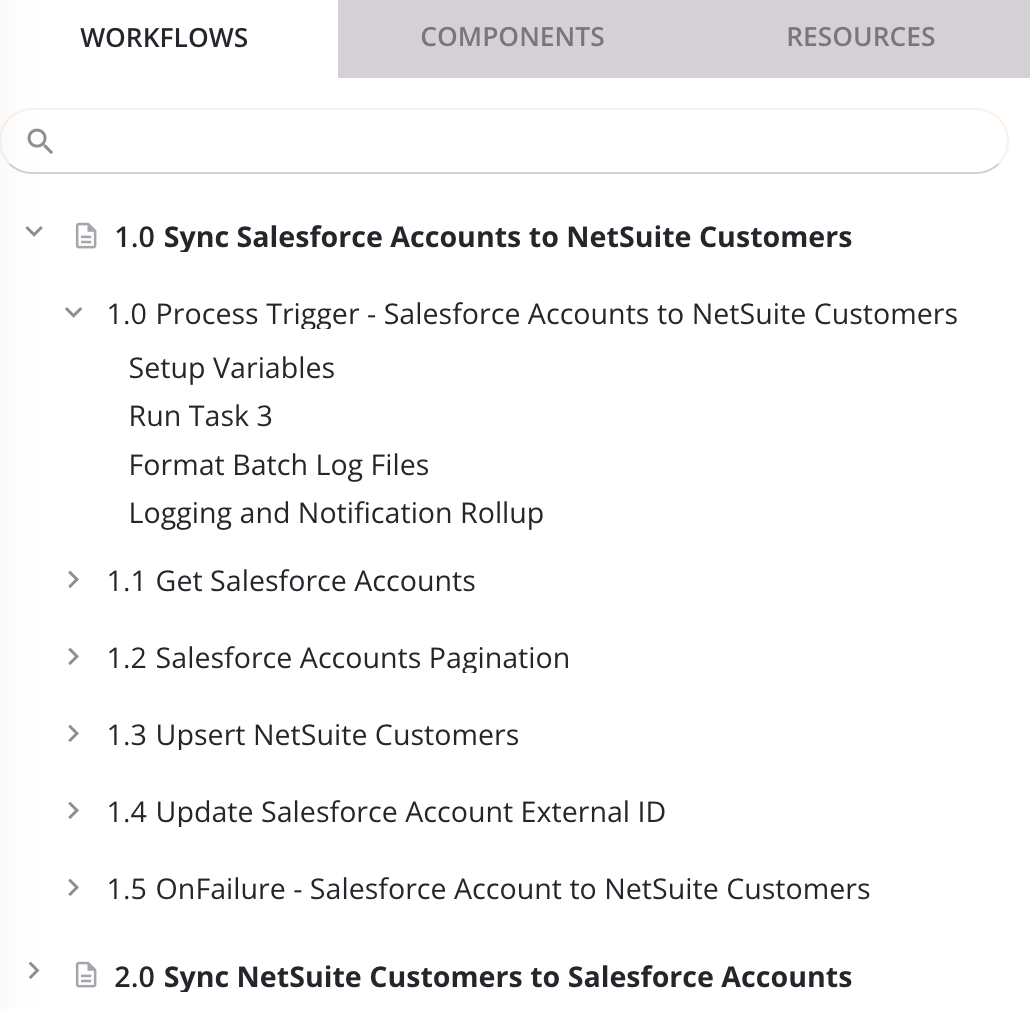
Wenn jeder Workflow und jede Operation erweitert wird, werden alle Workflows, Operationen und Operationsschritte angezeigt.
Suche
Um innerhalb der Registerkarte Workflows zu suchen, verwenden Sie das Suchfeld, um ein einzelnes Schlüsselwort oder eine Schlüsselwortzeichenfolge einzugeben. Der hierarchische Baum wird automatisch erweitert, um Workflows und Komponenten anzuzeigen, in denen die Schlüsselwortzeichenfolge angezeigt wird. Die Schlüsselwortzeichenfolge wird fett (falls nicht bereits) und violett im Namen des Workflows oder der Komponente:
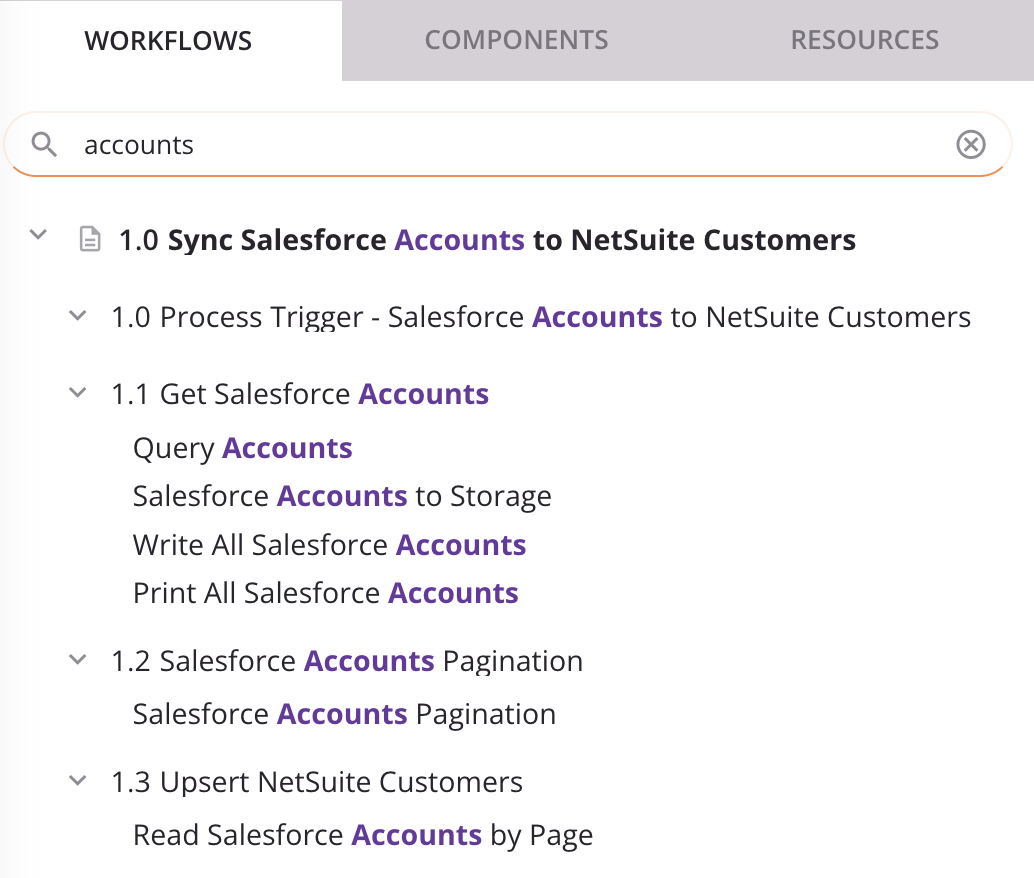
Um die Suche zu löschen, klicken Sie auf das -Symbol zum Entfernen.
Elemente erweitern und auswählen
Um Workflows oder Operationen zu erweitern oder zu reduzieren, klicken Sie auf die --Häkchen neben dem Workflow oder der Operation.
Um alle Workflows und Operationen gleichzeitig zu erweitern oder zu reduzieren, klicken Sie auf die Symbole zum Erweitern aller oder Reduzieren aller neben dem Suchfeld.
Während Sie an Projekten arbeiten, speichert Studio die Anzeigestatus, den ein bestimmter Benutzer zuletzt für ein bestimmtes Projekt verwendet hat, einschließlich der Frage, ob die Elemente im Projektbereich erweitert oder reduziert sind.
Klicken Sie auf einen Workflow, um ihn auszuwählen und auf der Design-Leinwand zu öffnen. Ein ausgewählter Workflow wird mit violettem Namen und grauem Hintergrund angezeigt:

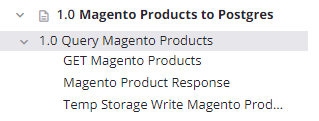
Wenn ein Workflow erweitert wird, klicken Sie auf eine Operation innerhalb des Workflows, um sie auszuwählen und automatisch zur Design-Leinwand zu scrollen. Eine ausgewählte Operation wird mit grauem Hintergrund angezeigt:
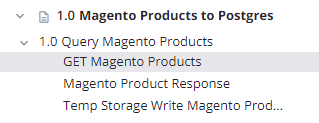
Wenn eine Operation erweitert wird, klicken Sie auf einen Operationsschritt innerhalb der Operation, um ihn auszuwählen und automatisch zur Design-Leinwand zu scrollen. Eine ausgewählte Operation wird mit grauem Hintergrund angezeigt:
Der Projektbereich kann auch verkleinert oder vergrößert werden, wie unter Projektbereich beschrieben.
Gültigkeitsfehler anzeigen
Bei Verwendung der Option Ungültige Elemente hervorheben auf der Design-Leinwand werden die Namen ungültiger Workflows, Operationen und weiterer Komponenten kursiv und in Rot angezeigt. Wenn diese ausgewählt werden, wird ein ungültiger Workflow mit rosa Hintergrund angezeigt.
Wenn der Workflow oder die Komponente implizit ungültig ist, wird auch ein -Fehlersymbol angezeigt:
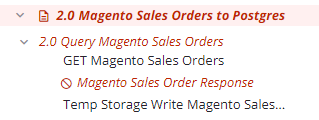
Die Validierungsfehler, die mit ungültigen Workflows und Komponenten verknüpft sind, können wie in Workflow-Gültigkeit, Operationsgültigkeit und Komponentengültigkeit beschrieben angezeigt werden.
Aktionsmenüs
Um ein Menü mit Aktionen für jeden Workflow oder jede Komponente zu öffnen, führe eines der folgenden Schritte durch:
- Klicke mit der rechten Maustaste auf das Element.
- Bewege den Mauszeiger über das Element und klicke dann auf das Aktionsmenü-Symbol.
Die in den einzelnen Menüs verfügbaren Aktionen hängen vom Kontext ab und variieren je nach Element.
Workflow-Aktionsmenü
Das Workflow-Aktionsmenü enthält diese Aktionen:
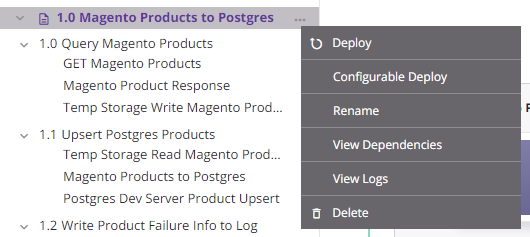
| Menüelement | Beschreibung |
|---|---|
 |
Bereitstellen stellt den Workflow und seine Abhängigkeiten bereit (siehe Workflow-Bereitstellung). |
 |
Konfigurierbare Bereitstellung öffnet den Bereitstellungsbildschirm, auf dem du Workflows und Operationen zur Bereitstellung auswählen kannst (siehe Workflow-Bereitstellung). |
 |
Umbenennen positioniert den Cursor auf den Workflow-Namen, damit du bei Bedarf Änderungen vornehmen kannst. |
 |
Abhängigkeiten anzeigen ändert die Ansicht im Projektbereich, um alle anderen Teile des Projekts anzuzeigen, von denen der spezifische Workflow abhängig ist (siehe Workflow-Abhängigkeiten und -Löschung). |
 |
Protokolle anzeigen öffnet den Bildschirm des Operationsprotokolls, der Protokolle für alle im Workflow enthaltenen Operationen enthält, die bereitgestellt und ausgeführt wurden, sowie alle Operationen, die vom Workflow verkettet wurden und die bereitgestellt und ausgeführt wurden (siehe Operationsprotokolle). |
 |
Löschen löscht den Workflow dauerhaft (siehe Workflow-Abhängigkeiten und -Löschung). |
Kontextmenü für Komponenten
Einige Aktionen sind nur bei bestimmten Komponententypen verfügbar, wie in den folgenden Unterabschnitten beschrieben:
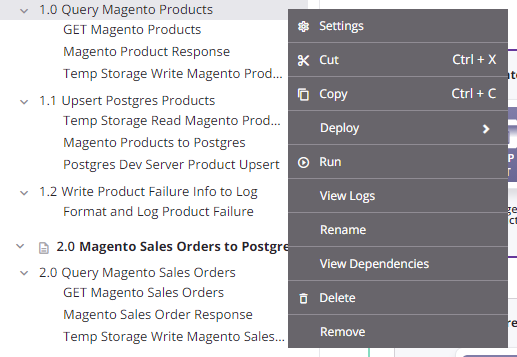
- Operationen: Das Aktionsmenü für Operationen (im linken Bild dargestellt) enthält eindeutige Elemente wie Einstellungen, Ausführen und Protokolle anzeigen sowie eindeutige Untermenüs für Bereitstellen. Es enthält auch häufig verwendete Aktionen wie Ausschneiden, Kopieren, Umbenennen, Abhängigkeiten anzeigen, Löschen und Entfernen.
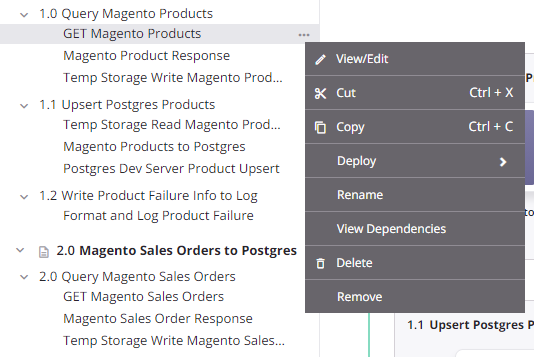
- Aktivitäten und Tools: Die Aktionsmenüs für diese Komponenten (im Bild auf der rechten Seite dargestellt) verwenden dieselben Aktionen, darunter Anzeigen/Bearbeiten, Ausschneiden, Kopieren, Umbenennen, Abhängigkeiten anzeigen, Löschen und Entfernen.
Aktionsmenü für Operationen
Aktionsmenü für Aktivitäten und Tools
Operationen
Diese Elemente sind im Aktionsmenü einer Operation verfügbar:
| Menüelement | Beschreibung |
|---|---|
 |
Einstellungen öffnet die Operationseinstellungen mit drei Registerkarten:
|
 |
Als API veröffentlichen öffnet einen Dialog zur Konfiguration und Veröffentlichung einer API Manager benutzerdefinierten API, um die Operation zur Verwendung verfügbar zu machen (siehe Als API veröffentlichen). Die Anzahl der APIs, denen die Operation zugewiesen ist, wird neben diesem Menüelement angezeigt. Diese Aktion ist nur sichtbar, wenn die Operation keine nicht bereitgestellten Änderungen enthält. |
 |
Mit KI als API veröffentlichen öffnet den APIM KI-Assistenten, der dich durch interaktive Aufforderungen beim Veröffentlichen der Operation als API leitet. Diese Aktion ist nur sichtbar, wenn die Operation keine nicht bereitgestellten Änderungen enthält und die Organisation für den APIM KI-Assistenten lizenziert ist. |
 |
Ausschneiden kopiert die Operation in die Zwischenablage und löscht die ursprüngliche Operation aus dem Projekt (siehe Operationswiederverwendung). |
 |
Kopieren kopiert die Operation in die Zwischenablage (siehe Operationswiederverwendung). |
|
Duplizieren zeigt diese Menüaktionen an (siehe Operationswiederverwendung):
|
|
Bereitstellen zeigt diese Menüaktionen an:
|
 |
Ausführen führt eine bereits bereitgestellte Operation und alle nachgelagerten (verknüpften) Operationen aus (siehe Operationsbereitstellung und -ausführung). |
|
Protokolle anzeigen öffnet den Operationsprotokollbildschirm, der Protokolle für diese Operation und alle untergeordneten Operationen, die bereitgestellt und ausgeführt wurden, enthält (siehe Operationsprotokolle). |
|
Umbenennen positioniert den Cursor beim Operationsnamen, damit du beliebige Bearbeitungen vornehmen kannst. |
|
Abhängigkeiten anzeigen ändert die Ansicht im Projektbereich, um alle anderen Teile des Projekts anzuzeigen, von denen die spezifische Operation abhängig ist (siehe Operationsabhängigkeiten, Löschung und Entfernung). |
 |
Zur Gruppe hinzufügen öffnet einen Dialog zum Erstellen einer neuen benutzerdefinierten Gruppe oder zum Hinzufügen der Komponente zu einer vorhandenen Gruppe (siehe Komponentengruppen). |
 |
Selektive Übertragung öffnet einen Konfigurationsbildschirm, auf dem du bestimmte Komponenten zur Übertragung in eine andere Umgebung auswählen kannst. Weitere Informationen findest du unter Projektübertragung. |
|
Löschen löscht die Komponente endgültig (siehe Operationsabhängigkeiten, Löschung und Entfernung). |
 |
Entfernen entfernt die Operation aus der Entwurfsfläche. Alle anderen Verweise auf die Operation, z. B. in Skripts, Transformationen oder Konfigurationseinstellungen, sind nicht betroffen (siehe Operationsabhängigkeiten, Löschung und Entfernung). |

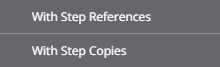

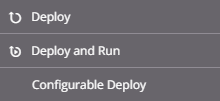
Aktivitäten und Tools
Diese Aktionen sind für Aktivitäten und Tools verfügbar:
| Menüelement | Beschreibung |
|---|---|
 |
Anzeigen/Bearbeiten öffnet den Konfigurationsbildschirm für die Komponente. Weitere Informationen zur Konfiguration findest du unter Konnektoren, Skripte oder Transformationen. |
|
Ausschneiden kopiert die Komponente in deine Zwischenablage und löscht die ursprüngliche Komponente aus dem Projekt (siehe Komponentenwiederverwendung). |
|
Kopieren kopiert die Komponente in deine Zwischenablage (siehe Komponentenwiederverwendung). |
|
Umbenennen positioniert den Cursor auf dem Komponentennamen, um erforderliche Bearbeitungen vorzunehmen. Du kannst auch auf einen Komponentennamen doppelklicken, um den Umbenennen-Modus aufzurufen. |
|
Abhängigkeiten anzeigen ändert die Ansicht im Projektbereich, um andere Teile des Projekts anzuzeigen, von denen die spezifische Komponente abhängig ist (siehe Komponentenabhängigkeiten, Löschung und Entfernung). |
|
Löschen löscht die Komponente permanent (siehe Komponentenabhängigkeiten, Löschung und Entfernung). |
|
Entfernen entfernt die Komponente als Operationsschritt aus der Operation. Alle anderen Verweise auf die Komponente, z. B. in Skripten, Transformationen oder Konfigurationseinstellungen, sind davon unberührt (siehe Komponentenabhängigkeiten, Löschung und Entfernung). |
Workflows und Operationen neu anordnen
Workflows und Operationen können durch Ziehen und Ablegen im Projektbaum neu angeordnet werden.
Workflows neu anordnen
Um Workflows neu anzuordnen, ziehen Sie einen Workflow an eine andere Stelle im Projektbaum:
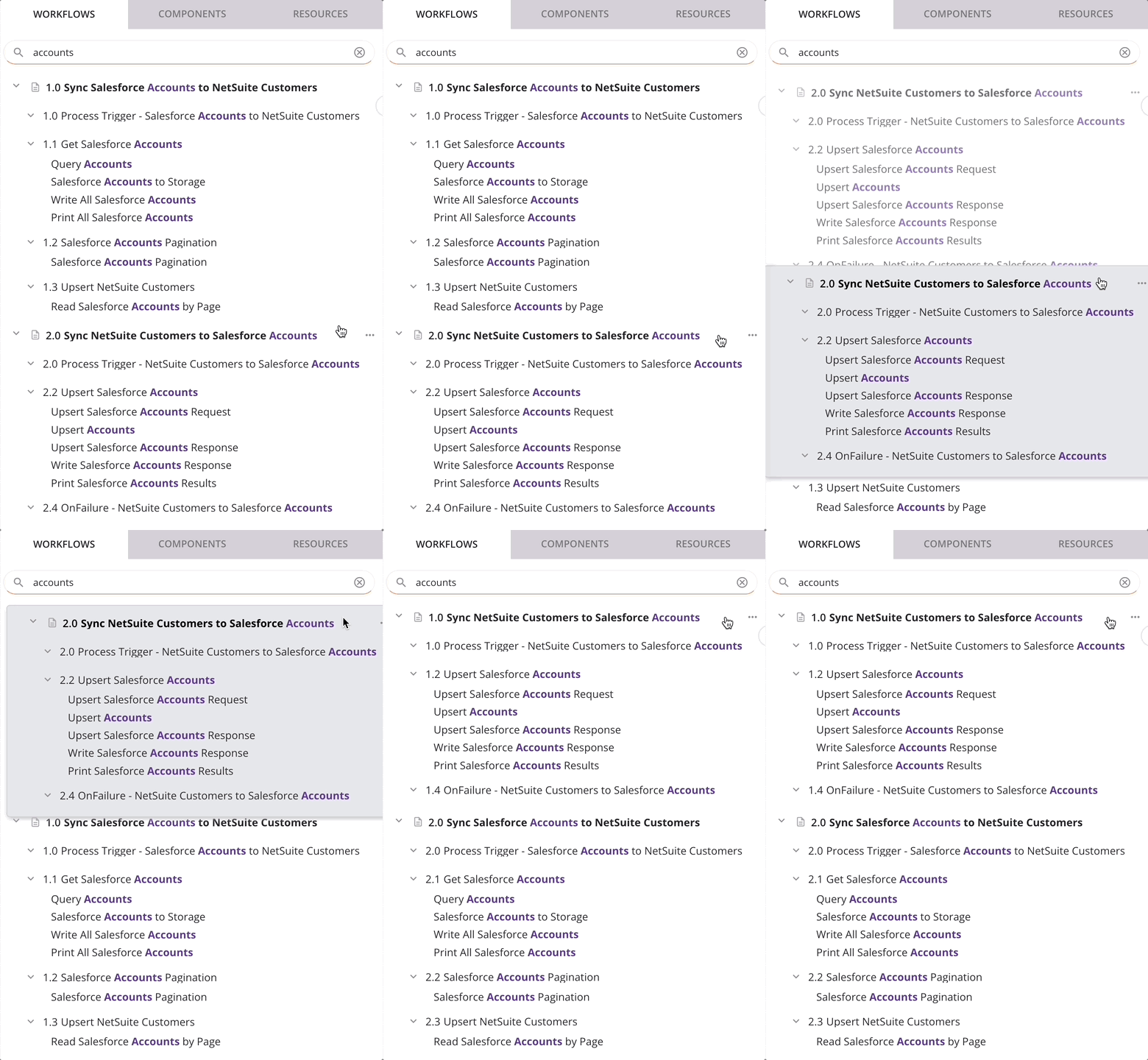
Diese Aktion hat eine kaskadierende Auswirkung und nummeriert sowohl die Workflows als auch die darin enthaltenen Operationen neu.
Operationen neu anordnen
Um Operationen neu anzuordnen, ziehen Sie einen Operationsnamen an eine andere Stelle innerhalb oder zwischen Workflows im Projektbaum:
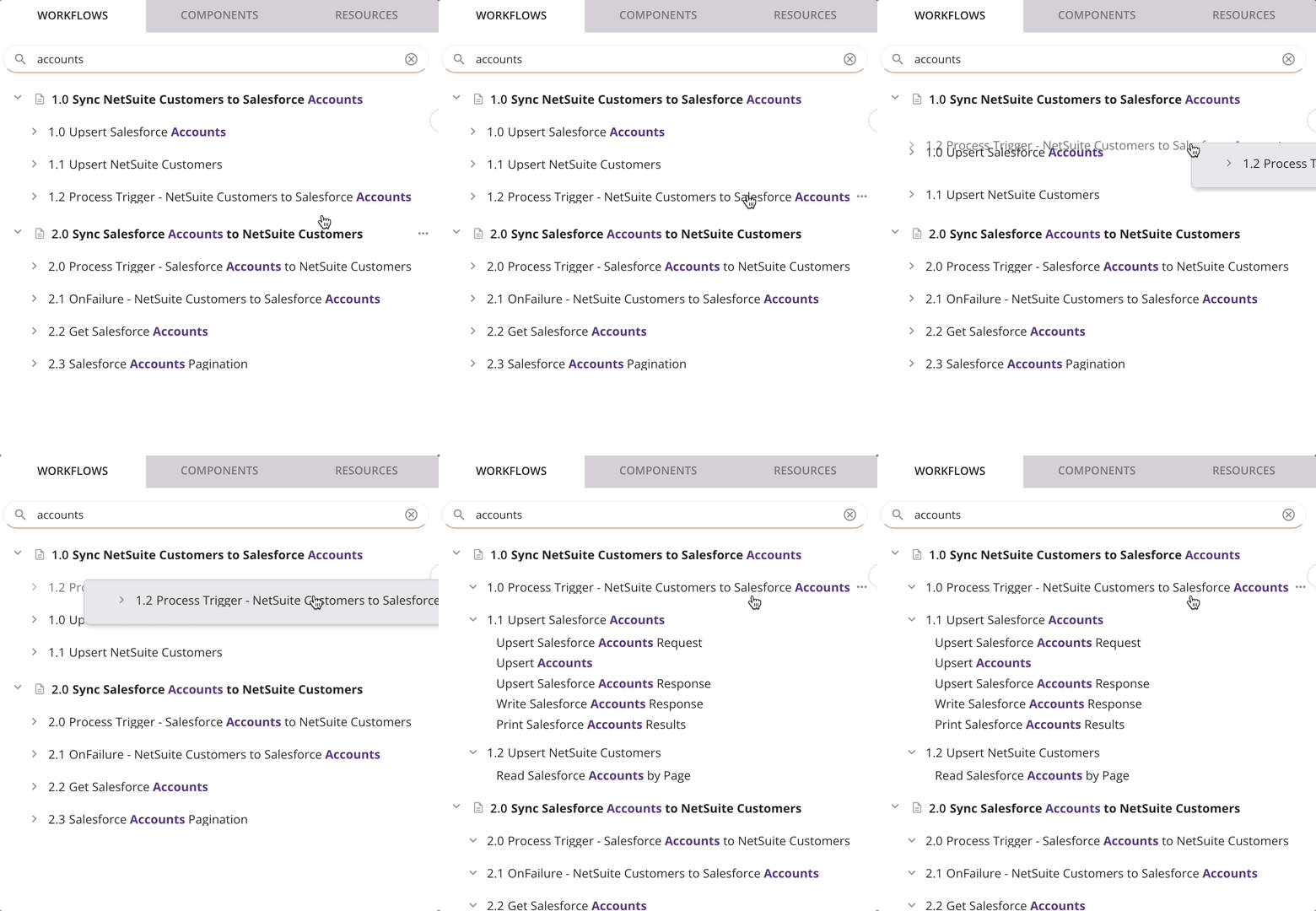
Diese Aktion hat eine kaskadierende Auswirkung und nummeriert die Operationen oberhalb oder unterhalb davon im Baum neu.
Tipp
Während Sie eine Operation ziehen, können Sie die Taste „Escape" (ESC) auf Ihrer Tastatur drücken, um den Verschiebevorgang abzubrechen.