Erstellen Sie ein FTP-Site-Ziel in Jitterbit Design Studio
Einführung
Ein FTP-Site-Ziel kann verwendet werden, um auf einen FTP-Server zu schreiben, mit Optionen wie Erfolgs-/Fehlerordnern.
Hinweis
Endpunkte, die mit einer FTP-Site-Quelle/einem FTP-Site-Ziel erstellt werden, sind in der Endpunktnutzungsberichterstellung enthalten und werden auf Ihre Lizenz angerechnet.
Voraussetzung
Bevor Sie die Funktion für Erfolgs-/Fehlerordner eines FTP-Site-Ziels verwenden können (siehe Optionen unten), müssen Sie die lokale Dateispeicherung auf Ihrem privaten Jitterbit-Agent aktiviert haben. Weitere Informationen finden Sie unter Aktivieren der lokalen Dateispeicherung.
Wichtig
SSH-Clientschlüssel werden zur Authentifizierung mit externen Ressourcen wie SFTP-Servern verwendet. Öffentliche und private Schlüsseldateien für SFTP können im SSH-Bereich der Konfigurationsdatei des privaten Agents konfiguriert werden, wie unter Verbindung zu SFTP mit SSH-Schlüsseln beschrieben. Private Agents unterstützen OpenSSL-Cipher-Suites für ein- und ausgehende SFTP-Operationen.
Erstellen Sie ein FTP-Site-Ziel
Sie können ein neues FTP-Site-Ziel eigenständig oder innerhalb einer bestehenden Operation erstellen. Weitere Informationen zur Funktionsweise von Zielen innerhalb von Operationen finden Sie unter Erstellen einer Operation.
Erstellen Sie ein neues FTP-Site-Ziel als eigenständiges Ziel
Innerhalb Ihres Projekts in Jitterbit Design Studio erstellen Sie ein neues FTP-Site-Ziel auf eine der folgenden Arten:
-
Gehen Sie zu Datei > Neu > Neues Ziel; oder
-
Klicken Sie in der Baumstruktur auf der linken Seite mit der rechten Maustaste auf Ziele und wählen Sie Neues Ziel; oder
-
Klicken Sie in der oberen Symbolleiste auf das blaue Zielsymbol
 .
.
Wählen Sie im Popup FTP-Site als Typ aus:
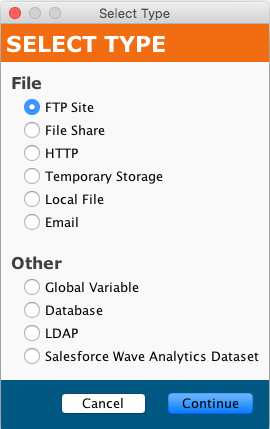
Ihr neues Ziel wird in einer eigenen Registerkarte Neues Ziel im rechten Bereich des Fensters angezeigt.
Hinweis
Wenn Sie ein eigenständiges Ziel mit einer dieser Methoden erstellen, beachten Sie, dass es nicht mit einer Operation verbunden ist. Weitere Informationen zur Verwendung des neuen Ziels finden Sie unter Verwenden Sie ein vorhandenes FTP-Site-Ziel in einer bestehenden Operation unten.
Erstellen Sie ein neues FTP-Site-Ziel in einer bestehenden Operation
Ein Ziel wird normalerweise standardmäßig erstellt, wenn Sie eine neue Operation erstellen. (Die Ausnahme ist eine Operation, die nur aus einem Skript besteht.) Bei einer bestehenden Operation können Sie den Typ des Ziels angeben durch:
-
Doppelklick auf das Zielsymbol; wählen Sie im Popup Neues Ziel erstellen; oder
-
Klicken Sie mit der rechten Maustaste auf das Zielsymbol und wählen Sie Neues Ziel erstellen.
Verwenden Sie in dem angezeigten Konfigurationsbildschirm das Dropdown-Menü Typ, um FTP-Site auszuwählen, wie oben gezeigt.
Verwenden Sie ein vorhandenes FTP-Site-Ziel in einer bestehenden Operation
Um ein vorhandenes FTP-Site-Ziel in einer bestehenden Operation mit einem Ziel zu verwenden, können Sie es auf eine der folgenden Arten festlegen:
-
Doppelklicken Sie innerhalb der Operation auf das Zielsymbol und wählen Sie im angezeigten Popup das gewünschte FTP-Site-Ziel aus der Liste aus; oder
-
Klicken Sie innerhalb der Operation mit der rechten Maustaste auf das Zielsymbol, wählen Sie Vorhandenes Ziel auswählen und wählen Sie im angezeigten Popup das gewünschte FTP-Site-Ziel aus der Liste aus; oder
-
Ziehen Sie das gewünschte FTP-Site-Ziel aus der Baumstruktur auf der linken Seite und legen Sie es auf dem vorhandenen Zielsymbol der Operation ab.
Konfigurieren Sie ein FTP-Site-Ziel
Nach dem Erstellen eines FTP-Site-Ziels wird der Konfigurationsbildschirm in der Hauptansicht von Design Studio geöffnet. Sie können jederzeit zum Konfigurationsbildschirm zurückkehren, indem Sie auf das Zielsymbol in der Operation doppelklicken oder auf das Ziel in der Baumstruktur auf der linken Seite doppelklicken.
Grundkonfiguration
Der Konfigurationsbildschirm wird ähnlich wie in diesem Beispiel angezeigt:
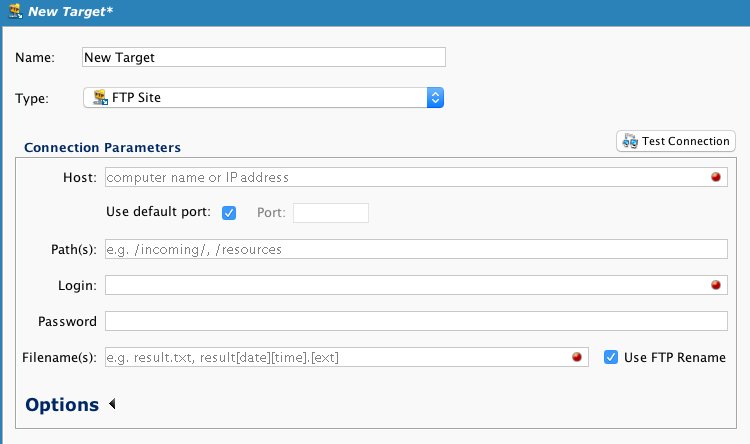
- Name: Geben Sie einen passenden, eindeutigen Namen für das Ziel ein.
- Type: Verwenden Sie das Dropdown-Menü, um FTP Site auszuwählen, falls nicht bereits angegeben.
- Connection Parameters: Geben Sie die Details für Ihre FTP Site-Verbindung an:
-
Host: Geben Sie einen gültigen FTP-Serverstandort für Ihre Quelle ein, z. B.
ftp.example.com. (Erforderlich.)- Use default port: Die Standardports sind 21 für FTP/FTPS und 22 für SFTP/SCP. Für andere Ports deaktivieren Sie das Kontrollkästchen Use default port und geben Sie einen Port im Feld Port ein.
- Path(s): Geben Sie einen oder mehrere gültige Pfade ein. Der Pfad sollte auf ein vorhandenes Verzeichnis auf dem FTP-Server verweisen, z. B.
/incoming/. Mehrere Pfade können mit kommatrennten Werten angegeben werden. Wenn mehrere Pfade angegeben werden, wird dieselbe Datei an mehrere Speicherorte geschrieben. - Login und Password: Geben Sie einen Benutzernamen (erforderlich) und ein Passwort (falls zutreffend) ein, die den Zugriff auf den FTP-Server ermöglichen. Lassen Sie das Passwortfeld leer, wenn kein Passwort erforderlich ist.
-
Filename(s): Geben Sie den gewünschten Namen für die Zieldatei(en) ein. In diesem Feld können Variablen verwendet werden. Wenn Sie eine komprimierte Datei (ZIP) angeben, lesen Sie den Abschnitt „Compression" der zusätzlichen Verbindungsparameter unter Options weiter unten. Die Datei wird automatisch auf der Stammebene in das Archiv geschrieben. (Erforderlich.)
-
Use FTP Rename: Diese Option ist standardmäßig aktiviert und ermöglicht es Dateien, zunächst einen temporären Dateinamen zu verwenden, der dann in den endgültigen Namen umbenannt wird. Deaktivieren Sie das Kontrollkästchen, wenn diese Option Probleme verursacht.
Vorsicht
Die Verwendung der Option Use FTP Rename beim Schreiben auf einen SFTP-Server in einem Archivierungsvorgang ist nicht funktionsfähig.
-
-
Test Connection: Wenn Sie auf die Schaltfläche
 klicken, wird das FTP Site-Ziel getestet. Der Test schlägt fehl, wenn das angegebene Verzeichnis nicht vorhanden ist. Es wird nicht getestet, ob der angegebene Benutzer Schreibberechtigung für das Verzeichnis hat.
 -
Klicken Sie auf die Schaltfläche Save in der Hauptsymbolleiste oder der Symbolleiste des Ziels, um die Konfiguration zu speichern.
Options
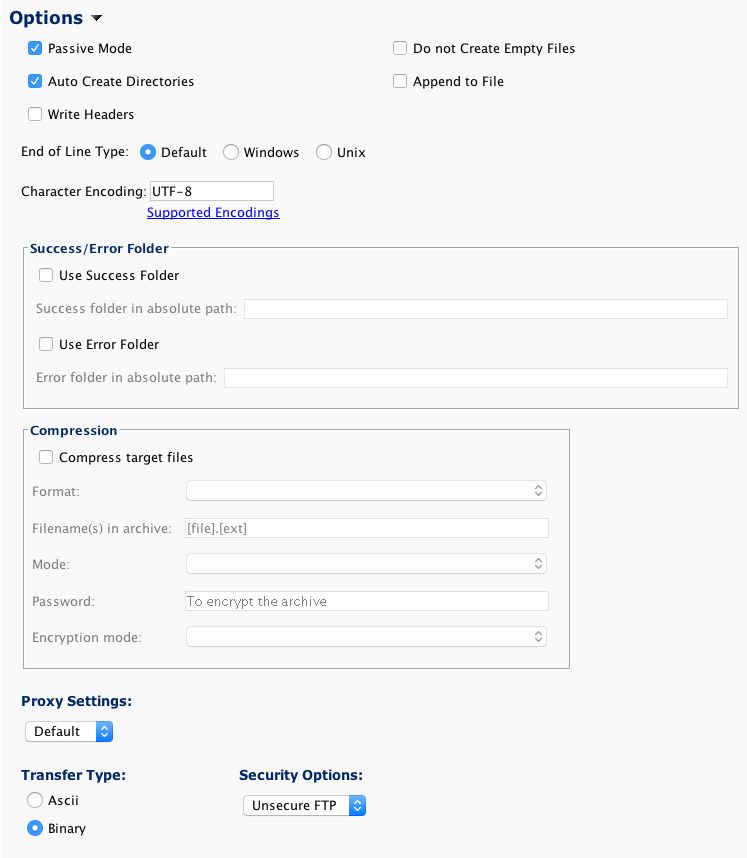
Zusätzliche Verbindungsparameter können angegeben werden, indem Sie auf Options am unteren Ende des Abschnitts Connection Parameters klicken:
-
Passive Mode: Lassen Sie dieses Kontrollkästchen aktiviert, um die „PASV"-Methode des FTP-Servers zum Abrufen von Dateien zu verwenden. Wenn diese Option aktiviert ist, öffnet der Agent eine Steuerverbindung zum FTP-Server, teilt dem FTP-Server mit, dass eine zweite Verbindung erwartet wird, und öffnet dann die Datenverbindung zum FTP-Server selbst auf einem zufällig gewählten Port mit hoher Nummer. Dies funktioniert mit den meisten Firewalls, es sei denn, die Firewall beschränkt ausgehende Verbindungen auf Ports mit hohen Nummern.
-
Auto Create Directories: Erstellt automatisch alle Verzeichnisse, die im Zielpfad noch nicht vorhanden sind.
Warnung
Es ist ein bekanntes Problem, dass die automatische Erstellung von Verzeichnissen inkonsistent funktioniert. Je nach dem jeweiligen FTP-Server wird das Verzeichnis möglicherweise nicht erstellt. Wenn diese Option verwendet wird, sollten Sie vor der Produktionsnutzung bestätigen, dass das Verzeichnis erstellt wurde.
-
Write Headers: Wenn aktiviert und es sich um ein Flat-Text-Ziel handelt, wird eine Kopfzeile mit Spalten-/Feldnamen als erste Zeile geschrieben.
- Do not Create Empty Files: Wenn aktiviert, wird die Erstellung der Zieldatei übersprungen, wenn keine Zieldaten vorhanden sind.
- Append to File: Wenn aktiviert, werden Daten an eine vorhandene Zieldatei angehängt, anstatt sie zu überschreiben. Beachten Sie, dass SFTP-Verbindungen nicht die Möglichkeit unterstützen, Dateien anzuhängen, was eine Einschränkung von SFTP ist.
-
End of Line Type: Bestimmt, wie Jitterbit Zeilenumbrüche beim Schreiben in ein Ziel schreibt. Beachten Sie, dass Zeilenumbruchzeichen in den Daten nicht konvertiert werden. Verfügbare Optionen:
- Default: Standardmäßige Zeilenumbruchzeichen für die Plattform, auf der der Agent ausgeführt wird.
- Windows: CRLF (ASCII 13 und ASCII 10)
- Unix: LF (ASCII 10)
-
Zeichenkodierung: Wird verwendet, um eine Zeichenkodierung für die Zieldatei anzugeben. Wenn das Feld leer gelassen wird, versucht Jitterbit, die Kodierung zu erkennen. Um eine andere Kodierung als die Standardeinstellung anzugeben, geben Sie eine der unterstützten Kodierungen ein, die unter Unterstützte Zeichenkodierungen beschrieben sind.
-
Erfolgs-/Fehlerordner: Gibt an, ob Erfolgs- und/oder Fehlerordner verwendet werden, um eine Kopie aller verarbeiteten Dateien zu archivieren.
- Wenn ein Erfolgsordner angegeben ist, wird nach erfolgreicher Verarbeitung des Ziels eine Kopie der Datei in eine Datei in diesem Ordner geschrieben.
- Die Datei erhält denselben Namen wie im Feld Dateiname(n) oben angegeben, jedoch mit einem nachgestellten Unterstrich und einem Zeitstempel. Wenn bereits eine Datei mit demselben Namen in diesem Ordner vorhanden ist, werden ein zusätzlicher Unterstrich und ein Zähler hinzugefügt.
- Beispiel: Wenn eine Datei namens
data.csverfolgreich verarbeitet wird, könnte eine Kopie namensdata.csv_2018-01-01_12-00-00-000in den als Erfolgsordner angegebenen Ordner geschrieben werden. Wenn eine solche Datei bereits aus einem vorherigen Durchlauf vorhanden ist, würde eine neue Dateidata.csv_2018-01-01_12-00-00-000_1hinzugefügt. - Auf ähnliche Weise werden bei Angabe eines Fehlerordners alle fehlgeschlagenen Dateien in eine Datei im Fehlerordner geschrieben.
Wichtig
Absolute Pfade für die Erfolgs- und Fehlerordner befinden sich auf dem privaten Agent, nicht auf dem FTP-Server.
Bei Verwendung von Dateiname-Schlüsselwörtern in diesen Feldern werden die Schlüsselwörter nicht aufgelöst. Eine Problemumgehung finden Sie unter Einschränkung und Problemumgehung unter Dateiname-Schlüsselwörter. Die Verwendung von Asterisken (
*) und anderen typischerweise nicht unterstützten Dateinamenzeichen führt zum Fehlschlag des Vorgangs. -
Komprimierung: Wenn das Kontrollkästchen Zieldateien komprimieren aktiviert ist, werden Zieldateien im ZIP-Format komprimiert. Zusätzliche Optionen sind:
- Dateiname(n) im Archiv: Akzeptiert Variablen und Dateiname-Schlüsselwörter. Um den Dateinamen im Archiv gleich dem in der Zieldatei definierten Dateinamen zu halten, verwenden Sie ein Format wie
[file].[ext]wie oben gezeigt. - Modus: Nicht anwendbar für FTP-Site-Ziele.
- Passwort: Geben Sie für verschlüsselte Archive ein Passwort an.
- Verschlüsselungsmodus: Wenn ein Passwort angegeben ist, stehen zwei Verschlüsselungsmodi zur Verfügung: AES und Standard ZIP.
- Dateiname(n) im Archiv: Akzeptiert Variablen und Dateiname-Schlüsselwörter. Um den Dateinamen im Archiv gleich dem in der Zieldatei definierten Dateinamen zu halten, verwenden Sie ein Format wie
-
Proxy-Einstellungen: Verwenden Sie das Dropdown-Menü, um eine dieser Optionen für einen benutzerdefinierten Proxy für den FTP-Host auszuwählen:
- Deaktivieren: Proxy-Einstellungen sind für diese spezifische Quelle deaktiviert und umgehen die Agent-Proxy-Konfiguration, falls vorhanden.
- Standard: Proxy-Einstellungen sind aktiviert und verwenden die Agent-Proxy-Konfiguration, falls vorhanden. Wenn Proxy-Einstellungen nicht in der Agent-Konfiguration angegeben sind, hat die Einstellung Standard dasselbe Ergebnis wie die Einstellung Deaktivieren.
-
Benutzerdefiniert: Proxy-Einstellungen sind für diese spezifische Quelle mit hier bereitgestellten benutzerdefinierten Informationen aktiviert. Diese Option umgeht die Agent-Proxy-Konfiguration, falls vorhanden. Wenn Benutzerdefiniert ausgewählt ist, werden diese Felder verfügbar:
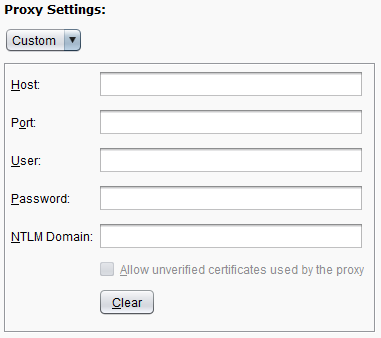
Weitere Informationen zu diesen Feldern finden Sie unter Proxy für private Agents aktivieren.
-
Übertragungstyp: Wenn Dateien ASCII-basiert sind, wählen Sie den Übertragungstyp ASCII; für alle anderen Dateitypen wählen Sie Binär. Binär ist die Standardeinstellung und funktioniert normalerweise am besten.
- Sicherheitsoptionen: Diese Optionen sind verfügbar:
-
Unsicheres FTP: Dies verwendet normales unverschlüsseltes FTP und ist nicht sicher, da Passwörter unverschlüsselt über das Netzwerk gesendet werden. Verwenden Sie dies nur in einer sicheren Umgebung. (Standard.)
- Explizites FTPS: Diese Option verwendet explizites FTP mit SSL und erfordert, dass der FTP-Client Sicherheitsinformationen anfordert, bevor eine Dateiübertragung beginnt. Wenn diese Option ausgewählt ist, können Sie den bevorzugten Authentifizierungsmodus (entweder TLS oder SSL) und diese SSL-Optionen festlegen:
-
SSL versuchen: Dies versucht, eine TLS/SSL-verschlüsselte Übertragung zu initiieren. Falls dies fehlschlägt, wird unverschlüsseltes FTP verwendet. - TLS/SSL für Steuerverbindung erforderlich: Mit dieser Option wird die anfängliche FTP-Steuerverbindung mit TLS/SSL verschlüsselt, um sicherzustellen, dass der Passwortaustausch verschlüsselt ist. Die Übertragung selbst wird nicht verschlüsselt, aber zumindest wird das Passwort nicht im Klartext gesendet. Falls die Daten selbst nicht sensibel sind oder bereits verschlüsselt sind, können Sie diese Option verwenden. Falls der Server FTPS nicht unterstützt, schlägt die Übertragung fehl. - TLS/SSL für alle Datenübertragungen erforderlich: Diese Option erfordert, dass sowohl die Steuerverbindung als auch die Datenverbindung mit TLS/SSL verschlüsselt werden. Falls der Server SSL nicht unterstützt, schlägt die Übertragung fehl.
- Implizites FTPS: Diese Option verwendet implizites FTPS (implizites FTP mit TLS/SSL) und erfordert eine TLS/SSL-Verbindung vor der Dateiübertragung.
- SFTP: Diese Option verwendet das SFTP-Protokoll anstelle von FTP. Diese Option kann nur verwendet werden, wenn Sie sich mit einem SFTP-Server verbinden. Öffentliche und private Schlüsseldateien für SFTP können im SSH-Bereich der Agent-Konfigurationsdatei konfiguriert werden, wie unter Mit SSH-Schlüsseln zu SFTP verbinden beschrieben. Beachten Sie, dass SFTP und FTP/FTPS unterschiedliche Protokolle sind und unterschiedliche Standardports verwenden.
Fehlerbehebung
Weitere Informationen zur Fehlerbehebung finden Sie in den folgenden Abschnitten im Design Studio-Fehlerbehebungsleitfaden: