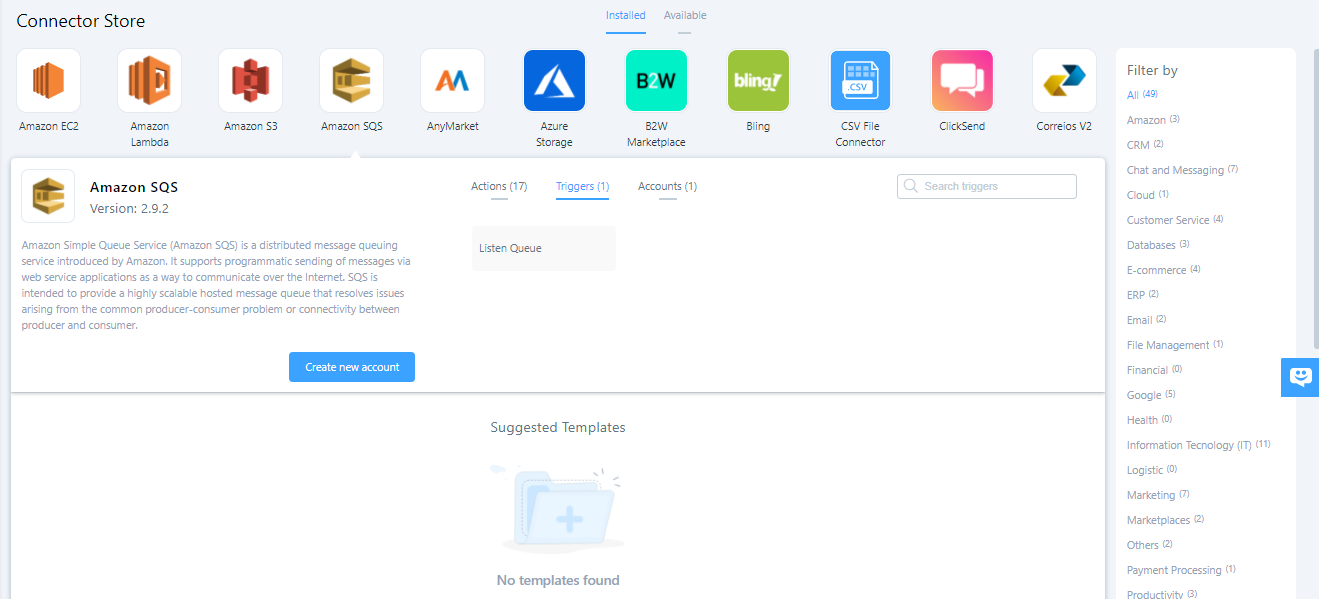
Connector Store in Wevo iPaaS
Der Connector Store bietet Zugriff auf alle verfügbaren Connectoren. Connectoren sind Werkzeuge, die sich mit spezifischen Systemen verbinden, wie Datenbanken, ERP-Systemen, Marktplatzplattformen und SaaS-Diensten. Diese Werkzeuge stellen Verbindungen zu ihren Zielsystemen her, um die Integration zu ermöglichen.
Übersicht
Um auf den Connector-Katalog zuzugreifen, klicken Sie im Plattformmenü auf Builder > Connector Store:
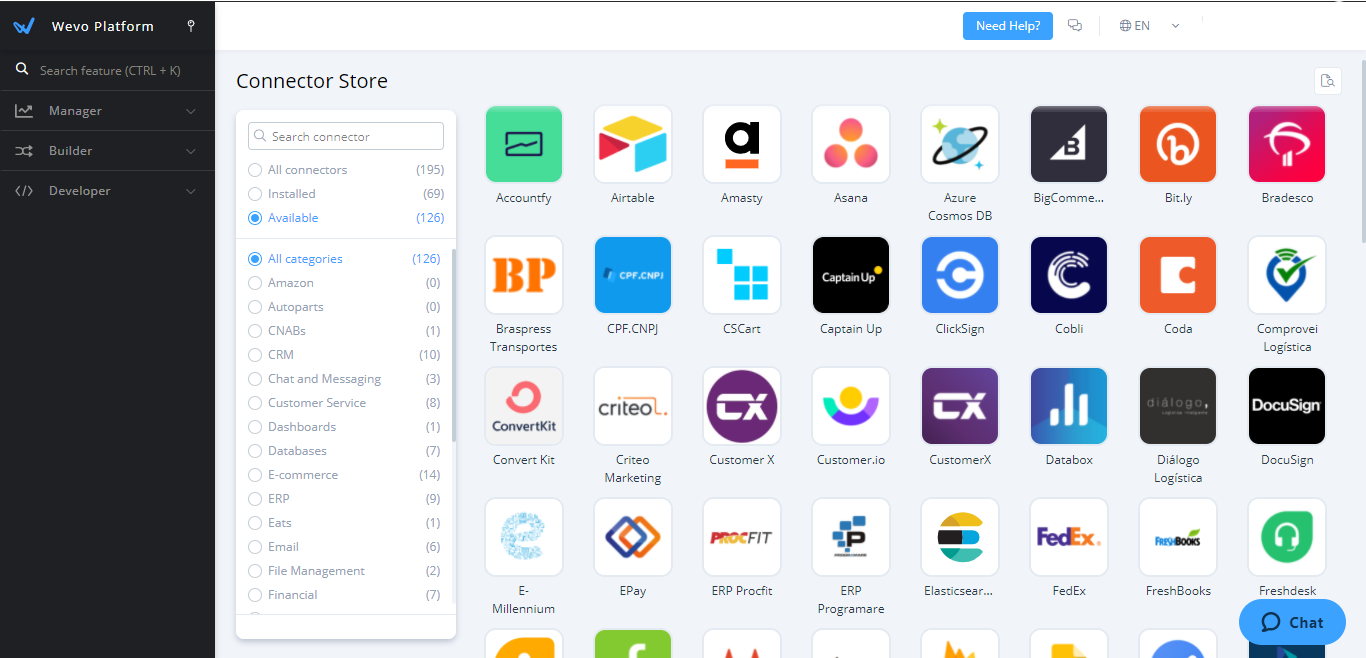
Das Menü Connector Store bietet die folgenden Optionen:
-
Connector suchen: Suchen Sie nach einem Connector anhand des Namens.
-
Installiert: Zeigt nur die Connectoren an, die bereits in Ihrer Umgebung installiert sind.
-
Verfügbar: Zeigt den vollständigen Katalog der Connectoren an, die zur Installation verfügbar sind.
Einen Connector installieren und konfigurieren
Um einen Connector zu installieren, wählen Sie den Filter Verfügbar, suchen Sie den gewünschten Connector und klicken Sie auf Connector installieren. Nachdem Sie Ihre Änderungen gespeichert haben, erscheint der Connector im Filter Installiert.
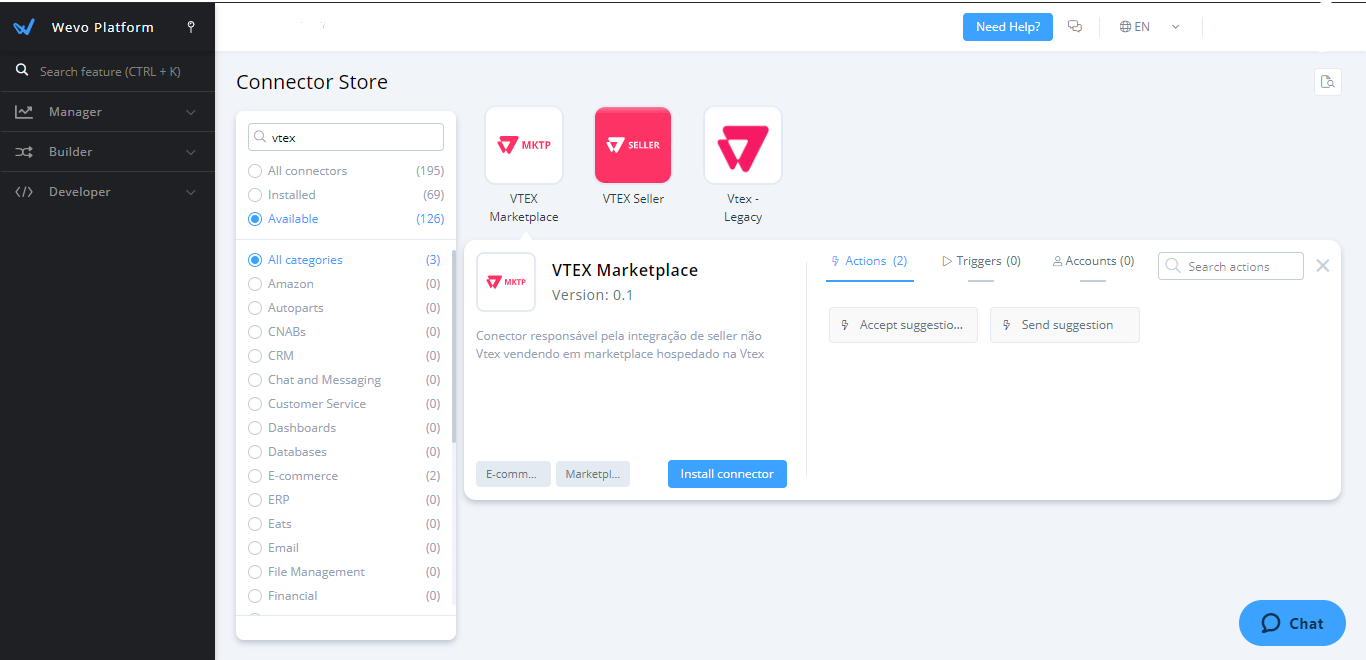
Um einen Connector nach der Installation zu konfigurieren, wählen Sie ihn aus dem Connector-Katalog aus und verwenden Sie entweder Neues Konto erstellen oder die Registerkarten Aktionen, Trigger oder Konten, um Konfigurationsänderungen vorzunehmen.
Die Konfigurationsfelder für jedes Connector-Typ umfassen in der Regel Folgendes:
-
Kontoname: Geben Sie einen Namen ein, um das Konto zu identifizieren.
-
Kontoparameter: Geben Sie die Authentifizierungsdaten und Verbindungseinstellungen des Endpunkts ein, die erforderlich sind, damit der Connector auf das Zielsystem zugreifen kann. Kontoparameter können Regionen, Zugriffsschlüssel, Authentifizierungstoken, Benutzernamen und Passwörter umfassen.
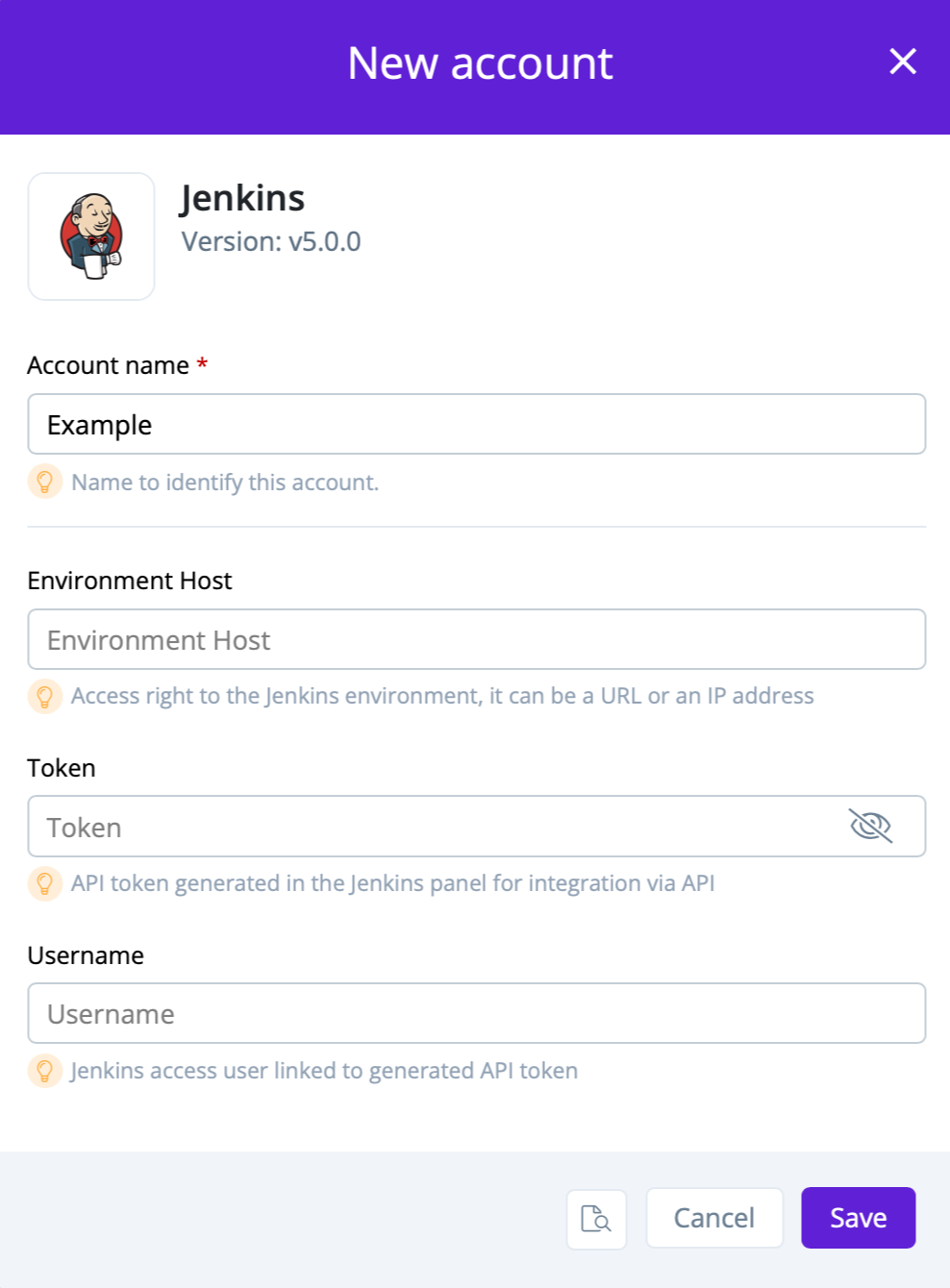
Kontoparameter werden neben einem Glühbirnen-Icon direkt unter jedem Feld beschrieben.
Hinweis
Sie können mehrere Konten für denselben Connector mit unterschiedlichen Parametern erstellen, indem Sie auf Neues Konto erstellen klicken, nachdem Sie den Connector ausgewählt haben.
-
Erweiterte Optionen anzeigen: Zusätzliche Konfigurationsparameter können verborgen sein. Wählen Sie das Kontrollkästchen Erweiterte Optionen anzeigen aus, um zusätzliche Konfigurationsfelder anzuzeigen.
-
Referenzen: Öffnet den Dialog Verbundenen Flows, der alle mit dem Konto verbundenen Flows und deren Status auflistet. Sie können die Liste nach Name oder Status filtern:
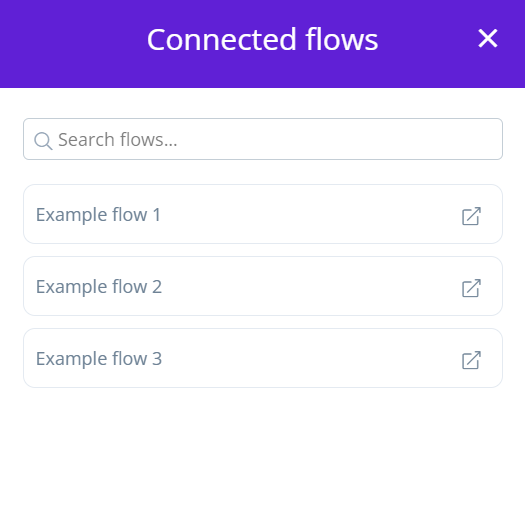
Klicken Sie auf das Schnellzugriffs-Symbol eines Flows, um ihn zu öffnen.
-
Audit-Protokoll: Öffnet das Audit-Protokoll gefiltert nach dem Konto.
-
Abbrechen: Schließt die Kontokonfiguration ohne zu speichern.
-
Speichern: Speichert die Kontokonfiguration.
On-Premise-Agent-Verbindungen
Einige Connectoren müssen mit internen Systemen kommunizieren, die nicht öffentlich zugänglich sind. Der On-Premise-Agent ermöglicht eine sichere Kommunikation zwischen Wevo iPaaS und Ihren internen Diensten über ein VPN.
Bevor Sie einen Connector so konfigurieren, dass er einen On-Premise-Agent verwendet, führen Sie die folgenden Voraussetzungen aus:
-
Haben Sie einen On-Premise-Agent installiert und in Ihrer Umgebung ausgeführt.
-
Registrieren Sie Anwendungen auf dem Agenten (siehe Konfigurieren Sie eine neue Anwendung auf einem On-Premise-Agent).
Konfigurieren Sie einen On-Premise-Agent für einen Connector
Um einen Connector so zu konfigurieren, dass er einen On-Premise-Agent verwendet, führen Sie die folgenden Schritte aus:
-
Befolgen Sie den Standardprozess zur Installation und Konfiguration eines Connectors.
-
Nachdem Sie die erforderlichen Kontoparameter eingegeben haben, suchen Sie den Abschnitt On-Premise-Agent im Kontokonfigurationsbildschirm.
-
Wählen Sie den Agenten und die Anwendung aus, die Sie zuvor aus den Dropdown-Menüs registriert haben.
-
(Optional.) Aktivieren Sie Hosteintrag konfigurieren, um zu definieren, wie Anfragen weitergeleitet werden. Füllen Sie die folgenden Felder aus:
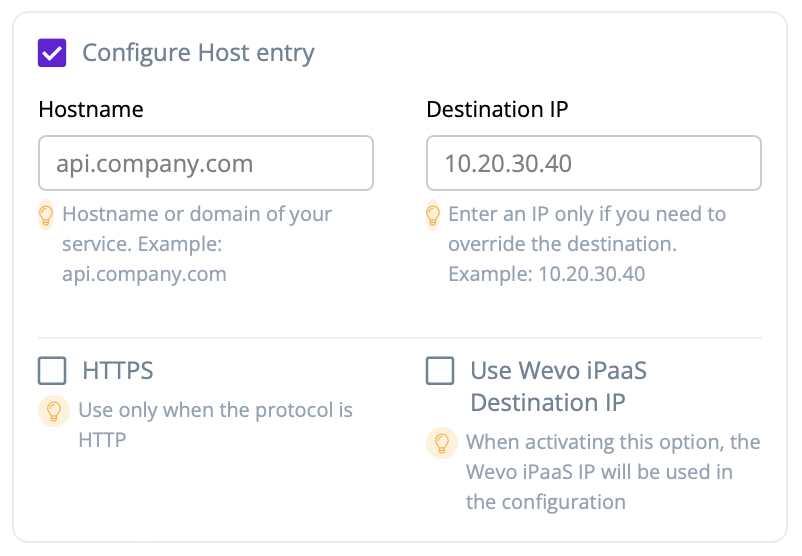
- Hostname: Geben Sie den Hostnamen oder die Domain Ihres Dienstes ein (zum Beispiel
api.company.com). - Destination IP: Geben Sie eine IP-Adresse für das Zielsystem ein oder wählen Sie Wevo iPaaS Ziel-IP verwenden, um die Gateway-IP-Adresse der Plattform zu verwenden.
- HTTPS: Wählen Sie diese Option nur aus, wenn das Protokoll HTTP ist.
Die Konfiguration des Hosteintrags stellt sicher, dass Anwendungen, die dieses Connector-Konto verwenden, korrekt mit internen oder externen Diensten über den On-Premise-Agent kommunizieren können.
- Hostname: Geben Sie den Hostnamen oder die Domain Ihres Dienstes ein (zum Beispiel
-
Vervollständigen Sie die verbleibenden Kontoparameter und klicken Sie auf Speichern.
Actions
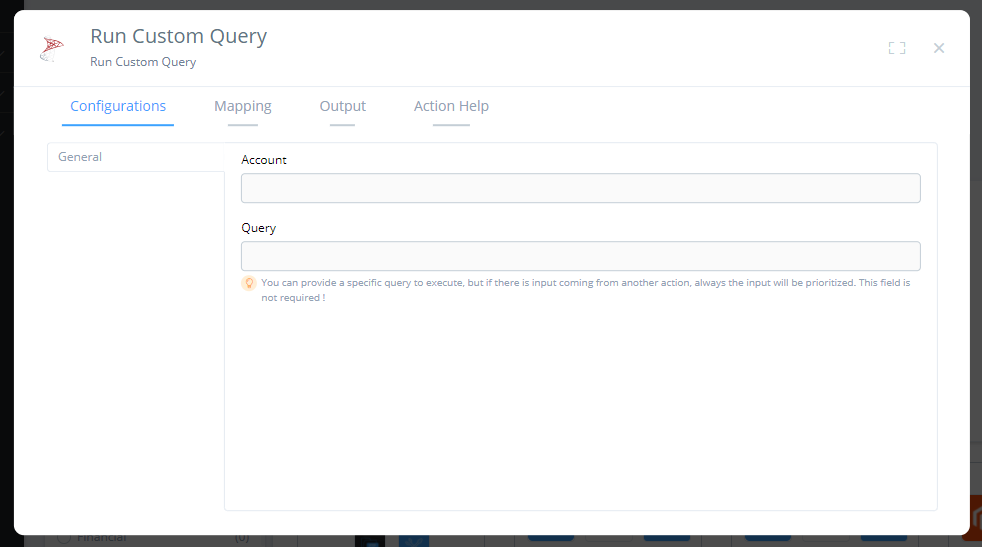
Jeder Connector bietet Aktionen, die Operationen an seinem Endpunkt ausführen, wie das Erstellen, Lesen, Löschen, Aktualisieren oder Abfragen von Daten.
Action parameters
Aktionsparameter definieren die Eingaben und die Datenstruktur für jede Aktion. Sie können die Parameter im Connector Store anzeigen, bevor Sie sie in Ihren Flows konfigurieren.
Event triggers
Event triggers starten Integrationsflows automatisch, wenn bestimmte Ereignisse in Ihren verbundenen Systemen auftreten. Um verfügbare Trigger für einen Connector anzuzeigen, wählen Sie den Connector aus und klicken Sie auf die Registerkarte Trigger: