Seite „Message Queues" in der Jitterbit Management Console
Übersicht
| Zweck | Verwalten Sie Warteschlangen, die vom Jitterbit-Message-Queue-Service verwendet werden |
| Standort | Harmony-Portalmenü > Management Console > Message Queues |
| Seitenzugriff | Ein Benutzer mit der Berechtigung Admin role permission kann alle Message Queues in allen Umgebungen bearbeiten und anzeigen. |
| Ein Benutzer mit der Berechtigung Read role permission kann nur die Message Queues anzeigen, die den Umgebungen zugewiesen sind, auf die der Benutzer Zugriff hat. |
Einführung
Sie können die Warteschlangen erstellen und verwalten, die mit dem Jitterbit-Message-Queue-Service verwendet werden:
Hinweis
Wenn Sie einen privaten Agent verwenden, der sich hinter einer Firewall in Ihrem Netzwerk befindet, müssen Sie den Message-Queue-Service auf die Allowlist setzen.
Warnung
Wenn die Umgebung, die einer Message Queue zugeordnet ist, gelöscht wird, werden die Warteschlange und alle ihre Nachrichten dauerhaft gelöscht.
Kopfzeile der Seite „Message Queues"
Die Kopfzeile oben auf der Seite Message Queues enthält diese Konfigurationsbereiche:
Registerkarte „Message Queues"
Auf der Registerkarte Message Queues erstellen, verwalten und überwachen Sie Message Queues zur Verwendung mit dem Jitterbit MQ-Connector.
Message Queues erstellen
Verwenden Sie die Schaltfläche Add Queue oder das Plussymbol , um eine neue Message Queue zu erstellen:
Diese Konfigurationsoptionen stehen in der ersten Zeile der Tabelle „Message Queues" zur Verfügung:
-
Name: Geben Sie einen Namen für die Message Queue ein. Der Name der Warteschlange muss innerhalb der Umgebung, in der die Warteschlange erstellt wird, eindeutig sein.
Hinweis
Wenn der Name der Warteschlange nur aus numerischen Werten besteht, wird er bei einer Suche auf der Registerkarte Message Queues nicht zurückgegeben.
-
Type: Wählen Sie den Typ der zu erstellenden Warteschlange aus: Quorum oder Classic:
-
Quorum: Implementiert replizierte Warteschlangen (auch als gespiegelte Warteschlangen bekannt), schreibt Warteschlangen-Metadaten auf einen Datenträger und bietet standardmäßig Schutz vor Datenverlust.
Vorsicht
Quorum-Warteschlangen erzwingen ein Lieferlimit von 20 Versuchen pro Nachricht. Wenn eine Nachricht 20 Mal abgerufen und negativ bestätigt (NACKed) wird, ohne dass eine erfolgreiche Bestätigung erfolgt, wird die Nachricht dauerhaft aus der Warteschlange entfernt, ohne dass eine Fehlermeldung angezeigt wird. Um Nachrichtenverlust zu vermeiden, verwenden Sie stattdessen eine Dead Letter Queue.
Wenn Ihre Integration wiederholte Neuverarbeitung über 20 Versuche hinaus erfordert, verwenden Sie eine Classic-Warteschlange.
-
Classic: Implementiert replizierte oder nicht replizierte Warteschlangen.
-
-
Durability: Wenn Classic als Type ausgewählt ist, wählen Sie die Dauerhaftigkeit der Warteschlange aus: Durable oder Transient:
- Durable: Dauerhafte Warteschlangen schreiben Metadaten auf einen Datenträger. Dauerhafte Warteschlangen (und ihre Nachrichten) werden bei einem Systemneustart wiederhergestellt. Diese Option kann zu längeren Verarbeitungszeiten führen.
-
Transient: Transient-Warteschlangen speichern Metadaten im Speicher. Transient-Warteschlangen (und ihre Nachrichten) werden bei einem Systemneustart nicht wiederhergestellt. Diese Option kann zu kürzeren Verarbeitungszeiten führen. Wenn Quorum als Typ ausgewählt ist, ist Dauerhaft die einzige verfügbare Dauerhaftigkeitsoption.
-
Umgebung: Wählen Sie die Umgebung für die Nachrichtenwarteschlange aus. Um die Liste der Umgebungen zu aktualisieren, klicken Sie auf das Symbol Aktualisierte Umgebungsnamen synchronisieren in der Einstellungsleiste der Seite.
Wichtig
Alle Umgebungen sind standardmäßig für Messaging deaktiviert. Umgebungen können in den Einstellungen für Messaging aktiviert werden.
-
Automatisches Löschen: Diese Option ist nicht funktionsfähig.
-
Erweiterte Optionen: Mit diesen erweiterten Optionen können Sie Ihren Anwendungsfall verfeinern:
-
Nachrichten-TTL: Geben Sie die Nachrichten-TTL (Time to Live) in Millisekunden ein. Der Standardwert und der maximal zulässige Wert beträgt
864000000Millisekunden (10 Tage). Der minimal zulässige Wert beträgt3600000Millisekunden (1 Stunde). -
Nachrichtenlimit: Geben Sie die Anzahl der Nachrichten ein, die sich zu jedem Zeitpunkt in der Warteschlange befinden dürfen. Der Standardwert ist
1000Nachrichten. Der maximal zulässige Wert hängt von Ihren Nutzungslimits ab.Hinweis
Wenn die Anzahl der Nachrichten das Nachrichtenlimit für eine einzelne Warteschlange überschreitet, wird dieser Laufzeitfehler zurückgegeben:
"statuscode":500,"Error":"Error sending message." -
Größenlimit: Geben Sie die Nachrichtenlänge (in Bytes) ein, die für jede Nachricht in der Warteschlange zulässig ist. Der Standardwert ist
524288000Bytes (ungefähr 524 Megabyte). Der maximal zulässige Wert hängt von Ihren Nutzungslimits ab.
-
-
Speichern: Klicken Sie, um die Warteschlange zu speichern und zur Registerkarte Nachrichtenwarteschlangen zurückzukehren, wo die erstellte Warteschlange in der Tabelle der Nachrichtenwarteschlangen angezeigt wird.
-
Abbrechen: Klicken Sie, um die Warteschlange zu verwerfen und zur Registerkarte Nachrichtenwarteschlangen zurückzukehren.
Nachrichtenwarteschlangen anzeigen
Jede Zeile in der Tabelle der Nachrichtenwarteschlangen zeigt Nachrichtenwarteschlangen, die innerhalb der Organisation erstellt wurden:
-
Name: Der Name der Warteschlange.
-
Typ: Der Typ der Warteschlange, entweder Quorum oder Classic.
-
Status: Der Status der Warteschlange.
-
Dauerhaftigkeit: Die Dauerhaftigkeit der Warteschlange, entweder Dauerhaft oder Transient.
-
Umgebung: Die Umgebung der Warteschlange.
-
Gesamtnachrichten: Die Gesamtanzahl der Nachrichten in einer Warteschlange.
-
Bereite Nachrichten: Die Anzahl der Nachrichten, die von einer Get- oder Get Bulk-Aktivität abgerufen werden können. Eine Nachricht muss von einer Get- oder Get Bulk-Aktivität innerhalb von 24 Stunden abgerufen werden. Nach Ablauf des Timeouts wird die Nachricht verworfen.
-
Unbestätigte Nachrichten: Die Anzahl der Nachrichten, die von einer Get- oder Get Bulk-Aktivität abgerufen wurden und auf eine Bestätigung (durch die Acknowledge-Aktivität) oder negative Bestätigung (durch die NACK-Aktivität) warten.
Hinweis
Wenn eine Nachricht von einer Get- oder Get Bulk-Aktivität abgerufen wird (und die automatische Bestätigung nicht konfiguriert ist), muss die Nachricht vor einem Timeout von 30 Minuten explizit bestätigt werden. Nach Ablauf des Timeouts wird die Nachricht zu Bereite Nachrichten zurückgegeben, wo sie von einer Get- oder Get Bulk-Aktivität erneut abgerufen werden muss, bevor sie bestätigt oder negativ bestätigt wird.
-
Aktionen: Diese Aktionen sind in der Spalte Aktionen verfügbar, wenn Sie den Mauszeiger über eine Nachrichtenwarteschlange-Zeile bewegen:
-
Warteschlangennamen kopieren: Klicken Sie auf das Kopiersymbol , um den Warteschlangennamen in die Zwischenablage zu kopieren. Dieser Wert wird in einer Jitterbit MQ Get- oder Send-Aktivität verwendet.
-
Duplizieren: Klicken Sie auf das Duplizierungssymbol , um die Nachrichtenwarteschlange zu duplizieren.
-
Leeren: Klicken Sie auf das Symbol „Leeren" , um Ready Messages aus einer Warteschlange zu löschen. Die Warteschlange wird beibehalten.
Hinweis
Unack Messages werden nicht aus der Warteschlange geleert. Unack Messages müssen zu Ready Messages zurückgegeben werden (nach dem 30-Minuten-Liefertimeout), bevor sie geleert werden können.
-
Löschen: Klicken Sie auf das Löschsymbol , um die Warteschlange und alle darin enthaltenen Nachrichten zu löschen. Das Löschen einer Warteschlange unterbricht alle Aktivitäten, die mit der Nachrichtenwarteschlange interagieren.
-
-
Filter: Klicken Sie auf das Filtersymbol , um die Tabellenergebnisse nach Typ, Status, Dauerhaftigkeit und Umgebung zu filtern. Wenn das Filterfenster geschlossen ist und Filter aktiv sind, zeigt ein numerisches Badge auf dem Filter-Symbol die Gesamtzahl der angewendeten Filter an.
Tipp
Ihre Filterauswahl wird beim nächsten Besuch der Seite beibehalten.
-
Suche: Geben Sie einen beliebigen Teil des Warteschlangennamens in das Suchfeld ein, um die Liste der Warteschlangen zu filtern (nur alphanumerische Zeichen). Die Suche ist nicht case-sensitiv.
-
Aktualisieren: Klicken Sie auf das Aktualisierungssymbol , um die Tabellenergebnisse zu aktualisieren.
-
Spalten filtern: Klicken Sie auf das Symbol „Spalten filtern" , um ein Fenster zu öffnen, in dem Sie die Spalten neu anordnen oder deren Sichtbarkeit in der Nachrichtenwarteschlangen-Tabelle anpassen können:
-
Suche: Geben Sie einen beliebigen Teil des Spaltennamens in das Suchfeld ein, um die Liste der Spalten zu filtern. Die Suche ist nicht case-sensitiv.
-
Alle anzeigen: Klicken Sie, um alle Spalten anzuzeigen. Standardmäßig werden alle Spalten angezeigt.
-
Ausblenden: Die Spalte ist sichtbar. Klicken Sie, um sie auszublenden.
-
Anzeigen: Die Spalte ist ausgeblendet. Klicken Sie, um sie anzuzeigen.
-
Spalte neu anordnen: Klicken Sie auf das Neuanordnungssymbol und ziehen Sie es, um die Reihenfolge der Spalte anzupassen.
-
Speichern: Klicken Sie, um alle Änderungen zu speichern und zur Registerkarte Nachrichtenwarteschlangen zurückzukehren.
-
Abbrechen: Klicken Sie, um alle Änderungen zu verwerfen und zur Registerkarte Nachrichtenwarteschlangen zurückzukehren.
-
-
Warteschlange hinzufügen: Klicken Sie auf das Symbol „Hinzufügen" , um eine neue Nachrichtenwarteschlange zu erstellen.
-
Warteschlangen-Informationen: Wenn Sie auf eine Warteschlangen-Zeile in der Tabelle klicken, wird ein Dialog mit zusätzlichen Warteschlangen-Einstellungen geöffnet, z. B. die Erweiterten Optionen, die während der Erstellung der Nachrichtenwarteschlange konfiguriert wurden:
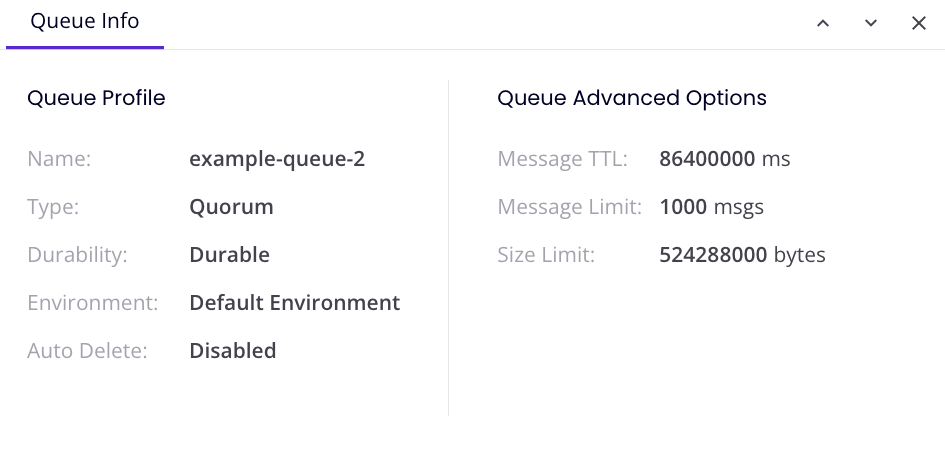
Verwenden Sie die Pfeile nach oben oder unten , um die Einstellungen anderer Warteschlangen anzuzeigen.
Registerkarte „Authentifizierungstoken"
Auf der Registerkarte Authentifizierungstoken erstellen Sie Authentifizierungstoken, die in einer Jitterbit MQ-Verbindung verwendet werden.
Authentifizierungstoken erstellen
Verwenden Sie die Schaltfläche Token hinzufügen oder , um ein neues Authentifizierungstoken zu erstellen:
Diese Konfigurationsoptionen werden in der ersten Zeile der Authentifizierungstoken-Tabelle verfügbar:
-
Beschreibung: Geben Sie eine Beschreibung für das Authentifizierungstoken ein.
-
Umgebung: Wählen Sie die Umgebung für das Authentifizierungstoken aus. Die Umgebung des Tokens muss dieselbe Umgebung sein wie die Nachrichtenwarteschlange und das Studio-Projekt, das den Jitterbit MQ-Connector verwendet. Um die Liste der Umgebungen zu aktualisieren, klicken Sie auf das Symbol Aktualisierte Umgebungsnamen synchronisieren in der Einstellungsschublade der Seite.
-
Speichern: Klicken Sie, um das Authentifizierungstoken zu speichern und zur Registerkarte Authentifizierungstokens zurückzukehren, wo das erstellte Token in der Tabelle der Authentifizierungstokens angezeigt wird.
-
Abbrechen: Klicken Sie, um die Token-Erstellung abzubrechen und zur Registerkarte Authentifizierungstokens zurückzukehren.
Authentifizierungstokens anzeigen
Jede Zeile in der Tabelle der Authentifizierungstokens zeigt Authentifizierungstokens an, die innerhalb der Organisation erstellt wurden:
-
Token: Der Wert des Authentifizierungstokens.
-
Beschreibung: Die Beschreibung des Authentifizierungstokens.
-
Umgebung: Die Umgebung des Authentifizierungstokens.
Tipp
Weitere Informationen zur Umgebungs-ID finden Sie auf der Seite Management Console-Umgebungen, die für die Jitterbit MQ-Verbindung erforderlich ist.
-
Aktionen: Diese Aktionen sind in der Spalte Aktionen verfügbar, wenn Sie den Mauszeiger über eine Zeile mit einem Authentifizierungstoken bewegen:
-
Token kopieren: Klicken Sie auf das Kopiersymbol , um den Wert des Authentifizierungstokens in die Zwischenablage zu kopieren. Dieser Wert wird in einer Jitterbit MQ-Verbindung verwendet.
-
Deaktivieren: Klicken Sie auf das Löschsymbol , um das Authentifizierungstoken zu deaktivieren. Das Deaktivieren des Tokens entfernt es aus der Tabelle der Authentifizierungstokens und unterbricht alle Jitterbit MQ-Verbindungen, die dieses Token verwenden.
-
-
Filter: Klicken Sie auf das Filtersymbol , um die Tabellenergebnisse nach Umgebung zu filtern. Wenn das Filterfenster geschlossen ist und Filter aktiv sind, zeigt ein numerisches Badge auf dem Symbol Filter die Gesamtzahl der angewendeten Filter an.
Tipp
Ihre Filterauswahl wird beim nächsten Besuch der Seite beibehalten.
-
Suche: Geben Sie einen beliebigen Teil des Authentifizierungstokenwerts, der Beschreibung oder der Umgebung in das Suchfeld ein, um die Liste der Tokens zu filtern (nur alphanumerische Zeichen). Die Suche ist nicht case-sensitiv.
-
Aktualisieren: Klicken Sie auf das Aktualisierungssymbol , um die Tabellenergebnisse zu aktualisieren.
-
Token hinzufügen: Klicken Sie auf das Hinzufügungssymbol , um ein neues Authentifizierungstoken zu erstellen.
Registerkarte „Nutzung"
Auf der Registerkarte Nutzung können Sie die Gesamtzahl der eingehenden Nachrichten anzeigen, die vom Message Queue Service innerhalb eines bestimmten Monats und Tages verarbeitet wurden:
-
MQ-Nutzung für: Verwenden Sie das Menü, um den anzuzeigenden Monat auszuwählen.
-
Gesamtnachrichten: Die Gesamtzahl der eingehenden Nachrichten, die vom Message Queue Service für den ausgewählten Monat verarbeitet wurden.
-
Tarif: Der von der Organisation erworbene Tarif, der die vertraglichen Nutzungslimits bestimmt, entweder Basic oder Premium.
-
Monatliches Limit: Die Anzahl der Nachrichten, die innerhalb eines Monats zulässig sind, wie durch den von der Organisation erworbenen Tarif und seine Nutzungslimits bestimmt.
-
Aktualisieren: Klicken Sie auf das Aktualisierungssymbol , um die Tabellenergebnisse zu aktualisieren.
-
Datum: Zeigt Daten innerhalb des Monats bis zum aktuellen Datum an. Klicken Sie auf die Spaltenüberschrift, um die Daten in aufsteigender oder absteigender Reihenfolge zu sortieren.
-
Eingehende Nachrichten: Die Anzahl der eingehenden Nachrichten, die für den Tag verarbeitet wurden.
-
Kumulative Nachrichten: Die Gesamtzahl der Nachrichten, die für den Monat bis zum Datum der Zeile verarbeitet wurden. Wenn Sie das Limit des Monats erreicht haben, wird die Zahl rot angezeigt und eine Benachrichtigung wird angezeigt:

Einstellungen
Klicken Sie auf das Einstellungssymbol (oben rechts in der Seitenkopfzeile) um ein Konfigurationsdialogfeld zu öffnen, in dem Sie das automatische Aktualisierungsintervall festlegen und Messaging für Umgebungen aktivieren oder deaktivieren können:
-
Auto Refresh: Wählen Sie im Menü das automatische Aktualisierungsintervall für die Tabelle der Message Queues aus: 5 Minutes, 15 Minutes, 30 Minutes oder 1 Hour.
-
Environments Permission: Aktivieren oder deaktivieren Sie Messaging Queues pro Umgebung mit diesen Optionen:
-
All Environments: Wenn aktiviert, sind Message Queues für alle Umgebungen aktiviert.
-
Sync updated environment names: Klicken Sie, um die Liste der Umgebungen zu aktualisieren.
-
Search: Geben Sie einen Teil des Umgebungsnamens in das Suchfeld ein, um die Liste der Umgebungen zu filtern. Die Suche berücksichtigt keine Groß- und Kleinschreibung. Die Tabellenergebnisse werden mit jedem Tastendruck in Echtzeit gefiltert.
-
Environments: Verwenden Sie den Schalter, um Message Queues für einzelne Umgebungen zu aktivieren oder zu deaktivieren.
-
Save: Klicken Sie, um Änderungen zu speichern.
-
Cancel: Klicken Sie, um Änderungen zu verwerfen.
-
Troubleshooting
Weitere Informationen zur Fehlerbehebung finden Sie in den folgenden Abschnitten im Harmony-Leitfaden zur Fehlerbehebung: