Salesforce Bulk Process-Assistent im Jitterbit Design Studio
Übersicht
Diese Seite beschreibt die Elemente des Bulk Process-Assistenten, die für alle Bulk Process-Aktionen gemeinsam sind.
Mit dem Bulk Process-Assistenten können Sie eine große Anzahl von Datensätzen in einer Abfrage, Upsert, Einfügen, Aktualisieren, Löschen oder Hard Delete-Aktion verarbeiten. Wenn Sie eine große Menge an Datensätzen laden oder exportieren müssen und keine der Felder transformieren müssen, empfehlen wir die Verwendung einer Bulk Process-Operation, die schneller ist und besser skalierbar als herkömmliche Update oder Upsert Operationen.
Ein Bulk Process unterstützt diese Datentypen:
- Base-64
- Boolean
- Datumsformate
- Double
- Integer
- Salesforce-ID
- String
Hinweis
Bulk Process unterstützt nur Flachdateiquellen mit einem Header. Datenbanken werden nicht unterstützt.
Der Prozess für die Upsert Bulk Process-Aktion ist etwas anders als der Prozess für Abfrage, Einfügen, Aktualisieren, Löschen oder Hard Delete Bulk Process-Aktionen. Die Upsert Bulk Process-Aktion erfordert, dass Sie ein externes ID-Feld für das ausgewählte Salesforce-Objekt auswählen. Abfrage, Einfügen, Aktualisieren, Löschen und Hard Delete Bulk Process-Aktionen erfordern kein externes ID-Feld und schließen diesen Schritt nicht ein.
Für die nächsten Schritte im Salesforce Bulk Process-Assistenten siehe die entsprechende Seite für die gewählte Bulk Process-Aktion auf dem Bildschirm Bulk Process Action:
- Salesforce Bulk Process-Assistent für Upsert-Aktion
- Salesforce Bulk Process-Assistent für Abfrage, Einfügen, Aktualisieren, Löschen oder Hard Delete-Aktionen
Hinweis
Wenn Sie ein bestehendes Projekt öffnen, das eine frühere Salesforce-API-Version verwendet, werden Sie aufgefordert, auf die neueste unterstützte Salesforce-API-Version zu aktualisieren. (Ein Upgrade auf eine höhere Version umfasst implizit alle Funktionen und Objekte früherer Versionen.)
Die verfügbare Version der Salesforce-API hängt von der verwendeten Jitterbit-Agent- und Design-Studio-Version ab. Weitere Informationen finden Sie unter Voraussetzungen und unterstützte API-Versionen.
Starten Sie den Assistenten
Die folgenden Schritte beschreiben, wie Sie den Salesforce Bulk Process Wizard starten:
-
Öffnen Sie ein neues Projekt in Jitterbit Design Studio. Weitere Informationen finden Sie unter Erstellen eines neuen Projekts.
-
Klicken Sie auf die
 Schaltfläche in der Hauptsymbolleiste oben auf dem Bildschirm, um den Jitterbit Connect-Dialog anzuzeigen: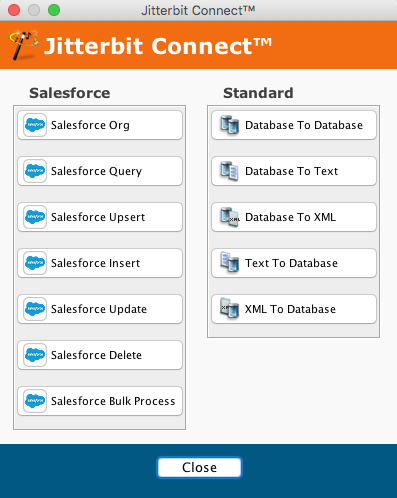
-
Um den Assistenten zu starten, klicken Sie auf die Schaltfläche Salesforce Bulk Process im Jitterbit Connect-Dialog.
Wählen Sie die Bulk-Prozessaktion aus
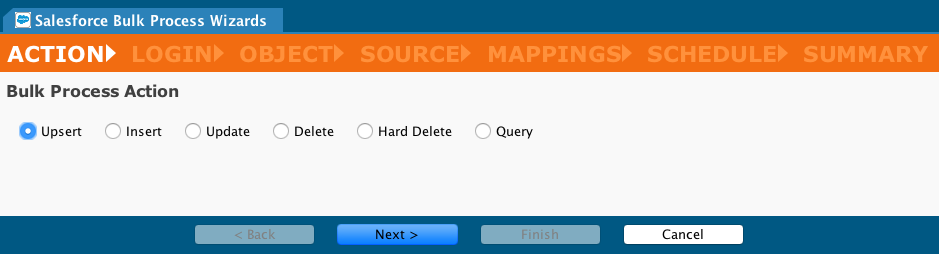
Wählen Sie die Aktion Bulk Process aus den Optionsfeldern: Upsert, Insert, Update, Delete, Hard Delete oder Query. Da nur eine dieser Aktionen für jeden Bulk Process Wizard ausgewählt werden kann, erstellen Sie bei Bedarf zusätzliche Bulk Process-Aktionen.
Geben Sie die Salesforce-Anmeldeinformationen ein
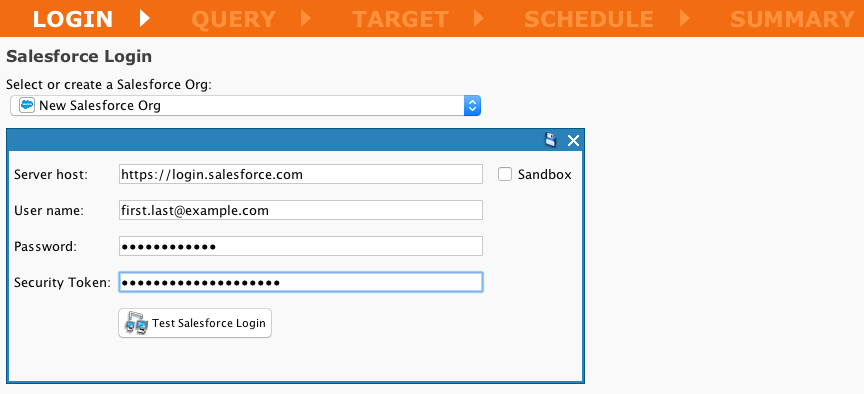
Wenn Sie bereits ein Salesforce org Login erstellt haben, werden die Verbindungsdetails auf dem Salesforce-Anmeldebildschirm angezeigt. Es wird als Best Practice angesehen, auf die Schaltfläche Test Salesforce Login zu klicken, um die Verbindung zu überprüfen. Wenn Sie noch kein Salesforce-Login erstellt haben oder andere Anmeldeinformationen verwenden müssen, wählen Sie Neu erstellen aus dem Dropdown-Menü.
Hinweis
Alle Änderungen, die Sie auf dieser Seite des Wizards vornehmen, werden automatisch in der auf der Seite angezeigten Salesforce-Org gespeichert. Weitere Informationen finden Sie auf der Seite Salesforce org.
Klicken Sie auf dem Salesforce-Anmeldebildschirm auf Weiter, um zum nächsten Bildschirm zu gelangen. (Falls erforderlich, können Sie die Schaltfläche Zurück klicken, um zum vorherigen Bildschirm zurückzukehren.)
Nächste Schritte
Für die nächsten Schritte im Salesforce Bulk Process Wizard siehe die entsprechende Seite für die auf dem Bildschirm Bulk Process Action gewählte Bulk-Prozessaktion: