Jitterbit App Builder-Setup auf Microsoft Azure
Diese Seite zeigt, wie man App Builder auf Microsoft Azure ausführt. Die Anweisungen sind in drei Schritte unterteilt:
Beachten Sie bei diesen Schritten Folgendes:
-
Diese Anweisungen sind für Entwicklungs-, QA- und Produktionsumgebungen von App Builder vorgesehen.
-
Die Schritte 1 und 2 behandeln das Einrichten eines virtuellen Netzwerks bzw. die Verwendung einer Datenbank, die mit einem virtuellen Azure-Computer bereitgestellt wird. Falls Ihre Organisation eigene Standardverfahren für die Bereitstellung hat und diese von den hier gezeigten abweichen, sollten Sie diese befolgen.
Tipp
Anleitungen zur Planung eines Upgrades über Entwicklungs-, QA- und Produktionsumgebungen hinweg, einschließlich Wartungsfenster und Rollback-Strategie, finden Sie unter Production upgrade strategies.
Schritt 1: Virtuelles Netzwerk einrichten
Falls Sie bereits ein virtuelles Netzwerk konfiguriert haben, können Sie dieses verwenden. Weitere Informationen zur Verwendung des vorhandenen virtuellen Netzwerks mit App Builder finden Sie in der Microsoft-Dokumentation.
Falls Sie kein virtuelles Netzwerk haben, empfiehlt Jitterbit, eines für den Datenverkehr zwischen dem App Builder App Service und der Datenbank zu konfigurieren. Die folgenden Schritte zeigen, wie das funktioniert. Die Microsoft-Dokumentation bietet auch ein Tutorial zum Erstellen eines virtuellen Netzwerks.
-
Melden Sie sich mit Ihrem Azure-Konto beim Azure-Portal an.
-
Suchen Sie im Portal nach Virtuelle Netzwerke und wählen Sie diese aus.
-
Wählen Sie auf der Seite Virtuelle Netzwerke die Option + Erstellen aus.
-
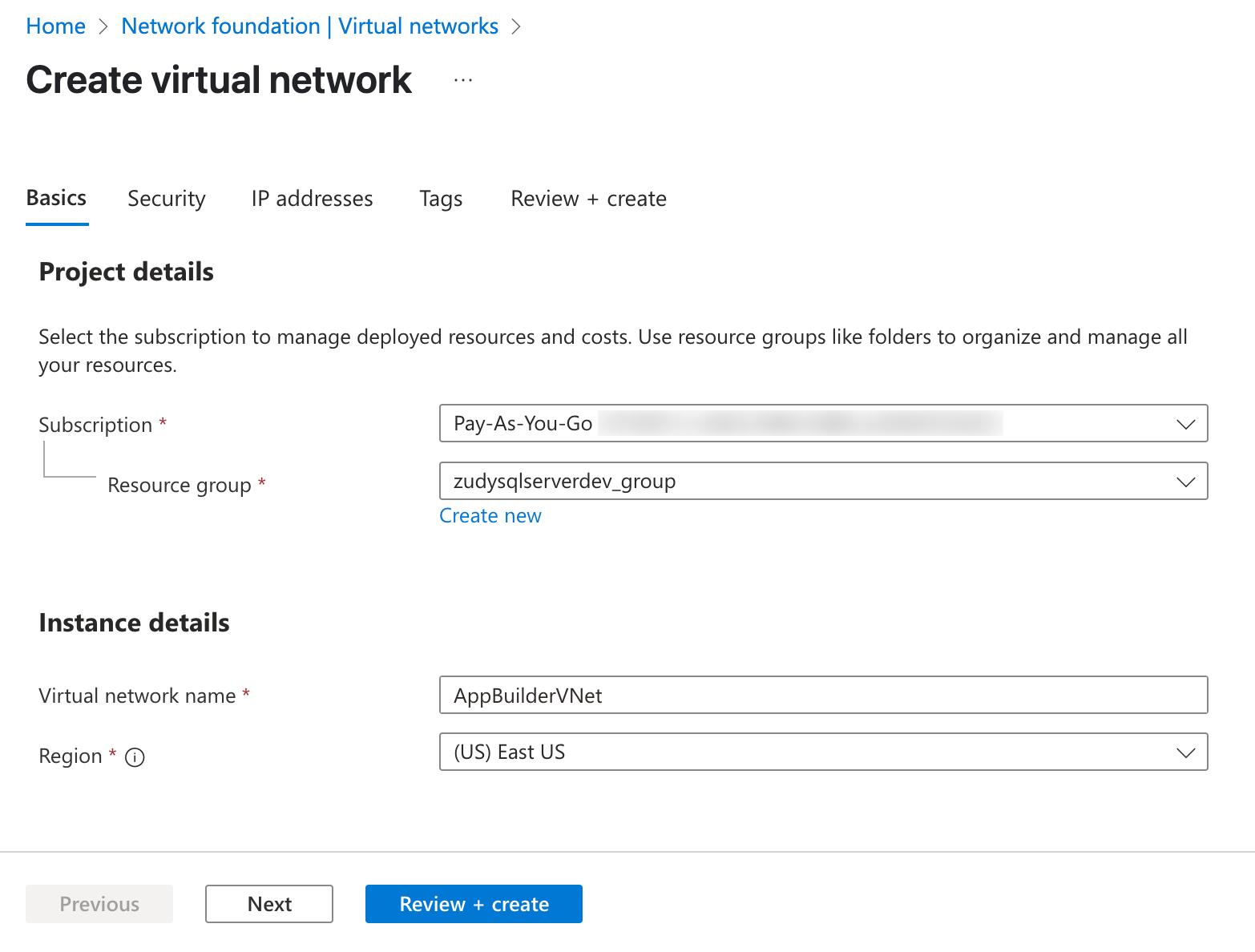
Geben Sie auf der Registerkarte Grundlagen unter Virtuelles Netzwerk erstellen die folgenden Informationen ein:
-
Wählen Sie Ihr Abonnement und Ihre Ressourcengruppe aus.
-
Wählen Sie einen Namen für Ihr virtuelles Netzwerk und wählen Sie eine Region dafür aus.
-
-
Wählen Sie Weiter aus.
-
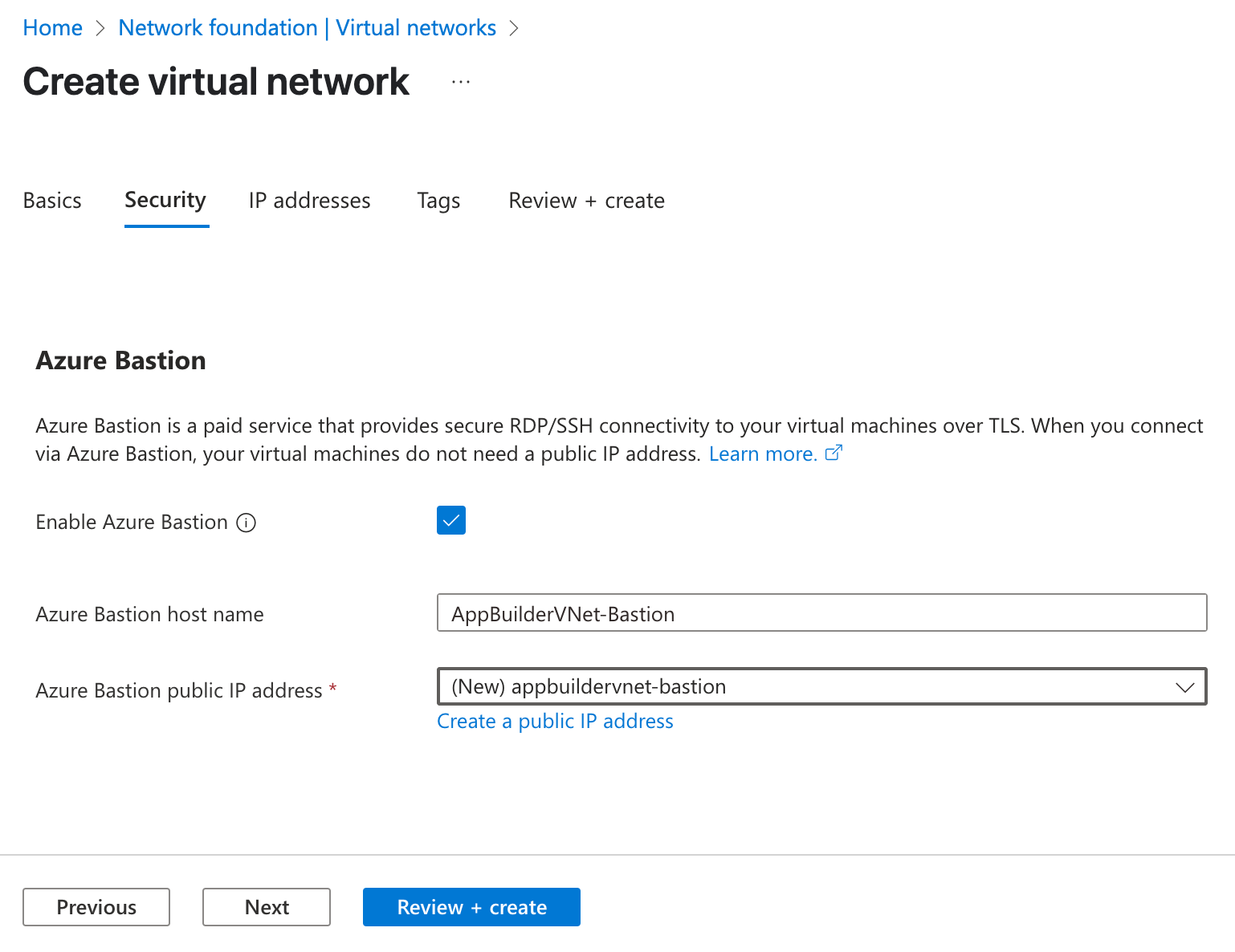
(Optional, aber empfohlen) Wählen Sie auf der Registerkarte Sicherheit die Option Azure Bastion aktivieren aus. (Azure Bastion ist ein kostenpflichtiger Microsoft-Dienst zum Sichern von Verbindungen zu virtuellen Computern über private IP-Adressen.)
-
Wählen Sie Weiter aus, um zur Registerkarte IP-Adressen zu wechseln.
-
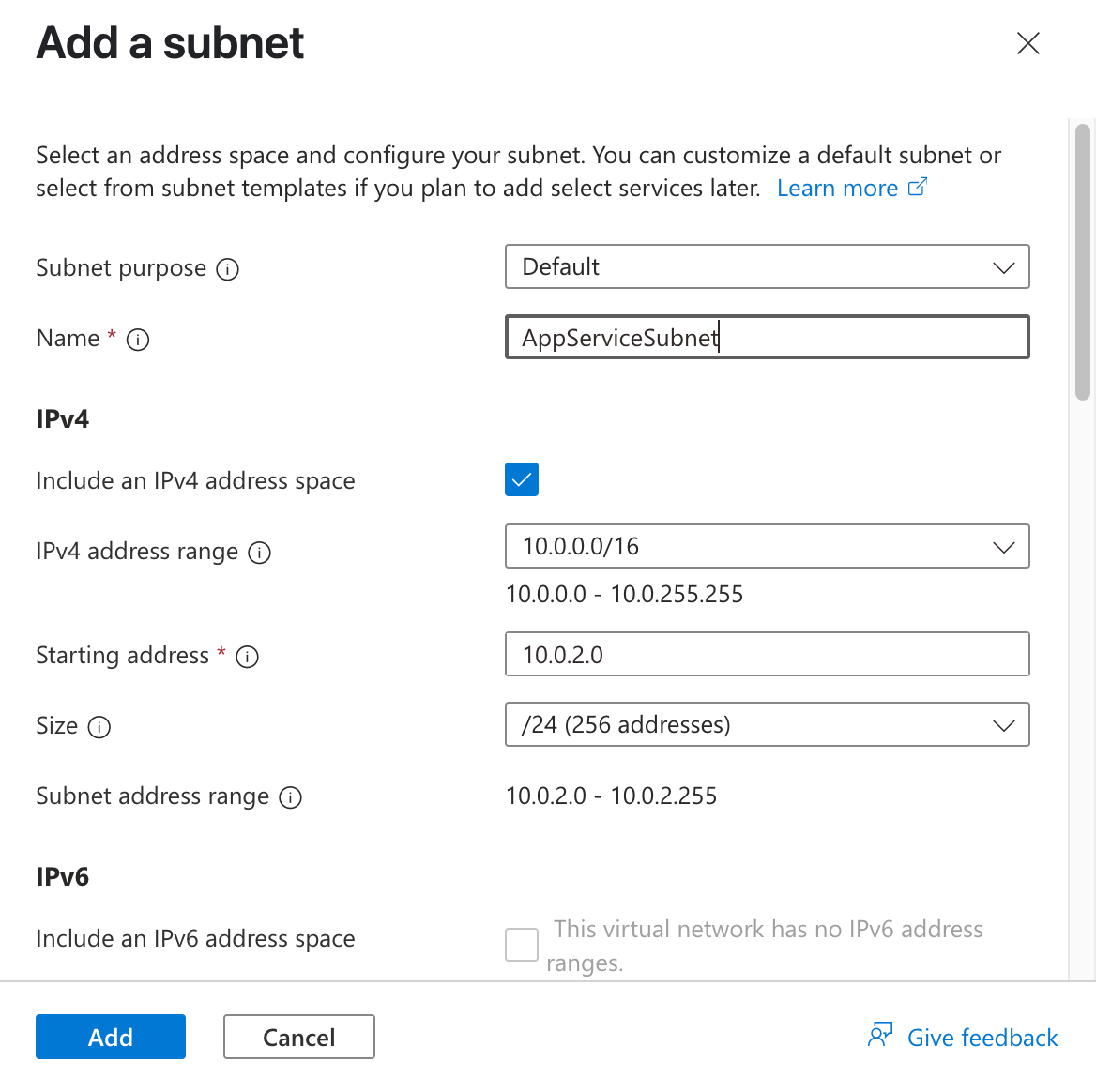
Wählen Sie in der Adressraum-Box unter Subnetze ein zu verwendendes Subnetz aus. Sie müssen ein Subnetz zur Verwendung für den App Service verfügbar haben. Falls nicht, können Sie eines erstellen. Der Screenshot unten zeigt ein Subnetz namens „AppServiceSubnet", das erstellt wird:
-
Wählen Sie unten im Fenster Überprüfen + erstellen aus. Wenn die Validierung erfolgreich ist, wählen Sie Erstellen aus.
Schritt 2: Datenbank einrichten
Azure ermöglicht das Erstellen eines virtuellen Computers mit vorinstalliertem und ausgeführtem SQL Server, den Sie als Datenbank verwenden können. Diese Anweisungen folgen diesem Ansatz.
Wichtig
Falls Ihre Organisation eine andere Methode zum Starten von SQL Server-Instanzen hat, sollten Sie das Standardverfahren befolgen.
-
Suchen Sie im Portal nach Virtuelle Computer und wählen Sie diese aus.
-
Wählen Sie unter Virtuelle Computer die Option + Erstellen und dann Virtueller Azure-Computer aus.
-
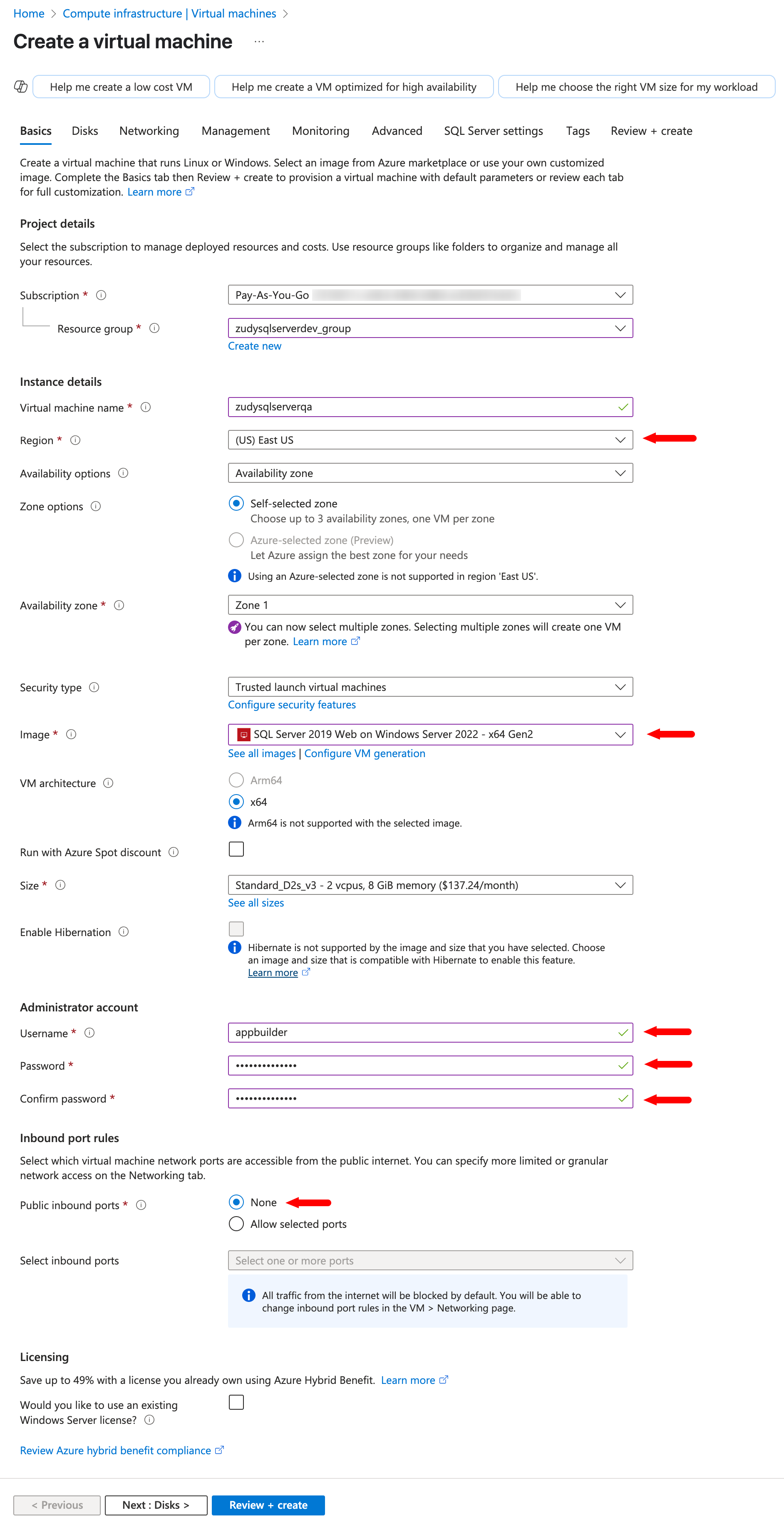
Geben Sie auf der Registerkarte Grundlagen unter Virtuellen Computer erstellen die grundlegenden Informationen für Ihren virtuellen Computer ein. Das Bild unten zeigt eine empfohlene Konfiguration:
Wichtig
-
Stellen Sie beim Auswählen einer Region sicher, dass Sie dieselbe Region hier und beim Konfigurieren Ihres App Service auswählen.
-
Die oben gezeigte Konfiguration dient zum Einrichten eines QA- oder Entwicklungsframeworks mit der empfohlenen Standard-Servergröße. Wenn Sie eine Produktionsumgebung konfigurieren, sollten Sie eine größere Servergröße in Betracht ziehen.
-
Klicken Sie beim Auswählen eines Image auf Alle Images anzeigen, um den Azure Marketplace zu durchsuchen und ein geeignetes Image zu finden.
-
Behalten Sie auf der Registerkarte Datenträger die Standardwerte bei.
-
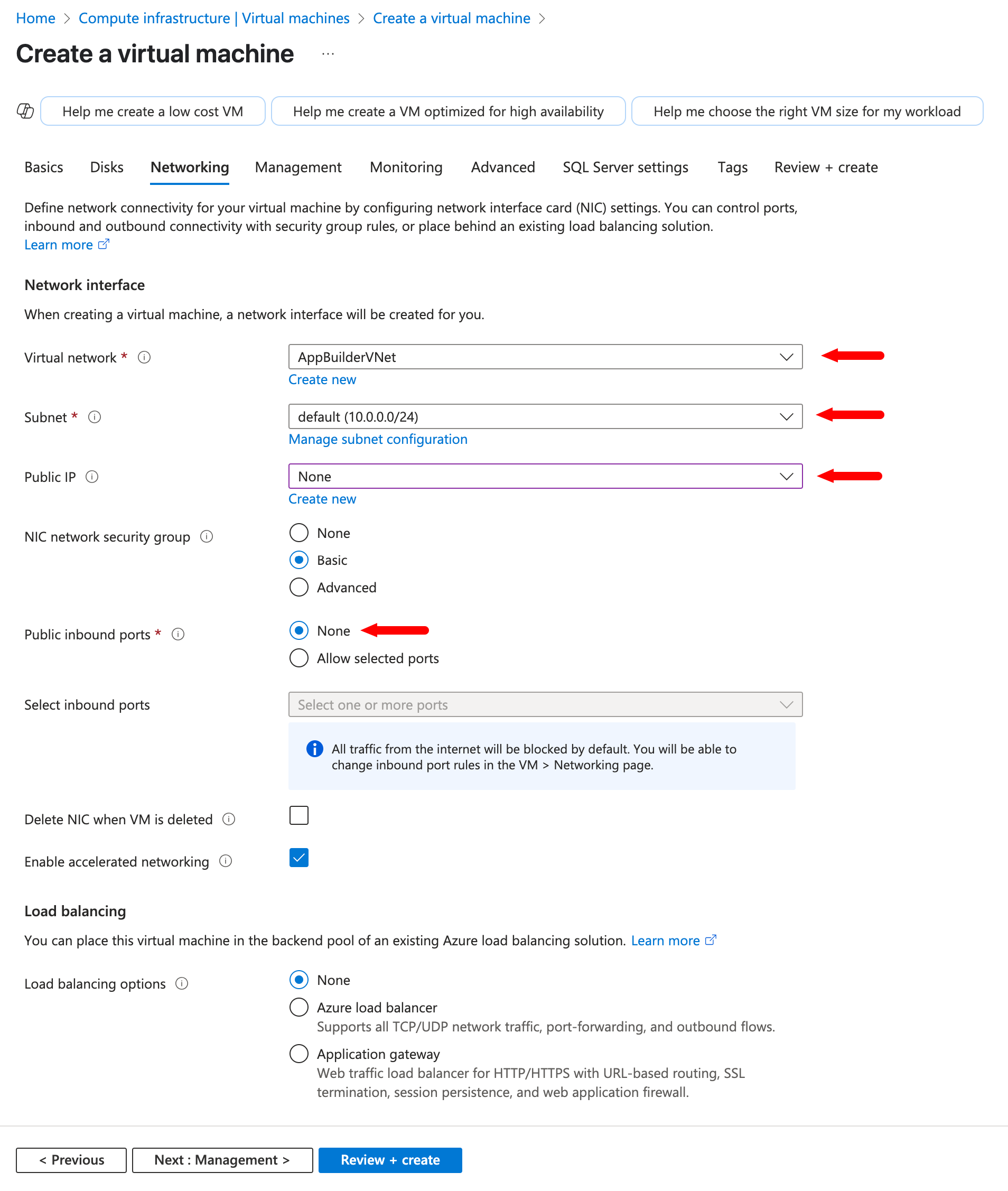
Wählen Sie auf der Registerkarte Netzwerk das virtuelle Netzwerk aus, das Sie verwenden möchten. Wählen Sie entweder das bereits vorhandene oder das in Schritt 1 erstellte aus.
-
Behalten Sie auf den Registerkarten Verwaltung, Überwachung und Erweitert die Standardwerte bei.
-
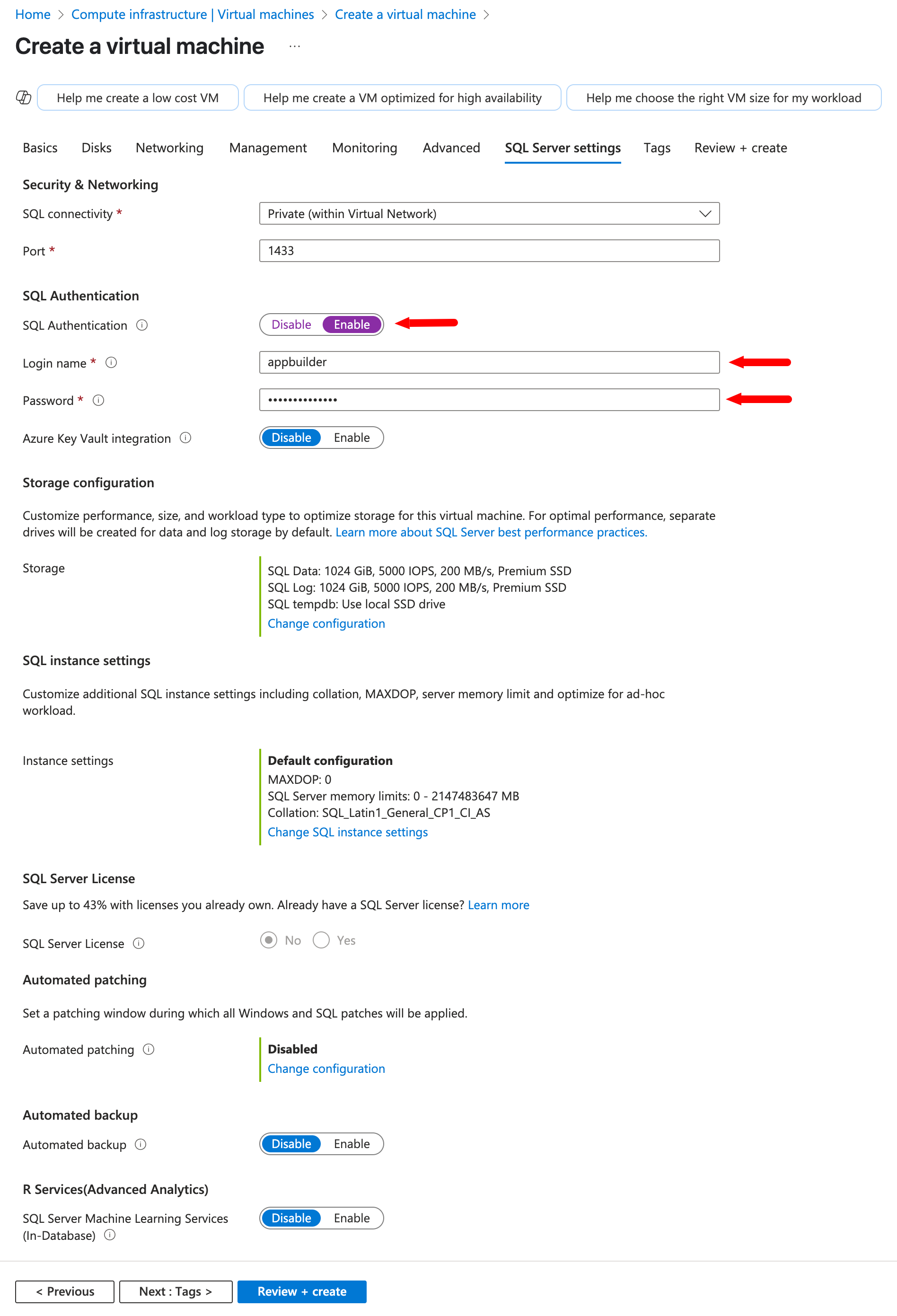
Aktivieren Sie auf der Registerkarte SQL Server-Einstellungen die SQL-Authentifizierung:
-
Behalten Sie auf der Registerkarte Tags die Standardwerte bei.
-
Überprüfen Sie auf der Registerkarte Überprüfen + erstellen die Einstellungen und wählen Sie unten auf der Seite Erstellen aus.
-
Warten Sie, bis Ihr virtueller Computer bereitgestellt wird. Nach der Bereitstellung können Sie ihn auf der Seite Übersicht sehen.
Schritt 3: Einrichten eines App Service
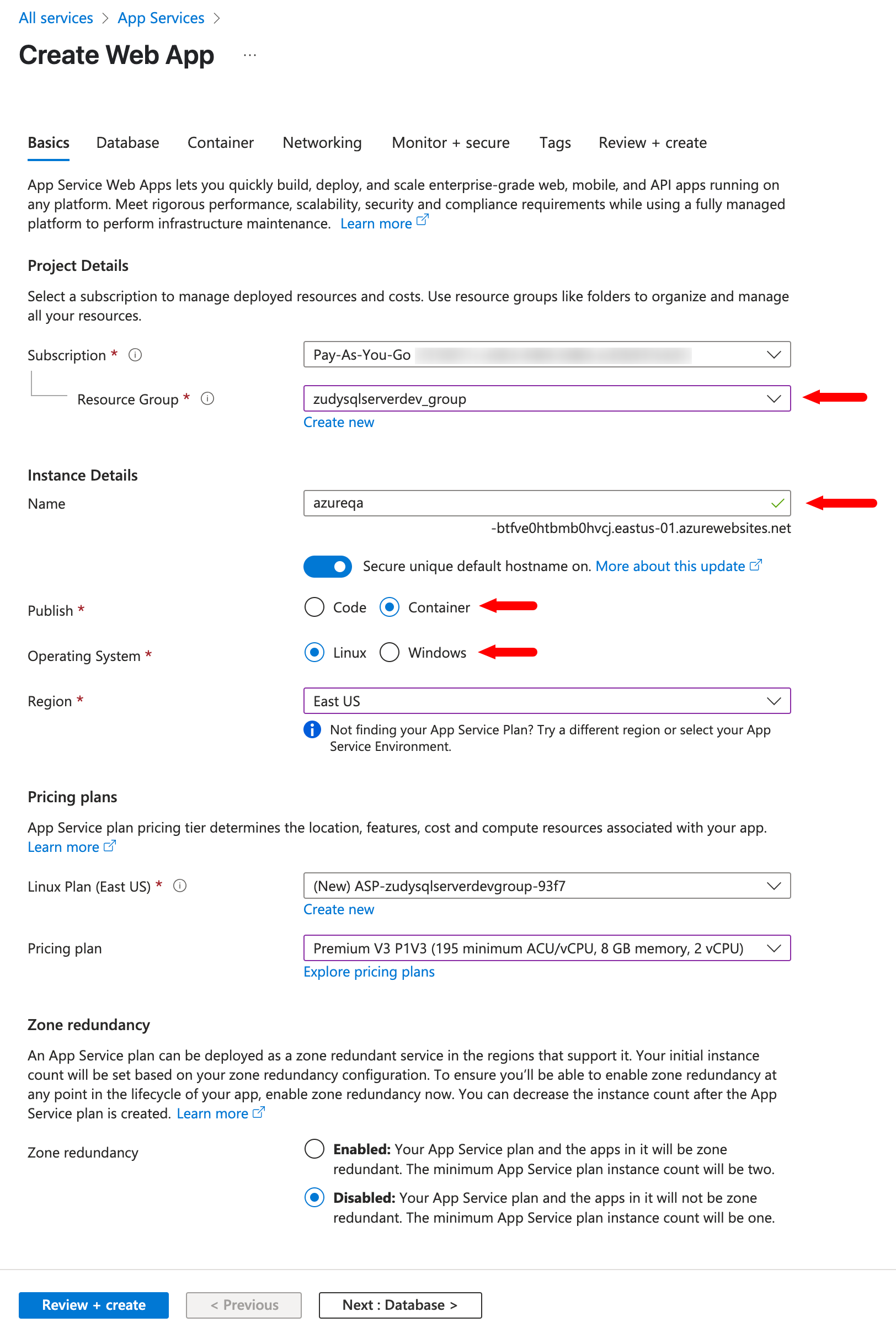
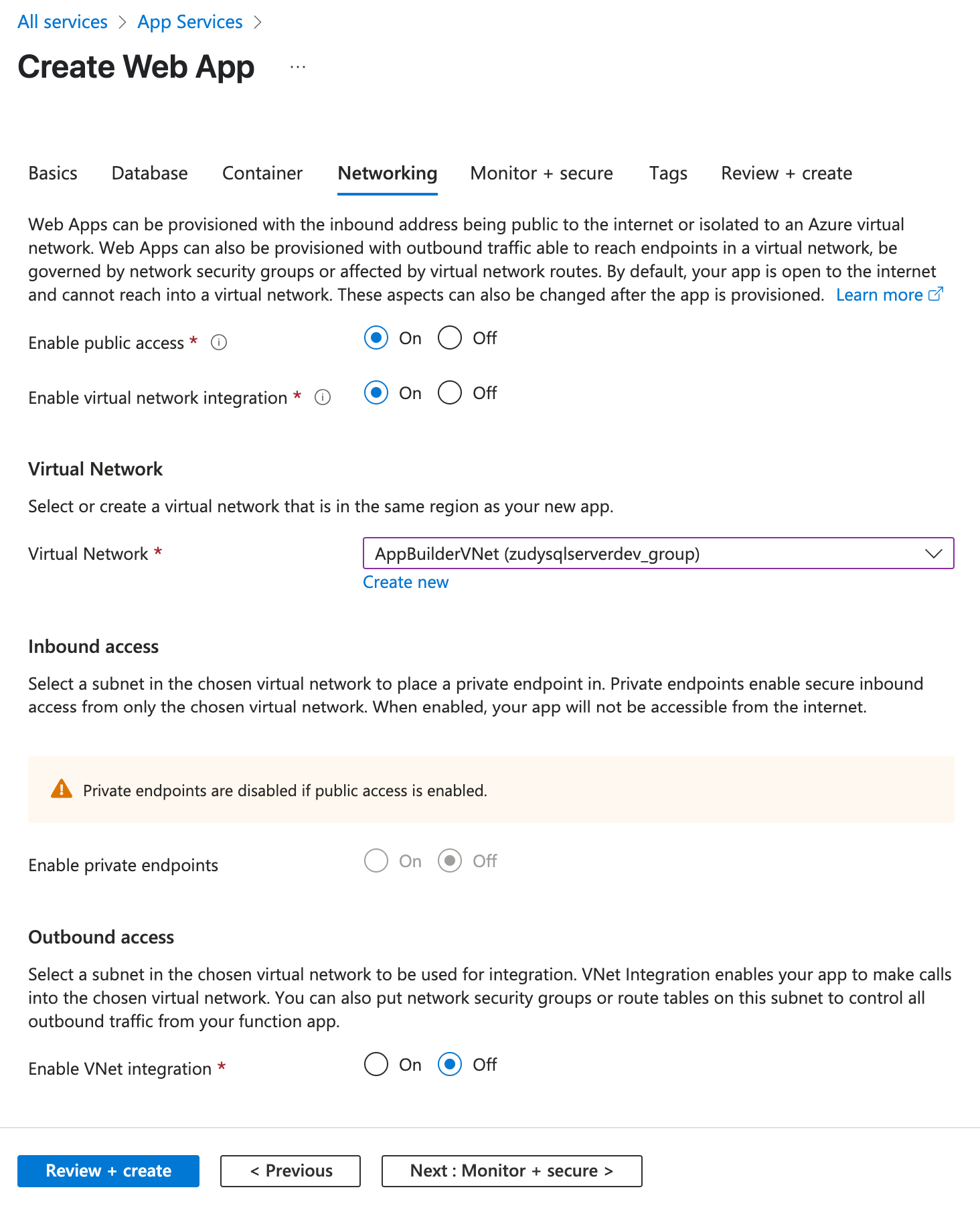
Konfigurieren Sie App Builder für die Ausführung auf der Azure App Service-Plattform. Die folgenden Screenshots zeigen die empfohlenen Einstellungen für die verschiedenen Registerkarten des Fensters Web-App erstellen. Die Pfeile markieren die wichtigsten Bereiche.
-
Wählen Sie auf der Registerkarte Grundlagen Ihr Abonnement und Ihre Ressourcengruppe aus. Stellen Sie unter Instanzdetails sicher, dass Sie dieselbe Region auswählen, die Sie beim Einrichten eines virtuellen Computers ausgewählt haben.
-
Verwenden Sie auf der Registerkarte Datenbank die Standardeinstellungen.
-
Geben Sie auf der Registerkarte Container das Image und Tag eines bestimmten App Builder-Builds an. Verwenden Sie das Format
jitterbit/app-builder:4.45.12345.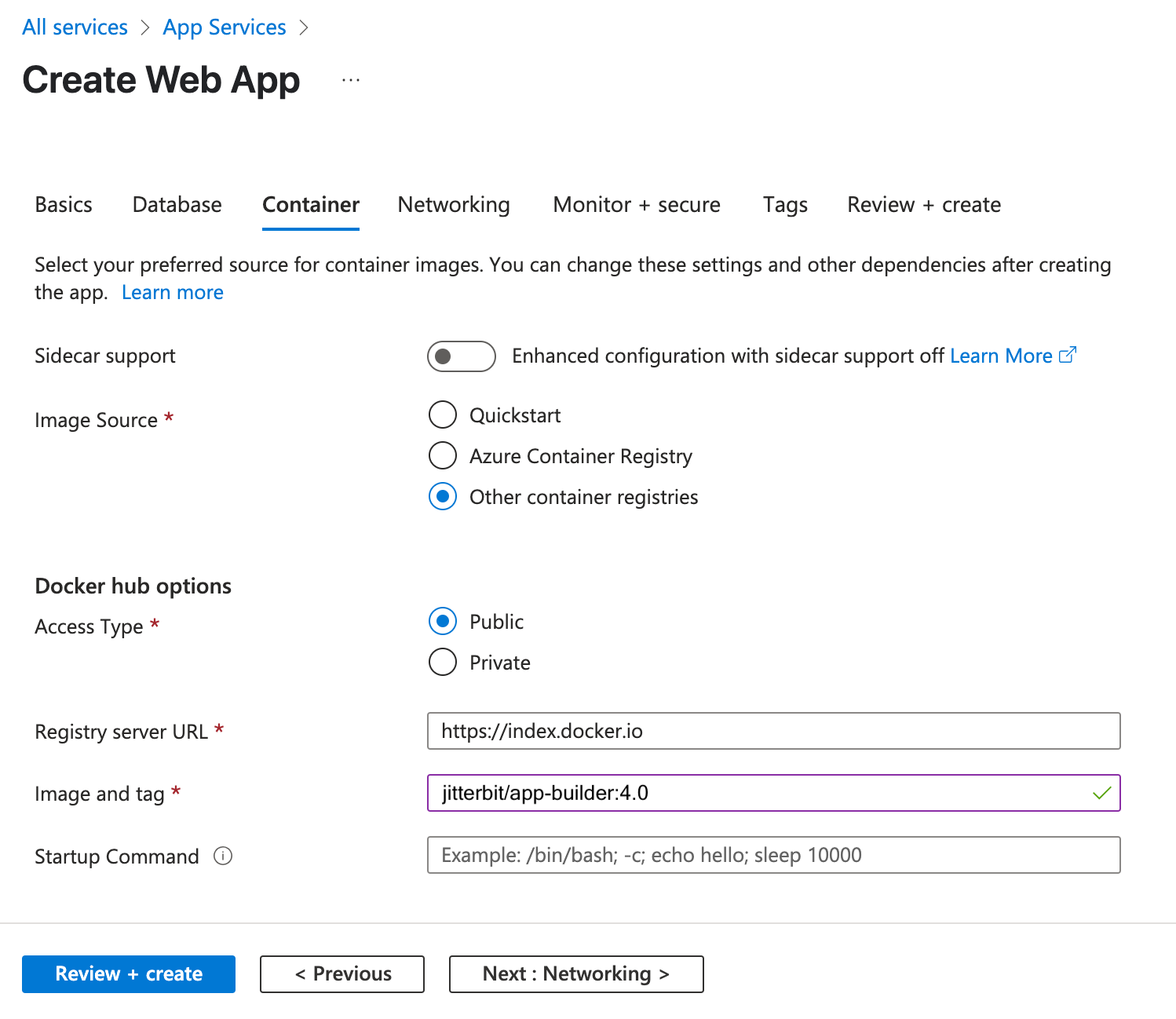
-
Wählen Sie auf der Registerkarte Netzwerk das virtuelle Netzwerk aus, das Sie in Schritt 2 erstellt oder ausgewählt haben.
-
Verwenden Sie auf den Registerkarten Überwachung, Tags und Überprüfen + erstellen die Standardeinstellungen.
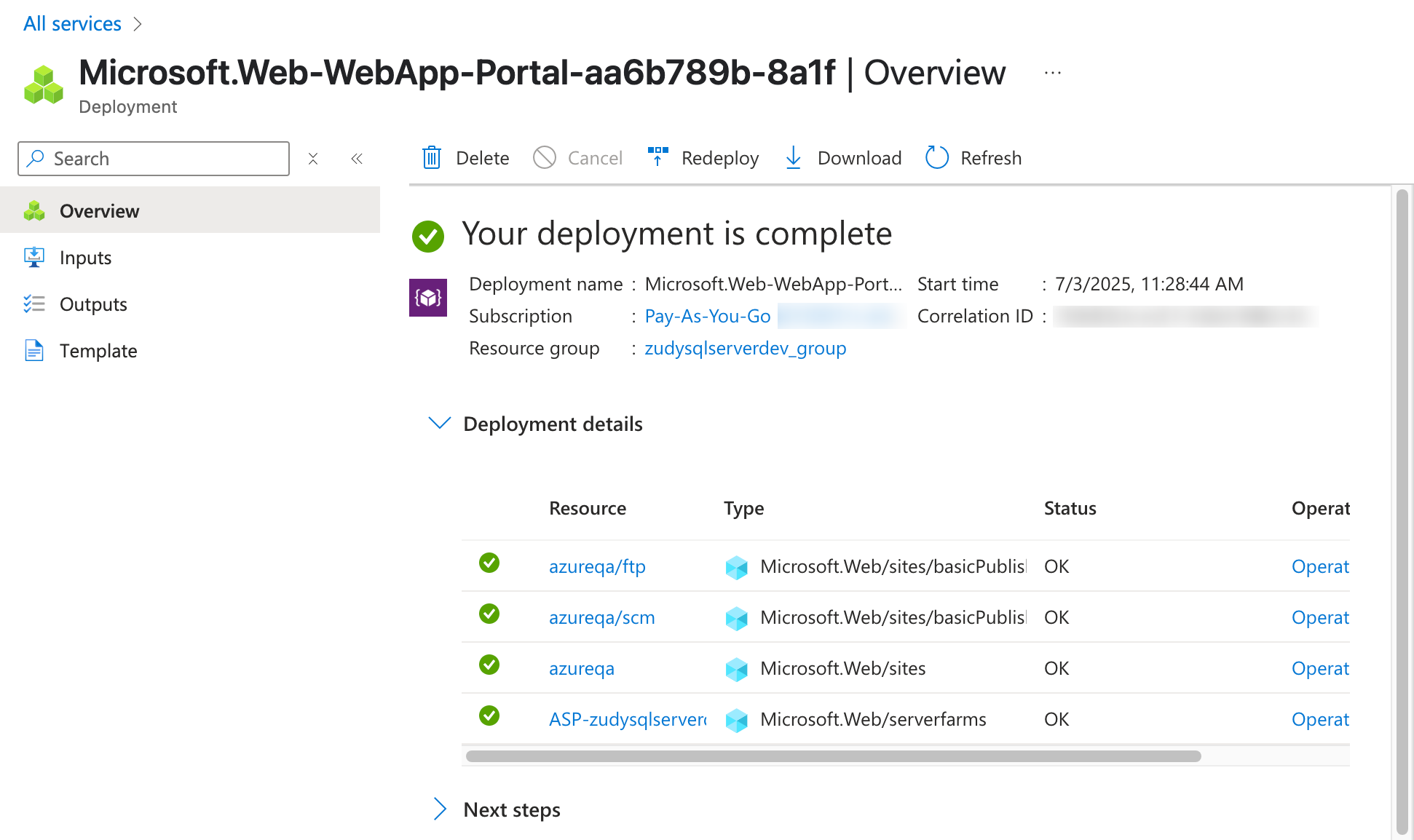
Nach Abschluss der Bereitstellung sieht der Bildschirm Übersicht ähnlich wie folgt aus:
Schritt 3a: Konfiguration für Docker aktualisieren
Führen Sie diese Schritte aus, um Ihre Azure App Builder-Instanz für die Verwendung mit Docker einzurichten.
-
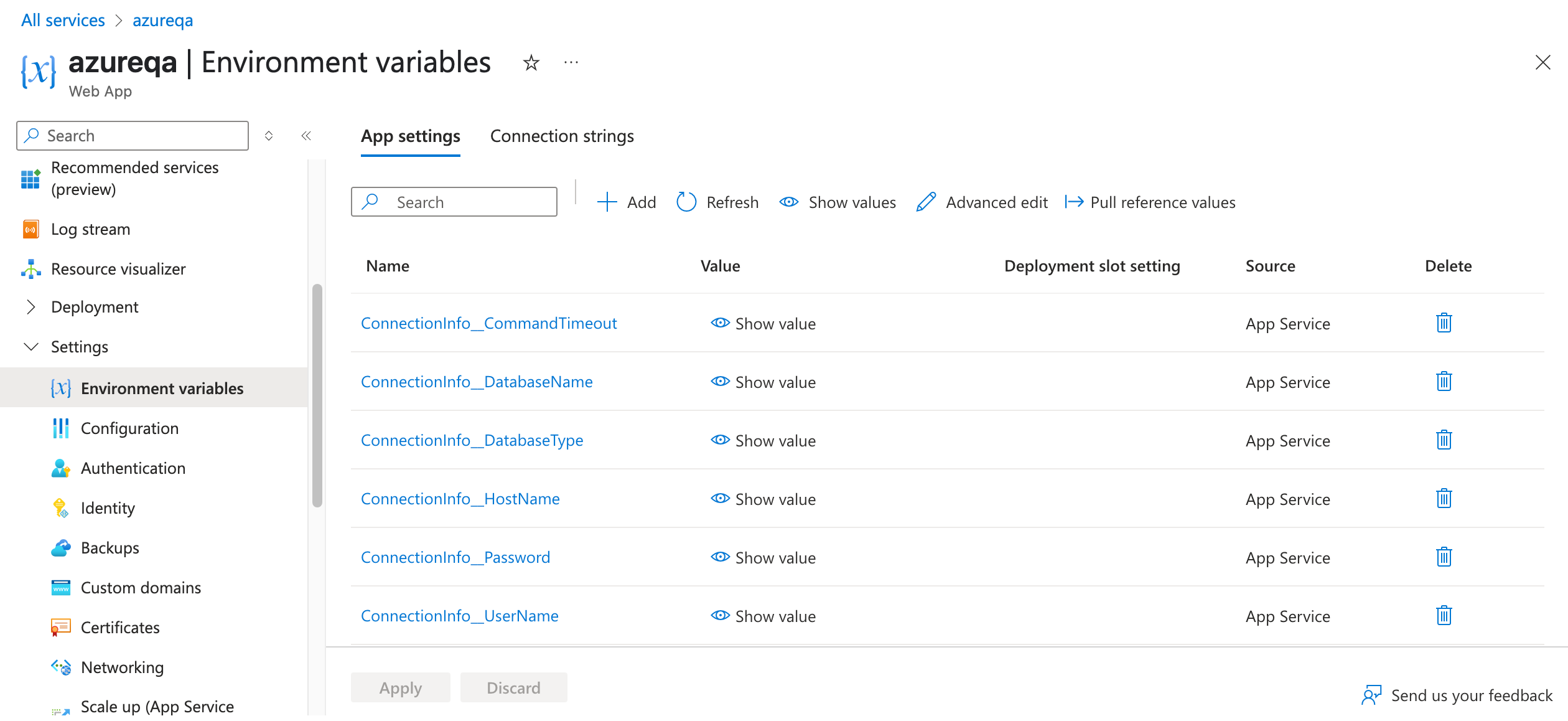
Nachdem Sie die in Schritt 3 eingerichtete App gefunden haben, gehen Sie zu Einstellungen > Umgebungsvariablen und wählen Sie die Registerkarte App-Einstellungen aus.
-
Eine Liste der vorhandenen App-Einstellungen wird angezeigt. Klicken Sie auf + Hinzufügen, um neue hinzuzufügen:
Hinweis
Die Datenbank, die wir in diesem Beispiel-vnet bereitgestellt haben, hieß zudysqlserverqa und ist über zudysqlserverqa.internal.cloudapp.net erreichbar.
    ConnectionInfo__DatabaseType: 'SQLServer'
    ConnectionInfo__HostName: 'zudysqlserverqa.internal.cloudapp.net'
    ConnectionInfo__CommandTimeout: '300'
    ConnectionInfo__DatabaseName: 'App Builder'
    ConnectionInfo__UserName: 'appbuilder'
    ConnectionInfo__Password: 'YourDatabasePassword'
Schritt 3b: Integration des virtuellen Netzwerks aktivieren
Durch die Integration mit einem virtuellen Netzwerk können Sie von Ihrer App aus auf private Ressourcen innerhalb des virtuellen Netzwerks zugreifen. Die folgenden Schritte zeigen, wie Sie die Integration über das Azure-Portal aktivieren. Weitere Informationen zu anderen Möglichkeiten zum Aktivieren der Integration finden Sie in der Microsoft-Dokumentation.
-
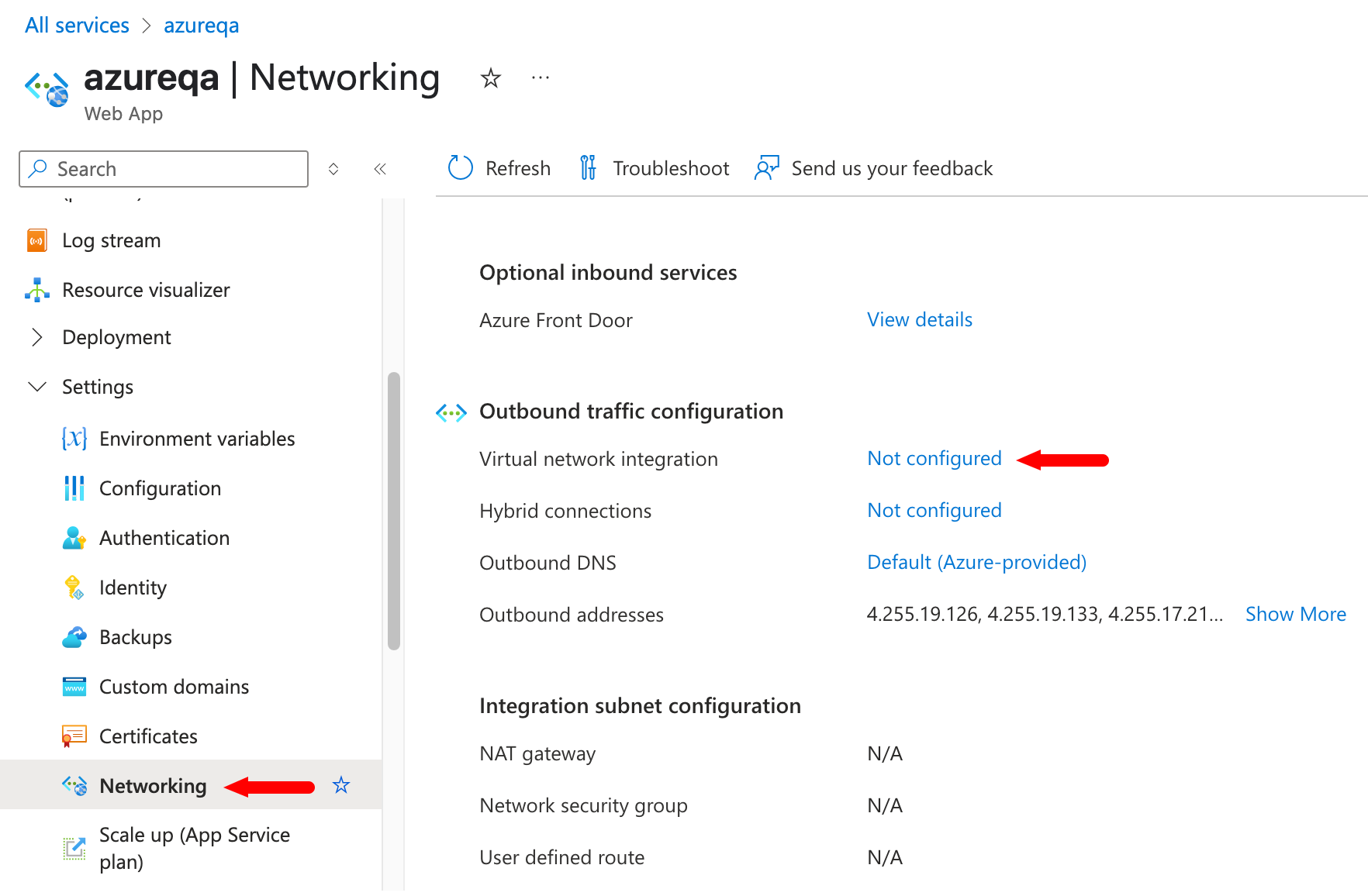
Gehen Sie zu Ihrer App im Azure-Portal. Wählen Sie Einstellungen > Netzwerk. Wählen Sie unter Konfiguration für ausgehenden Datenverkehr neben Integration virtueller Netzwerke den Link Nicht konfiguriert.
-
Wählen Sie Integration virtueller Netzwerke hinzufügen.
-
Wählen Sie ein Abonnement und ein virtuelles Netzwerk. Klicken Sie auf Verbinden.
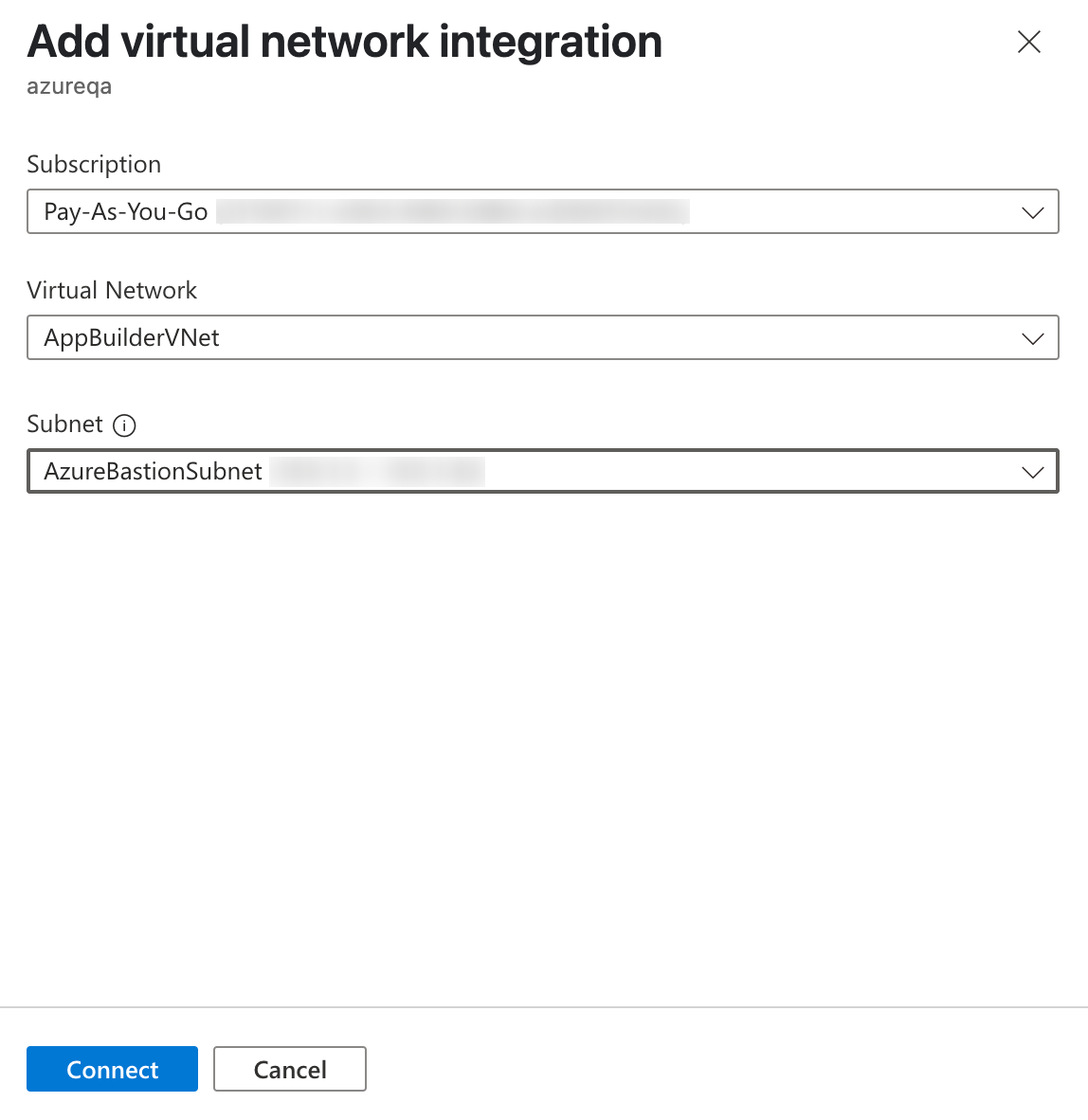
-
Während der Integration wird Ihre App neu gestartet. Nach Abschluss der Integration können Sie die Details des integrierten virtuellen Netzwerks anzeigen.
Schritt 3c: Dateifreigaben erstellen
Azure bietet vollständig verwaltete Dateifreigaben in der Cloud. Um diese Funktion zu nutzen, erstellen Sie ein Speicherkonto mit den folgenden Schritten:
Hinweis
Dies ist eine empfohlene Konfiguration. Eine vollständige Beschreibung aller Felder in allen Registerkarten, einschließlich der Erstellung eines Speicherkontos von anderen Orten als dem Azure-Portal, finden Sie in der Microsoft-Dokumentation.
-
Verwenden Sie das Suchfeld oben im Azure-Portal, um nach Speicherkonten zu suchen, und wählen Sie das entsprechende Ergebnis. Klicken Sie auf + Erstellen. Das Fenster Speicherkonto erstellen wird geöffnet.
-
Wählen Sie auf der Registerkarte Grundlagen Ihr Abonnement und Ihre Ressourcengruppe, fügen Sie einen Namen hinzu und wählen Sie eine Region.
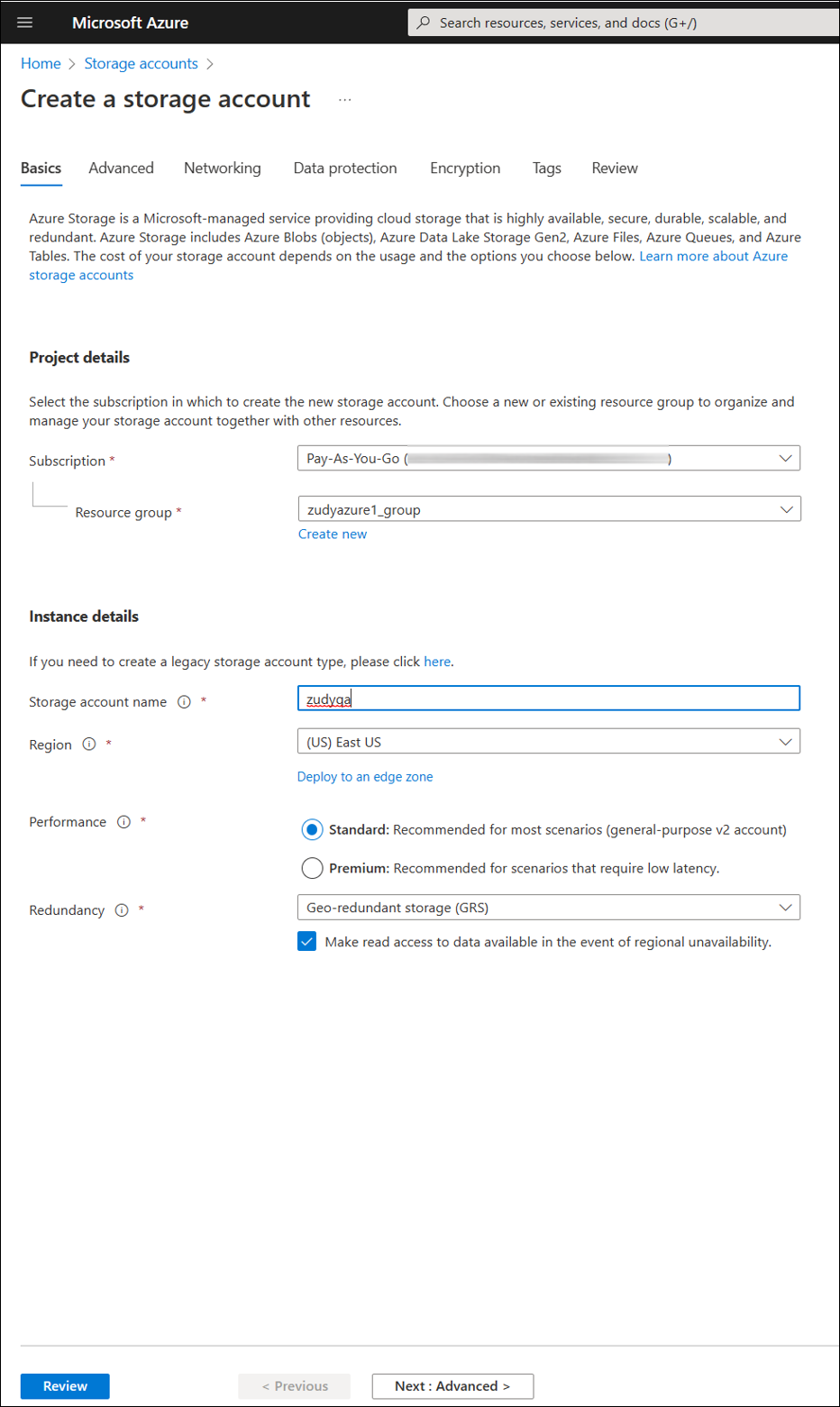
-
Die übrigen Registerkarten können unverändert bleiben.
-
Überprüfen Sie auf der Registerkarte Überprüfen die gewählte Konfiguration und klicken Sie unten im Fenster auf Erstellen.
Nachdem Sie ein Speicherkonto erstellt haben, können Sie Dateifreigaben mit den folgenden Schritten erstellen:
-
Gehen Sie zu Ihrem neu erstellten Speicherkonto. Wählen Sie im Dienstmenü unter Datenspeicher die Option Dateifreigaben.
-
Wählen Sie + Dateifreigabe, um eine neue Dateifreigabe zu erstellen.
-
Wählen Sie einen Namen und eine Zugriffsebene für Ihre neue Dateifreigabe:
Hinweis
Der Name Ihrer Dateifreigabe darf nur Kleinbuchstaben, Zahlen und einzelne Bindestriche enthalten und muss mit einem Kleinbuchstaben oder einer Zahl beginnen und enden. Der Name darf keine zwei aufeinanderfolgenden Bindestriche enthalten. Weitere Informationen finden Sie in der Microsoft-Dokumentation.
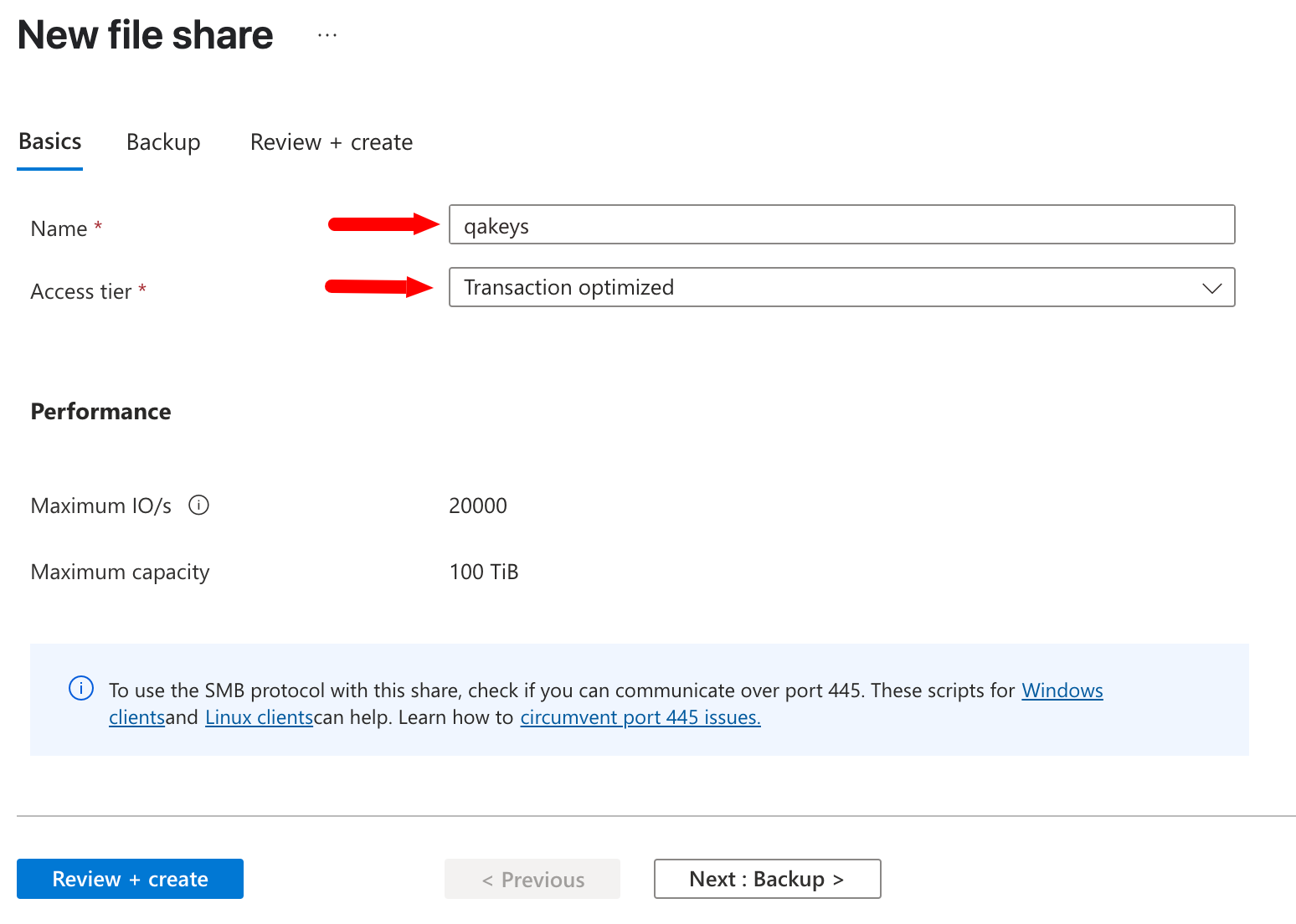
-
Wählen Sie Überprüfen + erstellen und Erstellen, um die Azure-Dateifreigabe zu erstellen.
App Builder benötigt drei Dateifreigaben, um Daten dauerhaft zu speichern. Wiederholen Sie die obigen Schritte daher dreimal für die Verzeichnisse „data", „keys" und „logs". Am Ende werden Ihre drei Dateifreigaben in Ihrem Speicherkonto aufgelistet:
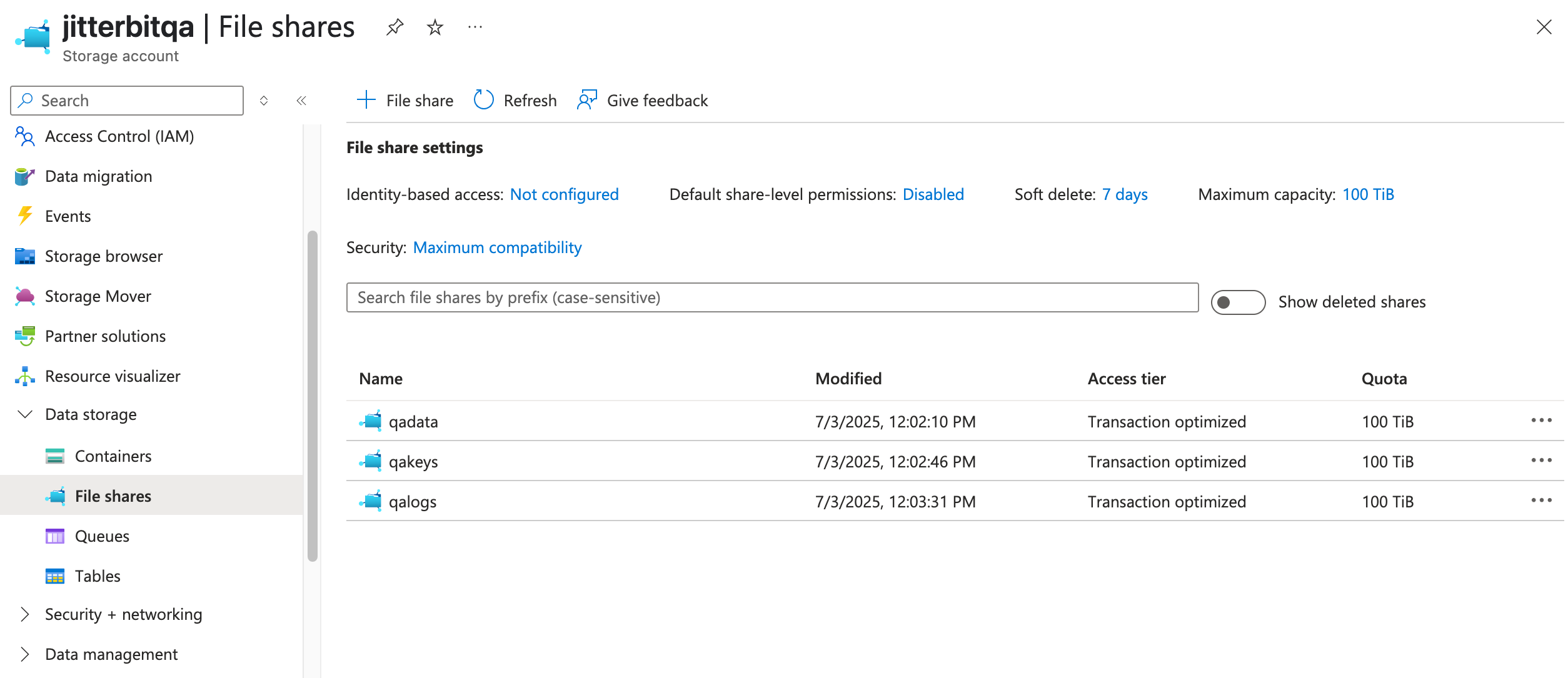
Schritt 3d: Datenträger im App-Dienst bereitstellen
-
Navigieren Sie im Azure-Portal zu Ihrer Anwendung.
-
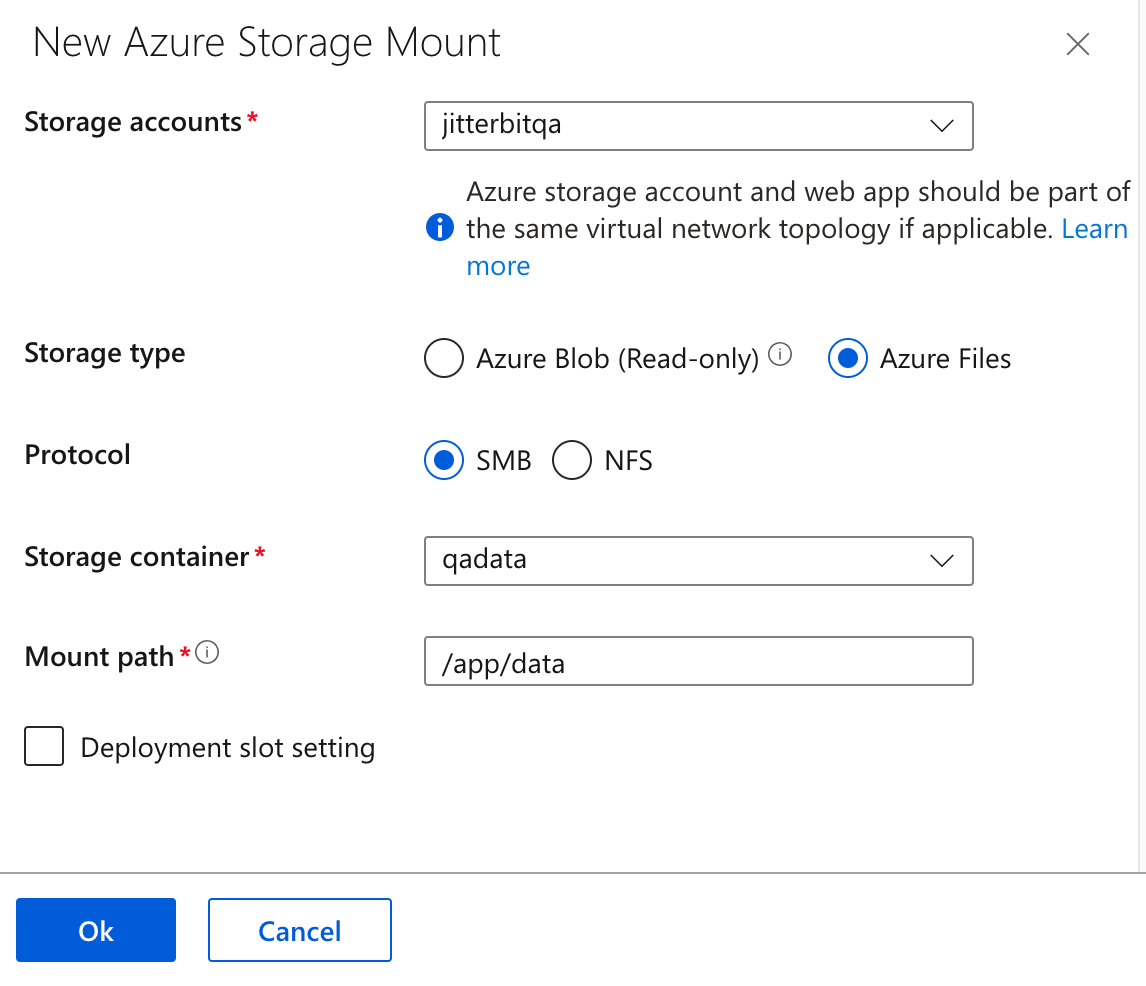
Wählen Sie in der linken Navigation Einstellungen > Konfiguration. Wählen Sie Pfadzuordnungen und dann Neue Azure Storage-Bereitstellung. Das folgende Fenster wird geöffnet:
-
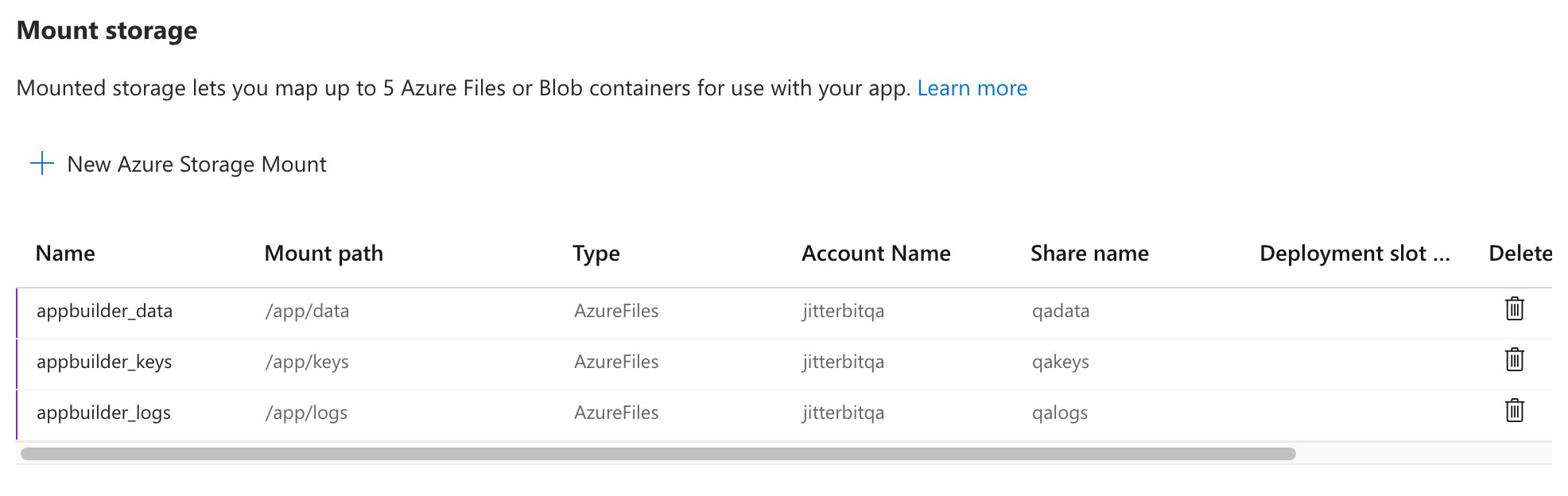
Konfigurieren Sie die Speicherbereitstellung. Wiederholen Sie diesen Vorgang für jede der Dateifreigaben, die Sie unter Dateifreigaben erstellen erstellt haben. Die Felder Name und Bereitstellungspfad müssen genau wie in der folgenden Tabelle gezeigt benannt werden, um den Dateifreigaben zu entsprechen:
Dateifreigabe Name Bereitstellungspfad qadataappbuilder_data/app/dataqakeysappbuilder_keys/app/keysqalogsappbuilder_logs/app/logsDie Liste Speicher bereitstellen sollte wie folgt aussehen:
-
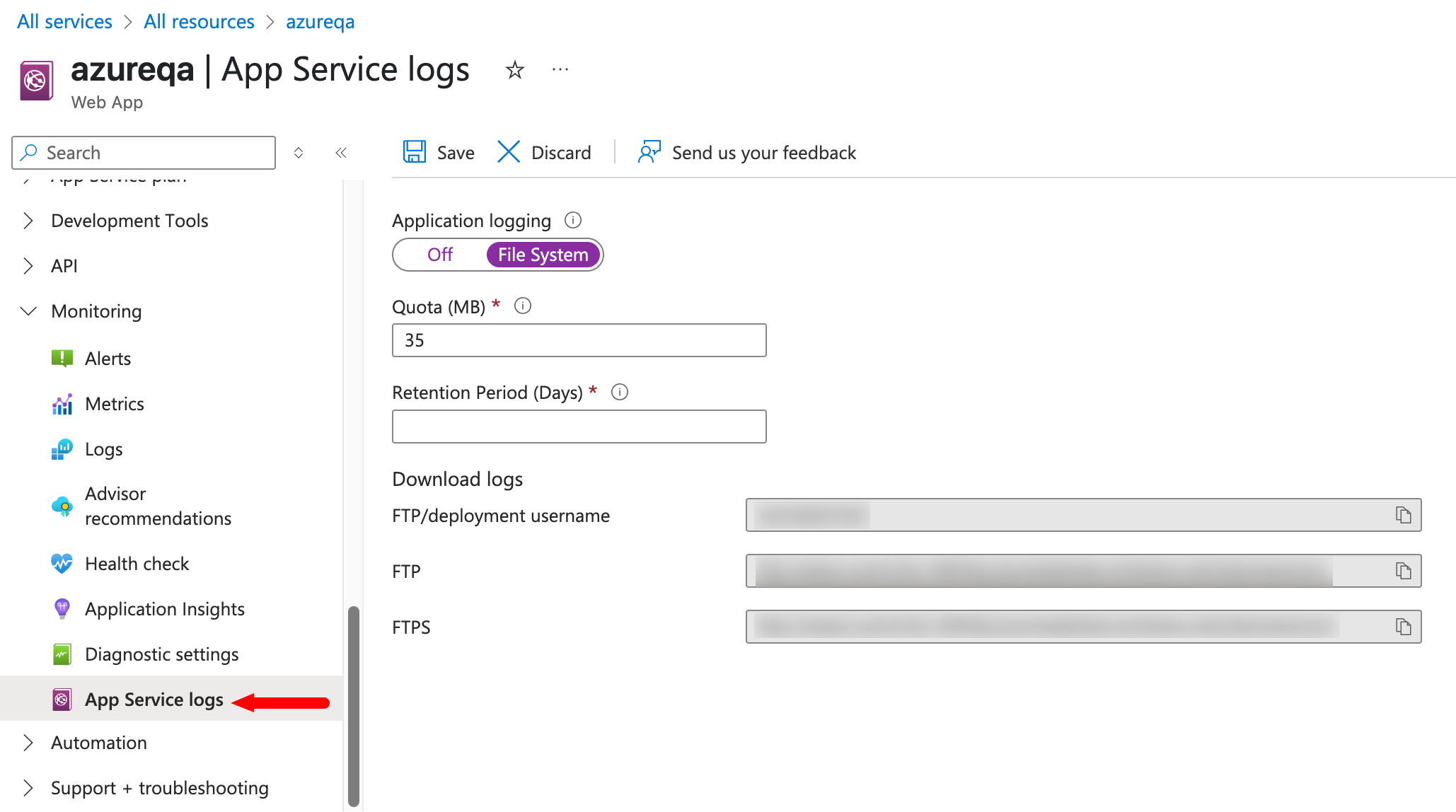
(Optional) Um App Service-Protokolle zu aktivieren, wählen Sie Monitoring > App Service-Protokolle und dann Dateisystem unter Anwendungsprotokollierung aus.
Nächste Schritte
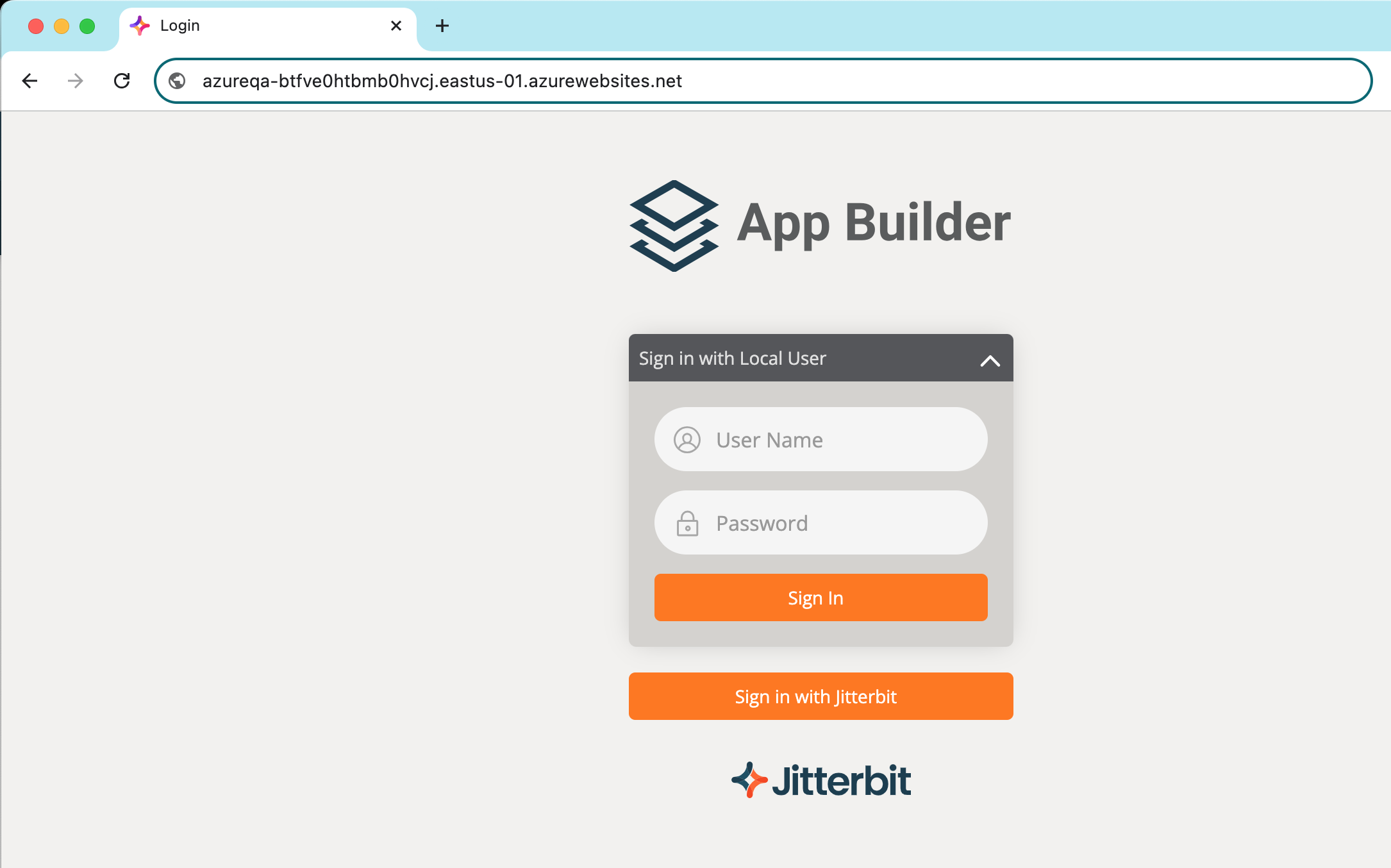
App Builder benötigt beim ersten Start nach der Installation einige Zeit zum Hochfahren. Nach dem Start können Sie den Status unter Verwendung der Adresse überprüfen, die beim Einrichten des App Service angezeigt wurde.
Überprüfen Sie, dass die Dateifreigaben, die Sie zum Speichern Ihrer Schlüssel und Protokolle erstellt haben, Dateien enthalten. Besuchen Sie Ihre Seite Dateifreigaben und öffnen Sie die Dateifreigaben.
Redis für mehrere App Service-Instanzen einrichten
Für Anwendungen, die viele Anfragen verarbeiten, können Sie Azure Cache for Redis verwenden, um Leistung und Skalierbarkeit zu verbessern.
Redis konfigurieren
-
Suchen Sie im Azure-Portal nach Azure Cache for Redis und wählen Sie es aus.
-
Wählen Sie auf der Seite Azure Cache for Redis die Option Erstellen > Azure Cache for Redis aus.
-
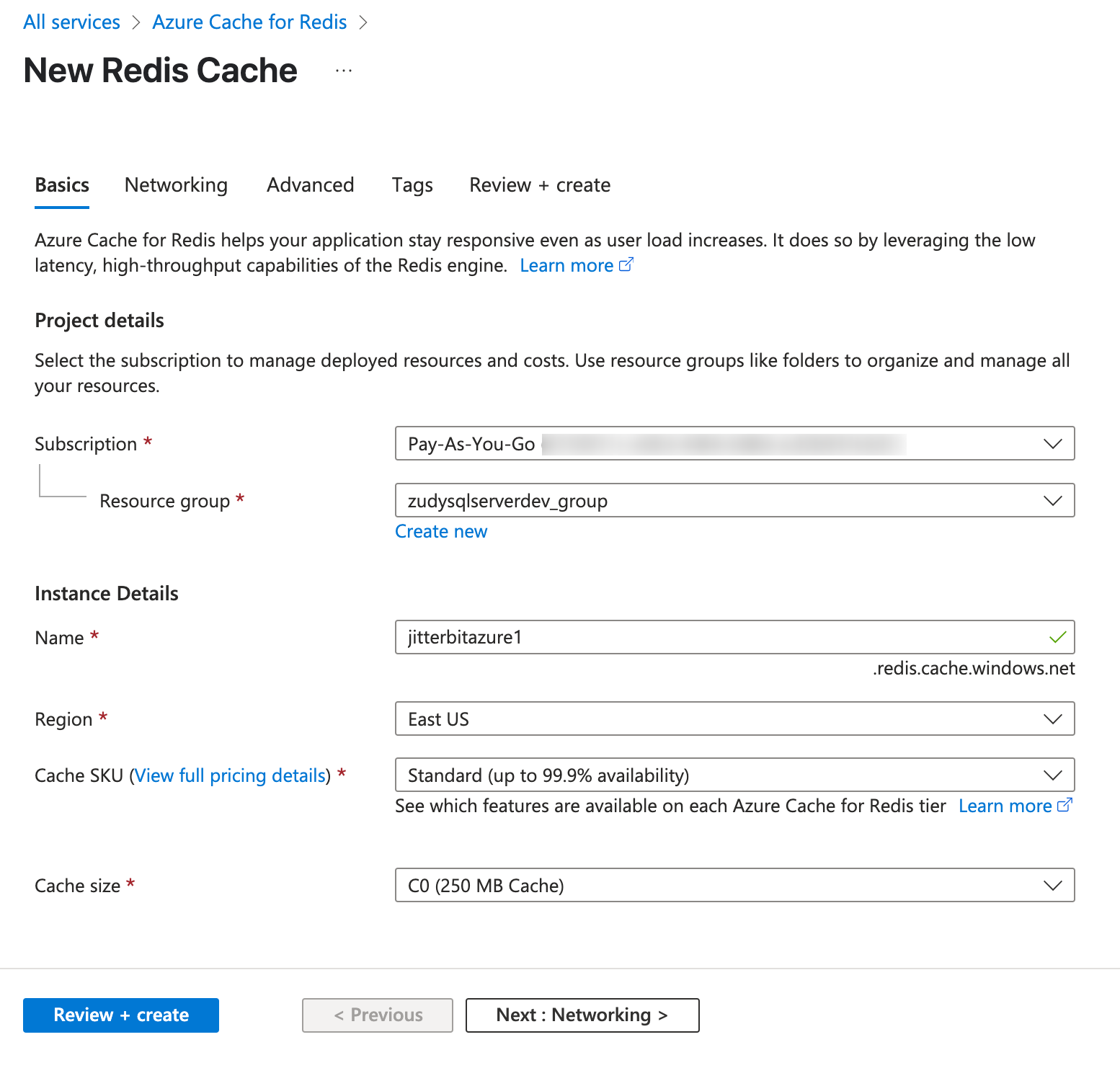
Wählen Sie auf der Registerkarte Grundlagen der Seite Neuer Redis-Cache ein Abonnement, eine Ressourcengruppe, eine Region aus und geben Sie einen eindeutigen Namen ein. Verwenden Sie das Dropdown-Menü Cachegröße, um eine Cachegröße auszuwählen:
-
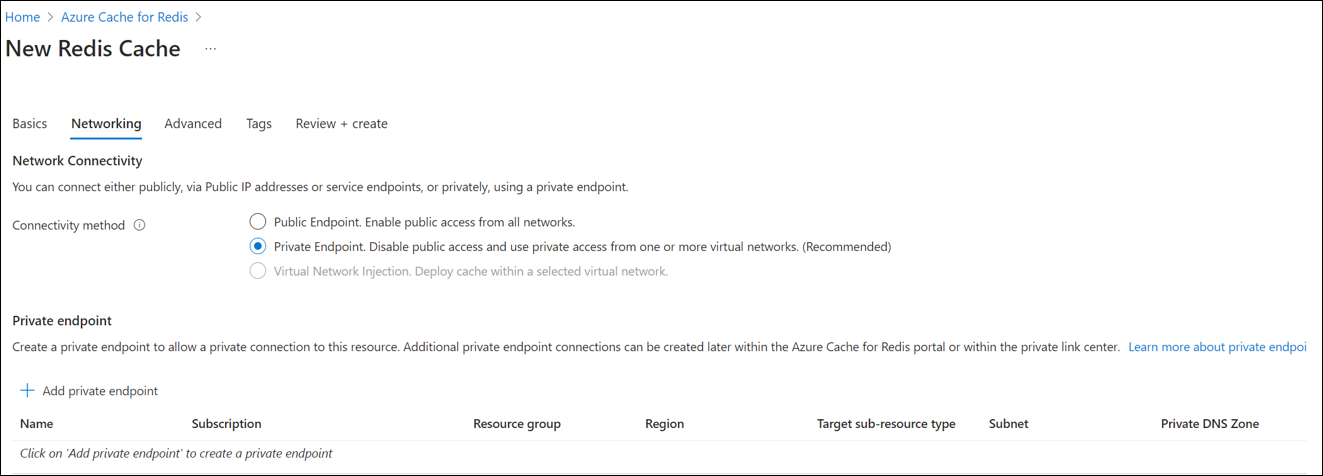
Wählen Sie auf der Registerkarte Netzwerk die Option Privater Endpunkt aus. Es ist jedoch nicht erforderlich, einen im Bereich am unteren Rand des Fensters zu erstellen.
-
Die übrigen Registerkarten können unverändert bleiben. Klicken Sie auf der letzten Registerkarte auf Erstellen.
Azure App Service für die Verwendung von Redis konfigurieren
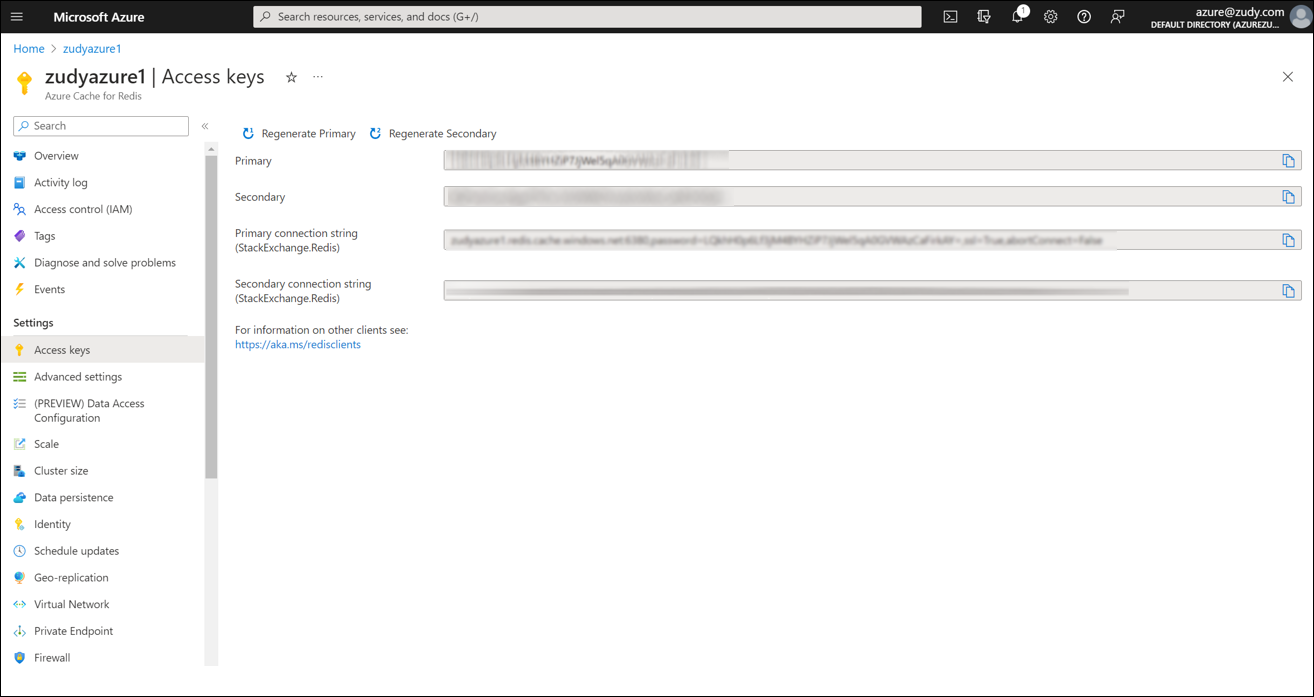
Nach der Konfiguration von Redis ist eine Verbindungszeichenfolge unter Einstellungen > Zugriffsschlüssel verfügbar, wie unten dargestellt:
Führen Sie in Ihrem App Builder App Service folgende Schritte aus:
-
Gehen Sie zu Einstellungen > Konfiguration.
-
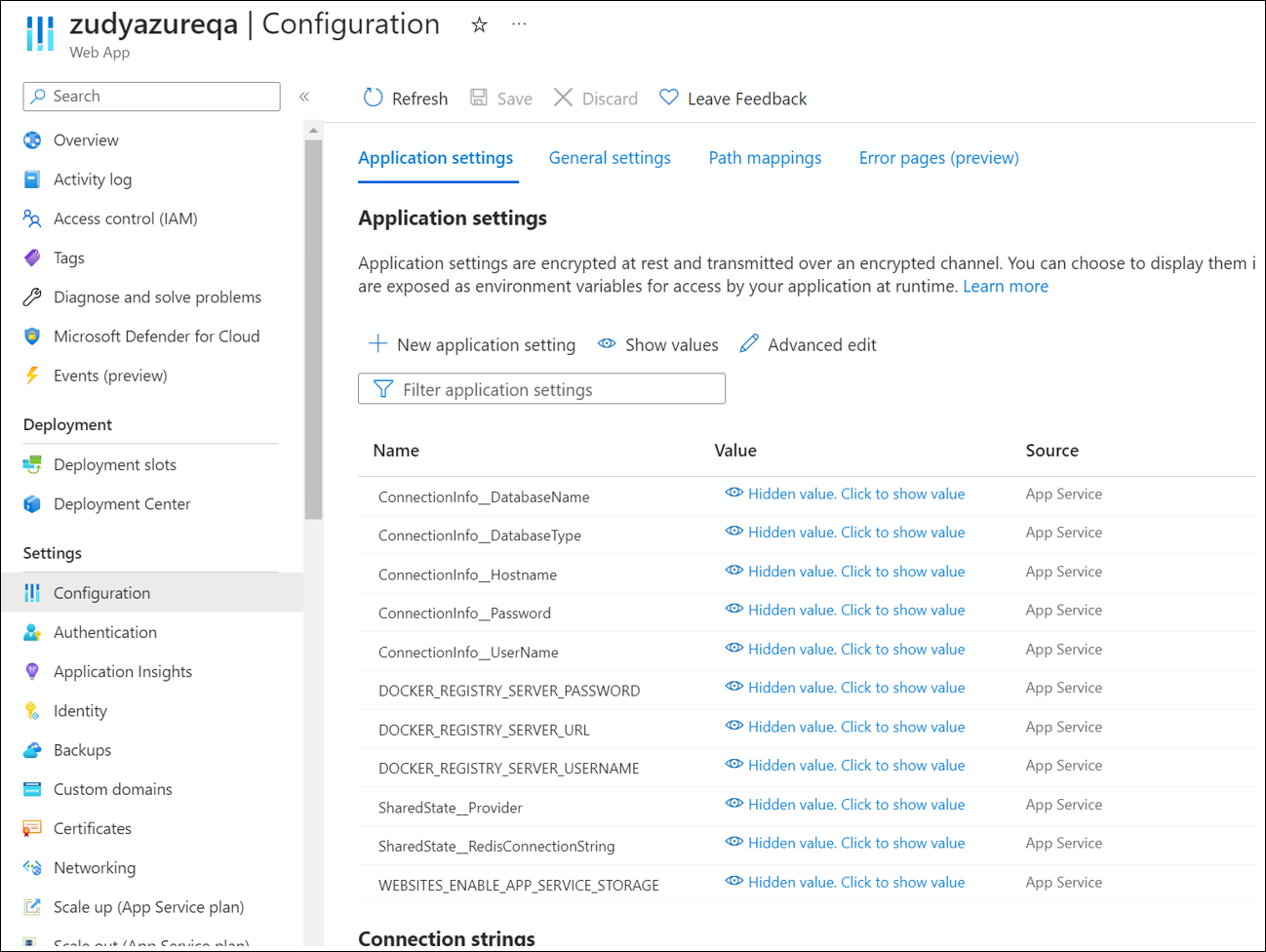
Fügen Sie auf der Registerkarte Anwendungseinstellungen diese zwei neuen Einstellungen hinzu:
-
SharedState__Provider:
Redis -
SharedState__RedisConnectionString:
zudyazure1.redis.cache.windows.net:6380,password=<YourPassword>=,ssl=True,abortConnect=False
Speichern Sie die Konfiguration. Die Seite Anwendungseinstellungen sieht wie folgt aus:
-
-
App Builder verwendet jetzt Redis für die Koordination zwischen Instanzen.