Wevo iPaaS tool: Transformation
Übersicht
Das Transformation-Tool ermöglicht es, Daten innerhalb eines Flows von einem Format in ein anderes zu konvertieren und ermöglicht damit Integrationen zwischen verschiedenen Systemen.
Transformation-Konfiguration
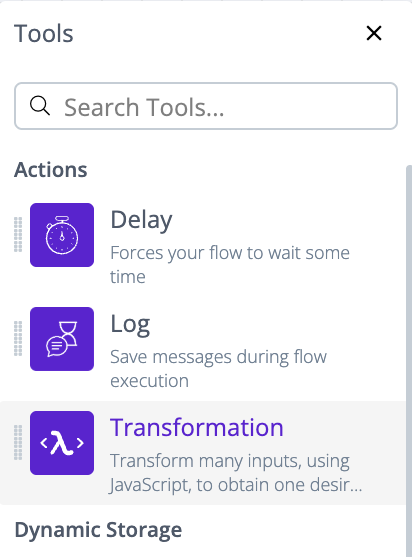
Das Transformation-Tool kann zwischen andere Tools und Connector-Aktionen platziert und mit diesen verbunden werden, um die Datenkonvertierung zwischen ihnen zu erleichtern:
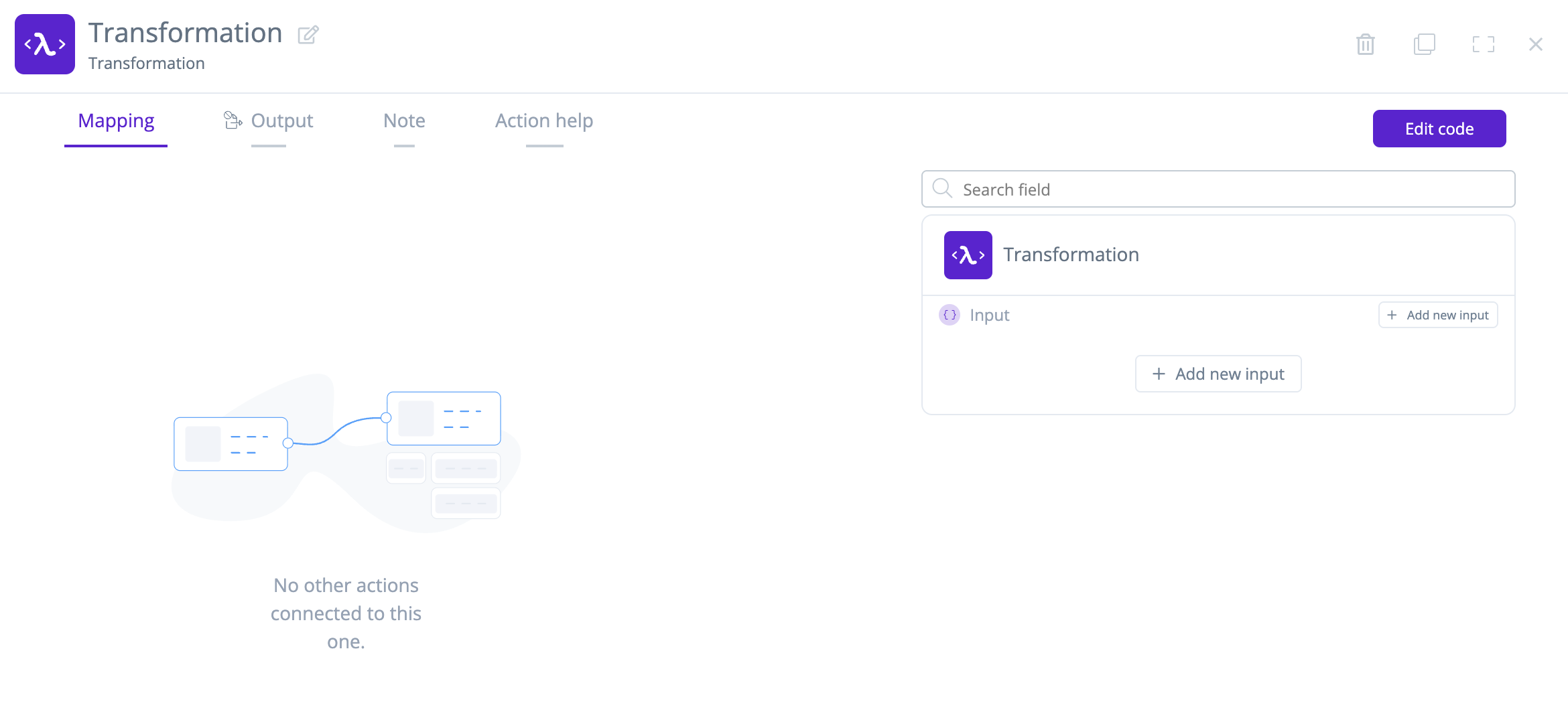
Klicken Sie auf eine Transformation, um das Konfigurationsdialogfenster zu öffnen:
-
Umbenennen: Benennen Sie die Transformation um.
-
Entfernen: Löschen Sie die Transformation.
-
Zuordnung: Konfigurieren Sie, wie mit einer visuellen Schnittstelle mit der Transformation verbundene Tools und Connector-Aktionen zugeordnet werden. Verbundene Tools und Connector-Aktionen werden auf der linken Seite angezeigt und Transformation-Eingaben auf der rechten Seite. Zuordnungen zwischen den beiden werden durch Verbindungslinien dargestellt:
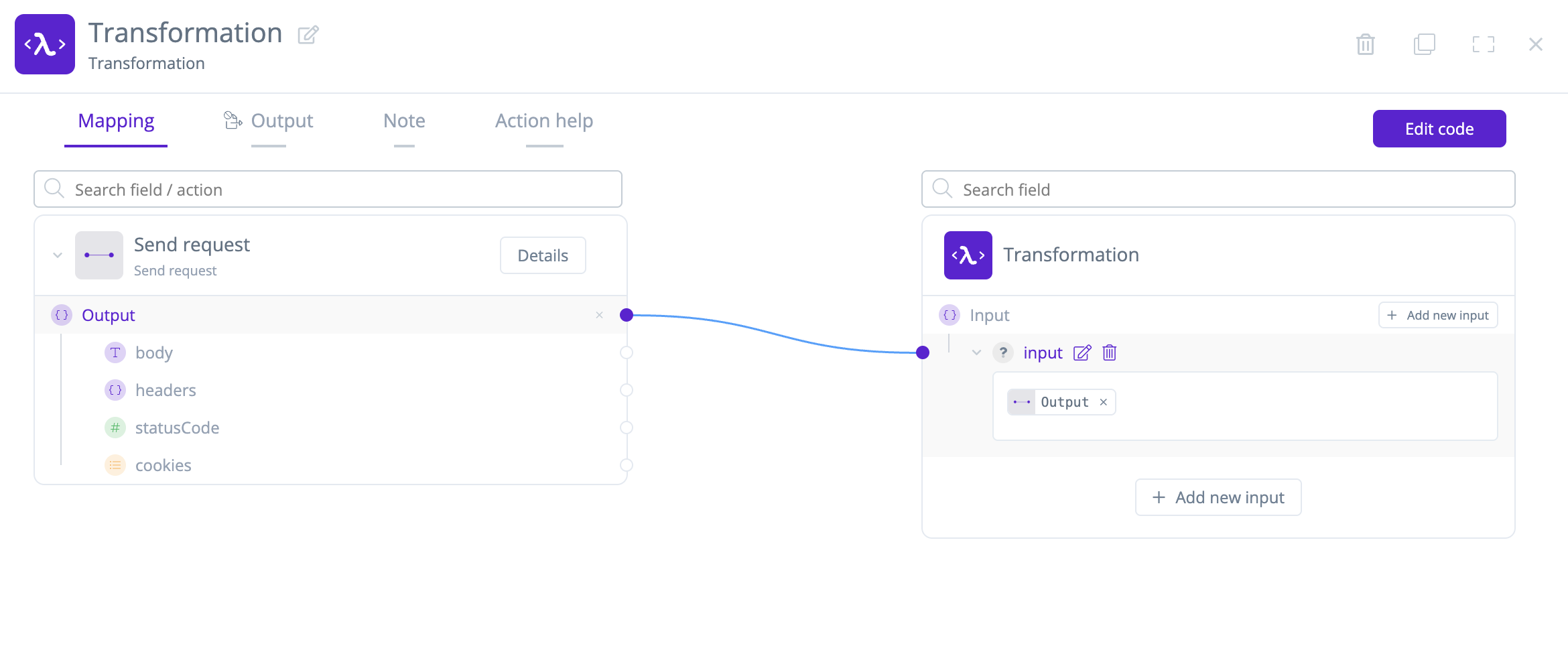
- Neue Eingabe hinzufügen: Klicken Sie hier, um eine Transformation-Eingabe zu erstellen, die mit verbundenen Tools und Connector-Aktionen zugeordnet werden kann. Der resultierende Eingabeeintrag kann bei Bedarf umbenannt oder entfernt werden. Definieren Sie mehrere Transformation-Eingaben, um komplexe Anwendungsfälle zu unterstützen.
-
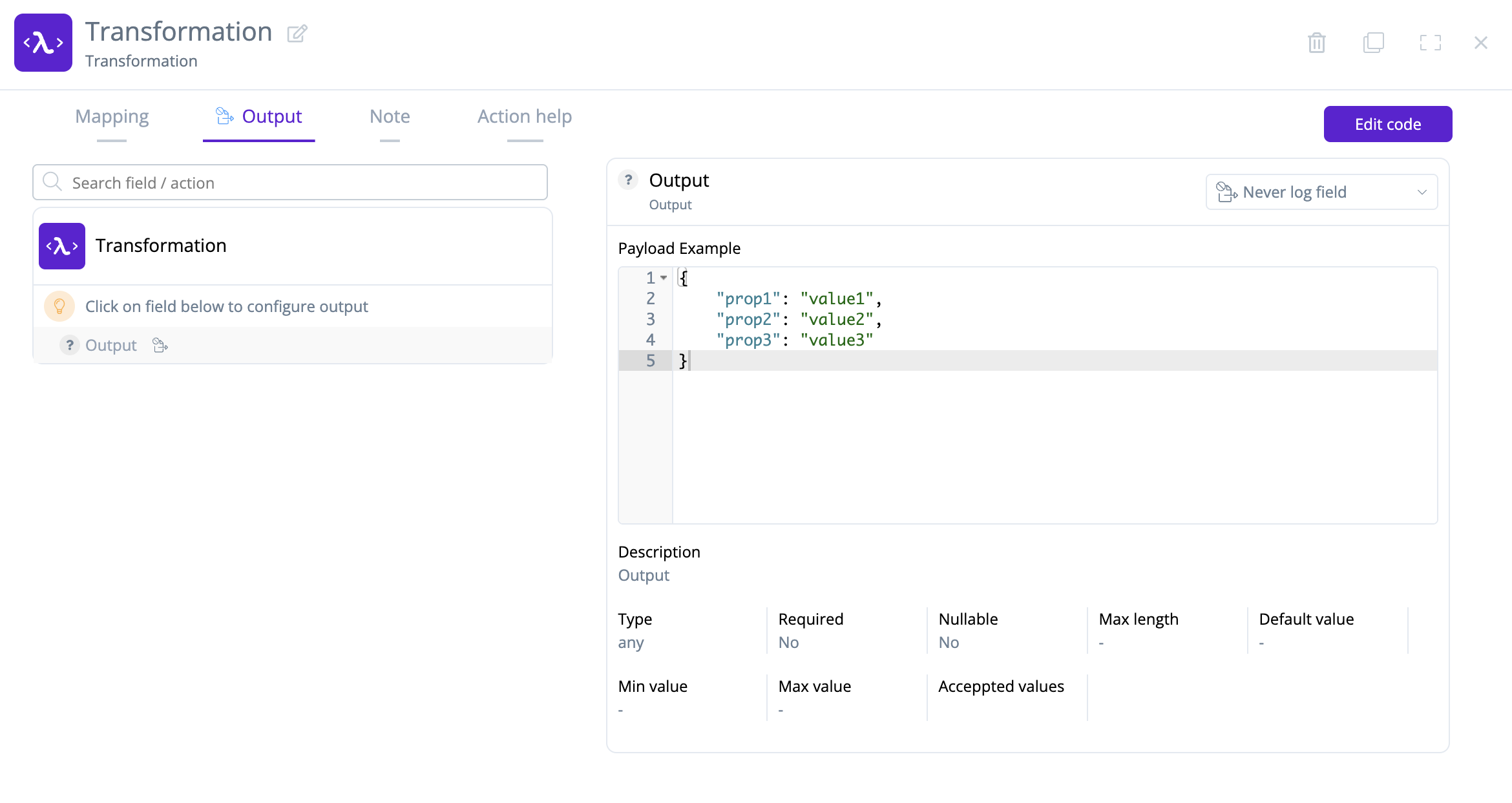
Ausgabe: Konfigurieren und zeigen Sie eine Vorschau der Transformation-Ausgabe-Payloads an:
Hinweis
Sie können Ausgabelogs verschlüsseln. Weitere Informationen finden Sie unter Log-Verschlüsselung.
-
Hinweis: Geben Sie Kontextinformationen für die Transformation ein, um die Relevanz für den Flow nachzuverfolgen.
-
Aktionshilfe: Bietet zusätzliche Informationen zu Transformationen und einen Link zu zusätzlichen Support-Ressourcen.
-
Code bearbeiten: Öffnen Sie den Transformation-Code-Editor, um die Programmierung der Transformation manuell zu bearbeiten und zu debuggen.
Transformation-Code-Editor
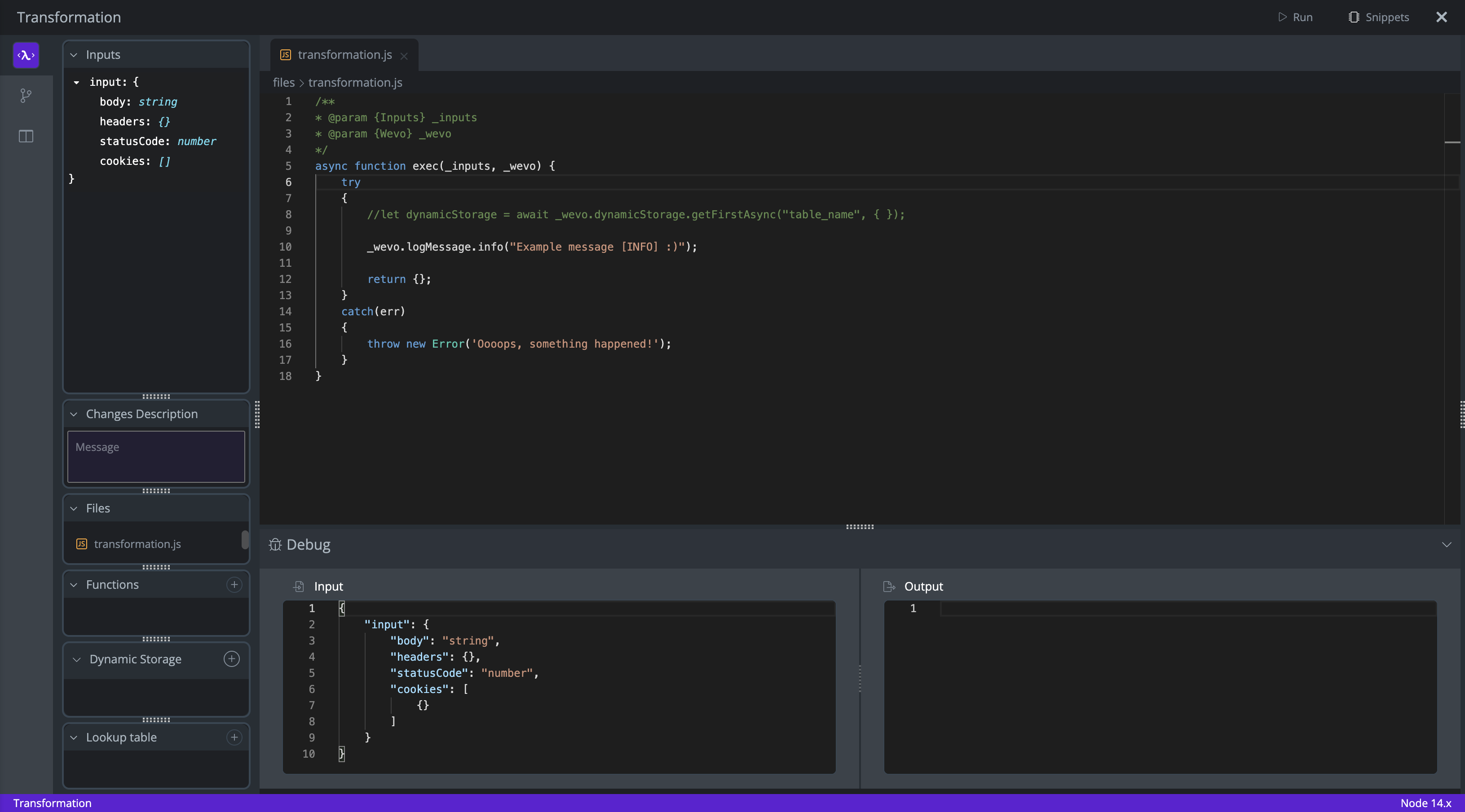
Der Transformation-Code-Editor kann verwendet werden, um die Programmierung einer Transformation manuell zu bearbeiten und zu debuggen:
Hinweis
Zuordnungen, die mit der visuellen Schnittstelle der Transformation-Konfiguration definiert wurden, werden in den Eingabebereichen des Transformation-Code-Editors wie gezeigt widergespiegelt.
Transformation-Debugging
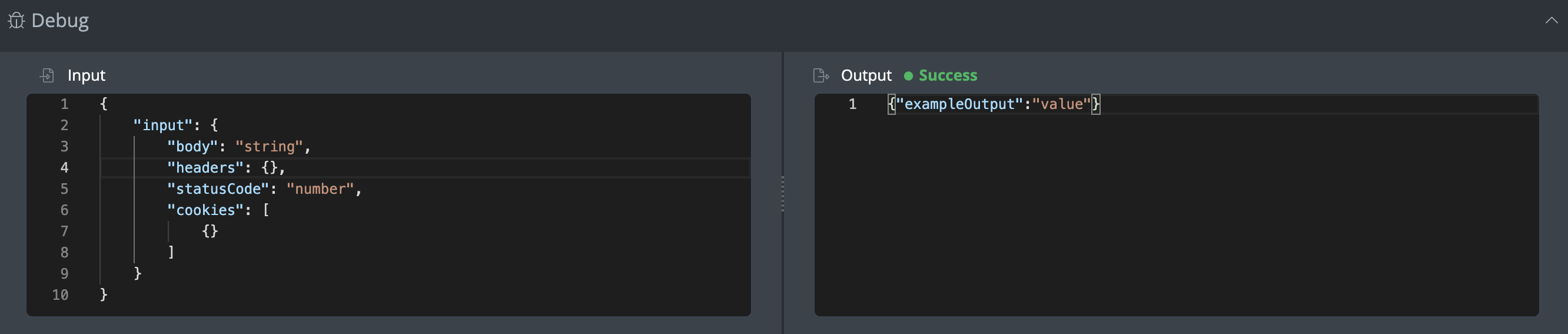
Klicken Sie auf die Schaltfläche Ausführen, um den Code in Ihrer Transformation zu testen und zu debuggen:

Die Ergebnisse der Code-Ausführung werden im Abschnitt Debug unter Ausgabe angezeigt:
Funktionen
Mit dem Code Function-Tool erstellte Funktionen können mit Transformationen verwendet werden.
-
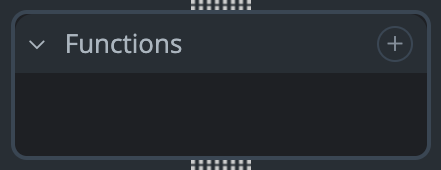
Klicken Sie auf das Hinzufügungssymbol der Funktionen-Liste:
-
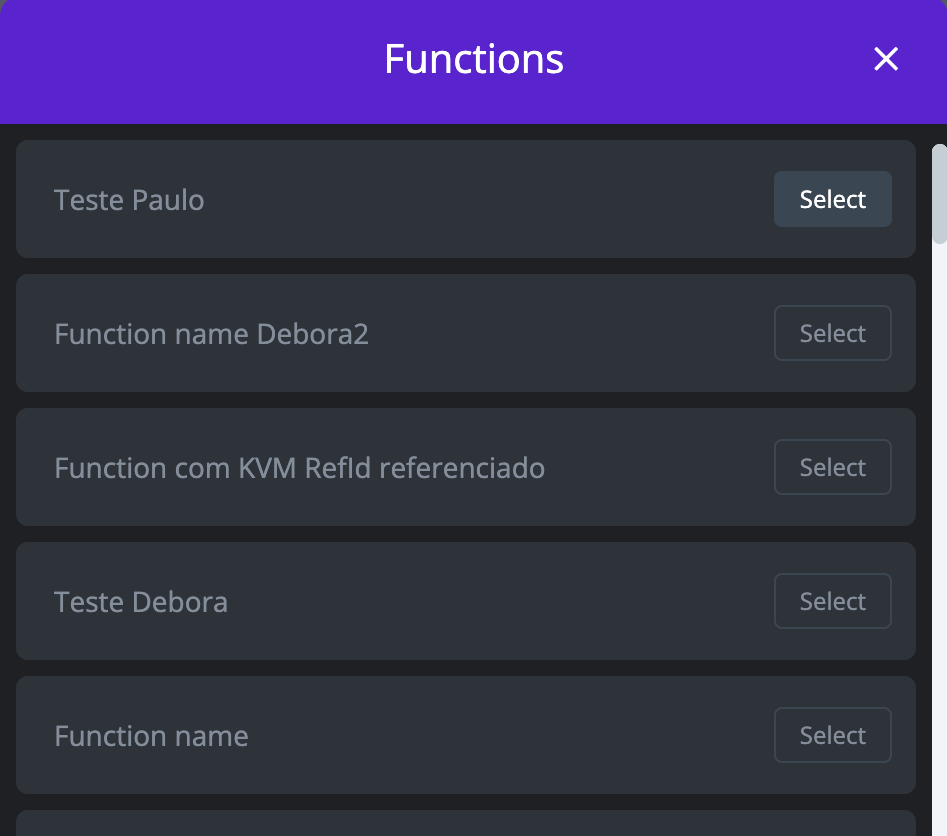
Das Dialogfenster Funktionen wird angezeigt und mit verfügbaren Funktionen gefüllt:
-
Klicken Sie auf Auswählen bei einer Funktion, um sie zur Funktionen-Liste hinzuzufügen:
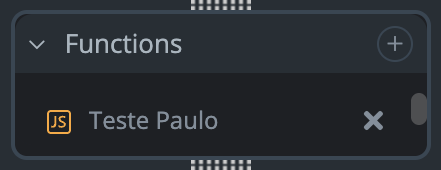
-
Klicken Sie auf den Funktionseintrag, um seinen Code in die Zwischenablage zu kopieren und später zu verwenden.
Dynamischer Speicher
Im Dynamischen Speicher erstellte Tabellen für dynamischen Speicher können mit Transformationen verwendet werden.
Wichtig
Abfragen des dynamischen Speichers, z. B. die mit den Funktionen listAsync oder scrollListAsync durchgeführt werden, unterstützen keine regulären Ausdrücke. Der Versuch, eine Transformation auszuführen oder einen Flow mit einem regulären Ausdruck in einer Abfrage des dynamischen Speichers zu speichern oder zu aktivieren, zeigt den folgenden Fehler an, bis der reguläre Ausdruck entfernt wird:
Regex ist in Dynamic Storage-Filtern nicht zulässig. Entfernen Sie den Regex-Filter vor dem Speichern.
Ein Flow, der bereits aktiviert ist und einen regulären Ausdruck in einer Dynamic Storage-Abfrage verwendet, schlägt beim nächsten Ausführen mit einem Fehler fehl.
-
Klicken Sie auf das Hinzufügungssymbol der Dynamic Storage-Liste:
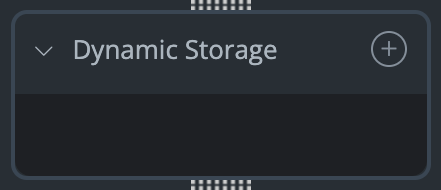
-
Das Dialogfeld Dynamic Storage wird angezeigt und enthält die verfügbaren Dynamic Storage-Tabellen:
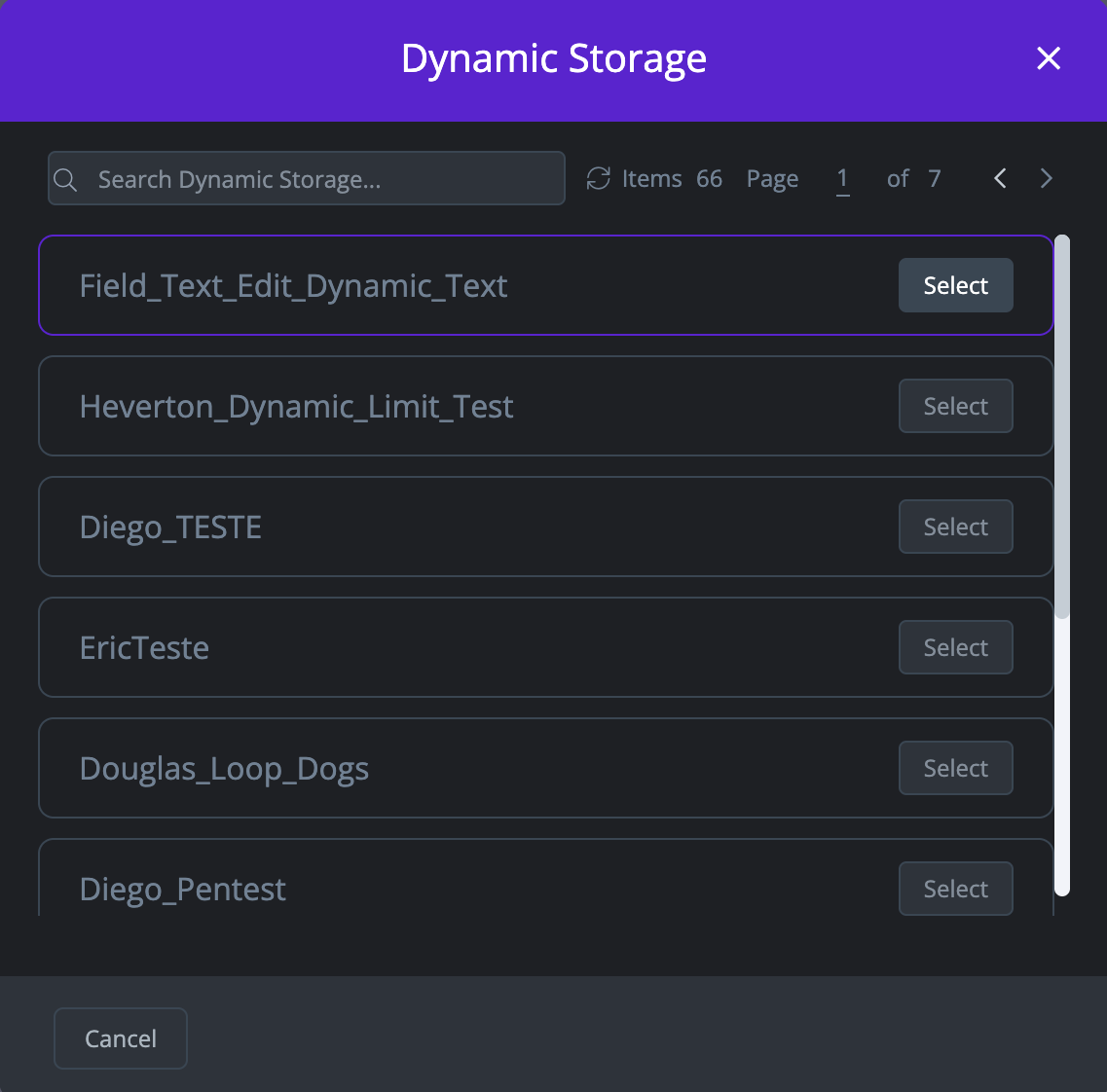
-
Klicken Sie auf Select für eine Dynamic Storage-Tabelle, um diese zur Dynamic Storage-Liste hinzuzufügen:
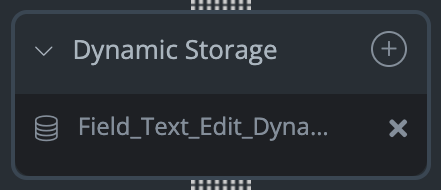
-
Klicken Sie auf den Dynamic Storage-Eintrag, um seine Referenz für die spätere Verwendung in die Zwischenablage zu kopieren.
Cursor-basierte Paginierung mit scrollListAsync
Für Transformationen, die große Mengen an Datensätzen aus einer Dynamic Storage-Tabelle verarbeiten (über 10.000 Elemente), verwenden Sie die scrollListAsync-Methode anstelle von listAsync. Die scrollListAsync-Methode nutzt cursor-basierte (Keyset-)Paginierung anstelle von Offset-basierter Paginierung, wodurch die Ausführungszeit auch beim Abrufen von Seiten tief in einer großen Tabelle schnell bleibt.
_wevo.dynamicStorage.scrollListAsync(tableName: string, limit: number, filter?: DynamicStorageFilter): Promise<{
  list: any[];
  pagination?: {
    limit: number;
    cursor: any;
    direction: string;
    hasNextPage: boolean;
  };
}>
Diese Methode akzeptiert die folgenden Parameter:
tableName: Der Name der Dynamic Storage-Tabelle. Erforderlich.limit: Die maximale Anzahl von Datensätzen pro Seite. Erforderlich.filter: Filter- und Suchkriterien für die Abfrage. Optional.
Die Methode gibt eine Promise zurück, die in ein Objekt mit den folgenden Feldern aufgelöst wird:
list: Ein Array von Datensätzen, die den Abfragekriterien entsprechen.pagination.cursor: Ein Cursor-Token, das die Position des letzten abgerufenen Datensatzes darstellt.pagination.hasNextPage: Ein boolescher Wert, der angibt, ob weitere Seiten verfügbar sind.
Da der Cursor jeder Seite von der Position der vorherigen Seite abhängt, rufen Sie Seiten sequenziell ab, anstatt zu einer bestimmten Seite zu springen:
let hasMore = true;
const pageSize = 1000;
let allRecords = [];
while (hasMore) {
  const response = await _wevo.dynamicStorage.scrollListAsync("MyDynamicTable", pageSize, filter);
  if (response.list && response.list.length > 0) {
    allRecords.push(...response.list);
  }
  hasMore = response.pagination?.hasNextPage ?? false;
}
return allRecords;
Snippets
Snippets sind einsatzbereite Codezeilen, die die Notwendigkeit zum erneuten Schreiben von Code entfallen lassen.
Um sie zu verwenden, klicken Sie auf die Schaltfläche Snippets, um den Bereich Snippets zu öffnen:
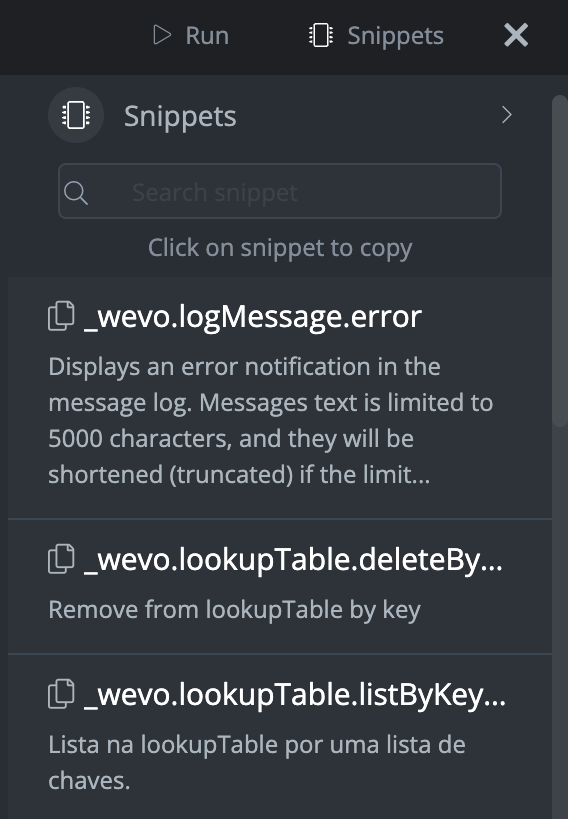
Suchen Sie nach dem gewünschten Snippet und klicken Sie darauf, um seinen Code in die Zwischenablage für die spätere Verwendung zu kopieren.