Betrieb-Debug-Protokollierung für Jitterbit-Cloud-Agenten
Einführung
Die Betrieb-Debug-Protokollierung erzeugt zusätzliche diagnostische Informationen zur Unterstützung bei der Fehlersuche. Diese Funktion produziert die folgenden Datentypen:
- Komponenten-Eingabe- und Ausgabedaten: Die Anforderungs- und Antwortdaten, die von jeder Aktivität und Transformation in einem Betrieb verarbeitet werden. Harmony speichert diese Daten für 30 Tage.
Warnung
Wenn Komponenten-Eingabe- und Ausgabedaten erzeugt werden, werden alle Anforderungs- und Antwortdaten für diesen Betrieb in der Harmony-Cloud protokolliert und bleiben dort für 30 Tage. Personenbezogene Daten (PII) und sensible Daten wie Anmeldeinformationen, die in einer Anforderungsnutzlast bereitgestellt werden, sind im Klartext in den Eingabe- und Ausgabedaten innerhalb der Harmony-Cloud-Protokolle sichtbar.
Aufgrund dieser Sicherheitsimplikationen sollte die Betrieb-Debug-Protokollierung nur zur Fehlersuche bei Problemen während der Tests verwendet werden. Aktivieren Sie diese Funktion nicht in einer Produktionsumgebung.
Aktivieren der Betrieb-Debug-Protokollierung
Sie können die Debug-Protokollierung für einen einzelnen Studio- oder Design-Studio-Betrieb mit diesen Schritten aktivieren:
-
Studio: Verwenden Sie das Aktionsmenü eines Betriebs, um Einstellungen auszuwählen. Im Tab Optionen wählen Sie Debug-Protokollierung aktivieren bis und setzen Sie ein Datum, an dem die Debug-Protokollierung deaktiviert werden soll. Die Option, die Debug-Modus-Einstellungen auf alle untergeordneten Betriebe zu übertragen, ist ebenfalls verfügbar.
-
Design Studio: Klicken Sie mit der rechten Maustaste auf den Hintergrund eines beliebigen Betriebs und wählen Sie Optionen. Im Fenster Betriebsoptionen wählen Sie Debug-Modus aktivieren bis und setzen Sie ein Datum, an dem die Debug-Protokollierung deaktiviert werden soll.
Dieses Datum ist auf 2 Wochen ab dem aktuellen Datum begrenzt. Die Betrieb-Debug-Protokollierung wird zu Beginn dieses Datums (d. h. um 00:00 Uhr) unter Verwendung der Zeitzone des Agenten deaktiviert.
Warnung
Bei Cloud-Agentengruppen ist die Dauer dieser Einstellung unzuverlässig. Protokolle können vor dem Ende des ausgewählten Zeitraums nicht mehr generiert werden.
Betrieb-Protokolle anzeigen
Wenn Sie das Debug-Protokoll für Operationen aktivieren, können Sie die Protokolle an zwei Orten einsehen:
- Studio-Betriebsprotokolle: Protokolle über das Menü Protokolle anzeigen im Studio einsehen.
- Laufzeitseite: Protokolle auf der Management Console Laufzeit Seite einsehen.
Beide Standorte zeigen Betriebsprotokolle mit Komponenten-Eingabe- und Ausgabedaten (wenn verfügbar) und API-Anforderungs- und -Antwortdaten (wenn die Operation durch eine benutzerdefinierte API des API-Managers ausgelöst wird). Die Anforderungs- und Antwortpayloads sind nur enthalten, wenn Anforderungs- und Antwortpayloads in Protokollen anzeigen ebenfalls im Einstellungs-Tab der API aktiviert ist.
Komponenten-Eingabe- und Ausgabedaten
Komponenten-Eingabe- und Ausgabedaten werden generiert, wenn eine Studio-Operation, die Debug-Protokollierung für Operationen aktiviert hat, auf der Betriebsebene ausgeführt wird. Eingabe- und Ausgabedaten sind nur für Aktivitäten und Transformationen verfügbar, die als Operation-Schritte verwendet werden.
Vorsicht
Die Generierung von Komponenten-Eingabe- und Ausgabedaten wird nicht durch die Agentengruppeinstellung Cloud-Protokollierung aktiviert beeinflusst. Komponenten-Eingabe- und Ausgabedaten werden in der Harmony-Cloud protokolliert, selbst wenn die Cloud-Protokollierung deaktiviert ist.
Zugriff auf Eingabe- und Ausgabedaten
Auf Komponenten-Eingabe- und Ausgabedaten kann über den Betriebsprotokollbildschirm im Studio oder die Laufzeit Seite der Management Console zugegriffen werden, in zusätzlichen Tabellenzeilen, die für jeden Operation-Schritt angezeigt werden, der Eingabe- und Ausgabedaten hat. In der Eingabe/Ausgabe-Spalte können Symbole für Aktivitäten und Transformationen, die als Operation-Schritte verwendet werden, angeklickt werden, um die Komponenten-Eingabe- und Ausgabedaten für diesen einzelnen Operation-Schritt anzuzeigen oder auszublenden. Jeder Eingabe- und Ausgabeeintrag ist auf 100 MB begrenzt. Wenn die Daten für einen einzelnen Eingabe- oder Ausgabeeintrag 100 MB überschreiten, werden keine Daten angezeigt.
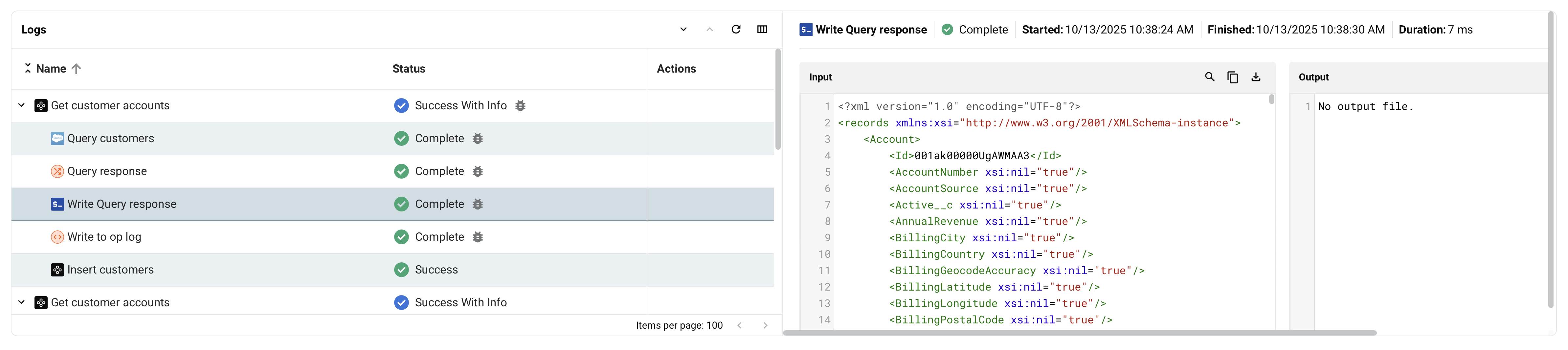
- Suche: Durchsuchen Sie die Daten nach dem eingegebenen Text.
- Kopieren: Kopiert die Protokolldaten in Ihre Zwischenablage.
- Herunterladen: Lädt die Eingabe- oder Ausgabedaten herunter. Die Datei wird mit dem Namen des Operation-Schrittes benannt, gefolgt von
_inputoder_output, je nach Bedarf.
Eingabe- und Ausgabedatenaufbewahrungsrichtlinie
Die Eingabe- und Ausgabedaten der Komponenten werden von Harmony 30 Tage lang aufbewahrt.
Inhalte der Eingabe- und Ausgabedaten
Eingabe- und Ausgabedaten der Komponenten werden für bestimmte Schritte einer Operation generiert. Die Daten sind entsprechend der Funktion eines Schrittes. Die Eingabe ist die Struktur, die die Komponente verarbeitet, während die Ausgabe die Struktur ist, die die Komponente erzeugt.
Eingabe- und Ausgabedaten werden für diese Komponenten generiert, die als Operation-Schritte verwendet werden:
- Aktivitäten: Eingabe- und Ausgabedaten sowie alle zugehörigen Informationen für die Ausführung der Aktivität. Einige Aktivitäten können mehrere Eingabe- und Ausgabedateien haben.
- Transformationen: Eingabe- und Ausgabedaten für die Ausführung der Transformation.
Eingabe- und Ausgabedaten sind nicht anwendbar auf Skripte, wenn Sie diese als Operation-Schritte verwenden. Der Inhalt des Skripts, wie er durch die Funktion WritetoOperationLog erzeugt wird, wird in den Protokollnachrichten eines Operationsprotokolls angezeigt.