Steuerelementtypen in Jitterbit App Builder
Übersicht
Steuerelementtyp ist ein Feld, das bestimmt, wie die Daten eines Steuerelements angezeigt werden, und speziell wie das Steuerelement auf der Seite aussieht. Wenn Sie beispielsweise den Steuerelementtyp auf Kontrollkästchen setzen, werden die Daten als Kontrollkästchen angezeigt, das an einen booleschen Wert gebunden ist. Wenn Sie ihn auf Datum setzen, wird stattdessen eine Datumsauswahl angezeigt. Die meisten Steuerelementtypen erfordern die Auswahl eines Datenobjekts als Datenquelle, aber einige, wie z. B. Linie und Abstand, nicht.
Sie legen den Steuerelementtyp fest, wenn Sie ein Steuerelement zu einem Panel hinzufügen, im Dialog Steuerelement hinzufügen, oder Sie ändern ihn später auf der Registerkarte Steuerelementeigenschaften des Steuerelements. Unter Steuerelemente finden Sie das übergeordnete Konzept, was ein Steuerelement ist und wie Steuerelemente in Panels und Seiten passen.
Die folgende Tabelle listet alle verfügbaren Steuerelementtypen auf. Drei Steuerelementtypen, Fortschrittsbalken, Schaltflächengruppe und Tags, haben mehr Konfigurationsdetails als in die Tabelle passen. Siehe Fortschrittsbalken, Schaltflächengruppe und Tags.
Verfügbare Steuerelementtypen
| Steuerelementtyp | Beschreibung |
|---|---|
| Autocomplete | Wenn Sie ein Feld bearbeiten, wird eine Dropdown-Liste mit anderen Einträgen in der Spalte angezeigt. Wählen Sie ein bestimmtes Datenobjekt für die Liste aus dem Dropdown-Menü Gruppieren nach aus, oder lassen Sie es ungesetzt, um standardmäßig auf bereits in der Spalte vorhandene Elemente zu setzen. Es gibt drei Filteroptionen für die Liste:
|
| Schaltfläche | Löst ein Ereignis aus, verlinkt zu einer Seite in der Anwendung oder verlinkt zu einer externen URL. |
| Schaltflächengruppe | Ein Steuerelement, mit dem der Benutzer nur eine aus einem vordefinierten Satz von Optionen auswählen kann, ähnlich wie der Steuerelementtyp Radio. Erfordert ein Quell-Datenobjekt, um die Schlüssel- und Titelwerte abzurufen. Weitere Informationen finden Sie unter Schaltflächengruppe. |
| Kontrollkästchen | Zeigt ein Kontrollkästchenfeld an. Das Kontrollkästchen ist an eine boolesche/Bit-Datenspalte gebunden. Das Kontrollkästchen wird gefüllt angezeigt, wenn der Wert 1/True ist, und leer, wenn 0/False. Wenn die Option Invertieren aktiviert ist, wird das Kontrollkästchen leer angezeigt, wenn der Wert 1/True ist, und gefüllt, wenn 0/False. Boolesche Spalten sind in der Regel so eingestellt, dass sie keine Nullwerte zulassen, und der Standard ist 0. |
| Farbwähler | Zeigt ein Kästchen in der entsprechenden Farbe für einen bestimmten Hexadezimal-Farbcode an. Ein Tabellenfeld mit dem Hexadezimal-Code #000000 zeigt beispielsweise ein schwarzes Kästchen an. Wenn Sie eine Farbwähler-Zeile bearbeiten, öffnet sich ein Farbrad. |
| Datum | Wenn Sie ein Datum-Steuerelement erstellen, können Sie auswählen, ob es das Datum, die Uhrzeit oder beides anzeigt. Die Standardoption „Erkennen" bestimmt den Untertyp des Steuerelements basierend auf dem logischen Datentyp der Datenspalte. Wenn Sie ein Datum-Steuerelement bearbeiten, wird ein Kalender zur Auswahl eines Datums geöffnet. Für Datum-Steuerelemente mit aktiviertem Datum und Uhrzeit öffnet sich ein Zeituhr, wenn Sie auf das Zeitsymbol klicken. |
| Dynamisch | Ein Dynamisch-Steuerelement kann zur Laufzeit als ein anderer Steuerelementtyp gerendert werden, basierend auf dem Status des zugrunde liegenden Datenobjekts. Dies ist besonders nützlich für Formulare, die mehrere Eingabetypen verwenden. Weitere Informationen finden Sie unter Dynamisch. Die folgenden Steuerelementtypen sind kompatibel:
|
| Einbetten | Bettet eine Datei von einer URL ein, die in einer Tabellenspalte gespeichert ist (die ein binäres Objekt sein könnte oder in ein Einspalten-Panel eingebettet ist). |
| Datei | Ermöglicht einem Benutzer, eine Datei hochzuladen. Die Datenspalte des Datenobjekts, auf der dieses Steuerelement basiert, muss binär sein, damit das Steuerelement ordnungsgemäß funktioniert. Zur Referenz siehe das Tutorial Allgemeiner Dateicontainer. |
| Gruppe | Erstellt eine Gruppe im Panel, in dem Sie ausgewählte Steuerelemente in logischen Gruppierungen anordnen können. Weitere Informationen finden Sie unter Steuerelementgruppen. |
| HTML | Bietet mehrere Vorlagen für häufige Aufgaben, darunter:
|
| Bild | Zeigt ein Bild aus der Bildbibliothek von App Builder an. Legen Sie Bildzweck auf Symbol oder Foto fest, je nachdem, welche Art von Bild ausgewählt wird. Weitere Informationen finden Sie unter Bild. |
| Inline-Menü | Zeigt eines der vorhandenen Menüs Ihrer Anwendung direkt in einem Panel an. Nur auf Formular-Panels verfügbar. Weitere Informationen finden Sie unter Inline-Menü. |
| Linie | Zeigt eine dünne horizontale Linie an, wenn sie zu einem Panel hinzugefügt wird. Der Steuerelementtyp Linie ist in erster Linie für die Verwendung in einem Einspalten-Panel konzipiert. Der Wert Breite definiert, wie breit die Linie horizontal auf dem Bildschirm angezeigt wird. Wenn Breite null oder leer (aber nicht 0) gelassen wird, nimmt die Linie 100 % des zugewiesenen Platzes ein. Wenn Sie einen numerischen Wert wie 25 festlegen, nimmt die Linie 25 „Zudy's" des zugewiesenen Platzes ein. |
| Liste | Ermöglicht einem Benutzer, aus einer Liste gültiger Werte auszuwählen. Das Quell-Datenobjekt ist die Tabelle oder das Geschäftsobjekt, das die Werte für die Dropdown-Liste sowie den Schlüssel und Titel bereitstellt, die das Steuerelement benötigt. |
| Numerisch | Zeigt Zahlen an. |
| Passwort | Verschlüsselt den Text, indem der Text in Punkte geändert wird. |
| Fortschrittsbalken | Fügt einen Fortschrittsbalken ein, der visuell den Fortschritt bei einer Aufgabe oder einem Prozess zeigt. Weitere Informationen finden Sie unter Fortschrittsbalken. |
| Radio | Ein Steuerelement, mit dem der Benutzer nur eine aus einem vordefinierten Satz von Optionen auswählen kann. Erfordert ein Quell-Datenobjekt, um die Schlüssel- und Titelwerte abzurufen. Verfügbar für Board-Panels, Lane-Panels und Standard-Panel-Typen. |
| Abstand | Fügt visuellen Leerraum ein, ohne benutzerdefiniertes HTML zu benötigen. Hauptsächlich für die Verwendung in einem Einspalten-Panel konzipiert. |
| Text | Zeigt Text an. Kann auch ein Ereignis auslösen, z. B. Löschen oder Speichern, oder zu einer Seite in der Anwendung oder zu einer externen URL verlinken. |
| Textbereich | Zeigt Text in einem größeren Container an und ermöglicht Zeilenumbrüche. |
| Tags | Ermöglicht einem Benutzer, einen oder mehrere Werte aus einer Liste gültiger Werte auszuwählen. Ausgewählte Werte werden in einer einzelnen Datenbanktextspalte als kommagetrennte Liste gespeichert. Das Quell-Datenobjekt bietet die Schlüssel- und Titelwerte für die verfügbaren Tags. Weitere Informationen finden Sie unter Tags. |
| Vorlage | Ein Steuerelementtyp mit mehreren Vorlagen für verschiedene Aufgaben, einschließlich HTML und JSON. |
Die Einstellung Edge Case > Sort Column ermöglicht es dem Benutzer, die Daten in einem Steuerelement nach einer anderen Spalte als der Quellspalte zu sortieren.
Fortschrittsbalken
Ein Progress Bar-Steuerelement zeigt visuell an, wie weit ein Prozess oder eine Aufgabe fortgeschritten ist. Sie könnten beispielsweise einen Progress Bar anzeigen, um zu zeigen, wie vollständig ein mehrteiliges Formular derzeit ist. Der Füllungsprozentsatz des Balkens stammt aus einem Datenbankwert zwischen 0 und 1, wobei 1 gleich 100% ist (ein Wert von 0.4 wird als 40% angezeigt).
Progress Bar unterstützt zwei Untertypen, die über Sub Type festgelegt werden:
- Stacked zeigt die Beschriftung und den Prozentwert unter dem Balken an.
- Normal bar zeigt den Prozentsatz innerhalb des Balkens an.
Das angezeigte Text können Sie mit Format String formatieren, das sich unter Edge Case befindet. Die Darstellung des Steuerelements lässt sich weiter mit Styles anpassen.

Schaltflächengruppe
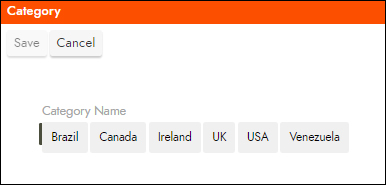
Ein Button Group-Steuerelement beziehen Daten auf die gleiche Weise wie ein Radio-Steuerelement, zeigt aber anstelle von Optionsschaltflächen anklickbare Schaltflächen an, um den Wert festzulegen. Wie andere Steuerelemente unterstützt Button Group den Excel-Modus. Im Gegensatz zu einem Checkbox-Steuerelement, das das Aussehen ändert, um seinen Wert im Excel-Modus automatisch zu speichern, wird ein Button Group-Steuerelement immer noch als Schaltflächen angezeigt. Einige Stile lassen sich mit Designs anpassen, die auf das Feld angewendet werden.
Tags
Ein Tags-Steuerelement ermöglicht Benutzern, einen oder mehrere Werte aus einer Liste gültiger Werte auszuwählen. Ausgewählte Werte werden zusammen in einer einzelnen Datenbanktextspalte als kommagetrennte Liste gespeichert (beispielsweise TagA,TagB,TagC). Wie das List-Steuerelement erfordert Tags ein Quelldatenobjekt, das die Schlüssel- und Titelwerte für die verfügbaren Tags bereitstellt.
Tags finden Sie in der Edge Case-Gruppe der Steuerelementtyp-Liste.
Bekannte Einschränkungen
- Filterung wird nicht unterstützt. Tags-Steuerelementfelder können nicht zu einem Filterfenster hinzugefügt werden.
- Links werden nicht unterstützt. Weder statische Links noch dynamische Links können im Tags-Steuerelement konfiguriert werden.
- Abrufen von Bindungen ist nicht verfügbar. Abrufen von Bindungen gelten nicht für Mehrfachauswahl-Steuerelemente und werden in den Tags-Steuerelement-Eigenschaften nicht angezeigt.