Schaltflächensteuerelement in Jitterbit App Builder
Ein Button-Steuerelement platziert eine anklickbare Schaltfläche auf einem Panel. Das Anklicken einer Schaltfläche kann ein Ereignis ausführen, zu einer anderen Seite verlinken oder zu einem anderen Panel verlinken, je nachdem, wie Sie es konfigurieren. Diese Seite beschreibt, wie Sie ein Button-Steuerelement hinzufügen, konfigurieren, was beim Anklicken geschieht, steuern, wo es auf dem Panel angezeigt wird, und Stile darauf anwenden.
Schaltflächensteuerelement hinzufügen
So fügen Sie ein Button-Steuerelement zu einem Panel hinzu:
- Öffnen Sie die gewünschte Seite und wählen Sie Action Drawer > Live Designer. Alternativ öffnen Sie den Bearbeitungsbildschirm der gewünschten Seite, indem Sie zu App Workbench > Pages gehen.
- Wenn Sie den Live Designer verwenden, wählen Sie das Panel aus, in dem Sie die Schaltfläche hinzufügen möchten. Seine Optionen werden im Live Designer angezeigt. Wenn Sie sich in der App Workbench befinden, wählen Sie das Panel aus, in dem Sie die Schaltfläche hinzufügen möchten, und klicken Sie auf die Schaltfläche Controls.
-
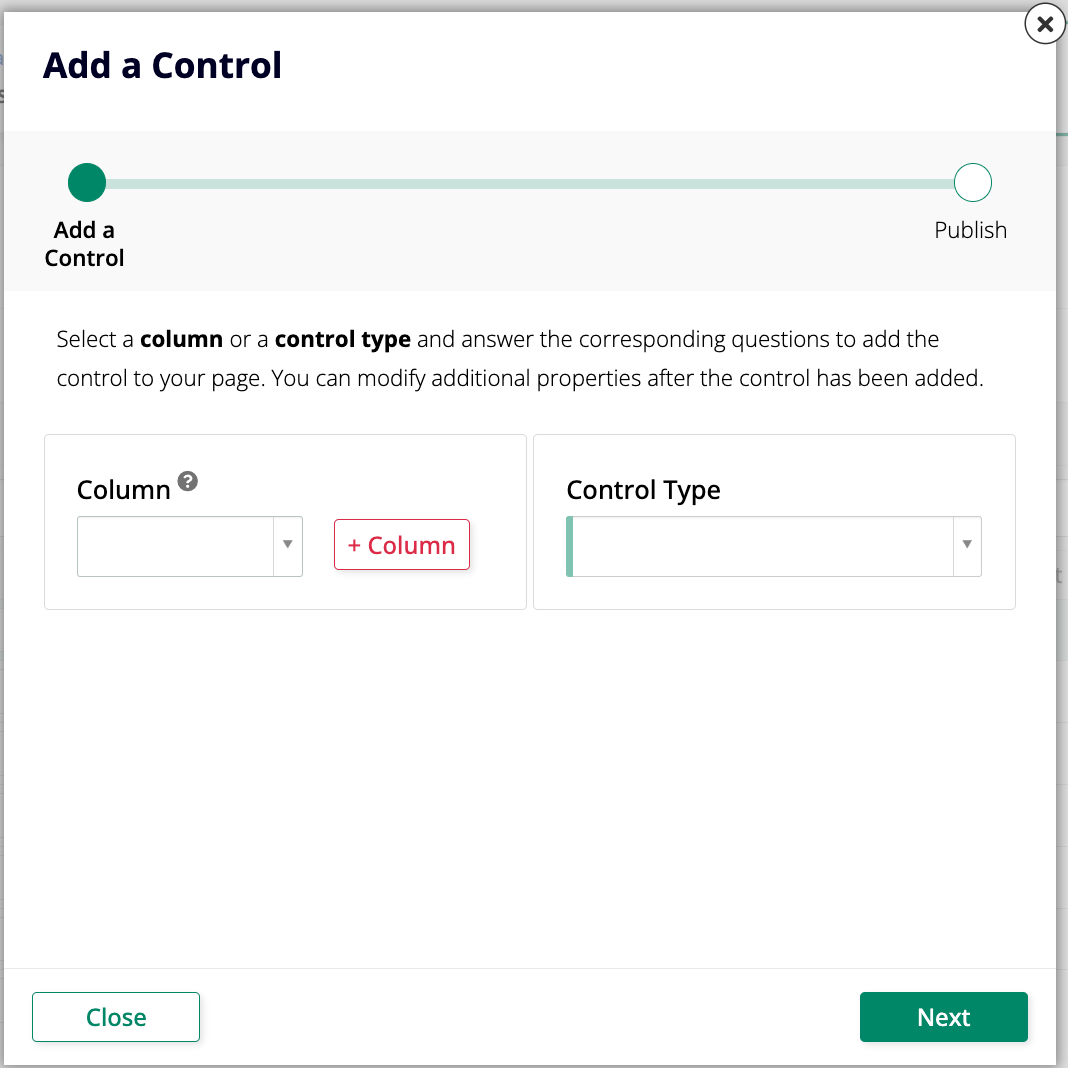
Klicken Sie auf + Control. Das Dialogfeld Add a Control wird geöffnet:
-
(Optional) Wenn die Schaltfläche einer zugrunde liegenden Spalte zugeordnet sein soll, wählen Sie diese im Feld Column aus.
- Setzen Sie Control Type auf Button.
- Geben Sie einen Name ein. Dieser Wert wird als Beschriftung der Schaltfläche angezeigt.
-
Wählen Sie im Feld Control Subtype aus, ob die Schaltfläche als Primary oder Secondary angezeigt werden soll:
- Primary: Wird als Hauptschaltfläche auf dem Panel angezeigt.
- Secondary: Wird als sekundäre Schaltfläche auf dem Panel angezeigt, mit einem helleren Erscheinungsbild als eine Primary-Schaltfläche.
-
Klicken Sie auf Next.
- Konfigurieren Sie, was die Schaltfläche beim Anklicken tut. Siehe Verhalten beim Anklicken der Schaltfläche konfigurieren unten.
- Klicken Sie auf Next, überprüfen Sie die von App Builder vorgeschlagenen Änderungen und klicken Sie auf Finish.
Nach dem Erstellen der Schaltfläche können Sie ihren Speicherort festlegen oder Stile aus ihren Einstellungen anwenden.
Verhalten beim Anklicken der Schaltfläche konfigurieren
Wählen Sie im zweiten Schritt des Dialogfelds Add a Control aus, was geschieht, wenn ein Benutzer auf die Schaltfläche klickt:
- Execute an Event: Wählen Sie ein auszuführendes Ereignis aus.
- Link to Page: Wählen Sie eine Seite aus, zu der navigiert werden soll.
-
Link to Panel: Wählen Sie ein Ziel-Panel auf derselben Seite aus, um es in die Ansicht zu bringen.
Hinweis
Die Verfügbarkeit der Option Link to Panel hängt von der App Builder-Version ab:
- In App Builder 4.64 und früher ist Link to Panel nur auf Seiten mit dem Wizard-Layout verfügbar.
- In App Builder 4.65 und später ist Link to Panel auf jedem Seiten-Layout verfügbar.
Link to Panel verhält sich auch unterschiedlich, je nach dem Layout des Panels:
- Auf einer Wizard-Seite wechselt das Anklicken der Schaltfläche zum Schritt, der das Ziel-Panel enthält. Weitere Informationen finden Sie unter Wizard pages.
- Wenn sich das Ziel-Panel in einer nicht ausgewählten Registerkarte innerhalb einer Panel-Gruppe mit dem Tabbed-Layout befindet, wählt das Anklicken der Schaltfläche auch diese Registerkarte aus und zeigt das Panel an. Weitere Informationen zu Tabbed-Panel-Gruppen finden Sie unter Panel groups.
Schaltflächenposition
Button-Steuerelemente können in einem von vier Bereichen auf einem Panel platziert werden. So stellen Sie dies ein:
- Wenn Sie den Live Designer verwenden, wählen Sie das Panel mit der Schaltfläche aus und klicken Sie auf das Symbol Open record. Wenn Sie sich in der App Workbench befinden, wählen Sie das Panel mit der Schaltfläche aus und klicken Sie auf das Symbol Open record.
- Öffnen Sie die Registerkarte Control Properties.
- Wählen Sie im Feld Location eine der folgenden Optionen aus:
- Body: (Standard.) Wird inline auf dem Panel angezeigt.
- Header: Wird im Header-Bereich des Panels angezeigt, standardmäßig auf der rechten Seite.
- Panel (Menu): Wird in einem verschachtelten Menü auf dem Panel im oberen rechten Bereich angezeigt.
- Toolbar: Wird im Toolbar-Bereich des Panels angezeigt, standardmäßig rechts von vorhandenen Update-Methoden-Schaltflächen (z. B. Create oder Audit).
Die vier möglichen Schaltflächenpositionen sind unten dargestellt:
- Klicken Sie auf Speichern.
Eine Schaltfläche formatieren
Verwenden Sie Stile, um das Erscheinungsbild eines Button-Steuerelements weiter anzupassen, z. B. Größe, Farbe und Schriftgewicht. Sie können einen Stil anpassen, wenn Sie eine präzisere Kontrolle benötigen.
- Öffnen Sie die Seite mit der Schaltfläche und wählen Sie Action Drawer > Live Designer. Alternativ können Sie den Bearbeitungsbildschirm der Seite öffnen, indem Sie zu App Workbench > Pages gehen.
- Wenn Sie den Live Designer verwenden, wählen Sie die Schaltfläche aus; ihre Optionen werden im Live Designer angezeigt. Wenn Sie sich in der App Workbench befinden, wählen Sie das Panel mit der Schaltfläche aus und klicken Sie auf die Schaltfläche Steuerelemente, dann klicken Sie auf das Symbol Datensatz öffnen der Schaltfläche.
- Gehen Sie zu Mehr > Stile. Das Dialogfeld Stile wird geöffnet.
- Klicken Sie auf + Stil.
- Wählen Sie Schaltflächen aus Stilkategorien.
- Suchen Sie den gewünschten Stil und klicken Sie auf die Schaltfläche + Hinzufügen.
- Beenden Sie die Stile und Bearbeitungsbildschirme, aktualisieren Sie dann den Browser, um das Update zu bestätigen.