Email-Benachrichtigungen in Jitterbit Studio
Einführung
In Studio konfigurierte Benachrichtigungen werden durch eine Betriebsaktion ausgelöst oder aus einem Skript gestartet. Email-Benachrichtigungen können verwendet werden, um automatisch eine Email über den Erfolg oder das Scheitern einer Operation oder beim Aufrufen eines Skripts zu senden.
Wenn Sie stattdessen eine Email-Benachrichtigung konfigurieren möchten, die ausgelöst wird, wenn ein privater Agent ausfällt oder Ihr Harmony-Passwort kurz vor dem Ablauf steht, siehe Benachrichtigungen.
Für andere Möglichkeiten zur Konfiguration von Email-Benachrichtigungen in Studio siehe Möglichkeiten zum Senden von Emails.
Erstellen oder Bearbeiten einer Email-Benachrichtigung
Email-Benachrichtigungen können im Projektbereich, in den Betriebseinstellungen oder in einem Skript erstellt oder bearbeitet werden.
Neue Email-Benachrichtigungen werden mit dem Standardnamen Neue Email erstellt. Nachfolgende neue Benachrichtigungen mit Standardnamen werden mit einer hochgezählten Zahl in Klammern ergänzt.
Nachdem Sie eine Email-Benachrichtigung erstellt oder eine vorhandene Email-Benachrichtigung zum Bearbeiten geöffnet haben, siehe Konfigurieren einer Email-Benachrichtigung weiter unten auf dieser Seite zur Konfiguration.
Projektbereich
Eine neue Email-Benachrichtigung kann im Komponenten-Tab des Projektbereichs mit der Option Neu erstellen in der Kategorie Emails erstellt werden (siehe Aktionenmenü des Komponenten-Tabs im Komponenten-Tab des Projektbereichs).
Eine vorhandene Benachrichtigung kann im Komponenten-Tab des Projektbereichs mit der Option Anzeigen/Bearbeiten bei einem Email-Benachrichtigungskomponenten bearbeitet werden (siehe Aktionenmenü der Komponenten im Komponenten-Tab des Projektbereichs).
Betriebseinstellungen
Sie können auch Email-Benachrichtigungen im Aktionen-Tab der Einstellungen der Operation erstellen oder bearbeiten, die von diesen Orten aus zugänglich sind:
- Der Workflows-Tab im Projektbereich (siehe Komponenten-Aktionsmenü im Projektbereich Workflows-Tab).
- Der Komponenten-Tab im Projektbereich (siehe Komponenten-Aktionsmenü im Projektbereich Komponenten-Tab).
- Die Entwurfskanvas (siehe Komponenten-Aktionsmenü im Entwurfskanvas).
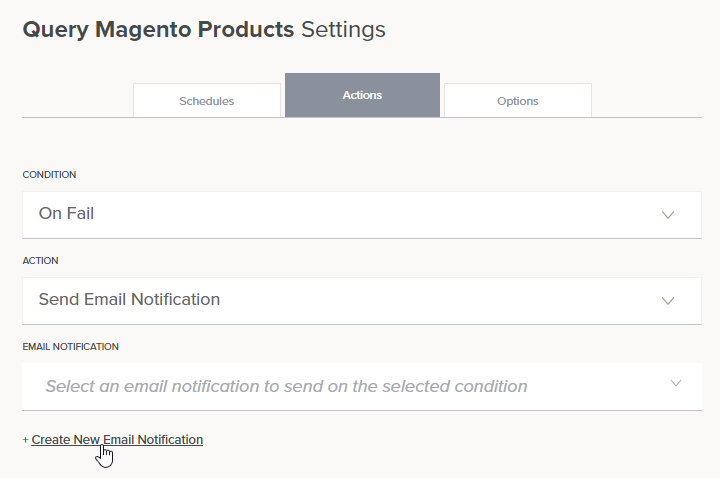
Sobald der Bildschirm Einstellungen der Operation geöffnet ist, wählen Sie den Aktionen-Tab. Wählen Sie die Bedingung aus, und für die Aktion wählen Sie Email-Benachrichtigung senden. Um eine neue Email-Benachrichtigung zu erstellen, klicken Sie auf den Link Neue Email-Benachrichtigung erstellen, um den Bildschirm Konfiguration der Email-Benachrichtigung zu öffnen:
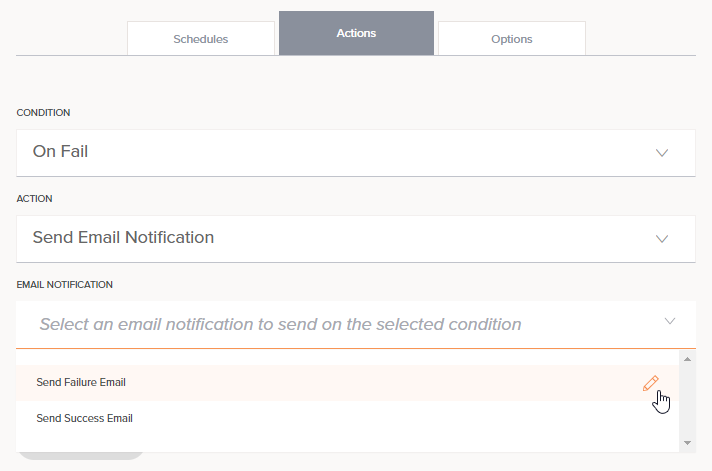
Um eine vorhandene Email-Benachrichtigung zu bearbeiten, stellen Sie sicher, dass Email-Benachrichtigung senden als Aktion ausgewählt ist. Fahren Sie dann im Dropdown-Menü Email-Benachrichtigung über die vorhandene Benachrichtigung und klicken Sie auf das Bearbeiten-Symbol, um den Bildschirm Konfiguration der Email-Benachrichtigung zu öffnen.
Skript
Möglicherweise möchten Sie ein Skript verwenden, das für die Operation konfiguriert werden kann, um erweiterte Logik dafür einzuschließen, wann die Email-Benachrichtigung gesendet werden soll. Zum Beispiel, um nach einem bestimmten Code oder Fehlerzustand zu suchen, könnten Sie ein Skript verwenden, um mehr Kontrolle darüber zu haben, was passiert, wenn Sie einen Fehler haben.
Innerhalb des Skripteditors öffnen Sie die Benachrichtigungen-Registerkarte der Skriptkomponentenpalette.
Um eine neue Email-Benachrichtigung zu erstellen, klicken Sie auf Neu hinzufügen.
Um eine vorhandene Benachrichtigung zu bearbeiten, klicken Sie auf den Namen der Benachrichtigung.
Aktionenmenü für Email-Benachrichtigungen
Nachdem eine Email-Benachrichtigung erstellt wurde, sind die Menüaktionen für diese Benachrichtigung im Komponenten-Tab des Projektbereichs zugänglich (siehe Aktionenmenü für Komponenten im Projektbereich Komponenten-Tab).
Jede dieser Menüaktionen ist verfügbar:
| Menüelement | Beschreibung |
|---|---|
 |
Anzeigen/Bearbeiten öffnet den Bildschirm zur Konfiguration der Email-Benachrichtigung, damit Sie die Benachrichtigung konfigurieren können. Für Details siehe Konfigurieren einer Email-Benachrichtigung weiter unten auf dieser Seite. |
 |
Ausschneiden platziert eine Kopie der Email-Benachrichtigung in Ihrer Zwischenablage und löscht die ursprüngliche Email-Benachrichtigung aus dem Projekt (siehe Komponentenwiederverwendung). |
 |
Kopieren platziert eine Kopie der Email-Benachrichtigung in Ihrer Zwischenablage (siehe Komponentenwiederverwendung). |
 |
Duplizieren erstellt eine neue, nicht referenzierte Email-Benachrichtigung mit derselben Konfiguration wie die ursprüngliche Email-Benachrichtigung (siehe Komponentenwiederverwendung). |
 |
Umbenennen positioniert den Cursor auf dem Namen der Email-Benachrichtigung, damit Sie bei Bedarf Änderungen vornehmen können. |
 |
Abhängigkeiten anzeigen ändert die Ansicht im Projektbereich, um andere Teile des Projekts anzuzeigen, von denen die Email-Benachrichtigung abhängt (siehe Komponentenabhängigkeiten, Löschung und Entfernung). |
 |
Zur Gruppe hinzufügen öffnet einen Dialog, um eine neue benutzerdefinierte Gruppe zu erstellen oder die Email-Benachrichtigung einer vorhandenen Gruppe hinzuzufügen (siehe Komponentengruppen). |
 |
Löschen löscht die Email-Benachrichtigung dauerhaft (siehe Komponentenabhängigkeiten, Löschung und Entfernung). |
 |
Entfernen entfernt Referenzen zur Email-Benachrichtigung, die mit einer Operationsaktion auf der Entwurfskanvas konfiguriert sind (siehe Komponentenabhängigkeiten, Löschung und Entfernung). |
Konfigurieren einer Email-Benachrichtigung
In diesem Abschnitt wird die Konfiguration einer Email-Benachrichtigung behandelt. Nachdem dies abgeschlossen ist, können Sie eine Email konfigurieren, die im Erfolgs- oder Fehlerfall einer Operation gesendet wird (siehe Operationen Aktionen) oder die Benachrichtigung zu einem Skript hinzufügen (siehe Skripttypen und Erstellung).
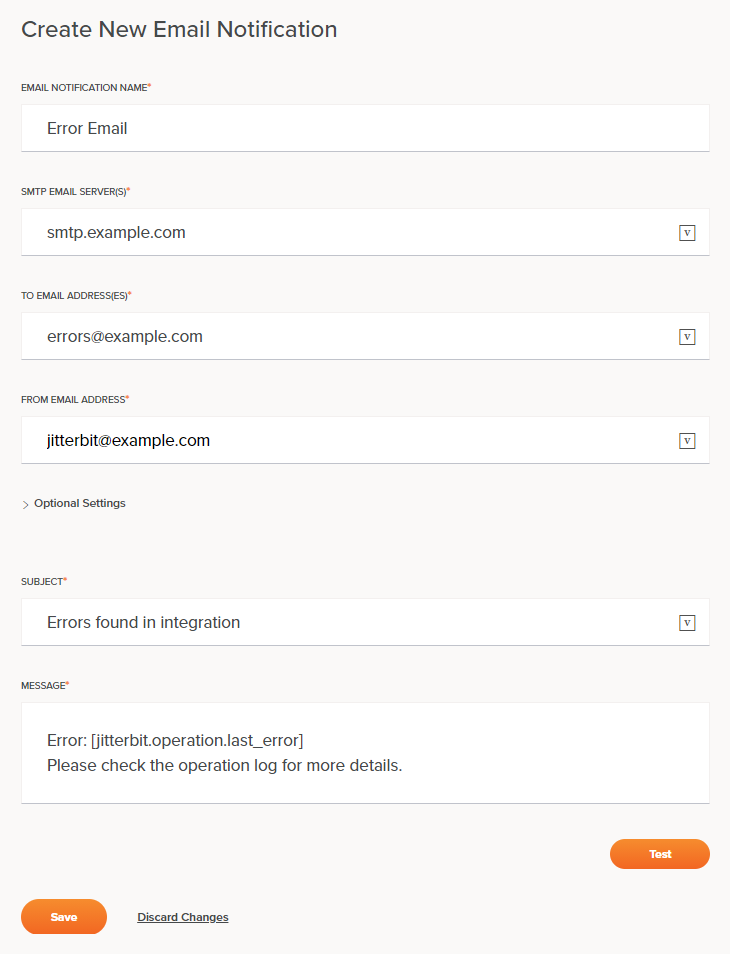
Wenn Sie eine neue Email-Benachrichtigung erstellen oder eine vorhandene bearbeiten, öffnet sich der Konfigurationsbildschirm für die Email-Benachrichtigung:
Tipp
Felder mit einem Variablen-Icon unterstützen die Verwendung von globalen Variablen, Projektvariablen und Jitterbit-Variablen. Beginnen Sie entweder, indem Sie eine öffnende eckige Klammer [ in das Feld eingeben oder indem Sie auf das Variablen-Icon klicken, um ein Menü anzuzeigen, das vorhandene Variablen zur Auswahl auflistet.
-
Name der Email-Benachrichtigung: Geben Sie einen Namen für die Email-Benachrichtigung ein. Der Name muss für jede Email-Benachrichtigung eindeutig sein und darf keine Schrägstriche (
/) oder Doppelpunkte (:) enthalten. -
SMTP-Email-Server: Geben Sie mindestens einen SMTP-Server ein, den Sie zum Senden der Email verwenden möchten. Wenn Sie mehrere SMTP-Server eingeben, verwenden Sie ein Komma, um jeden einzelnen zu trennen. Die Server werden in der Reihenfolge ausprobiert, in der sie angegeben sind, bis einer gefunden wird, der die Nachricht akzeptiert. Um einen Port anzugeben, verwenden Sie das Format
smtp.server.com:PORT(zum Beispielsmtp.server.com:533). -
Email-Adresse(n) an: Geben Sie mindestens eine Email-Adresse ein, um die Email zu empfangen. Wenn Sie mehrere Empfänger eingeben, verwenden Sie ein Komma, um jeden einzelnen zu trennen.
Tipp
Wenn Sie nicht wissen, wer der/die Empfänger ist/sind, bis Sie eine Operation ausgeführt haben, können Sie eine globale Variable definieren und verwenden. Zum Beispiel könnte eine globale Variable
[notify_email]Werte verwenden, die von der FunktionDBLookupzurückgegeben werden, um die Email-Adresse(n) nachzuschlagen. -
Von Email-Adresse: Geben Sie die Email-Adresse ein, von der die Email erscheinen soll, wenn die Empfänger die Email lesen.
-
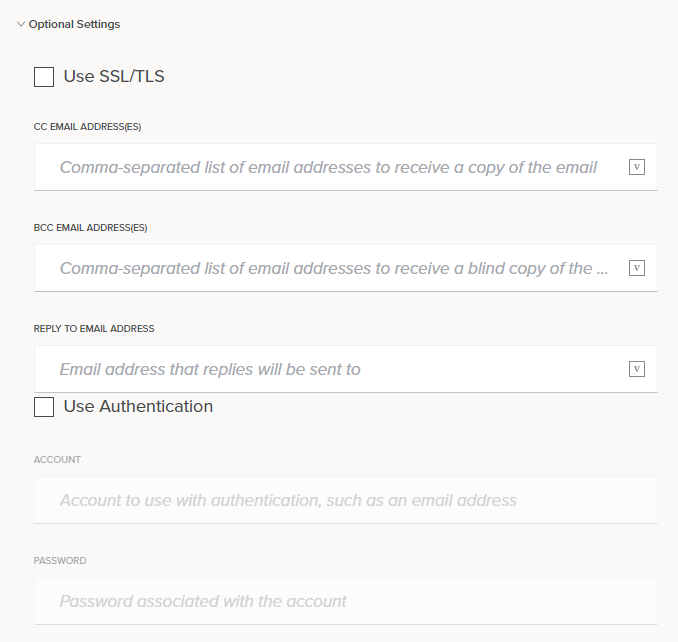
Optionale Einstellungen: Klicken Sie, um zusätzliche optionale Einstellungen zu erweitern:
-
SSL/TLS verwenden: Wählen Sie das Kontrollkästchen aus, um die Email mit dem SSL/TLS-Protokoll zu verschlüsseln.
-
CC Email-Adresse(n): Geben Sie eine oder mehrere Email-Adressen ein, um eine Kopie der Email zu erhalten. Wenn Sie mehrere kopierte Empfänger eingeben, verwenden Sie ein Komma, um jeden einzelnen zu trennen.
-
BCC Email-Adresse(n): Geben Sie eine oder mehrere Email-Adressen ein, um eine Blindkopie der Email zu erhalten. Wenn Sie mehrere blindkopierte Empfänger eingeben, verwenden Sie ein Komma, um jeden einzelnen zu trennen.
-
Antworten an Email-Adresse: Geben Sie die Email-Adresse ein, an die Antworten standardmäßig gesendet werden sollen. Dies kann nützlich sein, wenn Sie die Email von einem gemeinsamen Konto senden, aber möchten, dass Antworten an ein persönliches Email-Konto gesendet werden.
-
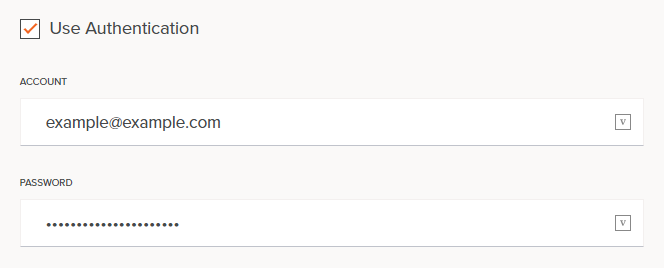
Authentifizierung verwenden: Wählen Sie das Kontrollkästchen aus, wenn der SMTP-Server eine Authentifizierung erfordert. Wenn Sie diese Option auswählen, werden die Felder Konto und Passwort unten aktiviert, damit Sie Ihre Authentifizierungsdaten eingeben können.
-
-
Betreff und Nachricht: Geben Sie den Betreff und den Text für die Email ein. Um globale Variablen, Projektvariablen oder Jitterbit-Variablen in der Nachricht zu verwenden, geben Sie diese manuell ein oder beginnen Sie, ein offenes Quadratklammern
[in das Feld einzugeben, um eine Liste vorhandener Variablen anzuzeigen, aus der Sie auswählen können.Hinweis
Dateinamen-Schlüsselwörter wie
[date]funktionieren nicht in den Feldern Betreff oder Nachricht, wenn sie nicht zuerst als globale Variablen definiert sind. Um Datum- und Zeitfunktionen zu verwenden, um eine globale Variable zu befüllen, können Sie dies innerhalb eines Skripts tun. Zum Beispiel:// This sets the global variable equal to the current date and time $date = Now() // This sets the global variable equal to just the date $date = CVTDate(Now(),"yyyy-mm-dd HH:MM:SS","yyyy-mm-dd")Tipp
Sie können HTML in der Nachricht verwenden. Variablen können innerhalb von HTML-Tags mit eckigen Klammern verwendet werden, wie im folgenden Beispiel mit der Variablen
email_addressgezeigt:<html> <head> <title>Page Title</title> </head> <body> <h1>This Is a Heading</h1> <p>This is a paragraph.</p> <p>[Visit our HTML tutorial.](https://www.example.com/html/message/)</p> <p>Send me an email at [email_address].</p> </body> </html> -
Test: Klicken Sie, um eine Test-Email mit der Konfiguration zu senden. Das Senden einer Test-Email wird empfohlen, um sicherzustellen, dass die Konfiguration ordnungsgemäß und wie erwartet funktioniert. Wenn Variablen in der Konfiguration verwendet werden, müssen Sie möglicherweise einen Standardwert angeben, der für Testzwecke verwendet wird (siehe Variablen).
-
Speichern: Klicken Sie, um die Konfiguration der Email-Benachrichtigung zu speichern und zu schließen.
-
Änderungen verwerfen: Nachdem Sie Änderungen vorgenommen haben, klicken Sie, um die Konfiguration zu schließen, ohne die Änderungen zu speichern. Eine Nachricht fragt Sie, ob Sie die Änderungen wirklich verwerfen möchten.
Fügen Sie einer Operation oder einem Skript eine Email-Benachrichtigung hinzu
Das Senden einer Email-Benachrichtigung kann als Aktion hinzugefügt werden, die bei Erfolg oder Misserfolg der Operation ausgeführt wird, oder kann einem Skript hinzugefügt werden, um mithilfe fortgeschrittener Logik zu bestimmen, wann die Email gesendet werden soll. Dies wird entweder in den Betriebseinstellungen oder innerhalb eines Skripts konfiguriert.
Betriebseinstellungen
Öffnen Sie die Betriebseinstellungen für eine vorhandene Operation und wählen Sie die Registerkarte Aktionen. Konfigurieren Sie dann die Betriebsaktion wie folgt:
- Wählen Sie im ersten Dropdown die entsprechende Bedingung der Operation aus, die die Aktion auslösen soll (Bei Erfolg oder Bei Fehler).
- Wählen Sie im zweiten Dropdown Email senden.
- Wählen Sie im dritten Dropdown die konfigurierte Email-Benachrichtigung aus.
- Klicken Sie auf Aktion hinzufügen, um die Email-Benachrichtigung zur Operation hinzuzufügen.
Für eine detailliertere Erklärung der Optionen siehe Betriebsaktionen.
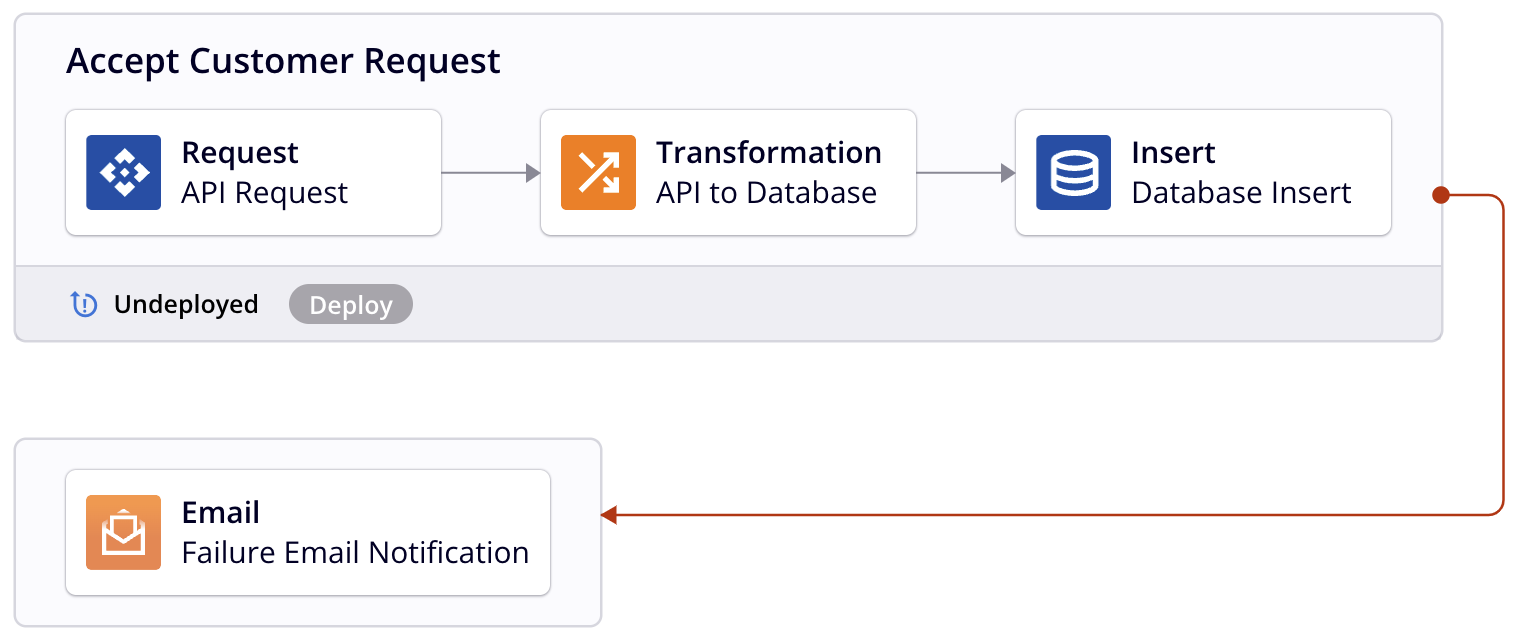
Verknüpfte Email-Benachrichtigungen werden direkt auf der Entwurfskanvas angezeigt, die mit der Operation verbunden sind, mit der sie assoziiert sind:
Script
Innerhalb eines in Jitterbit Script geschriebenen Skripts öffnen Sie die Benachrichtigungen-Registerkarte der Skriptkomponentenpalette.
Um eine Benachrichtigung und die Funktion hinzuzufügen, die zur Ausführung benötigt wird, verwenden Sie die SendEmailMessage Funktion und den Benachrichtigungsreferenz als Funktionsargument. Für weitere Details siehe Benachrichtigungen in Jitterbit Script.
Hinweis
Es gibt keine visuelle Darstellung des Links auf der Entwurfsoberfläche.